目录
1、关机/重启
|----|----------------|----------|---------|
| 序号 | 命令 | 对应英文 | 作用 |
| 01 | shutdown 选项 时间 | shutdown | 关机/重新启动 |
1.1 shutdown
shutdown 命令可以 安全 关闭 或者 重新启动系统
|----|------|
| 选项 | 含义 |
| -r | 重新启动 |
提示:
- 不指定选项和参数 ,默认表示 1分钟 之后 关闭电脑
- 远程维护服务器时,最好不要关闭系统,而应该重启系统
常用命令示例:
# 重新启动操作系统,其中 now 表示现在
$ shutdown -r now


# 立刻关机,其中 now 表示现在
$ shutdown now


# 系统在今天的 18:23 会关机
$ shutdown 18:23


# 系统再过十分钟后自动关机
$ shutdown +10


# 取消之前指定的关机计划
$ shutdown -c
2、查看或配置网卡信息
|----|-----------|-------------------------------|--------------------|
| 序号 | 命令 | 对应英文 | 作用 |
| 01 | ifconfig | configure a network interface | 查看/配置计算机当前的网卡配置信息 |
| 02 | ping ip地址 | ping | 检测到目标 ip地址 的连接是否正常 |
2.1 网卡 和 IP 地址
网卡
- 网卡是一个专门负责网络通讯的硬件设备
- IP 地址是设置在网卡上的地址信息
- 可以把 电脑 比作 电话 , 网卡 相当于 SIM卡 , IP地址 相当于 电话号码
IP 地址
- 每台联网的电脑上 都有 IP 地址 ,是保证电脑之间正常通讯的重要设置
- 注意:每台电脑的 IP 地址不能相同,否则会出现 IP 地址冲突,并且没有办法正常通讯
2.2 ifconfig
ifconfig 可以查看/配置计算机当前的网卡配置信息
# 查看网卡配置信息
$ ifconfig


# 查看网卡对应的 IP 地址
$ ifconfig | grep inet
提示:一台计算机中有可能会有一个 物理网卡 和 多个虚拟网卡,在Linux中物理网卡的名字通常以 ensXX 表示
127.0.0.1 被称为 本地回环/环回地址,一般用来测试本机网卡是否正常
2.3 ping
# 检测到目标主机是否连接正常
$ ping IP地址


# 检测本地网卡工作正常
$ ping 127.0.0.1- ping 一般用于检测当前计算机到目标计算机之间的网络 是否通畅,数值越大,速度越慢
- ping 的工作原理与潜水艇的声纳相似,ping 这个命令就是自取 声纳的声音
- 网络管理员之间也常将 ping 用作动词 ping 一下计算机XX,看他是否开着
原理:网络上的机器都有 唯一确定的IP地址 ,我们给目标IP地址发送一个数据包,对方就要返回一个数据包,根据返回的数据包以及时间,我们可以确定目标主机的存在
提示:在Linux中,想要终止一个终端程序的执行,绝大多数都可以使用 ctrl + C
3、远程登录和复制文件
|----|---------------------------------|--------------|---------|
| 序号 | 命令 | 对应英文 | 作用 |
| 01 | ssh 用户名@ip | secure shell | 关机/重新启动 |
| 02 | scp 用户名@ip:文件名或路径 用户名@ip:文件名或路径 | secure copy | 远程复制文件 |
3.1 ssh基础
在Linux中 SSH 是非常常用的工具,通过 SSH客户端 我们可以连接到运行了 SSH服务器 的远程机器上
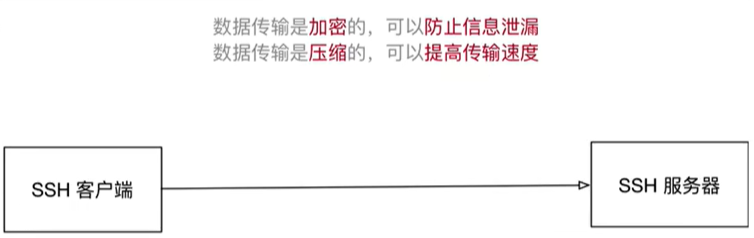
- SSH 客户端是一种使用 Secure Shell (SSH)协议连接到远程计算机的软件程序
- SSH 是目前较可靠,专为远程登录会话和其他网络服务 提供安全性的协议
- 利用 SSH协议 可以有效防止远程管理过程中的信息泄露
- 通过 SSH协议 可以对所有传输的数据进行加密,也能够防止 DNS欺骗 和 IP欺骗
- SSH 的另一项优点是传输的数据可以是经过压缩的,所以可以加快传输的速度
1)域名 和 端口号
域名
- 由一串 用点分隔 的名字组成,例如:www.baidu.com
- 是 IP地址 的别名,方便用户记忆
端口号
- IP地址 :通过 IP地址 找到网络上的 计算机
- 端口号 :通过 端口号 可以找到 计算机上运行的应用程序
- SSH服务器 的默认端口号是 22,如果是默认端口号,在连接的时候,可以省略
- 常见服务端口号列表:
|----|---------|-----|
| 序号 | 服务 | 端口号 |
| 01 | SSH 服务器 | 22 |
| 02 | Web 服务器 | 80 |
| 03 | HTTPS | 443 |
| 04 | FTP 服务器 | 21 |
2)SSH客户端的简单使用
ssh [-p port] user@remote- user:是在远程机器上的用户名,如果不指定的话默认为当前用户
- remote:是远程机器的地址,可以是 IP/域名 ,或者是 别名
- port:是 SSH Server 监听的端口,如果不指定,就为默认值 22
提示:
- 使用 exit 退出当前用户的登录
注意:
- ssh 这个终端命令只能在 Linux 或者 UNIX 系统下使用
- 如果在 Windows 系统中,可以安装 PuTTY 或者 XShell 客户端软件即可
提示:
- SSH服务器的端口号有可能不是22,如果遇到这种情况就需要使用 -p 选项,指定正确的端口号,否则无法正常连接到服务器
3)WIndows 下 SSH 客户端的安装
3.2 scp
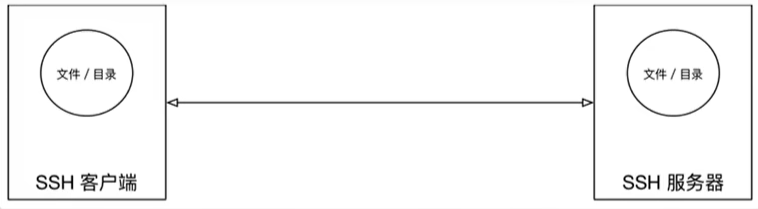
- scp 就是 secure copy,是一个在Linux下用来进行 远程拷贝文件 的命令
- 它的地址格式与 ssh 基本相同,需要注意的是: 在指定端口时用的是大写的 -P 而不是小写的
# 把本地当前目录下的 01.py 文件 复制到 远程 家目录下的 Desktop/01.py
# 注意:`:`后面的路径如果不是绝对路径,则以用户的家目录作为参照路径
scp -P port 01.py user@remote:Desktop/01.py


# 把远程 家目录下的 Desktop/01.py 文件 复制到 本地当前目录下的 01.py
scp -P port user@remote:Desktop/01.py 01.py


# 加上 -r 选项可以传送文件夹
# 把当前目录下的 demo 文件夹 复制到 远程 家目录下的 Desktop
scp -r demo user@remote:Desktop


# 把远程 家目录下的 Desktop 复制到 当前目录下的 demo 文件夹
scp -r user@remote:Desktop demo
|----|-----------------------------------------------------|
| 选项 | 含义 |
| -r | 若给出的源文件是目录文件,则 scp 将递归复制该目录下的 所有子目录和文件,目标文件必须为一个目录名 |
| -P | 若远程 SSH 服务器的端口不是 22,需要使用大写字母 -P 选项指定端口 |
注意:
- scp 这个终端命令只能在 Linux 或者 UNIX 系统下使用
- 如果在 Windows 系统中,可以安装 puTTY,使用 pscp 命令行工具或者安装 FileZilla 使用 FTP 进行文件传输
FileZilla
- 官方网站:https://www.filezilla.cn/download/client
- FileZilla 在传输文件时,使用的是 FTP 服务 而不是 SSH 服务 ,因此端口号 应该设置为 21
3.3 SSH 高级
提示:有关 SSH 配置信息都保存在用户加目录下的 .ssh 目录下
1)免密码登录
步骤
- 配置公钥
- 执行 ssh-keygen 即可生成 SSH 钥匙,后续一直按回车即可
- 上传公钥到服务器
- 执行 ssh-copy-id -p port user@remote,可以让远程服务器记住我们的公钥
示意图
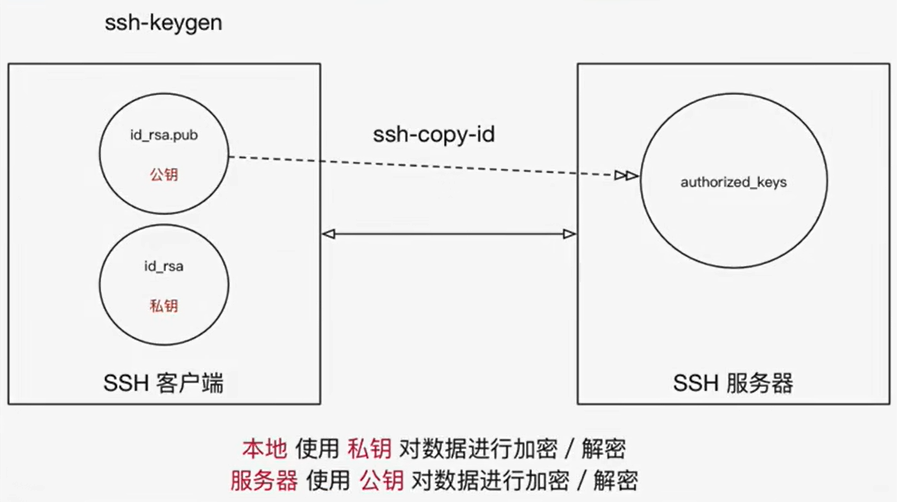
非对称加密算法:
- 使用 公钥 加密的数据,需要使用 私钥 解密
- 使用 私钥 加密的数据,需要使用 公钥 解密
2)配置别名
每次都输入 ssh -p port user@remote,会很麻烦,特别是当 user,remote 和 port 都要输入,不方便记忆,而 配置别名 可以很方便的操作,比如用: ssh 别名名称(如aaa, bbb等) 来替代上面的一长串内容,在 ~/.ssh/config 里面追加以下内容:
Host aaa(远程服务器名称自定义)
    HostName ip地址(远程计算机ip地址)
    User 用户名(远程计算机用户名)
    Port 端口(远程计算机ssh服务器端口)
保存之后,即可用 ssh aaa 实现远程登录了, scp 同样可以使用