这次带来了OpenCode安装部署教程,内容包含 Node.js 环境安装、OpenCode 桌面版安装、OpenCode CLI 终端版安装,以及安装完成后的验证步骤。所有操作均基于真实环境整理,步骤顺序与实际安装流程完全一致,适合第一次接触 OpenCode 的用户。
一、 引言:为什么大家都在疯狂寻找 Claude Code 的平替?
1.1 AI 编程 Agent 的爆发元年
如果说 2023 年是 LLM的爆发元年,那么2025 年,无疑是 AI Agent 的落地之年。在编程领域,我们见证了从 GitHub Copilot 的代码补全,到 Cursor 的代码生成,再到如今 Devin 和 Claude Code 这种全自动编程代理的进化。
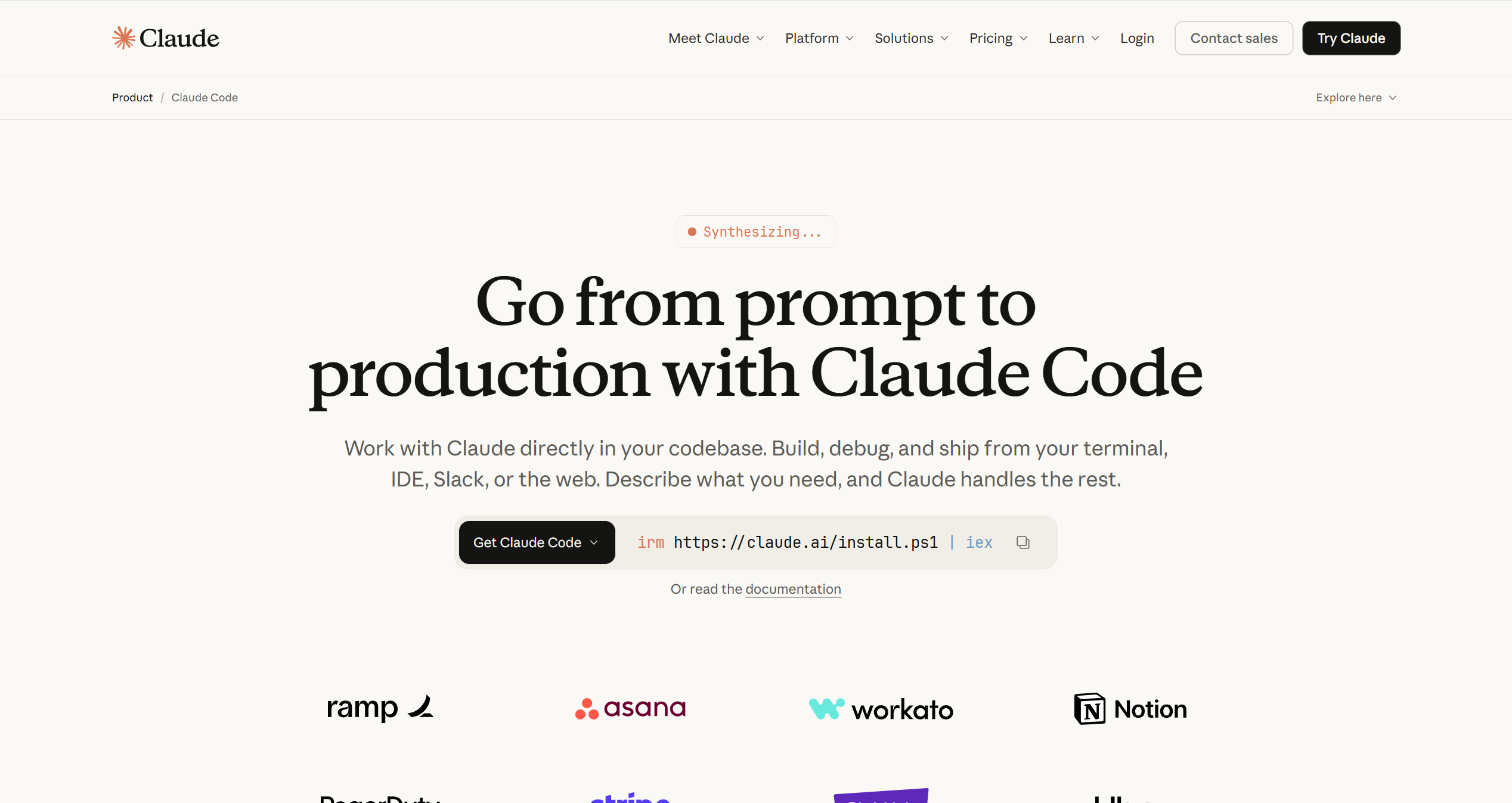
前段时间,Anthropic 推出的 Claude Code 确实在技术圈投下了一枚重磅炸弹。它不再局限于 IDE 的聊天窗口,而是直接把 AI 搬进了 Terminal。它能像一个真实的高级工程师一样,自主阅读整个项目的文件树,理解复杂的业务逻辑,执行重构,甚至自己跑测试用例来验证代码的正确性。
这种体验是颠覆性的,但随着热度褪去,一个极其现实的问题摆在了所有开发者面前:贵,而且是昂贵。
1.2 OpenCode 的横空出世
正是在这个时间节点,GitHub 上一个名为 OpenCode 的开源项目突然闯入了大众视野,且热度一路飙升,Star 数呈指数级增长。
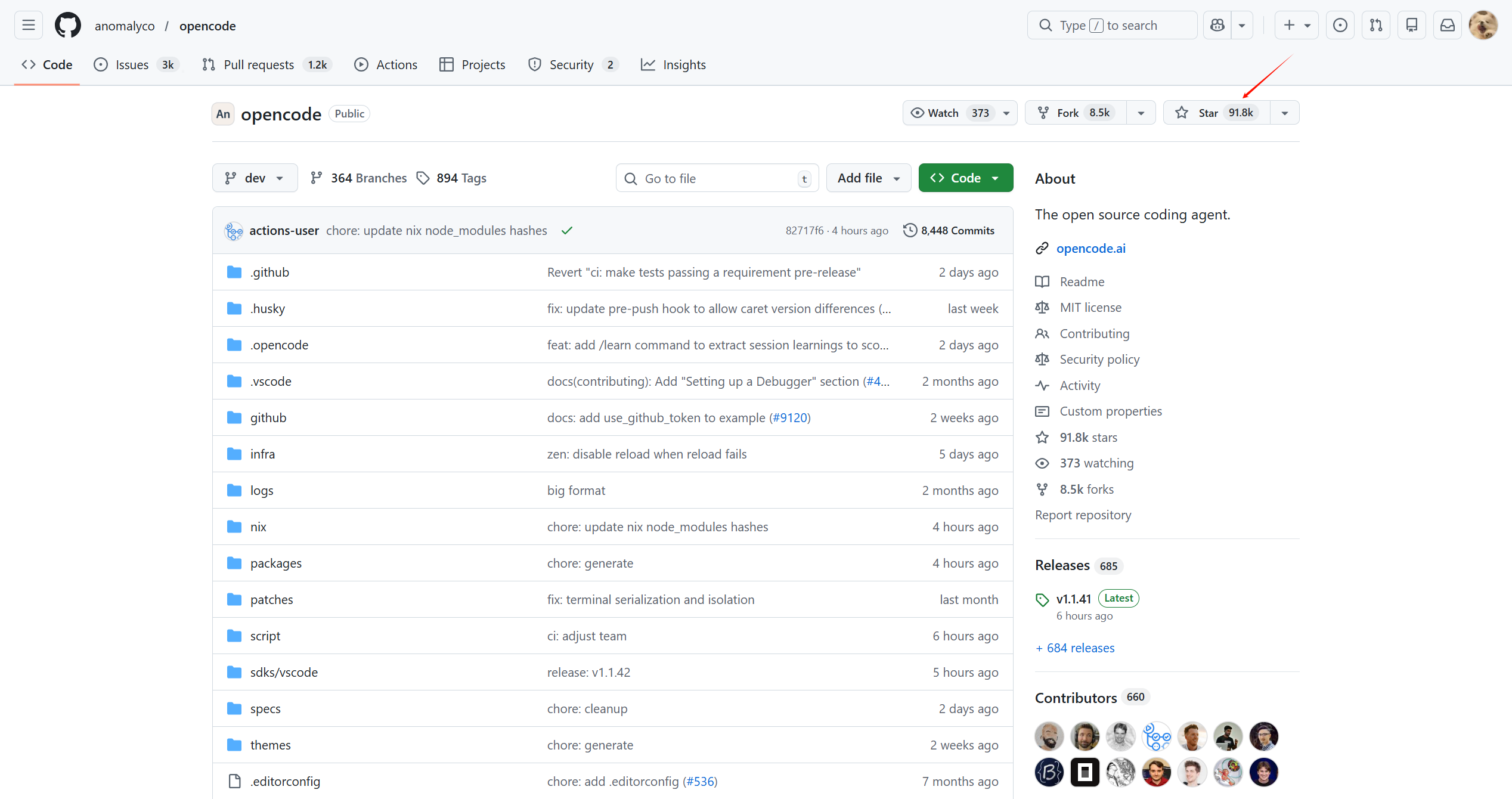
它的定位非常直接、纯粹,甚至带着一丝挑衅:The open source AI coding agent
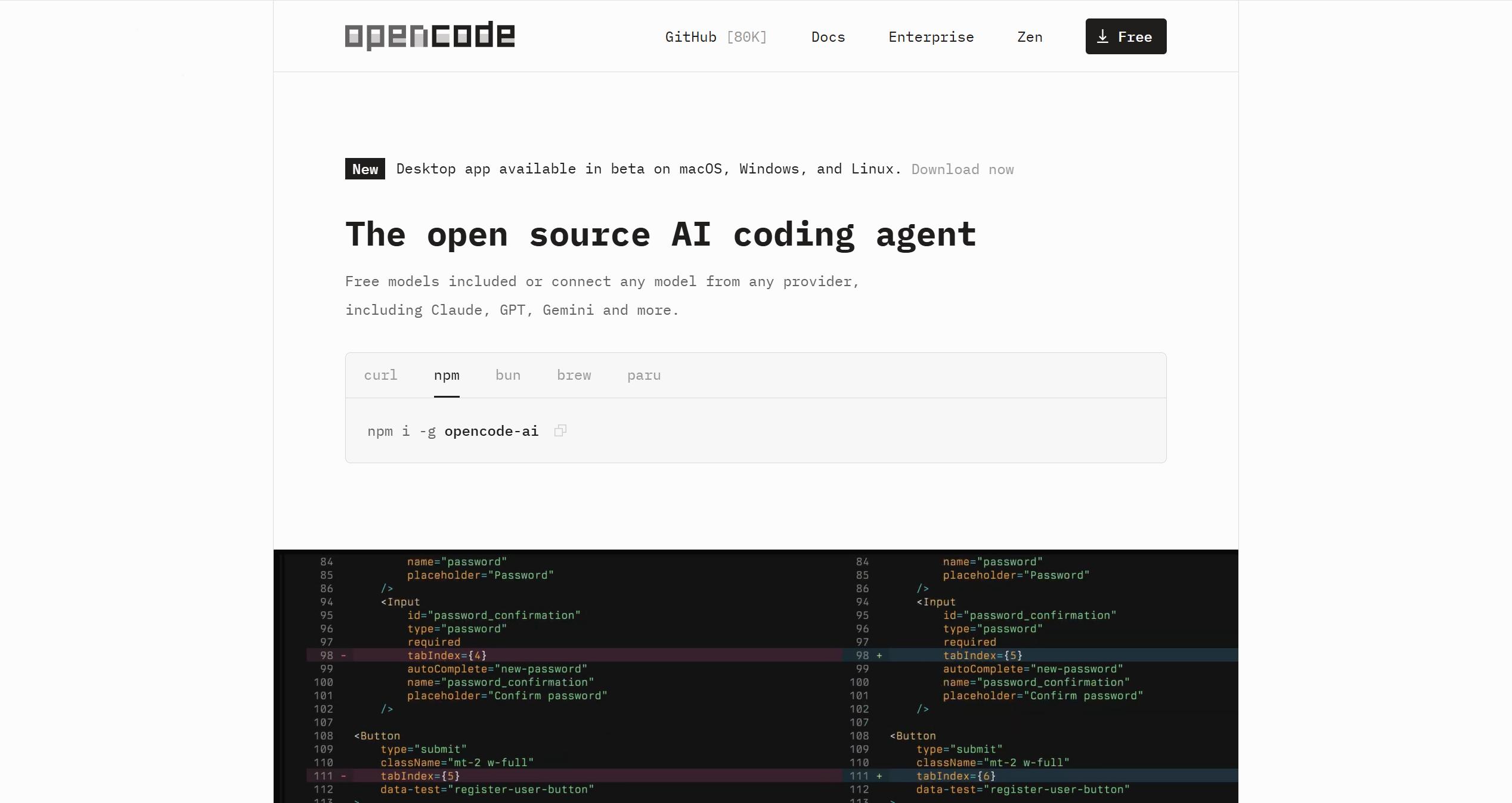
很多人选择 OpenCode,归根结底就是看中了它的两个核心杀手锏:自由 与 省钱。
模型不可知论 :这是 OpenCode 最大的哲学。它不教你做事,不强迫你用某一家公司的模型。
丰俭由人 :想追求极致推理?你可以配置 Claude 3.5 Sonnet 或 GPT-4o。
想追求极致性价比?你可以接入国内的 Kimi (Moonshot)、DeepSeek。
想追求极致隐私和零成本?你甚至可以利用 Ollama 直接跑本地的 Llama 3 或 Qwen 模型。
这种设计架构,彻底打破了 AI 编程工具的垄断壁垒,让每一位开发者都能拥有属于自己的定制化 AI 员工。
二、 环境搭建:从零开始的保姆级教程
为了照顾不同技术背景的读者,我们将从最基础的环境配置讲起。OpenCode 提供了两种交互形态:一种是硬核的 CLI(命令行界面) ,一种是上手更简单的 Desktop(桌面端)。
但在安装 OpenCode 之前,我们必须先搞定地基------Node.js。
2.1 第一步:安装 Node.js(地基建设)
无论你选择哪个版本的 OpenCode,甚至包括现在市面上绝大多数的前端工具链,其底层逻辑都是基于 JavaScript 生态构建的。因此,你的电脑里必须具备 Node.js 运行时环境。
1. 下载环节
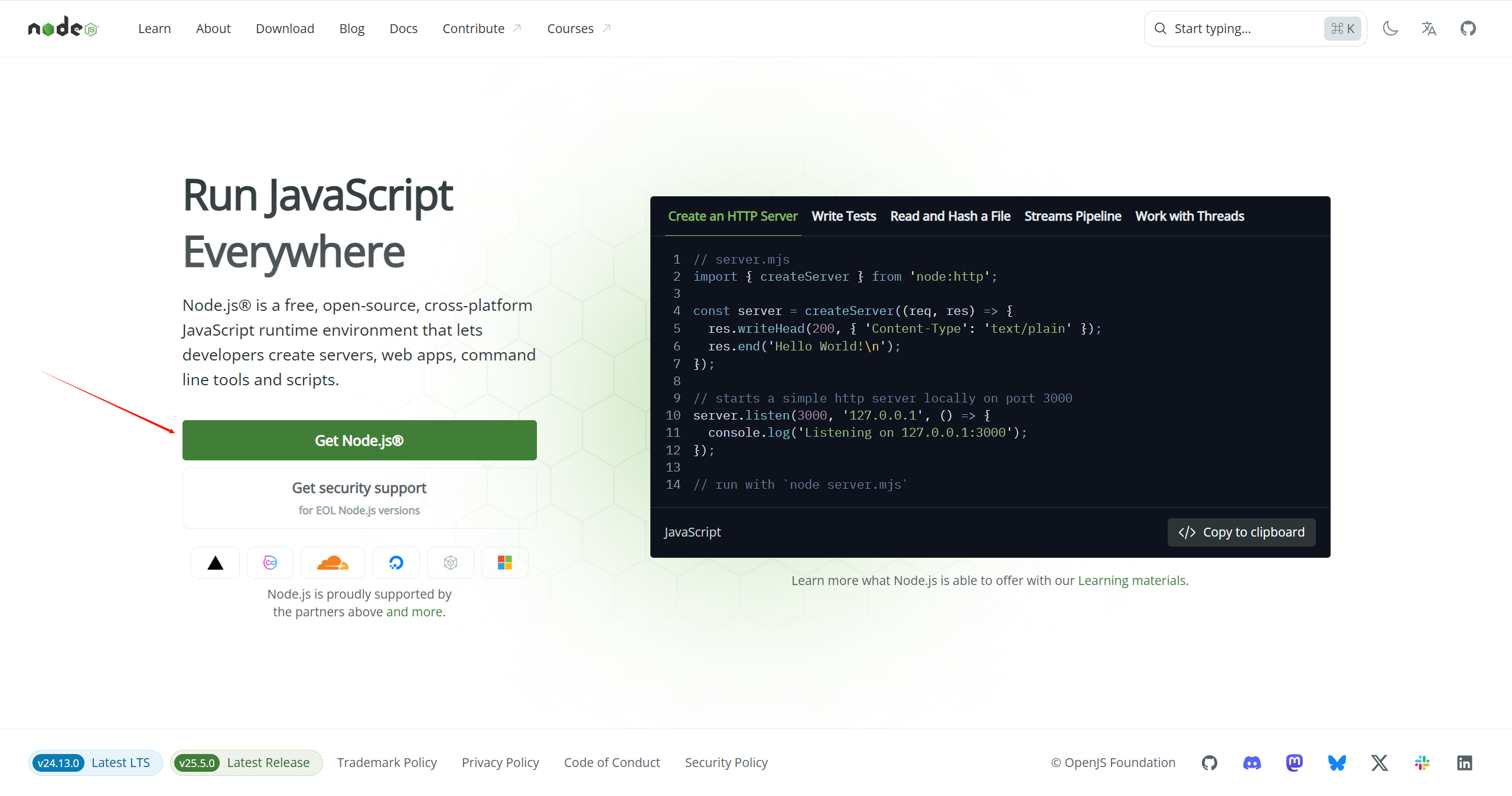
打开 Node.js 的官方网站。你会看到两个巨大的绿色按钮。对于绝大多数非激进型开发者,我强烈建议选择左边的 LTS 版本。
LTS 版本 :长期支持版,主打稳定、安全,Bug 少,兼容性好。
Current 版本:尝鲜版,包含最新特性,但可能存在不稳定的情况。
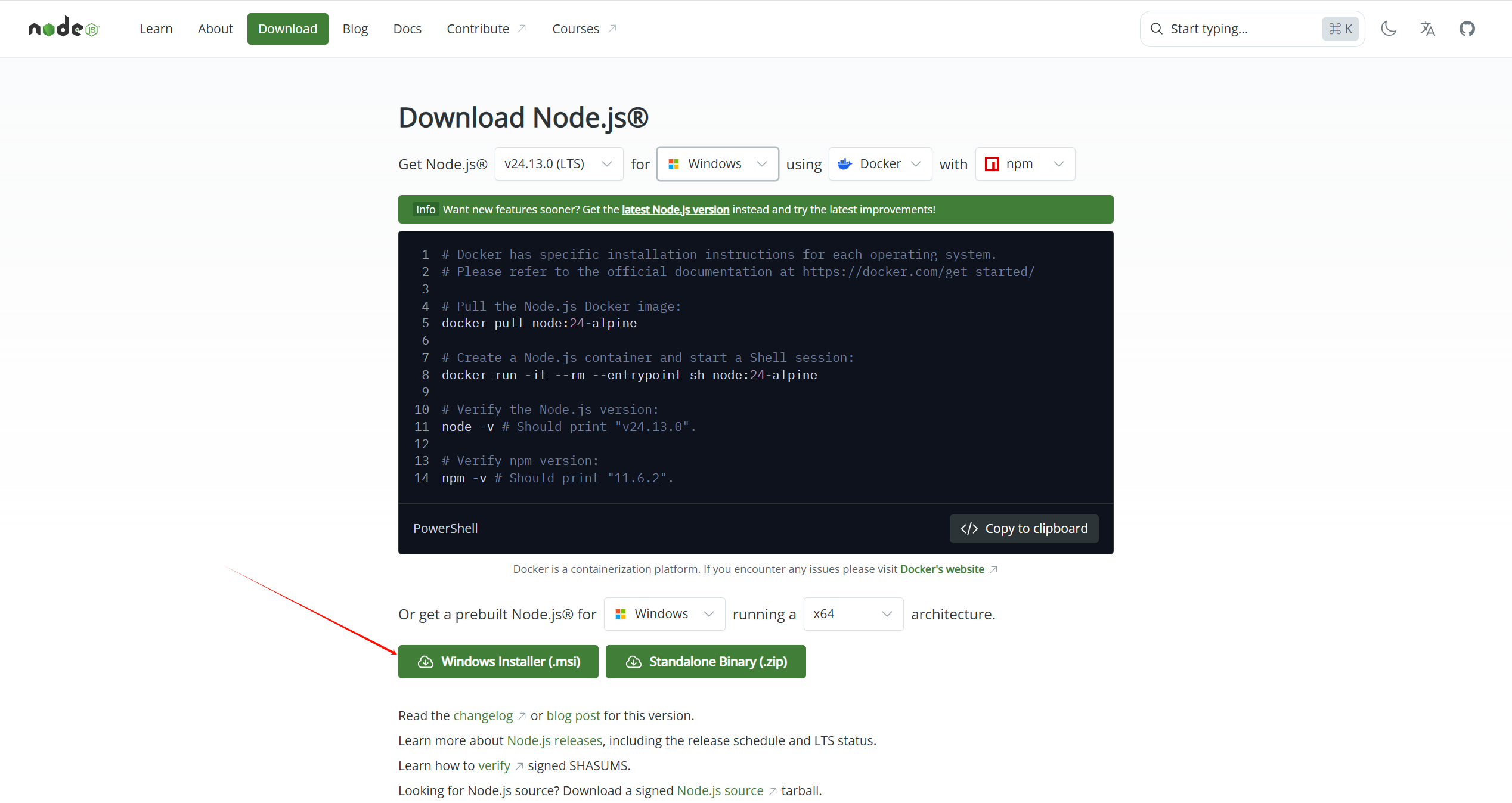
2. 安装环节(Windows 为例)
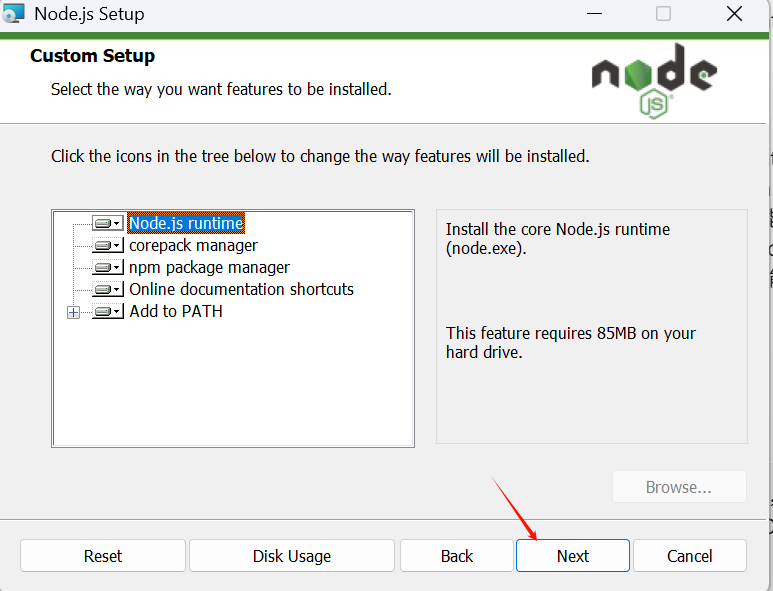
下载完成后,你会得到一个 .msi 安装包。双击运行,安装过程其实非常标准化,但在某个关键步骤需要特别注意。
- 一路 Next :
- 许可协议:勾选接受,Next。
- 安装路径:默认即可,Next。
- 自定义安装:默认即可,Next。
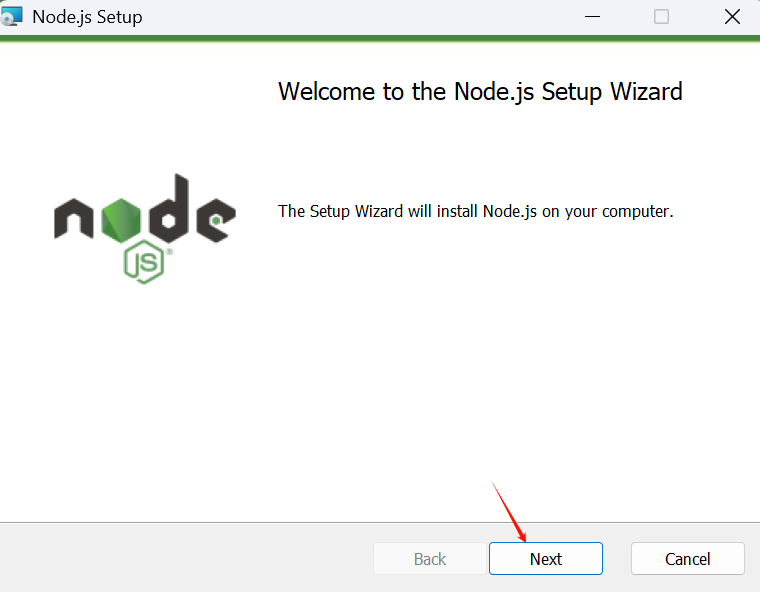
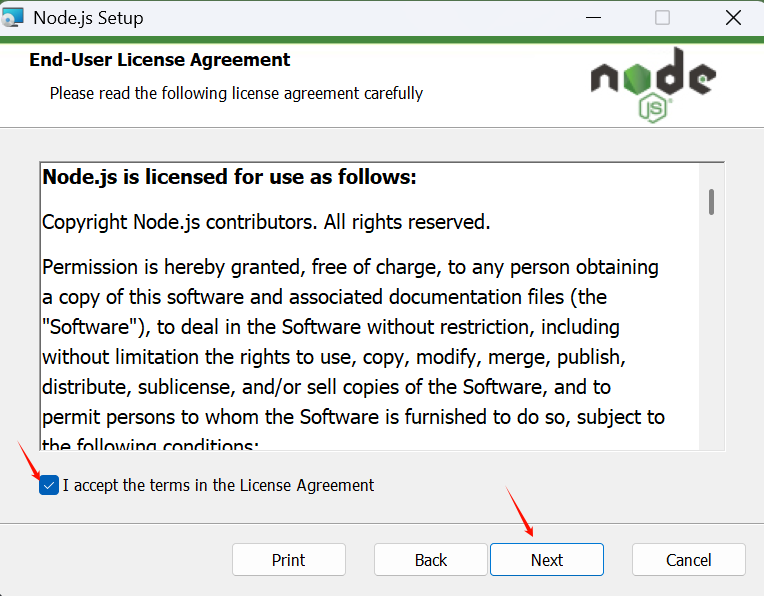
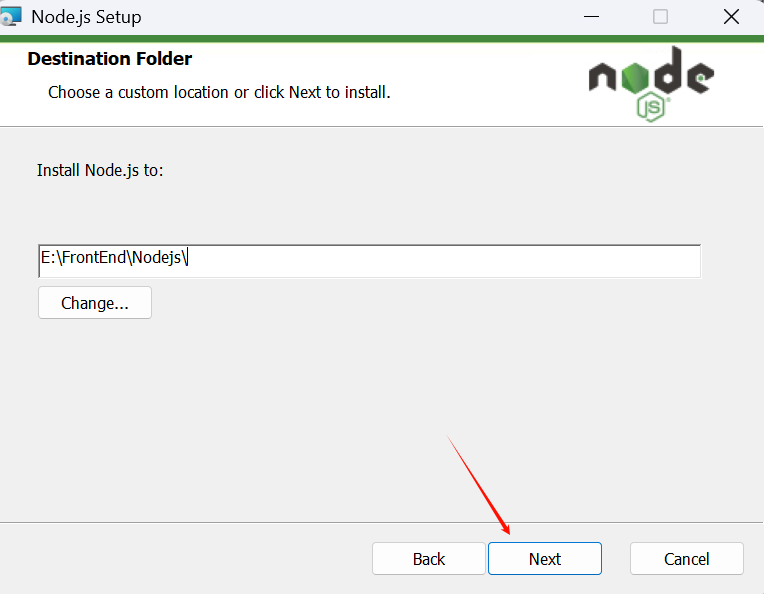
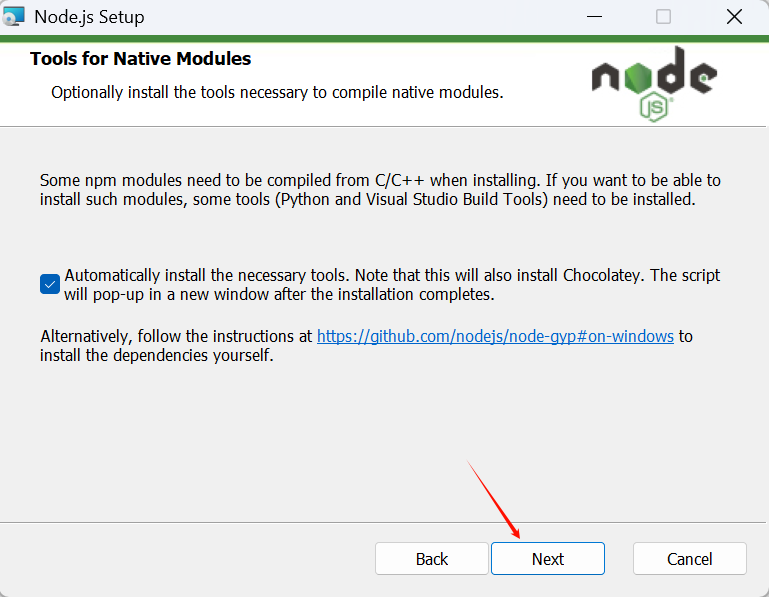
关键一步:Tools for Native Modules
在安装向导的最后阶段,会出现一个名为 "Tools for Native Modules" 的界面。
这里有一个复选框:Automatically install the necessary tools...
我强烈建议初学者勾选它!
勾选它会自动帮你安装 Python、Visual Studio Build Tools 等编译原生模块所需的依赖。虽然 OpenCode 本身不一定强制需要这些,但在 Node.js 生态中,你迟早会遇到需要本地编译的库。现在装好,能省去未来无数的麻烦。
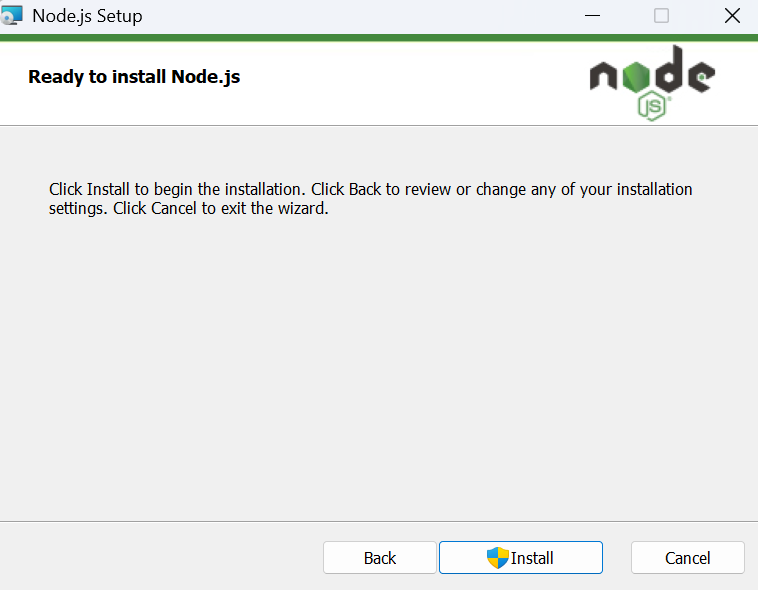
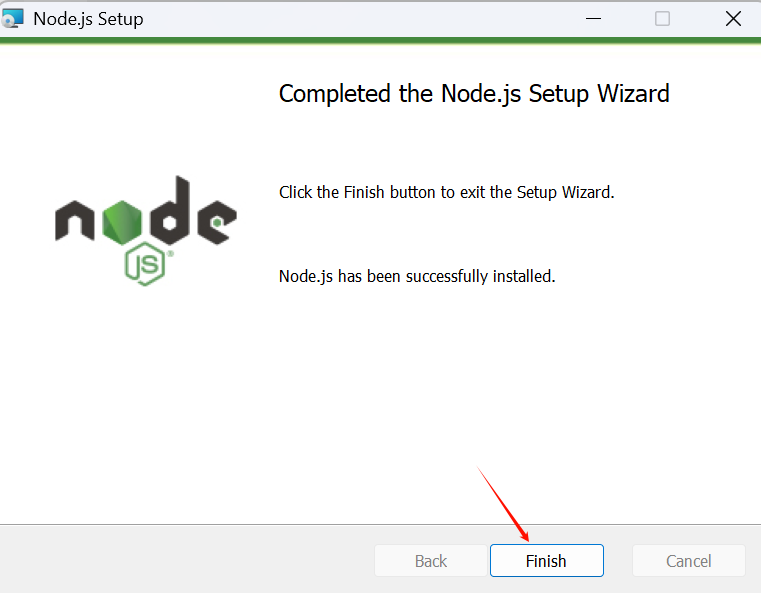
3. 验证环境
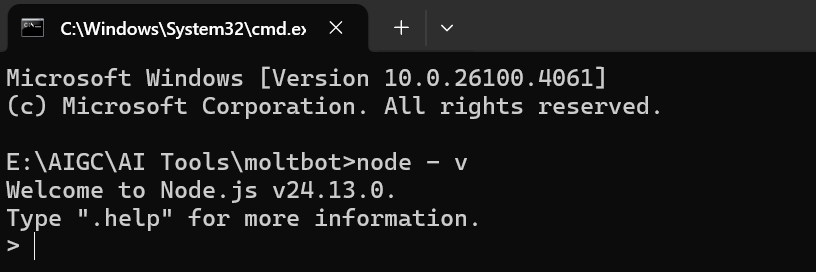
安装完成后,我们需要验证一下"地基"是否打牢。
按下 Win + R 快捷键,输入 cmd 并回车,打开命令提示符。
在黑色的窗口中输入:
bash
node -v如果屏幕上输出了类似 v20.x.x 或 v22.x.x 的版本号,恭喜你,Node.js 环境配置完美成功。
2.2 第二步:选择你的武器------桌面版 vs 终端版
OpenCode 非常贴心地提供了两种使用形态。很多新手会纠结选哪个,我的建议是:成年人全都要,但主力用终端版。
桌面版 (Desktop):适合完全不懂命令行的设计师、产品经理,或者喜欢可视化界面交互的用户。它封装得更好,像一个独立的聊天软件。
终端版 (CLI):这是 OpenCode 的灵魂所在。它能直接嵌入你的 VS Code 终端,与你的开发工作流无缝融合。我个人更推荐终端版,因为它更轻量、更极客。
方案 A:安装桌面版 (GUI)
1. 获取安装包
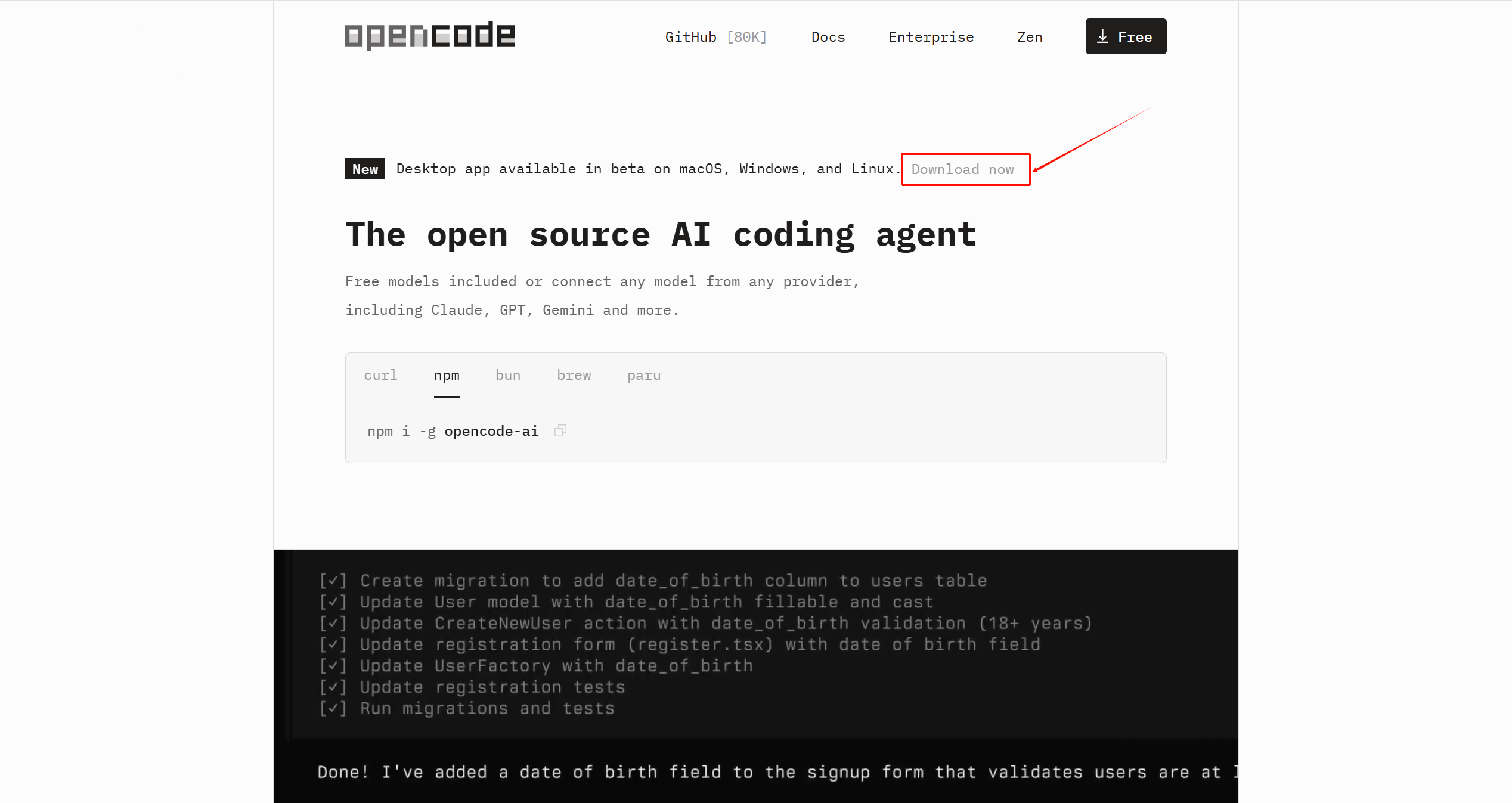
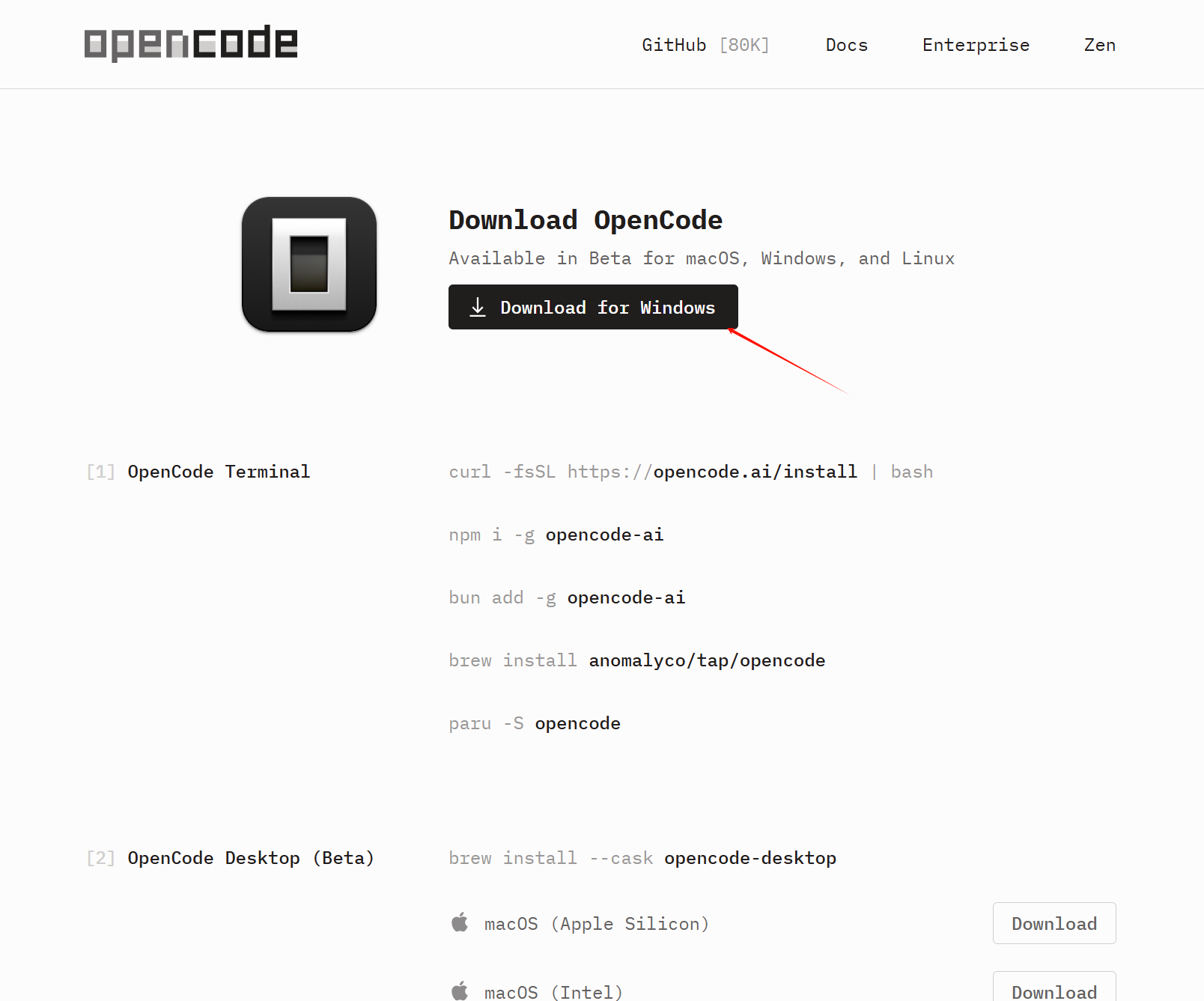
进入 OpenCode 官网,点击首页醒目的 Download now 按钮。网站会自动识别你的操作系统(Windows/Mac/Linux),点击 Download for Windows。
2. 傻瓜式安装
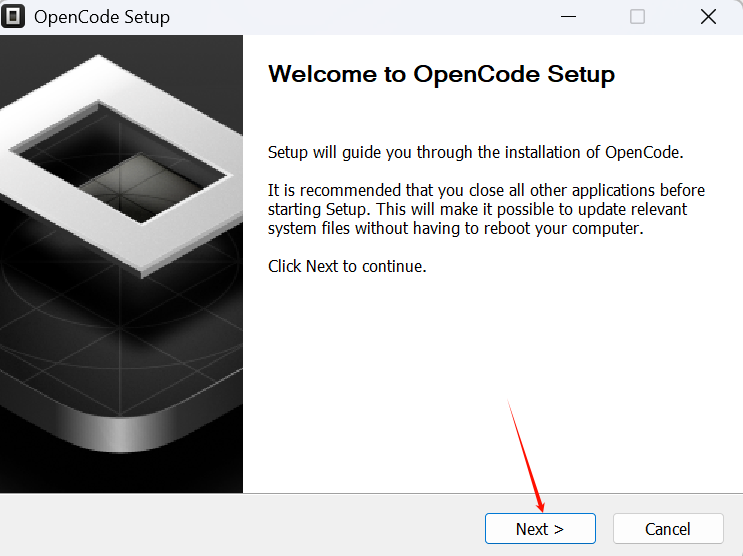
双击下载好的 .exe 文件。
欢迎界面 :Next。
选择路径 :虽然默认在 C 盘,但我建议改到 D 盘或 E 盘。随着你使用 AI 生成的项目越来越多,缓存文件可能会占用空间,保持系统盘清洁是个好习惯。
完成 :点击 Finish,勾选 Run OpenCode 直接启动。
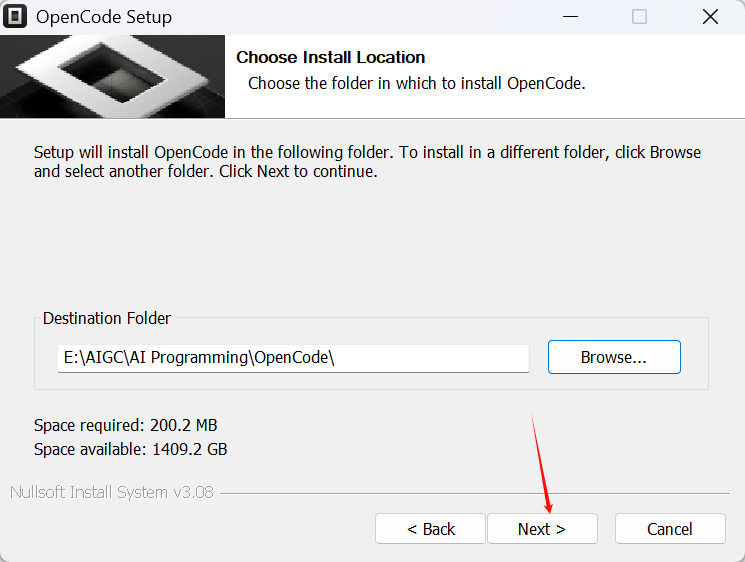
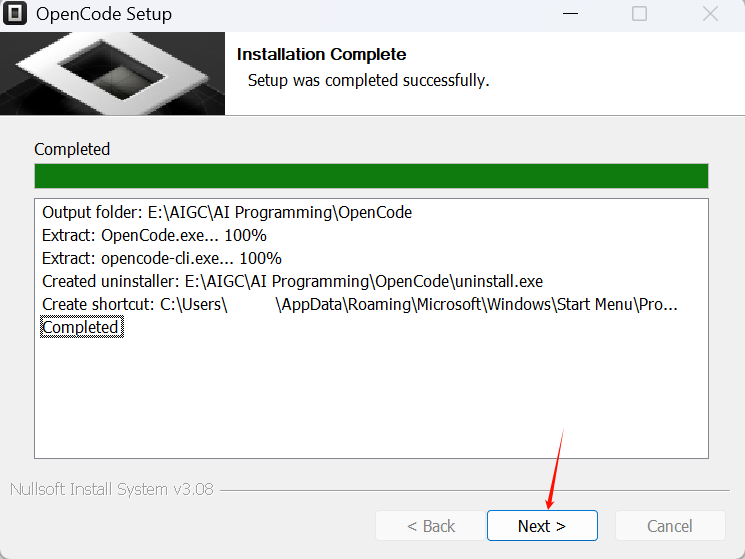
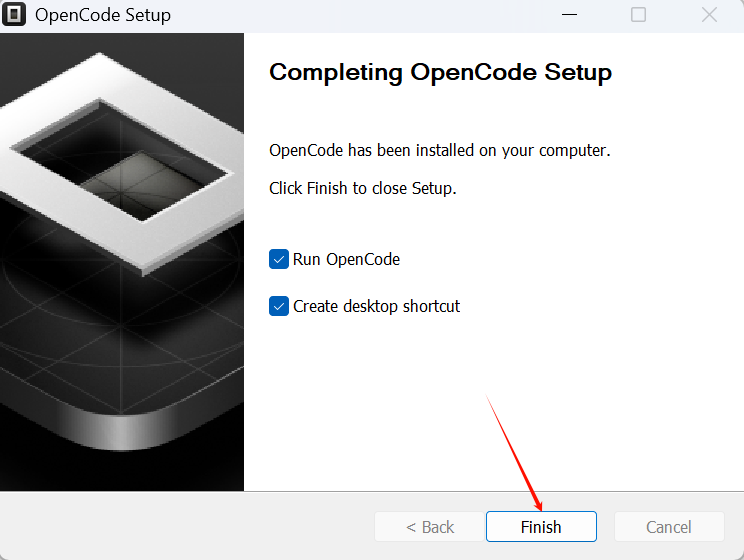
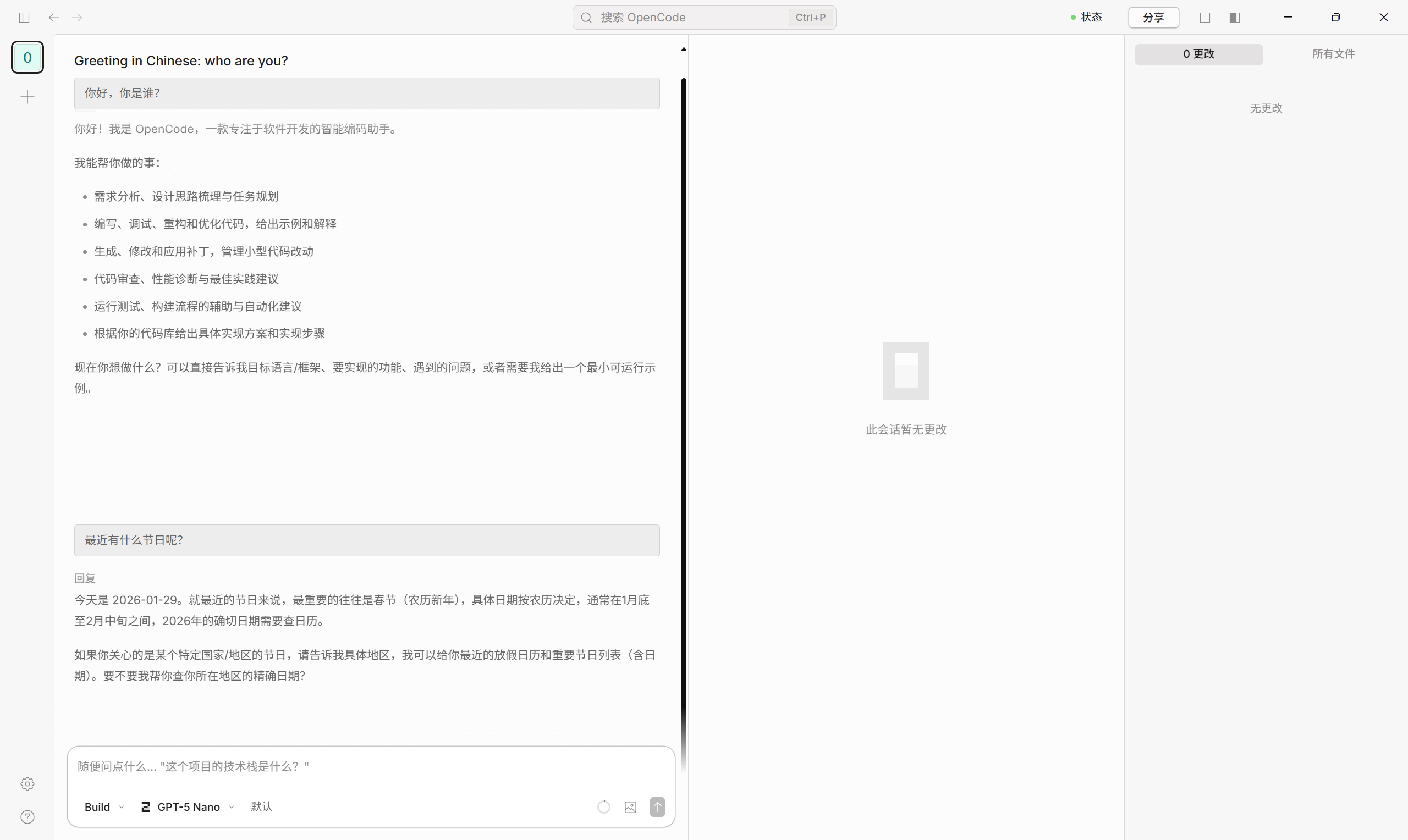
启动后,你会看到一个极其简洁的聊天界面。这不仅是一个聊天框,更是一个拥有文件系统读写权限的控制台。
方案 B:安装终端版 (CLI)
1. 一行命令搞定
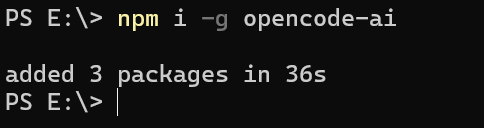
打开你的终端(CMD、PowerShell 或 Git Bash),输入下面这行 npm 命令。
注意 -g 参数,这代表 Global(全局安装),意味着你可以在电脑的任何文件夹下唤醒 OpenCode。
bash
npm i -g opencode-ai2. 等待依赖拉取
根据你的网络环境,这可能需要几十秒。当看到 added x packages 的提示时,说明安装成功。
3. 最终验证
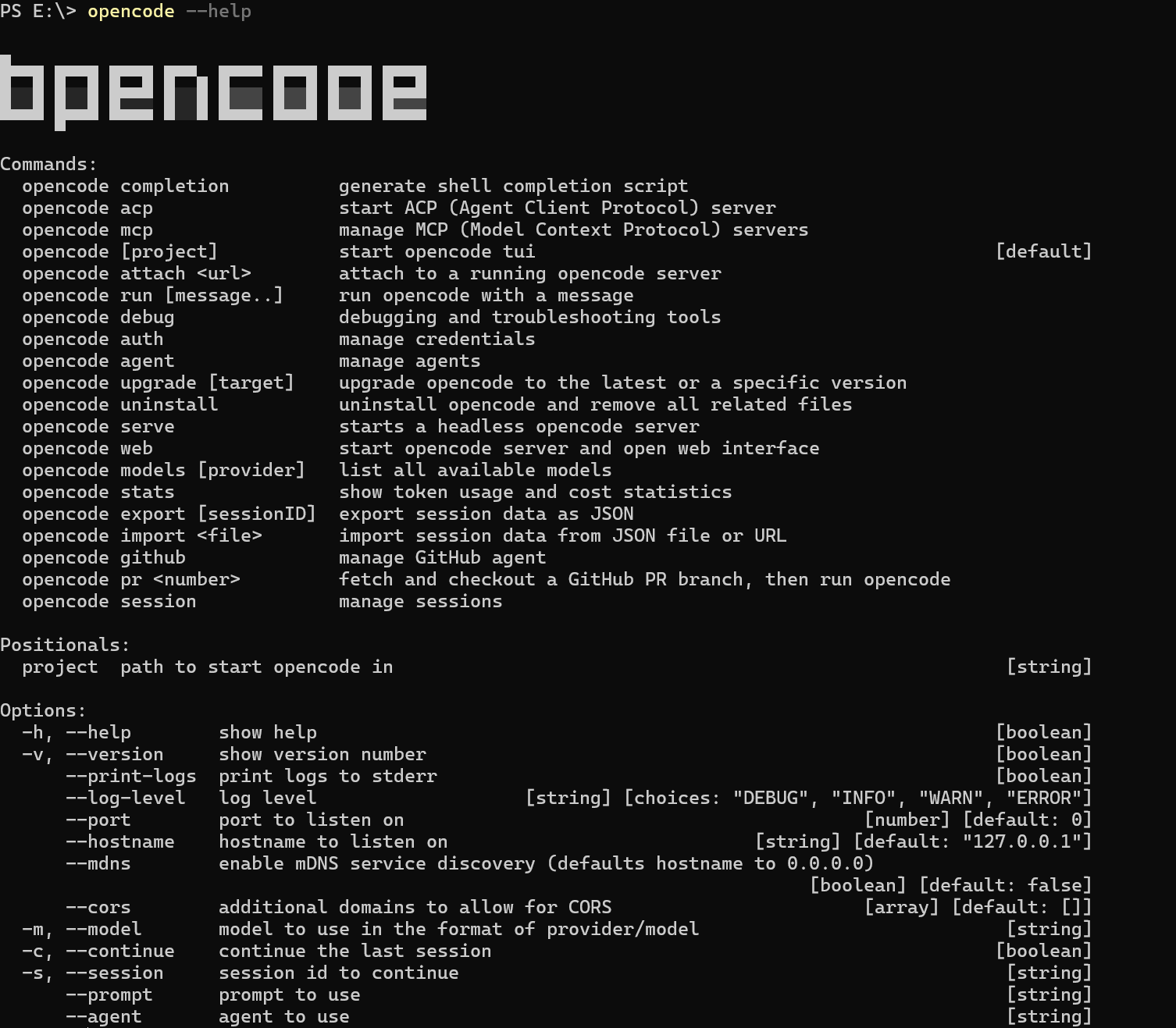
输入 opencode --help。
如果屏幕上出现了一个巨大的 ASCII 字符画 OPENCODE LOGO,以及一系列命令帮助信息,那么恭喜你,你已经成为了一名拥有 AI Agent 的极客开发者。
三、 实战演示:它是如何改变开发工作流的?
安装只是第一步,如何用好它才是关键。为了展示 OpenCode 的真实能力,我们将通过几个具体的场景来实战演示。
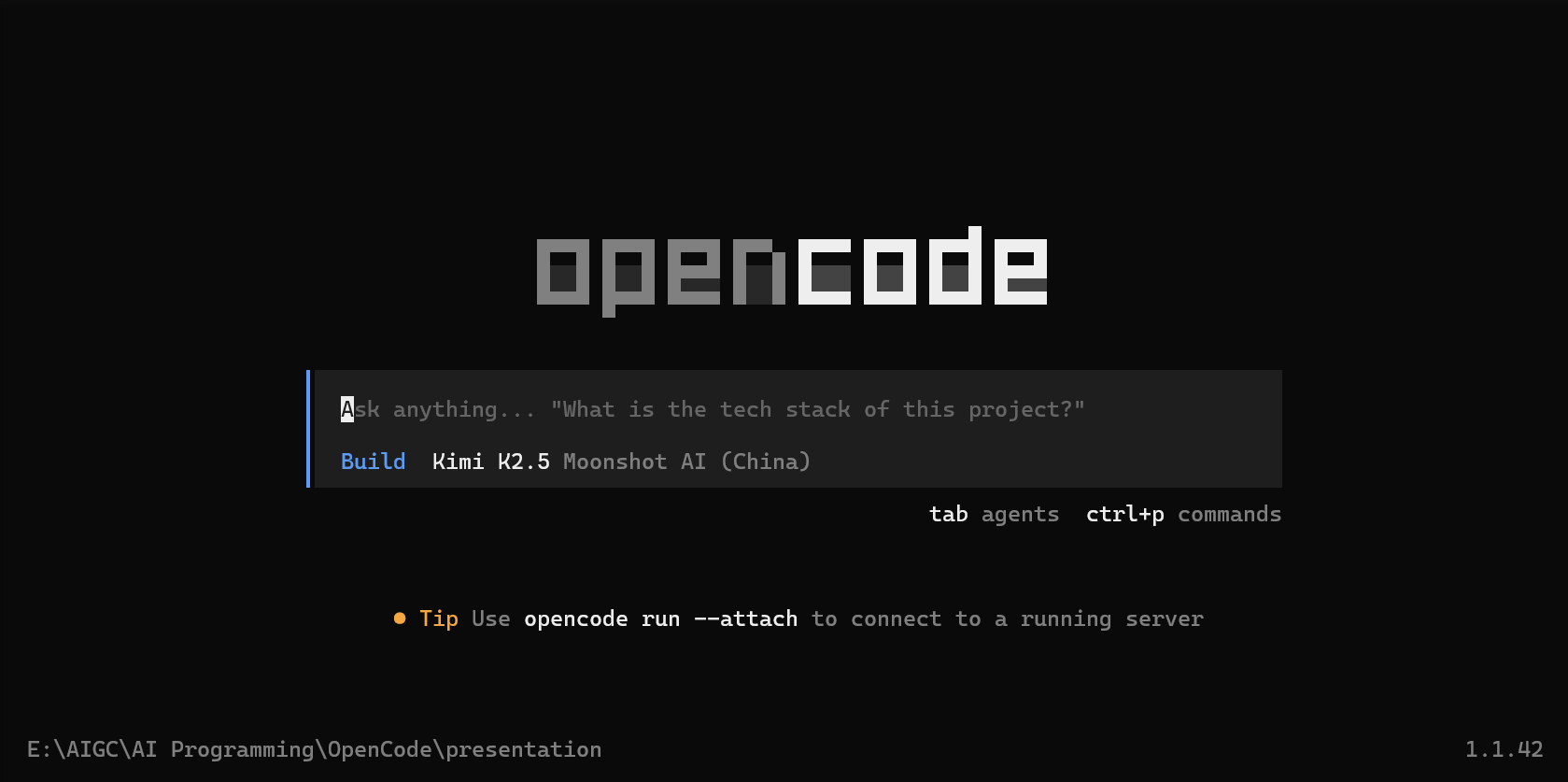
首先,在一个空的文件夹下(例如 D:\MyAIProjects),在路径栏输入 cmd 打开终端,然后输入 opencode 唤醒 Agent。
3.1 核心配置:切换模型
OpenCode 默认可能使用的是自带的免费试用模型或者需要配置 Key。
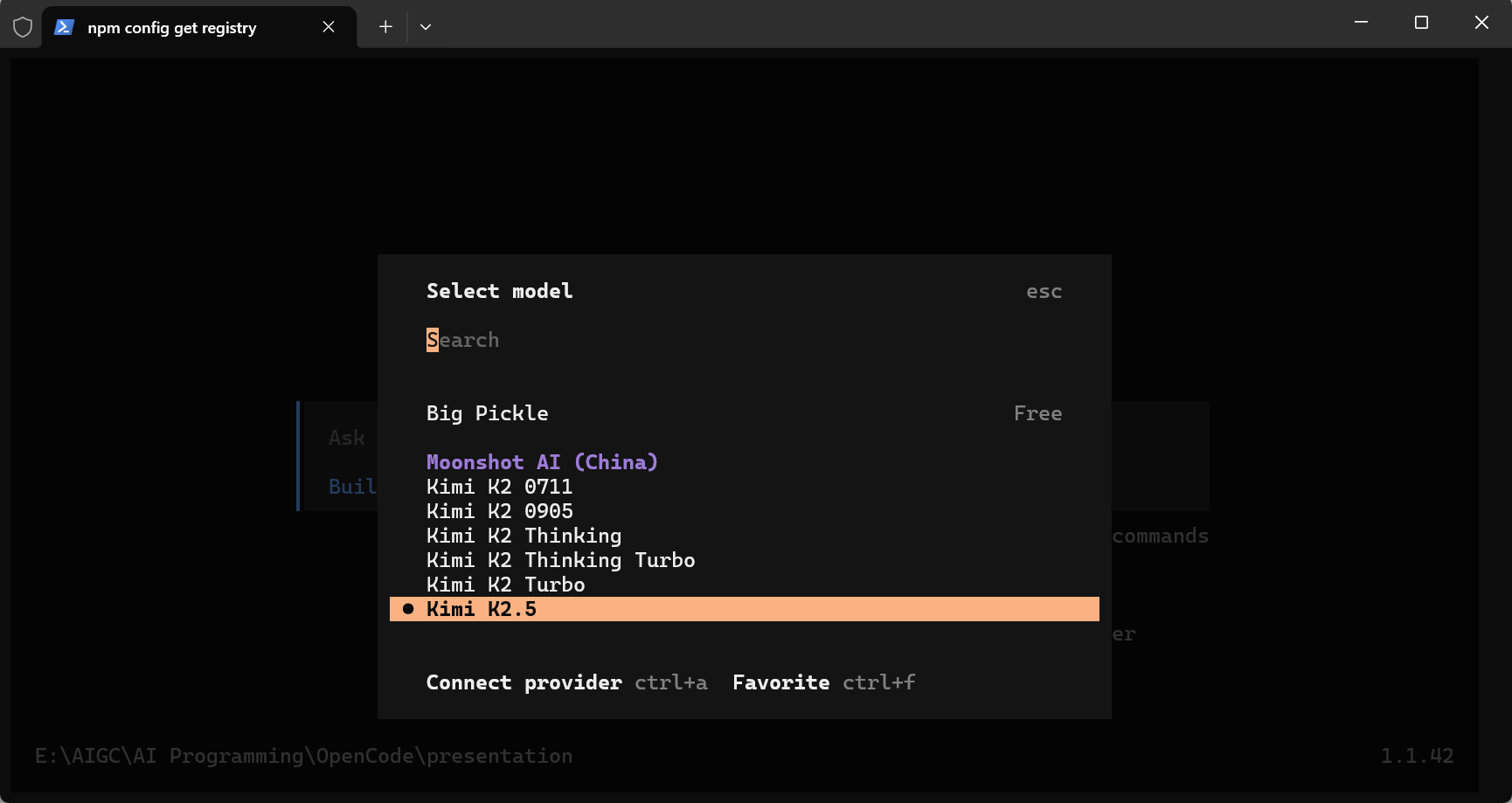
在输入框输入 /model 或者按 Tab 键选择命令,选择 Switch model。
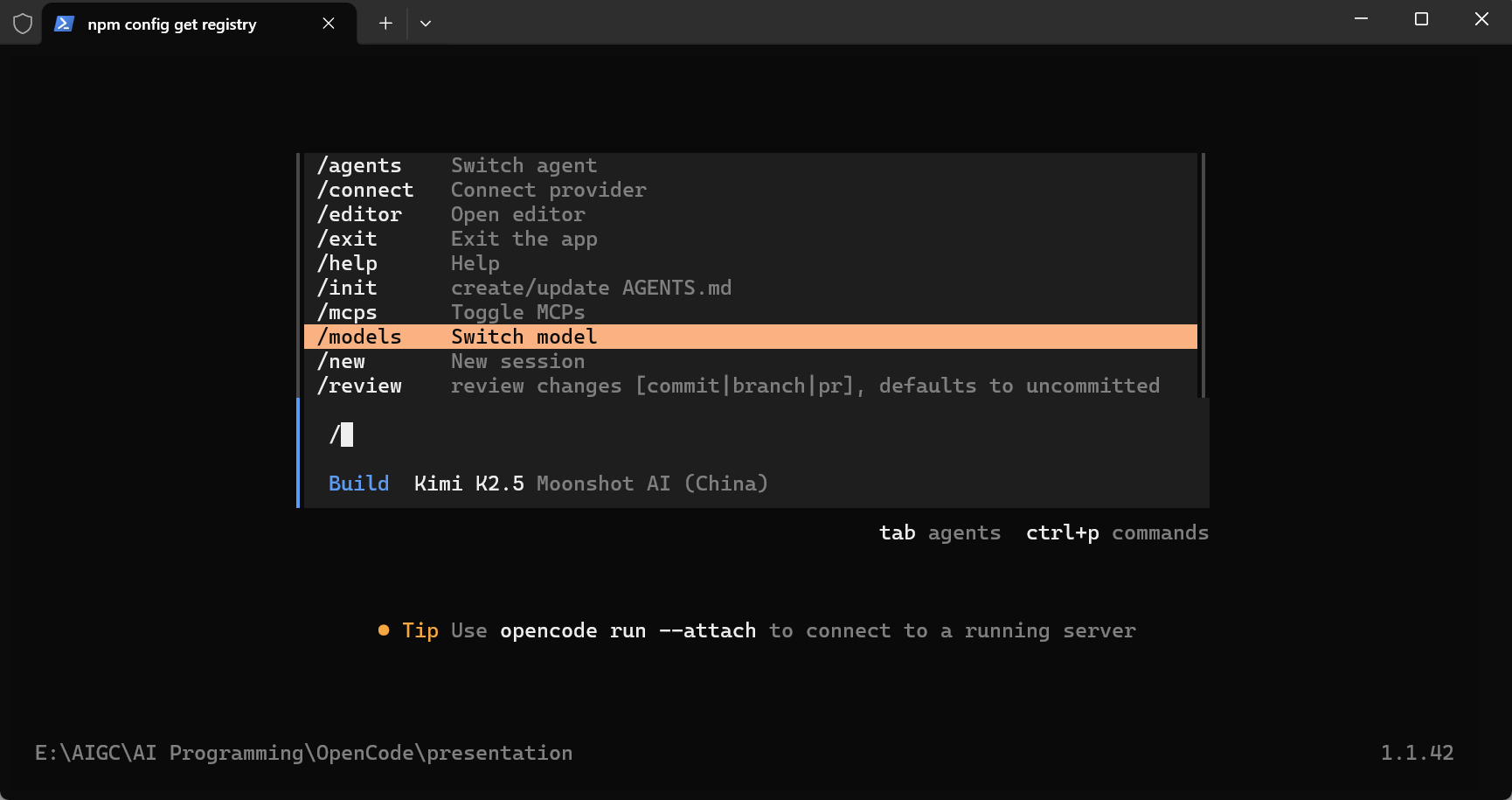
在弹出的列表中,你会看到令人眼花缭乱的模型选择。
对于国内用户,我强烈推荐选择 Moonshot AI (Kimi)。
理由如下 :
1.中文理解能力极强 :相比 GPT-4,Kimi 对中文语境的把控更精准。
2.超长上下文 :支持 200k 甚至更长的上下文,能一次性读懂整个项目的代码。
3.极致性价比:API 价格非常亲民,适合高频调用。
3.2 任务一:从零手搓一个钢琴网页(单任务能力)
让我们来测试它的从零构建能力。
我的指令:
"请你设计一个网站用于初学者学习钢琴,整体采用黑白简约风格"。
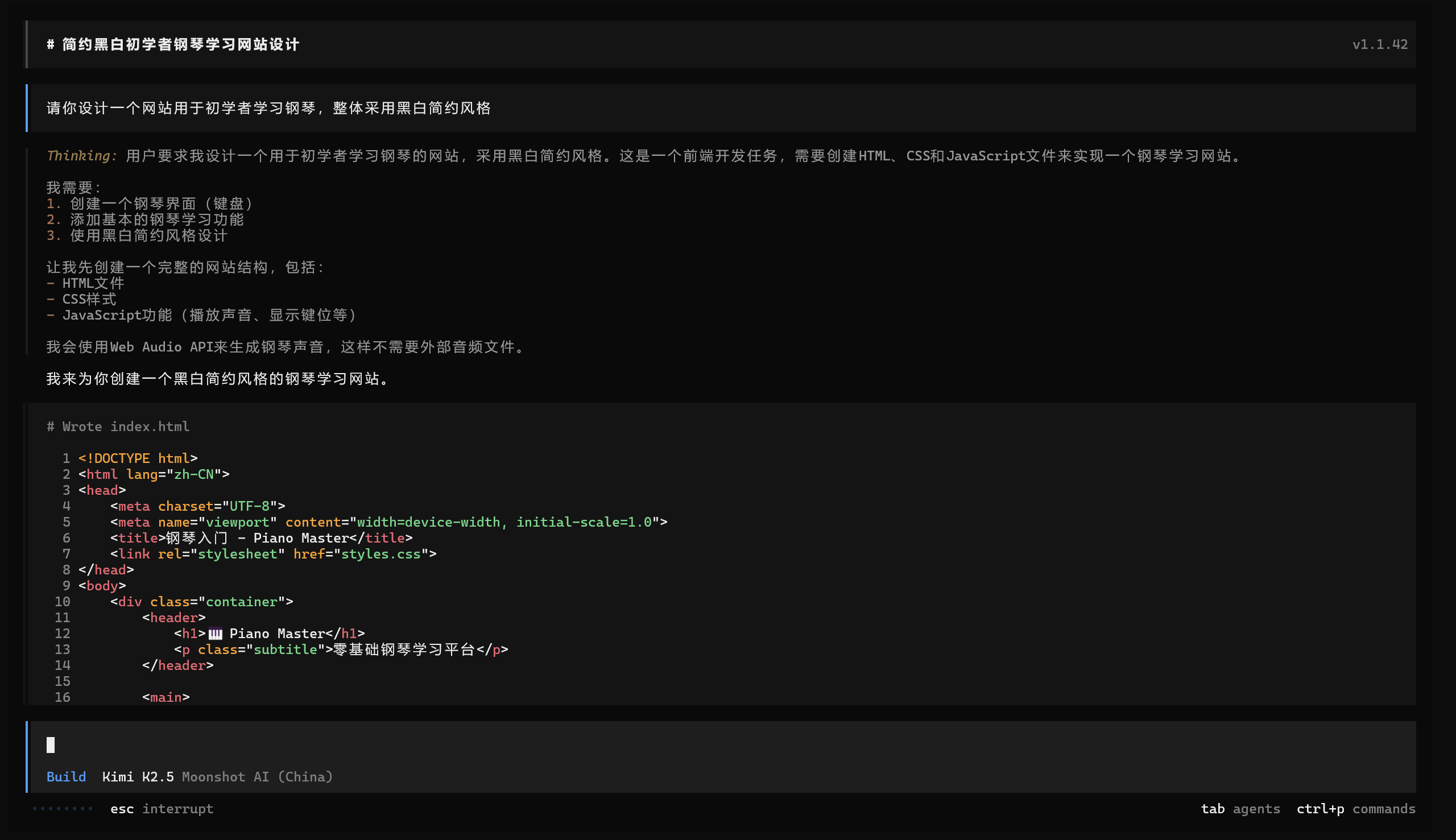
Agent 的思考链 :
OpenCode 接收到指令后,并没有马上开始写代码,而是进入了 Thinking 模式。
1.需求分析 :用户需要一个钢琴网站,风格是黑白简约。
2.技术选型 :它决定使用 HTML/CSS/JS 原生开发,轻量且高效。
3.难点攻克 :关于声音素材,它非常聪明地想到了使用浏览器原生的 Web Audio API 来动态生成声音。这是一个非常高级的决策,因为它避免了引入外部音频文件导致的加载缓慢或版权问题。
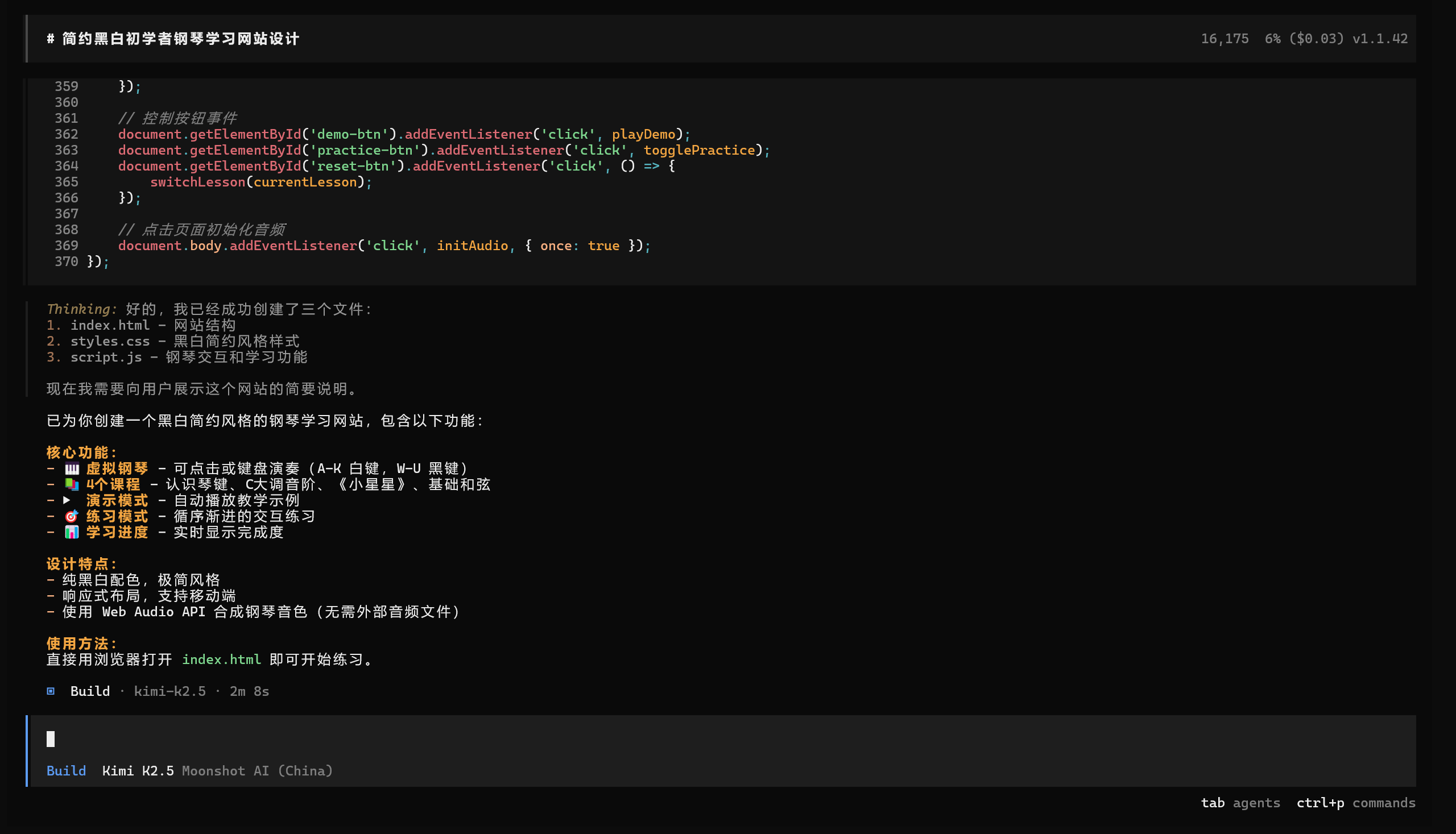
执行结果 :
几秒钟后,它生成了 index.html, style.css, script.js 三个文件,并且自动帮我启动了本地服务器。
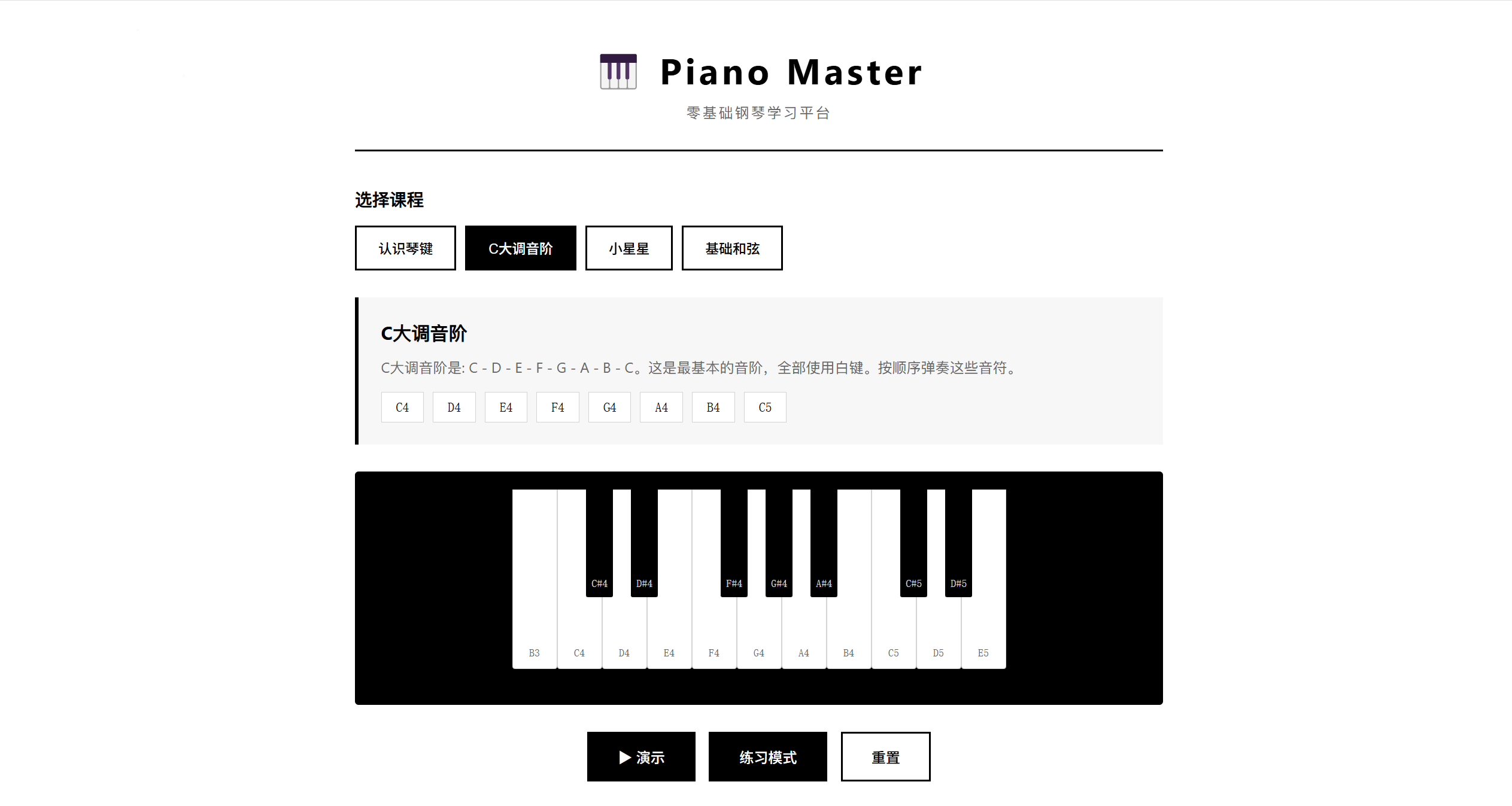
打开浏览器,一个黑白分明、可以按键发声的钢琴网页赫然出现在眼前。琴键的反馈、声音的频率,基本都符合预期。
3.3 任务二:塔罗牌抽取平台(多任务与上下文管理)
Agent 的核心在于多轮迭代与灵活的任务切换。如果我不仅想做钢琴,还想顺便做一个塔罗牌应用,该怎么办?
OpenCode 引入了极其强大的Session管理机制。
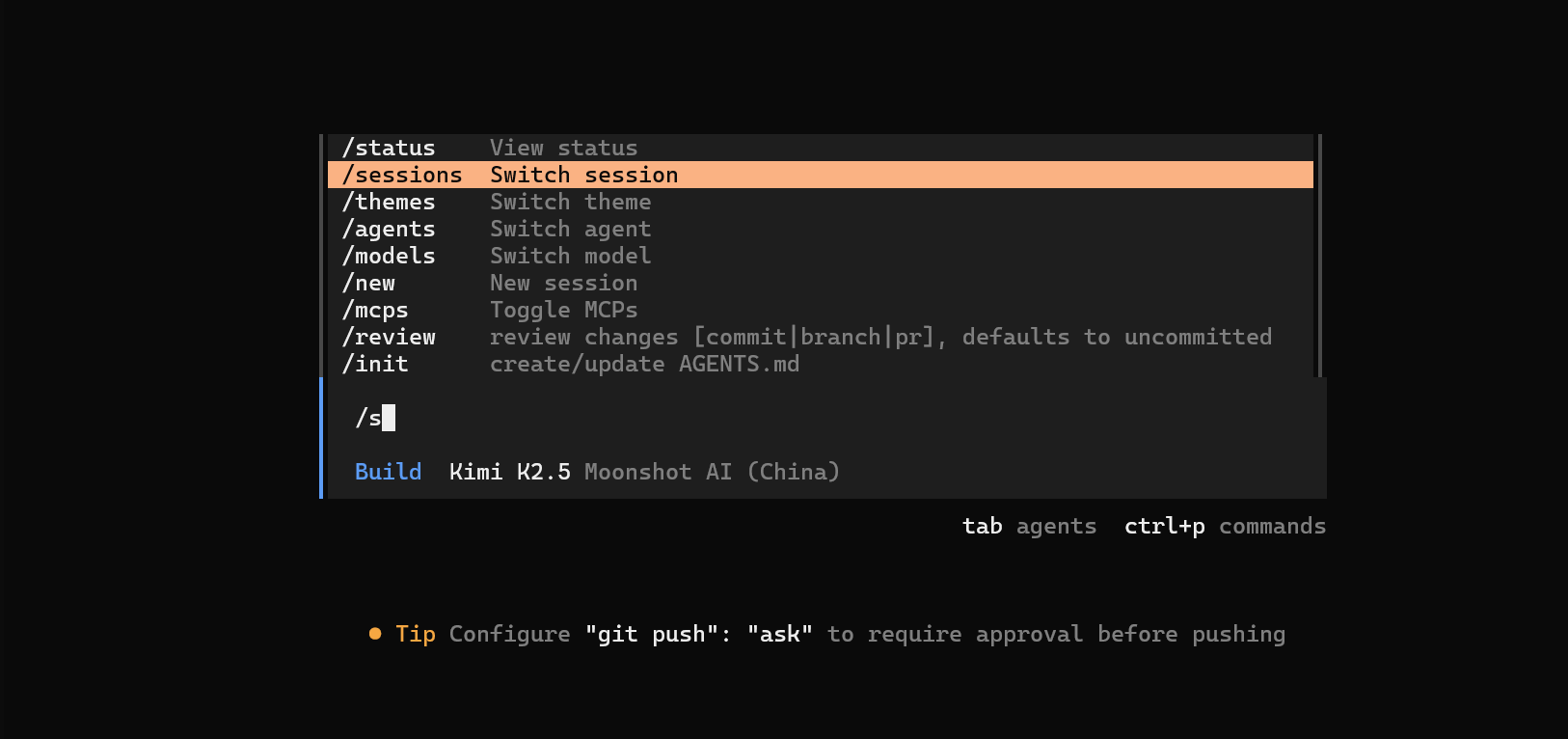
在输入框输入 / 唤出命令菜单,选择 /new。
这就像在 Chrome 浏览器里打开了一个新的标签页。在这个新会话里,Agent 的上下文是空白的,不会被刚才的钢琴代码干扰。
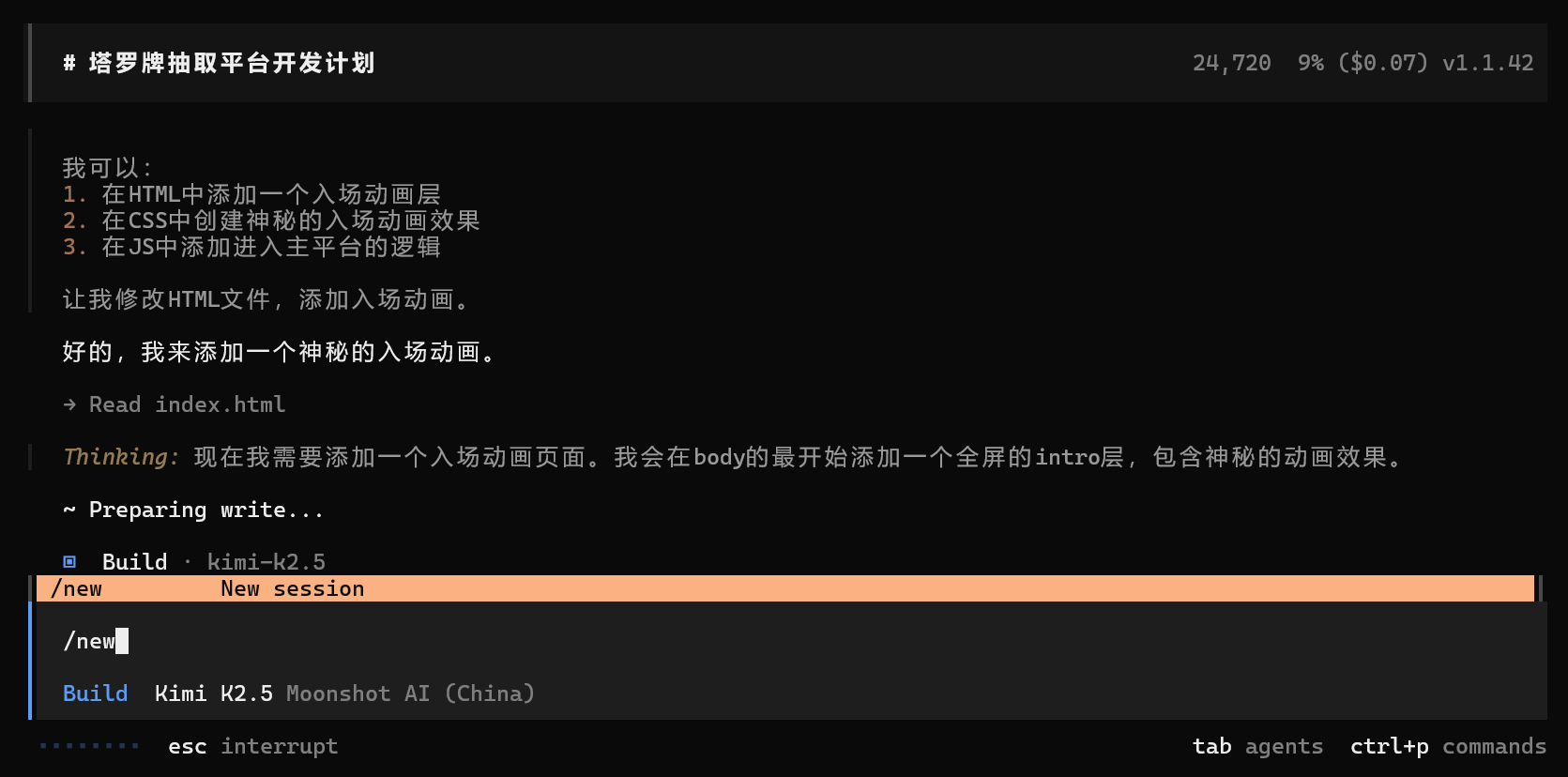
接着,我给它下达新任务:
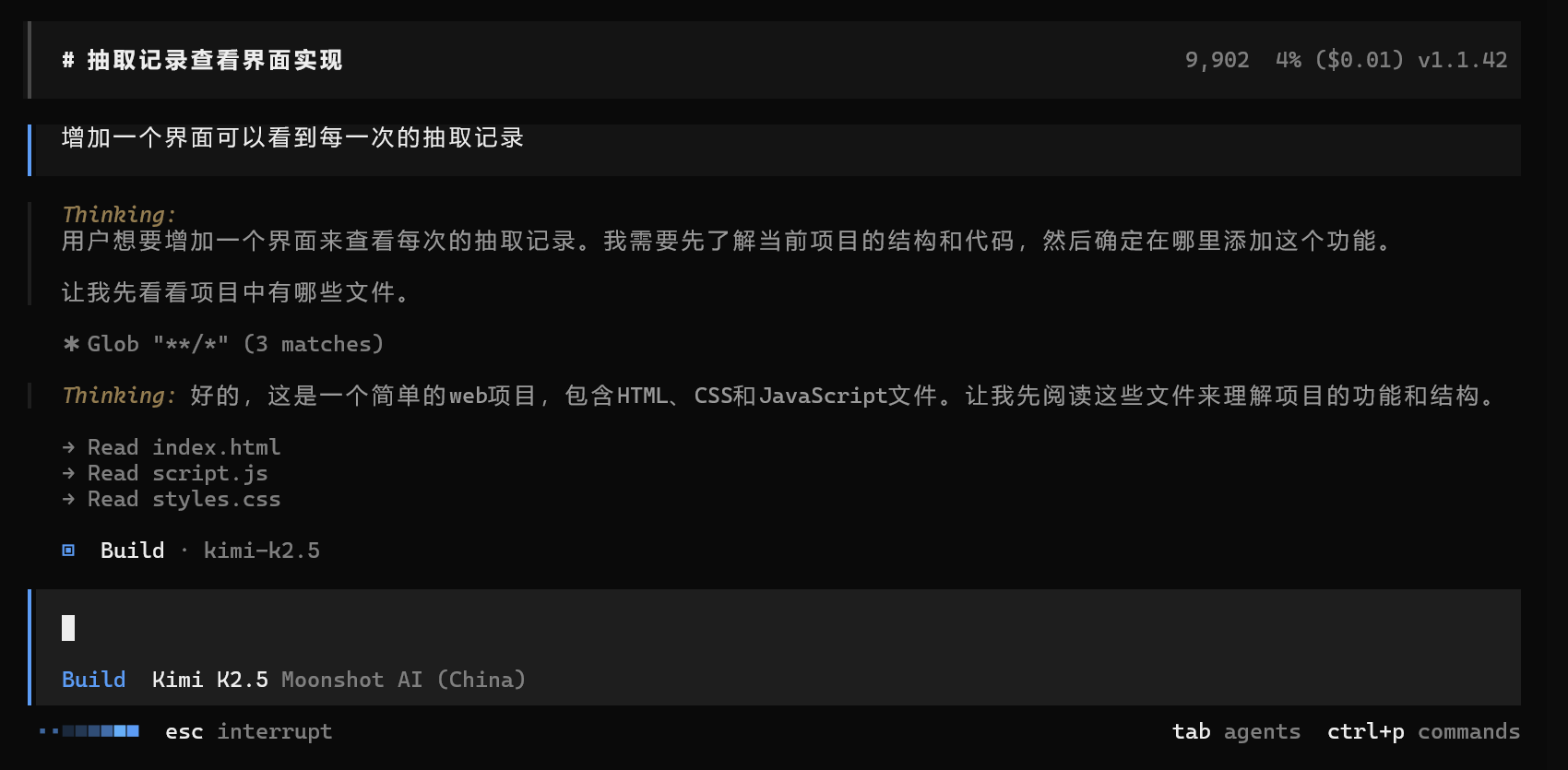
"做一个塔罗牌抽取应用,增加查看抽取记录的功能,并且要持久化存储。"
OpenCode 再次展现了它的逻辑能力:它选择了 localStorage 作为存储方案。对于一个纯前端应用来说,这是最经济、最合理的选择,既不需要后端数据库,又能保证刷新页面后数据不丢失。
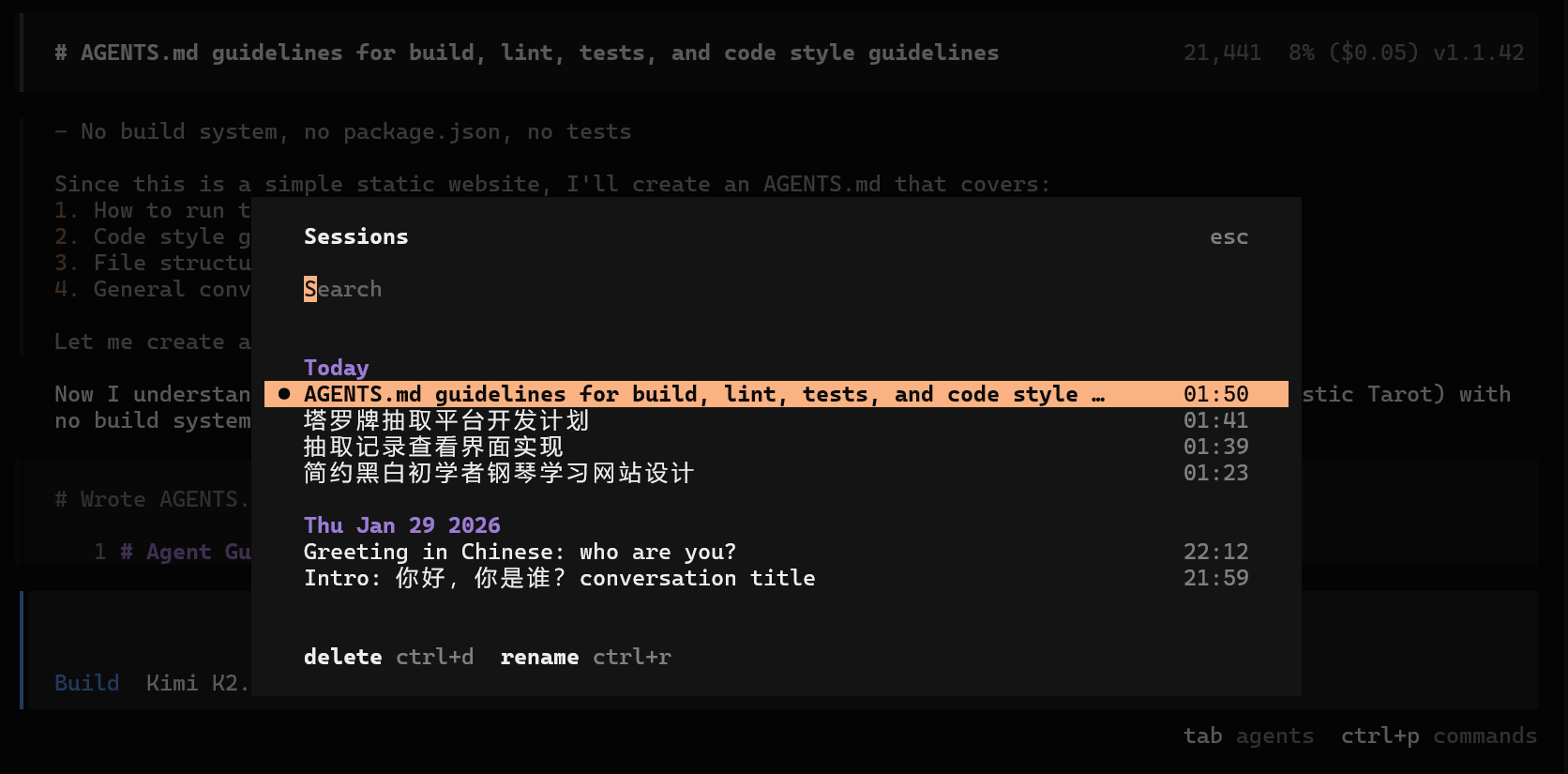
任务切换 :
现在,我想回过头去修改刚才的钢琴网站,怎么办?
输入 /sessions 命令。
你会看到一个列表,列出了所有的历史会话。通过键盘上下键选择,就能像切换浏览器标签页一样,丝滑切换回刚才的钢琴项目进度。所有的上下文、之前的对话记录,全部都在。
最终效果:塔罗牌不仅能抽,刷新页面后历史记录依然存在;而之前的钢琴项目也没有因为开启新任务而被覆盖或搞乱。这种多线程工作的能力,是 Agent 区别于普通 Chatbot 的关键。
3.4 任务三:分享与协作 (/share)
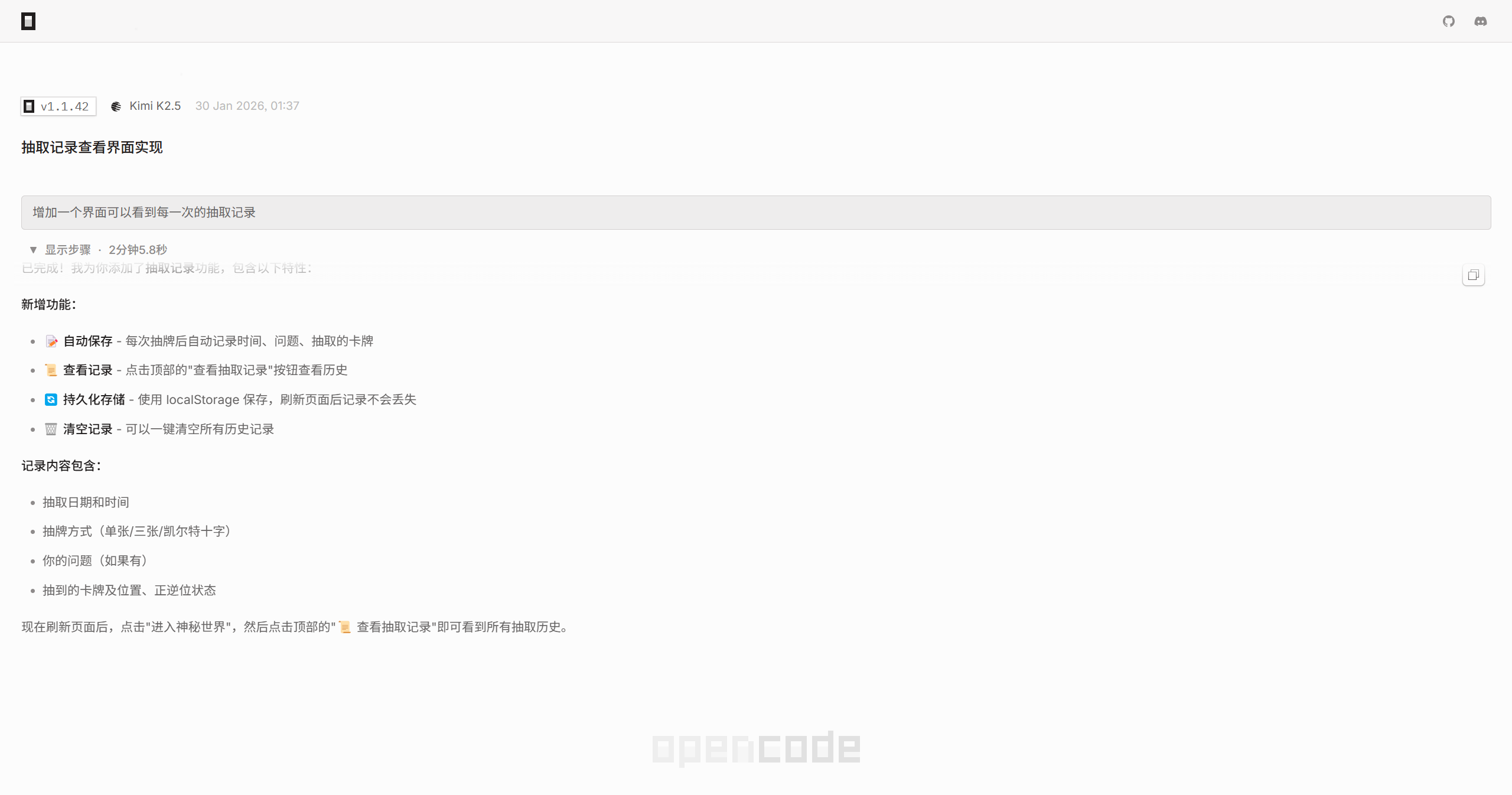
当你用 OpenCode 完成了一个惊艳的功能,想发给同事或者朋友看,不仅仅是看代码,而是看整个开发过程,该怎么办?
OpenCode 提供了一个功能一键生成 Session 链接。
在输入框中输入 /share 命令。
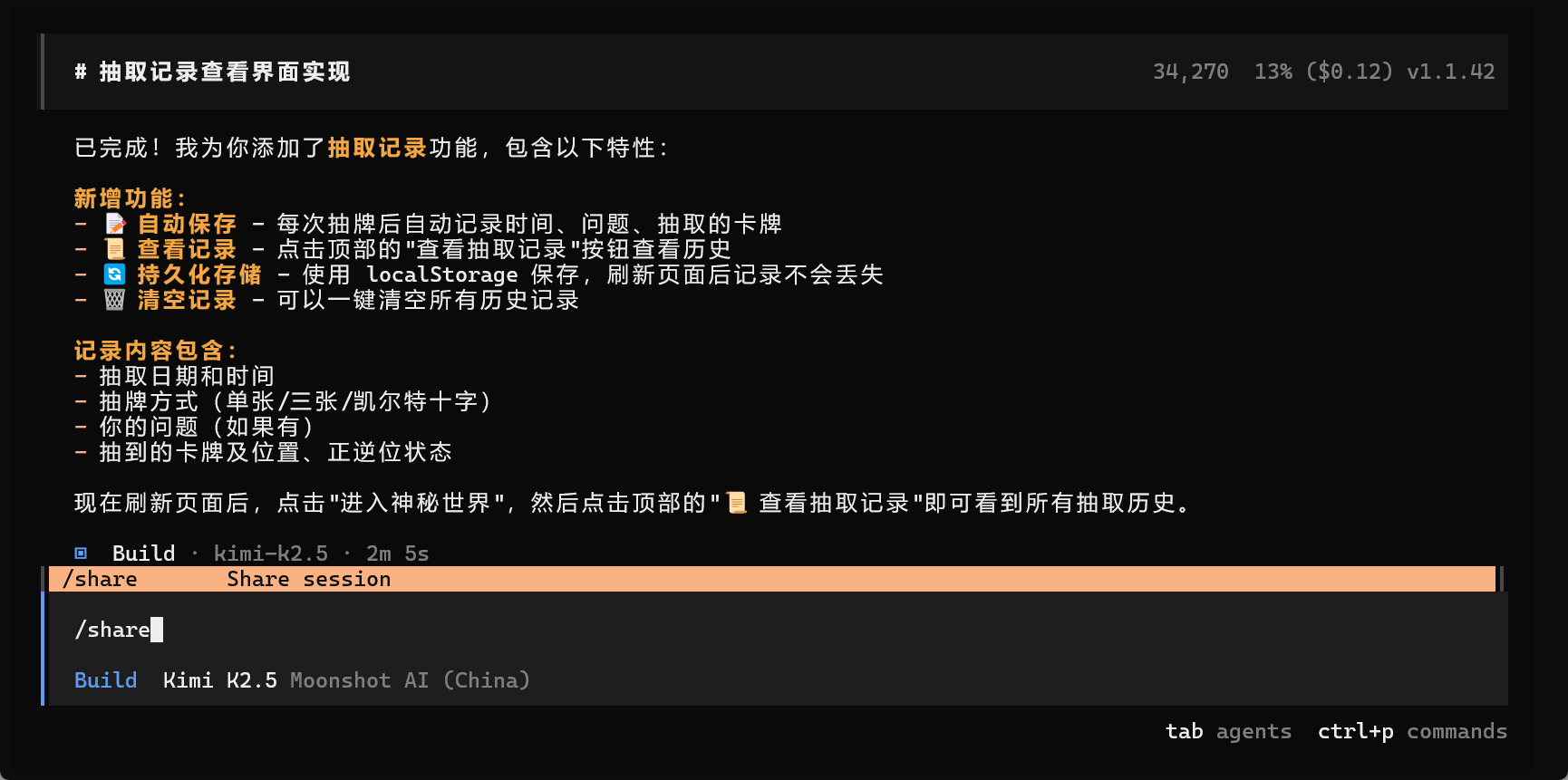
系统会立刻生成一个专属的 URL。点开这个链接,你会看到一个只读的网页,它完整复现了你和 Agent 的所有对话、Agent 的每一次思考、每一次代码修改记录。这对于技术教学 、Code Review 或者团队协作来说,简直是神技。
3.5 任务四:撤回 (/timeline)
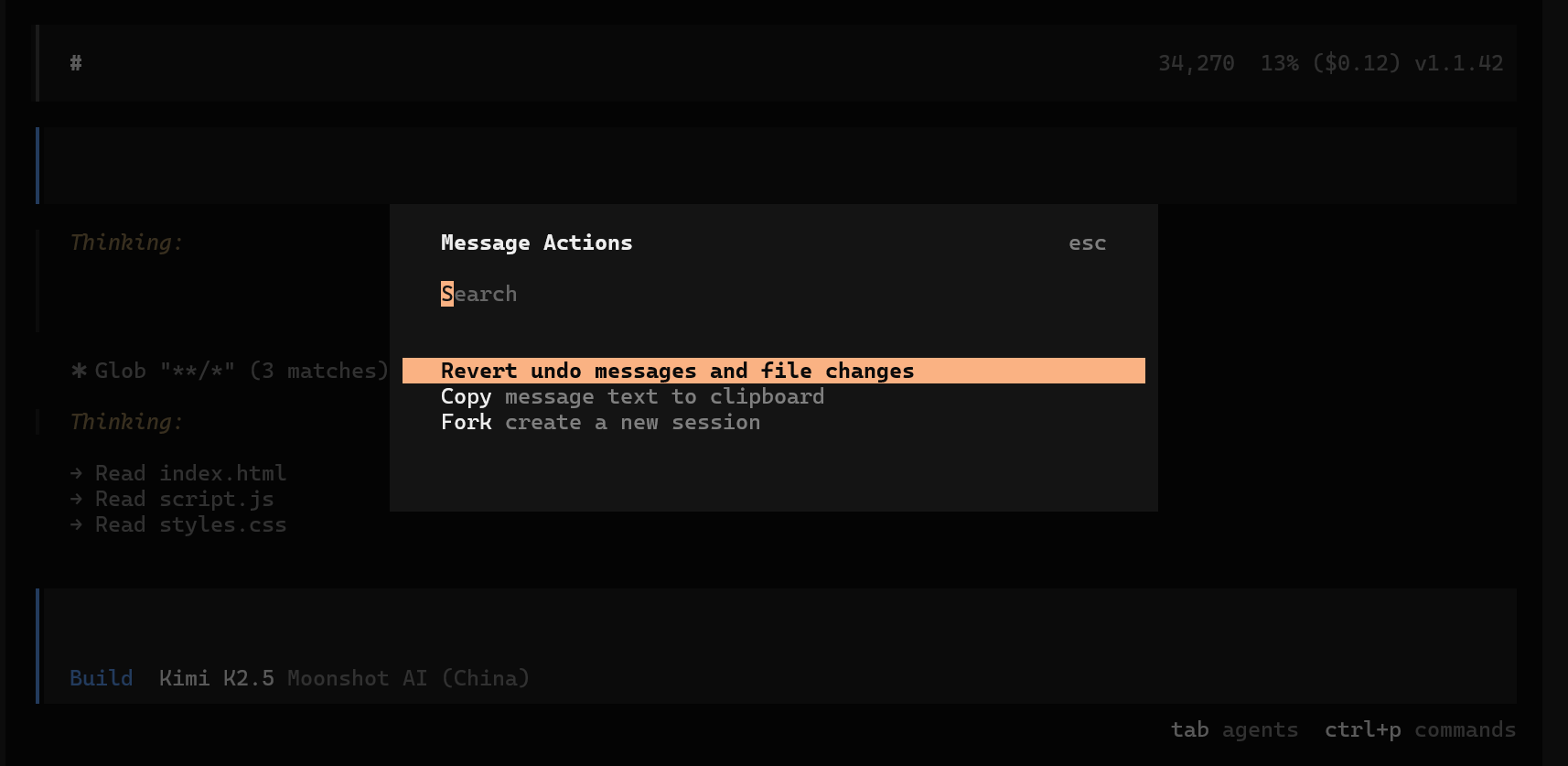
AI 也是会犯错的。如果 OpenCode 某一次修改把代码改崩了,或者你不喜欢它新写的逻辑,难道要 Ctrl+Z 疯狂撤销吗?
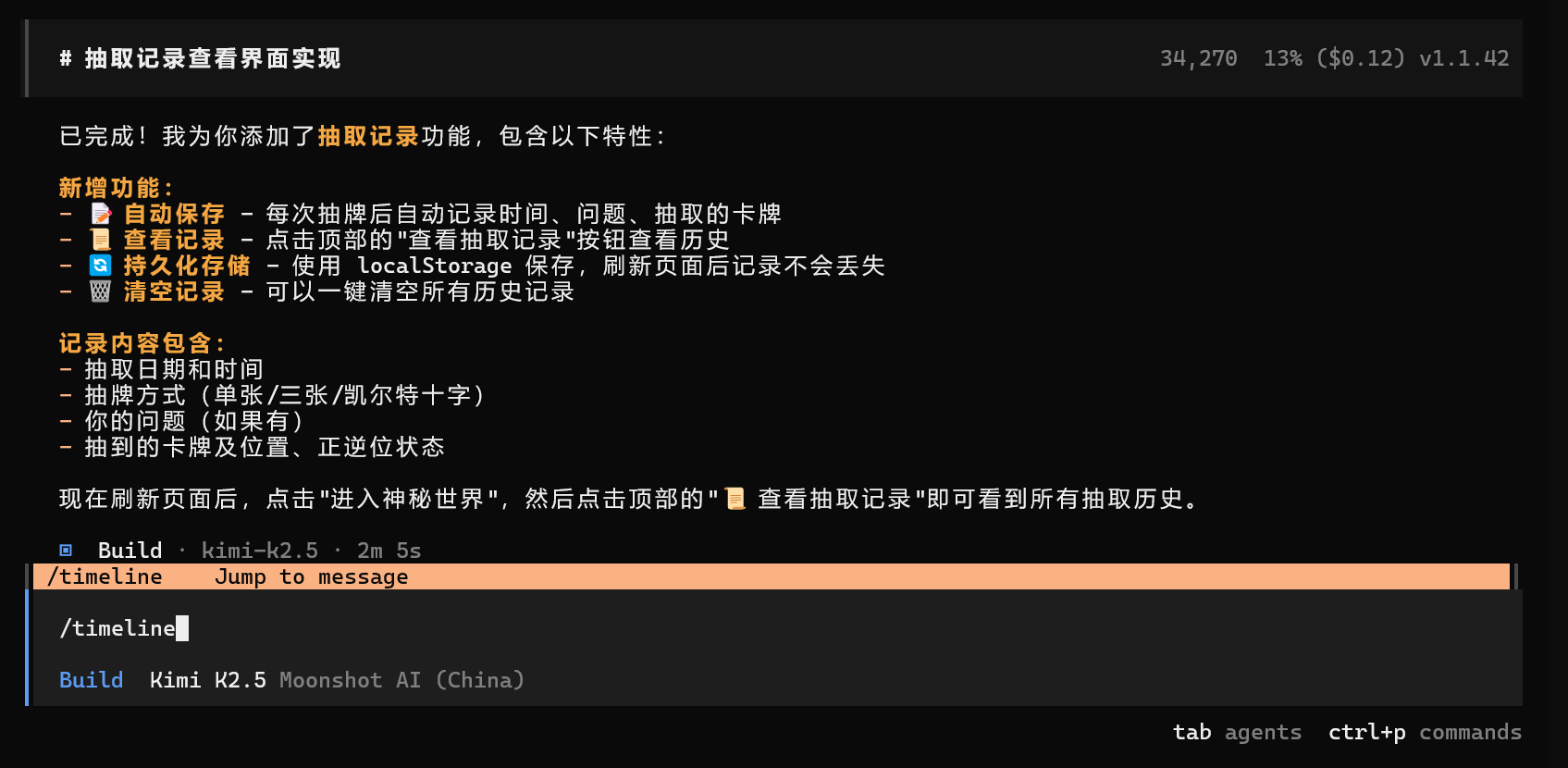
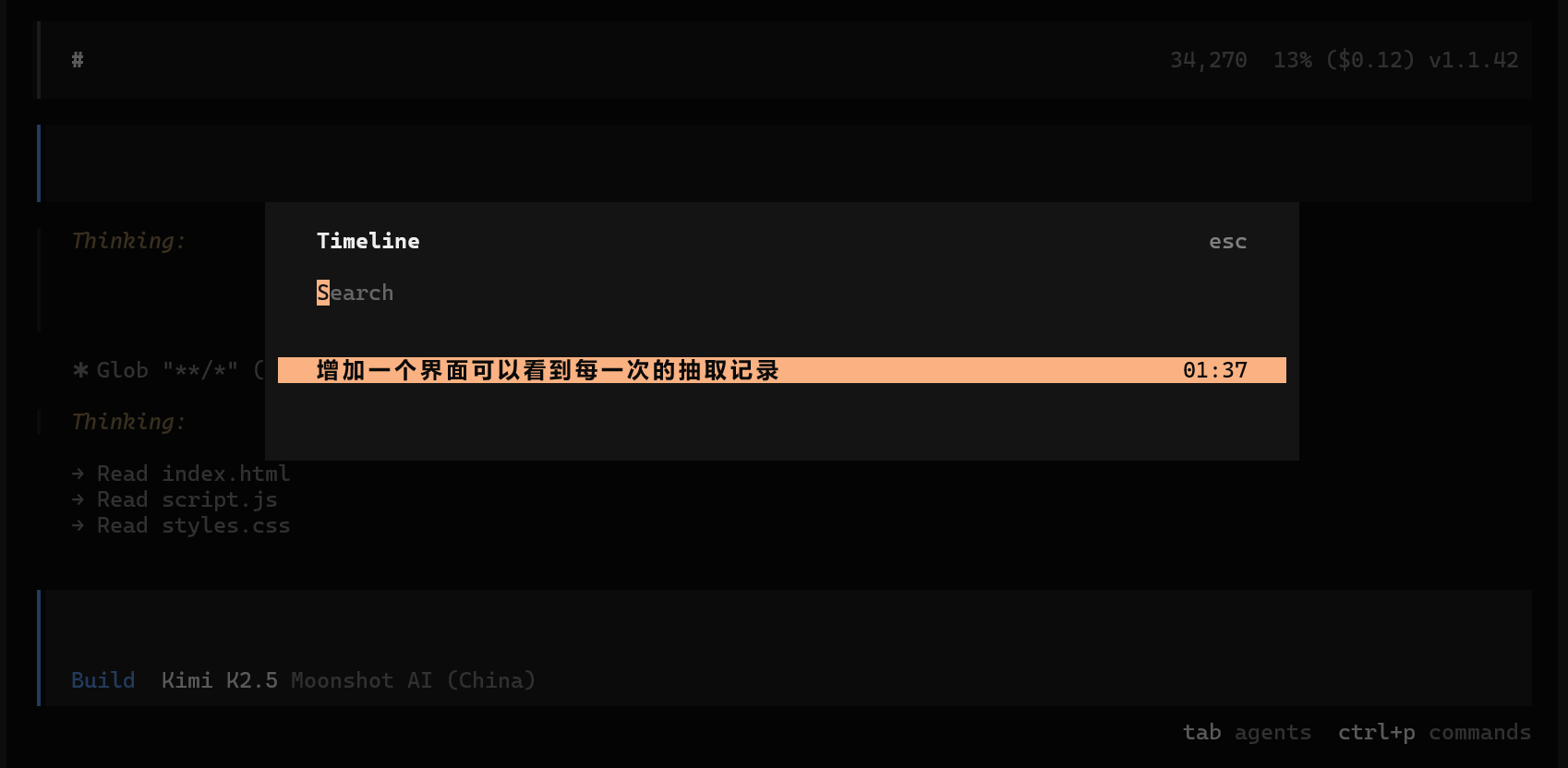
OpenCode 内置了一个 Git 级别的时光机功能,叫 Timeline。
输入 /timeline,你会看到每一次 AI 对文件系统的修改记录。你可以查看每一次 Diff(差异),甚至直接选择某个节点进行 Revert(回滚)。这给了开发者极大的安全感------大胆让 AI 去改,反正随时能反悔。
3.6 任务五:项目初始化 (/init)
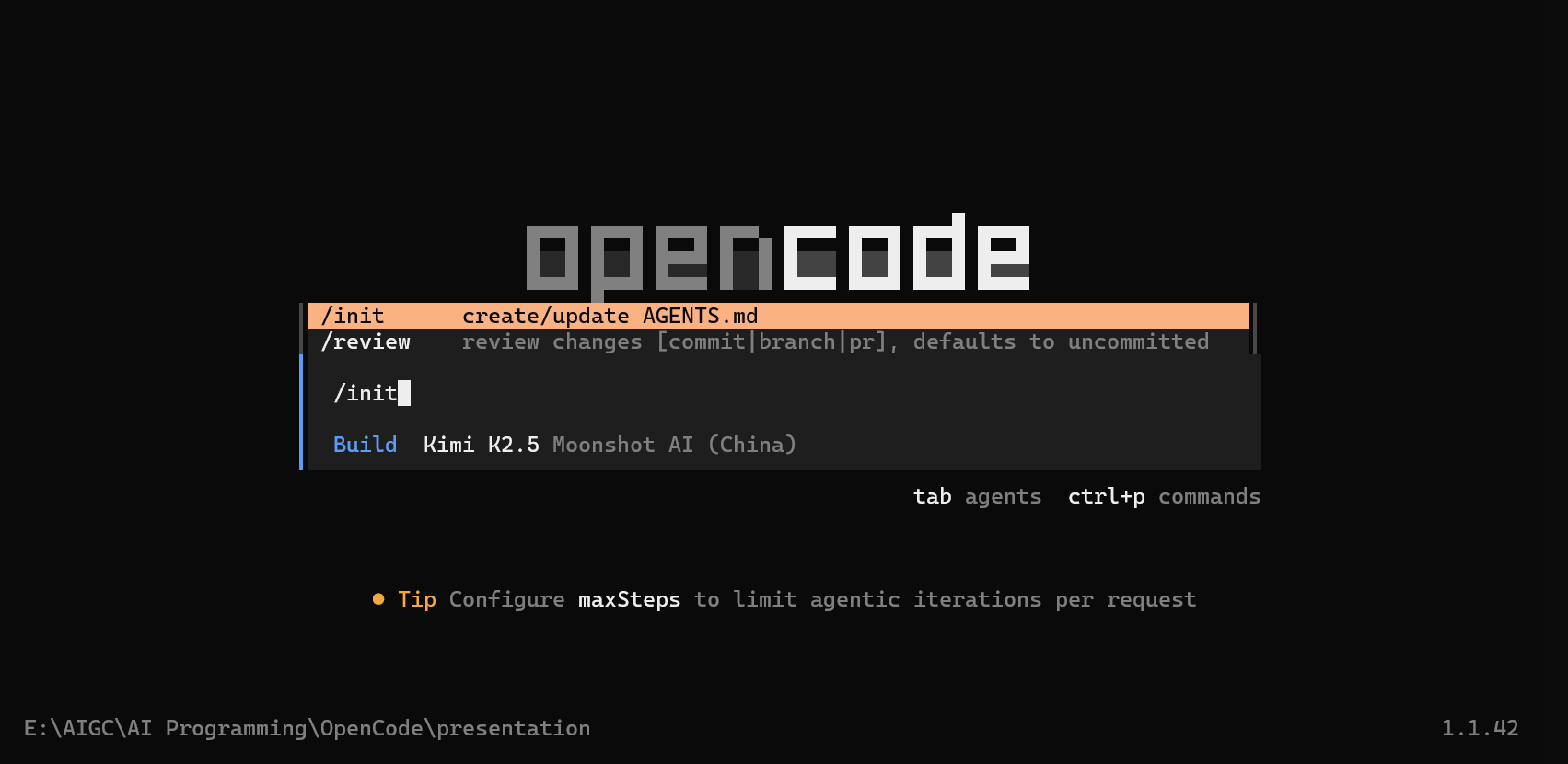
如果你是接手一个老项目,怎么让 AI 快速读懂你的项目结构和规范?
OpenCode 提供了一个 /init 命令。
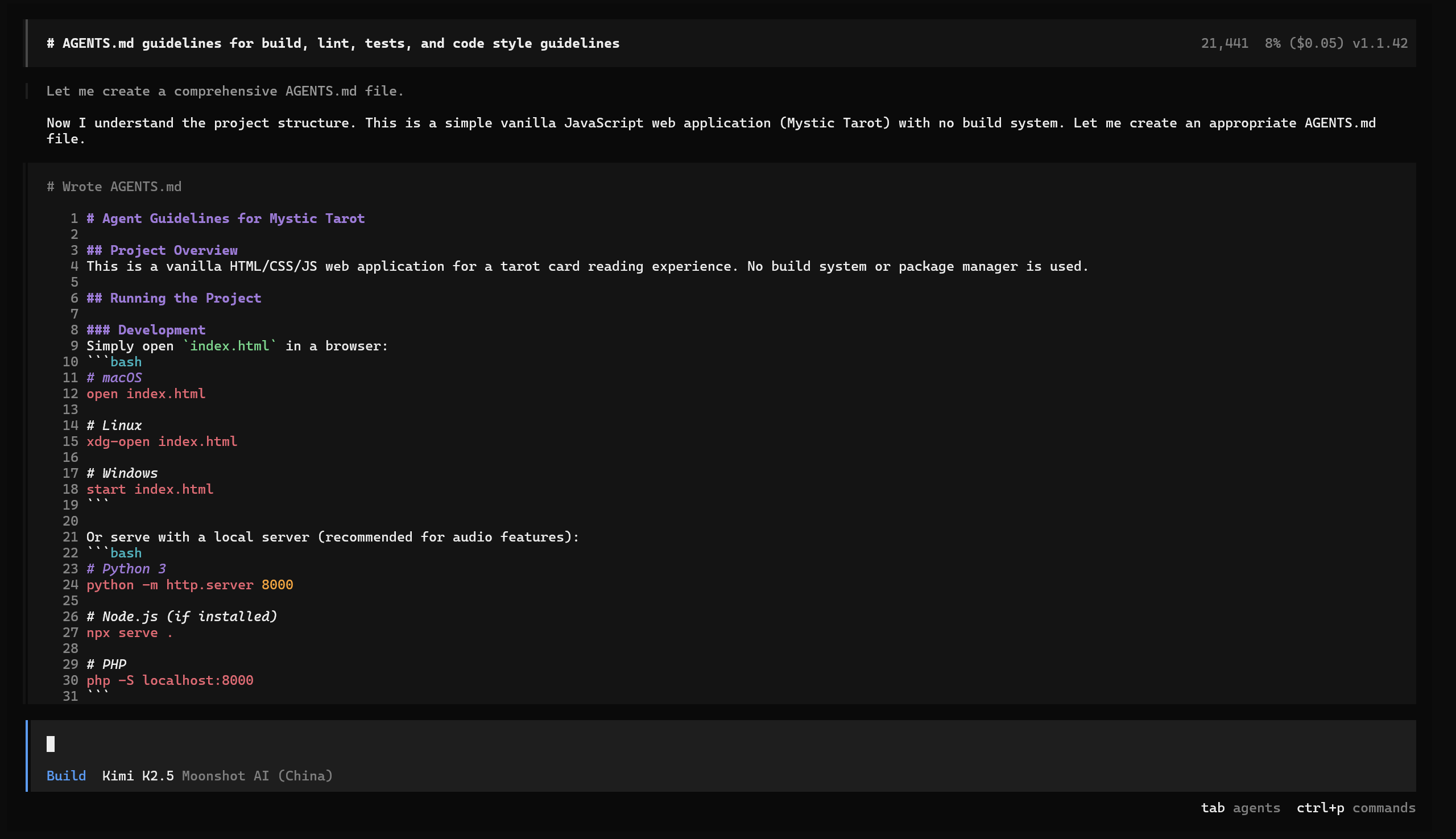
运行后,它会扫描当前目录,并自动生成一个 AGENTS.md 文件。
这个 AGENTS.md 非常重要,它相当于项目的宪法。你可以在里面写下:
本项目强制使用 TypeScript
CSS 框架只能用 Tailwind
注释必须用中文
以后 OpenCode 在写代码之前,会强制先阅读这个文件,从而确保生成的代码风格与团队规范保持一致。这就是Prompt Engineering在工程化中的最佳实践。
四、 深度对比:OpenCode vs Claude Code------谁是王者?
用了一圈下来,很多读者可能会问:它真的能完全替代 Claude Code 吗?
为了客观公正,我整理了一份详细的对比表格,并进行深度解析:
| 维度 | Claude Code (官方闭源版) | OpenCode (开源社区版) |
|---|---|---|
| 核心模型 | 强绑定 (仅限 Claude 系列) | 全兼容 (GPT, Claude, Gemini, DeepSeek, Kimi, Ollama...) |
| 推理能力 | 天花板级别 (Opus 模型逻辑极强) | 上限取决于你接什么模型 (接 Opus 则一样强,接 Kimi 则性价比高) |
| 使用成本 | 非常贵 (Token 消耗巨大) | 丰俭由人 (可用便宜模型甚至本地免费模型) |
| 交互界面 | 纯 CLI 终端,极客风 | CLI + Desktop TUI (界面更友好) |
| 功能特性 | 终端操作、代码编写、强推理 | 代码编写、Timeline 回溯、AGENTS.md 规范、会话管理 |
| 生态开放性 | 封闭生态 | 完全开源,社区共建插件 |
| 上手门槛 | 需绑卡、需国外 IP | 即装即用,支持国内模型直连 |
核心结论与选购建议:
1.Claude Code 的优势 :在于极致的推理脑力。Anthropic 官方对 Prompt 的调优是极深的,如果你要处理的是超复杂的、逻辑深奥的遗留代码重构任务,且预算充足,Claude Code 依然是目前的王座。
2.OpenCode 的优势 :在于灵活性和性价比。它是一个通用的"壳",能让你用最便宜的价格享受 Agent 带来的 80%-90% 的便利。对于日常的 CRUD 开发、写页面、写脚本,搭配 Kimi 或 DeepSeek 的 OpenCode 已经完全够用,甚至体验更好
3.安全性 :OpenCode 支持 Ollama ,这意味着你可以在断网的情况下,用本地显卡跑模型来写代码,数据绝对不出内网。这对于对保密性要求极高的企业来说,是 Claude Code 无法做到的。
五、 总结:值得入坑吗?
如果你是 Claude Code 的重度依赖者,且不差钱,追求极致的推理能力,那 Claude Code 依然是你的首选。
但如果你,心疼每个月几百刀的 Token 费,网络环境受限,想跑本地模型。那么,OpenCode 绝对是目前最好的选择,没有之一。
它不仅是一个工具,更是一个框架。它打破了模型的垄断,把选择权交回到了开发者手里。我们可以预见,随着开源社区的努力,会有越来越多的插件、更强的 Prompt 模版加入到 OpenCode 中。
这,才是 Open Source 的意义。

日期:2026年2月9日
专栏:AI编程
目录
-
- [**一、 引言:为什么大家都在疯狂寻找 Claude Code 的平替?**](#一、 引言:为什么大家都在疯狂寻找 Claude Code 的平替?)
-
- [**1.1 AI 编程 Agent 的爆发元年**](#1.1 AI 编程 Agent 的爆发元年)
- [**1.2 OpenCode 的横空出世**](#1.2 OpenCode 的横空出世)
- [**二、 环境搭建:从零开始的保姆级教程**](#二、 环境搭建:从零开始的保姆级教程)
-
- [**2.1 第一步:安装 Node.js(地基建设)**](#2.1 第一步:安装 Node.js(地基建设))
- [**2.2 第二步:选择你的武器------桌面版 vs 终端版**](#2.2 第二步:选择你的武器——桌面版 vs 终端版)
-
- [**方案 A:安装桌面版 (GUI)**](#方案 A:安装桌面版 (GUI))
- [**方案 B:安装终端版 (CLI)**](#方案 B:安装终端版 (CLI))
- [**三、 实战演示:它是如何改变开发工作流的?**](#三、 实战演示:它是如何改变开发工作流的?)
-
- [**3.1 核心配置:切换模型**](#3.1 核心配置:切换模型)
- [**3.2 任务一:从零手搓一个钢琴网页(单任务能力)**](#3.2 任务一:从零手搓一个钢琴网页(单任务能力))
- [**3.3 任务二:塔罗牌抽取平台(多任务与上下文管理)**](#3.3 任务二:塔罗牌抽取平台(多任务与上下文管理))
- [**3.4 任务三:分享与协作 (/share)**](#3.4 任务三:分享与协作 (/share))
- [**3.5 任务四:撤回 (/timeline)**](#3.5 任务四:撤回 (/timeline))
- [**3.6 任务五:项目初始化 (/init)**](#3.6 任务五:项目初始化 (/init))
- [**四、 深度对比:OpenCode vs Claude Code------谁是王者?**](#四、 深度对比:OpenCode vs Claude Code——谁是王者?)
- [**五、 总结:值得入坑吗?**](#五、 总结:值得入坑吗?)