useContext 退场,@Provide + @Consume 登场
哈喽,各位React小伙伴们~
上一篇咱们吃透了ArkTS组件内和父子间的状态管理,搞懂了@State、@Prop、@Link和React useState、props的对标逻辑,不少小伙伴留言说"终于能玩转鸿蒙基础状态同步了",一步步进阶的感觉太爽啦!🥳
引言:做React开发的你,一定被跨层级组件传参 折磨过------祖孙组件传个状态,要层层透传props,代码又臭又长;用useContext虽然能解决跨层问题,但还要写Context创建、Provider包裹、useContext调用,步骤繁琐。而在ArkTS中,官方早就为我们准备了更简洁的跨组件状态共享方案:@Provide + @Consume,全程对标React useContext,却比它更简洁、更高效,不用层层透传,不用额外封装Context,装饰器一键实现跨任意层级的状态双向同步。
今天这篇,咱们依旧严格对标HarmonyOS官方文档(参考链接:https://developer.huawei.com/consumer/cn/doc/harmonyos-guides/arkts-provide-and-consume),从React useContext的使用痛点出发,吃透@Provide + @Consume的官方规范写法,全程结合实战示例,让你用React的思维,零门槛玩转鸿蒙跨组件状态共享,覆盖90%的跨层状态开发场景!
一、先对齐:官方规范|@Provide+@Consume vs React useContext(核心对应)
先对照HarmonyOS官方文档,梳理核心对应关系,明确两者的相同点和差异点,记好这个,你就能快速把useContext的开发经验迁移到ArkTS,同时避开官方规范的坑:
| React 跨组件状态管理 | ArkTS 跨组件状态管理(官方规范) | 官方核心说明 |
|---|---|---|
| createContext创建上下文 | 无需创建上下文,@Provide直接声明 | 官方简化设计,装饰器直接标记共享状态,无需额外封装 |
| Provider包裹根组件注入状态 | @Provide声明在祖先组件,自动向下暴露 | 祖先组件声明后,所有后代组件可直接消费,无需包裹组件 |
| useContext在后代组件获取状态 | @Consume在后代组件直接绑定 | 通过变量名/别名绑定,一键获取祖先组件的共享状态 |
| 状态单向传递(需配合useReducer实现双向) | 天生双向同步 | 官方核心特性:@Provide和@Consume任意一方修改,另一方自动同步 |
| 跨层级共享状态,避免props透传 | 跨任意层级共享状态,彻底摆脱props透传 | 核心目的一致,ArkTS写法更简洁,无冗余代码 |
| 简单说:按照官方文档的UI范式,@Provide + @Consume就是鸿蒙官方优化版的useContext------它保留了useContext"跨层共享状态"的核心能力,砍掉了繁琐的上下文创建、包裹步骤,还新增了"天生双向同步"的特性,对React开发者来说,学习成本几乎为0,只需替换写法,就能实现更高效的跨组件状态管理。 |
二、痛点直击:React useContext的繁琐,@Provide+@Consume一键解决
在学新写法前,咱们先回顾下React中用useContext实现跨层传参的完整流程,对比之下,你会发现@Provide + @Consume的简洁性有多香!
1. React useContext 完整写法(跨层传参,带TS)
实现一个"祖父组件传状态给孙子组件"的简单需求,需要5个步骤,代码冗余且步骤繁琐:
ts
import React, { createContext, useContext, useState, ReactNode } from 'react';

// 步骤1:创建Context并定义类型
interface CountContextType {
  count: number;
  setCount: (num: number) => void;
}
const CountContext = createContext<CountContextType | undefined>(undefined);

// 步骤2:创建Provider组件,包裹子组件并注入状态
interface CountProviderProps {
  children: ReactNode;
}
const CountProvider = ({ children }: CountProviderProps) => {
  const [count, setCount] = useState<number>(0);
  return (
    <CountContext.Provider value={{ count, setCount }}>
      {children}
</CountContext.Provider>
  );
};

// 步骤3:根组件(祖父)用Provider包裹
const GrandParent = () => {
  return (
    <CountProvider>
      <Parent />
    </CountProvider>
  );
};

// 步骤4:中间组件(父)无需处理,仅做透传
const Parent = () => {
  return <Child />;
};

// 步骤5:孙子组件用useContext获取状态并使用
const Child = () => {
  const context = useContext(CountContext);
  if (!context) throw new Error('use CountContext within Provider');
  const { count, setCount } = context;

  return (
    孙子组件获取计数:{count}<button onClick={ setCount(count + 1)}>点击加1
  );
};

export default GrandParent;
2. 核心痛点总结
-
步骤繁琐:创建Context→定义Provider→包裹根组件→后代useContext,缺一不可;
-
代码冗余:仅实现简单跨层传参,就需要大量模板代码;
-
单向传递:默认仅能获取状态,修改状态需额外传递set方法,实现双向同步成本高;
-
容错处理:useContext需要判断是否为undefined,否则会报错。
而这一切痛点,在ArkTS中用@Provide + @Consume,只需2步就能解决,无冗余代码,天生双向同步!
三、实战对标:从useContext到@Provide+@Consume,官方规范写法
依旧以"祖父组件传状态给孙子组件"为需求,严格遵循HarmonyOS官方文档规范,写ArkTS的跨层状态共享代码,全程对标React逻辑,逐行拆解,看完就能上手!
核心规则(官方文档重点,必记)
-
@Provide :声明在任意祖先组件 (根组件/祖父/父),修饰需要跨层共享的状态,必须初始化,自动向所有后代组件暴露;
-
@Consume :声明在任意后代组件 (子/孙子/曾孙),通过变量名或别名绑定祖先的@Provide状态,无需手动传参;
-
双向同步 :@Provide和@Consume任意一方修改状态,另一方会自动同步,无需额外方法;
-
作用域 :@Consume会自动查找最近的祖先组件中的同名/同别名@Provide,若未找到,API20+可设置默认值,避免报错。
ArkTS @Provide + @Consume 官方规范写法
同样的跨层传参需求,仅需2步,代码简洁,无冗余,天生双向同步:
ts
// 无需创建Context,无需封装Provider,直接写组件!

// 步骤1:祖先组件(祖父)用@Provide声明共享状态(必须初始化)
@Component
struct GrandParent {
  // 官方规范:@Provide修饰共享状态,必须初始化,自动向后代暴露
  @Provide count: number = 0;

  build() {
    Column() {
      Text(`祖父组件计数:${this.count}`)
        .fontSize(16)
        .margin(12);
      // 直接渲染子组件,无需包裹,无需透传
      Parent()
    }
    .padding(20)
    .width('100%');
  }
}

// 步骤2:中间组件(父)无需任何处理,彻底摆脱透传
@Component
struct Parent {
  build() {
    // 直接渲染孙子组件,无任何冗余代码
    Child()
  }
}

// 步骤3:后代组件(孙子)用@Consume绑定状态,直接使用+修改
@Component
struct Child {
  // 官方规范:@Consume通过变量名绑定祖先的@Provide状态,无需传参
  @Consume count: number;

  build() {
    Column() {
      Text(`孙子组件获取计数:${this.count}`)
        .fontSize(16);
      // 直接修改状态,祖父组件自动同步(天生双向)
      Button('孙子组件点击加1')
        .onClick(() => this.count += 1)
        .padding({ top: 8, bottom: 8, left: 16, right: 16 })
        .margin(12)
        .border({ width: 1, color: '#d9d9d9', radius: 4 });
    }
  }
}

// 入口组件,直接渲染祖父组件即可
@Entry
@Component
struct App {
  build() {
    Column() {
      GrandParent()
    }
    .width('100%')
    .height('100%')
    .justifyContent(FlexAlign.Center);
  }
}
核心对比总结(重点!贴合官方文档,避坑关键)
| 对比维度 | React useContext | ArkTS @Provide + @Consume(官方规范) |
|---|---|---|
| 初始化步骤 | 创建Context→定义Provider→包裹根组件,3步 | 祖先@Provide声明,后代@Consume绑定,2步 |
| 代码量 | 大量模板代码,冗余度高 | 无冗余代码,仅核心业务逻辑 |
| 状态同步 | 单向,修改需传set方法 | 天生双向同步,任意一方修改自动同步 |
| 跨层能力 | 跨层级,需中间组件透传children | 跨任意层级,中间组件无需任何处理 |
| 容错处理 | 需判断context是否为undefined | API20+可设置默认值,无需额外判断 |
| 核心优势 | 解决props透传问题 | 解决透传问题+写法简洁+天生双向同步 |
看完是不是直呼真香?同样的需求,ArkTS官方规范写法砍掉了所有模板代码,只保留核心逻辑,对React开发者来说,几乎是"零学习成本"上手!
四、官方重点:@Provide+@Consume 3个核心用法(覆盖所有开发场景)
参考HarmonyOS官方文档,@Provide + @Consume有3个最常用的核心用法,覆盖跨层传参的所有场景,全部贴合官方规范,React开发者可直接复用经验!
1. 别名绑定:避免变量名冲突(官方推荐)
当组件层级较深,出现同名状态 时,可通过别名绑定@Provide和@Consume,避免冲突,这是官方推荐的进阶写法:
ts
// 无需创建Context,无需封装Provider,直接写组件!

// 步骤1:祖先组件(祖父)用@Provide声明共享状态(必须初始化)
@Component
struct GrandParent {
  // 用@Provide('别名')声明,指定别名
  @Provide('shareCount') count: number = 0;

  build() {
    Column() {
      Text(`祖父组件计数:${this.count}`)
        .fontSize(16)
        .margin(12);
      // 直接渲染子组件,无需包裹,无需透传
      Parent()
    }
    .padding(20)
    .width('100%');
  }
}

// 步骤2:中间组件(父)无需任何处理,彻底摆脱透传
@Component
struct Parent {
  build() {
    // 直接渲染孙子组件,无任何冗余代码
    Child()
  }
}

// 步骤3:后代组件(孙子)用@Consume绑定状态,直接使用+修改
@Component
struct Child {
  // 用@Consume('相同别名')绑定,与变量名无关
  @Consume('shareCount') myCount: number;

  build() {
    Column() {
      Text(`孙子组件获取计数:${this.myCount}`)
        .fontSize(16);
      // 直接修改状态,祖父组件自动同步(天生双向)
      Button('孙子组件点击加1')
        .onClick(() => this.myCount += 1)
        .padding({ top: 8, bottom: 8, left: 16, right: 16 })
        .margin(12)
        .border({ width: 1, color: '#d9d9d9', radius: 4 });
    }
  }
}

// 入口组件,直接渲染祖父组件即可
@Entry
@Component
struct App {
  build() {
    Column() {
      GrandParent()
    }
    .width('100%')
    .height('100%')
    .justifyContent(FlexAlign.Center);
  }
}
2. 默认值设置:API20+ 容错处理(官方新特性)
从API Version 20开始,@Consume支持设置默认值,当找不到对应的@Provide时,会使用默认值初始化,避免运行时报错,这是官方推荐的容错写法:
ts
@Component
struct Child {
  // 官方规范:API20+,未找到对应@Provide时,使用默认值10
  @Consume('shareCount') count: number = 10;
  build() {
    Text(`计数:${this.count}`) // 若祖先无@Provide('shareCount'),则显示10
  }
}
3. 复杂类型共享:对象/Map/Set/Date(官方支持)
官方文档明确:@Provide + @Consume支持对象、Map、Set、Date等复杂类型,修改复杂类型的属性/内容,会自动触发UI刷新,完美对标React useContext的复杂类型共享:
ts
// 定义复杂类型
interface UserInfo {
  name: string;
  age: number;
}

@Component
struct GrandParent {
  // @Provide修饰对象类型,必须初始化
  @Provide user: UserInfo = { name: '鸿蒙开发者', age: 20 };

  build() {
    Column() {
      Button('修改用户名')
        .onClick(() => this.user.name = 'React转鸿蒙')
        .margin(10)
      Parent()
    }
    .padding(10)
    .width('100%');
  }
}

// 步骤2:中间组件(父)无需任何处理,彻底摆脱透传
@Component
struct Parent {
  build() {
    // 直接渲染孙子组件,无任何冗余代码
    Child()
  }
}

// 步骤3:后代组件(孙子)用@Consume绑定状态,直接使用+修改
@Component
struct Child {
  @Consume user: UserInfo;

  build() {
    Column() {
      Text(`用户名:${this.user.name}`)
        .margin(10)
      Text(`年龄:${this.user.age}`)
        .margin(10)
      // 直接修改对象属性,祖父组件自动同步
      Button('年龄+1')
        .onClick(() => this.user.age += 1)
    }
  }
}

// 入口组件,直接渲染祖父组件即可
@Entry
@Component
struct App {
  build() {
    Column() {
      GrandParent()
    }
    .width('100%')
    .height('100%')
    .justifyContent(FlexAlign.Center);
  }
}
官方注意点 :修改复杂类型时,直接修改属性/内容即可触发刷新,无需重新赋值(如修改对象属性、Map的set/delete、Date的setDate等)。
五、官方避坑:@Provide+@Consume 5个高频错误(必看)
参考HarmonyOS官方文档的常见问题板块,梳理了5个开发者最容易踩的坑,结合React开发者的使用习惯,帮你提前避坑,避免编译/运行时报错!
❌ 错误1:@Provide未初始化
官方强制要求:@Provide修饰的状态必须显式初始化,不能为undefined/null,否则直接编译报错:
typescript
// 错误写法:未初始化
@Component
struct Parent {
  @Provide count: number; // 编译报错!
}
// 正确写法:显式初始化
@Component
struct Parent {
  @Provide count: number = 0; // 符合官方规范
}
❌ 错误2:@Consume通过构造参数传参
官方明确禁止:@Consume的状态只能通过变量名/别名绑定,不能在组件实例化时通过构造参数传参,否则编译报错:
typescript
// 错误写法:@Consume通过构造参数传参
@Component
struct Child {
  @Consume count: number;
}
@Component
struct Parent {
  @Provide count: number = 0;
  build() {
    Child({ count: this.count }) // 编译报错!
  }
}
// 正确写法:直接实例化,自动绑定
@Component
struct Parent {
  build() {
    Child() // 符合官方规范,自动查找@Provide
  }
}
❌ 错误3:同名@Provide重复声明(无allowOverride)
官方规定:同一组件树下,不允许声明同名/同别名的@Provide(无allowOverride参数时),否则运行时报错:
typescript
// 错误写法:同名@Provide重复声明
@Component
struct Parent {
  @Provide count: number = 0;
  @Provide count: number = 10; // 运行时报错!
}
// 正确写法:使用不同变量名/别名,或添加allowOverride参数
@Component
struct Parent {
  @Provide count1: number = 0;
  @Provide count2: number = 10;
}
❌ 错误4:修改复杂类型时,丢失Proxy代理导致UI不刷新
官方坑点:当通过静态方法/外部方法 修改@Provide/@Consume修饰的复杂类型时,直接传参会丢失Proxy代理,导致状态修改但UI不刷新,需通过临时变量保留代理:
typescript
class User {
  name: string;
  constructor(name: string) { this.name = name; }
  static changeName(user: User) { user.name = '新名字'; }
}

@Component
struct Parent {
  @Provide user: User = new User('旧名字');
  build() {
    Column() {
      Child()
      // 错误写法:直接传参,丢失Proxy,UI不刷新
      Button('修改名字(错误)')
        .onClick(() => User.changeName(this.user))
      // 正确写法:临时变量保留Proxy,UI正常刷新
      Button('修改名字(正确)')
        .onClick(() => {
          let tempUser = this.user;
          User.changeName(tempUser);
        })
    }
  }
}
@Component
struct Child {
  @Consume user: User;
  build() { Text(`用户名:${this.user.name}`) }
}
❌ 错误5:@BuilderParam尾随闭包,导致this指向错误
官方高频问题:使用@BuilderParam尾随闭包传递组件时,this指向会发生变化 ,导致@Consume找不到对应的@Provide,需将@Provide声明在根组件(Entry),确保作用域正确(参考官方文档常见问题)。
六、实战小练习:自己写一个跨层状态共享组件(官方规范)
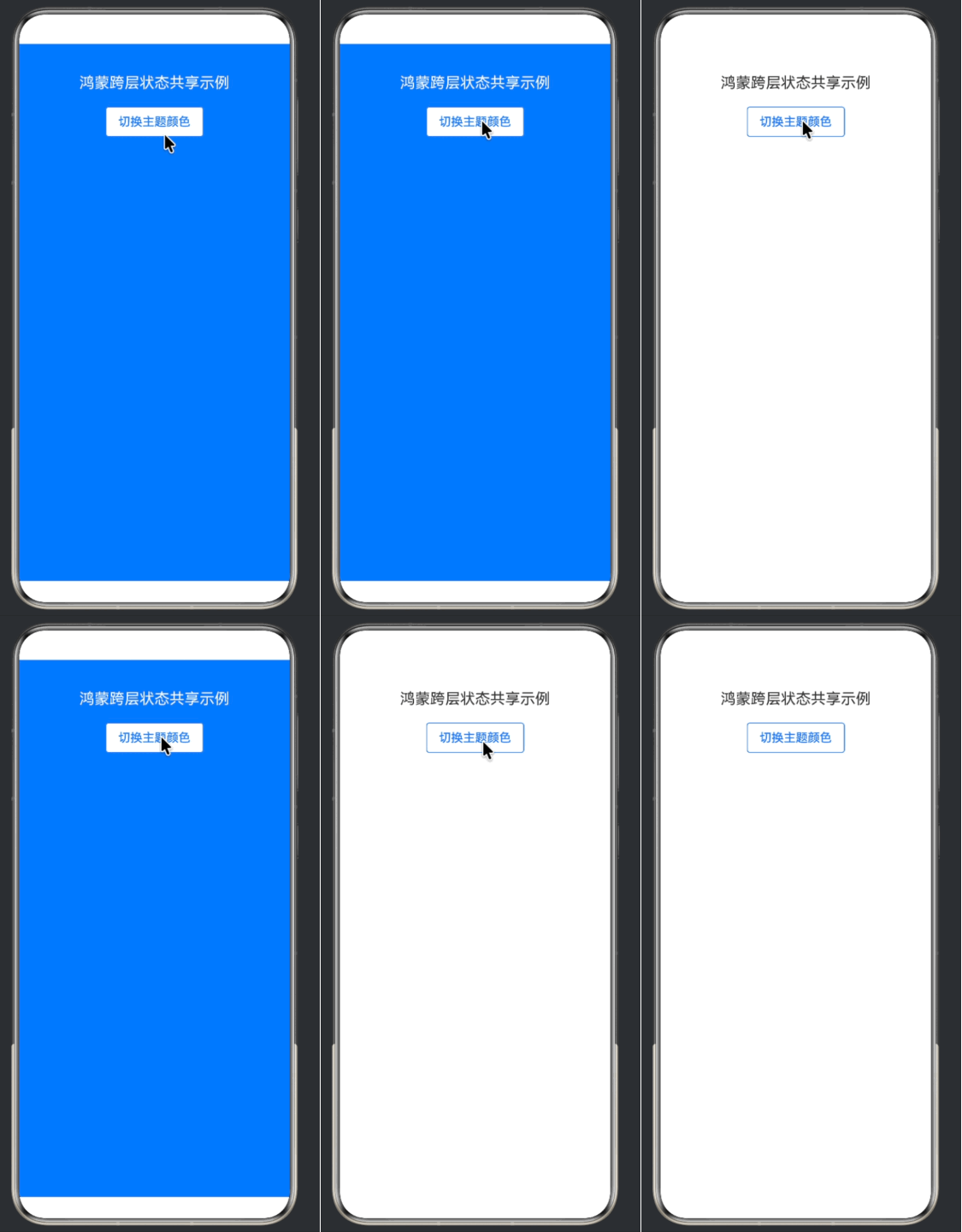
看完上面的内容,咱们来做一个小练习,巩固@Provide + @Consume的官方规范写法,结合前几篇的知识点,5分钟就能上手,覆盖复杂类型+别名绑定+双向同步核心考点:
-
组件结构:根组件(App)→ 头部组件(Header)→ 内容组件(Body)→ 按钮组件(ButtonItem),四层结构;
-
状态需求:在根组件用@Provide(别名
appTheme)声明一个主题对象{ bgColor: '#fff', textColor: '#333' }; -
功能需求:在最底层的ButtonItem组件中,用@Consume绑定主题对象,点击按钮修改背景色和文本色,所有层级组件自动同步样式;
-
规范要求:贴合官方所有规范,@Provide初始化、别名绑定、复杂类型修改、双向同步。
提示:结合复杂类型的修改方式和别名绑定规则,参考官方文档的状态驱动UI写法,试着写一写,文末会附官方规范的参考代码哦~
七、系列回顾&后续预告
系列回顾(React→ArkTS 核心知识点已覆盖)
-
第一篇《别慌!HarmonyOS 的 ArkTS,不过是"带UI的 React"》:讲透ArkTS与React的底层相通逻辑,建立核心认知;
-
第二篇《@Component + struct = 你的新函数组件》:对标React函数组件,吃透ArkTS组件定义与基础传参;
-
第三篇《useState 换个名字叫 @State,仅此而已》:对标useState,掌握组件内和父子间的状态管理;
-
第四篇《useContext 退场,@Provide + @Consume 登场》:对标useContext,玩转跨任意层级的状态共享。
到这里,React开发者入门ArkTS的核心基础知识点已全部覆盖,你已经能独立实现鸿蒙应用的组件封装、状态管理、跨层传参,完成从React开发者到鸿蒙入门开发者的升级!
后续预告(高阶实战前置,夯实基础)
掌握了跨层状态共享后,咱们将聚焦鸿蒙开发的"基础实战能力",后续两篇将帮你吃透鸿蒙组件与列表渲染的核心写法,为后续完整项目改造铺路,全程依旧对标React思维,零门槛衔接:
-
下一篇《别再找 div 了!HarmonyOS 组件就是你的新积木》:对标React中的div、span等基础容器,吃透鸿蒙常用基础组件(Column、Row、Text、Button等)的用法、布局逻辑,摆脱React标签思维,快速适应鸿蒙组件化布局;
-
再下一篇《列表渲染不用 map,用 ForEach!》:对标React中的map列表渲染,详解鸿蒙ForEach列表渲染的官方规范、用法技巧、性能优化,覆盖列表渲染80%开发场景,解决列表渲染中的常见坑;
-
第五篇《从 useEffect 到 onAppear/onPageShow》:作为基础阶段收尾,全面对标React函数组件生命周期(useEffect等hooks),详解ArkTS组件/页面生命周期的官方规范、对应关系及实战用法,帮你彻底打通生命周期迁移壁垒。
吃透这三篇(组件、列表渲染、生命周期),你将彻底夯实鸿蒙开发的基础能力,后续咱们再进入完整React小项目到鸿蒙应用的改造实战,真正实现"学完即用",把所有知识点落地到实际开发中!
待你掌握鸿蒙基础组件与列表渲染后,咱们将正式进入实战阶段,带你实现React小项目到鸿蒙应用的完整改造,手把手教学,打通"基础写法→实战落地"的最后一公里!
最后,说一句心里话
从useState到@State,从props到@Prop/@Link,再从useContext到@Provide+@Consume,你会发现:ArkTS对React开发者的友好性,远超你的想象。
HarmonyOS官方在设计ArkTS时,充分参考了React等主流前端框架的设计思想,保留了前端开发者熟悉的"数据驱动UI""组件化开发"核心逻辑,只是用更贴合鸿蒙生态的方式做了优化和简化------砍掉冗余代码,新增实用特性,让前端开发者能以最低的学习成本入局鸿蒙开发。
咱们多年的React开发经验,从来都不是负担,而是解锁鸿蒙开发的"金钥匙"。现在,你已经掌握了ArkTS的核心基础,接下来的实战阶段,就是把这些知识点串联起来,真正实现从"学会"到"会用"的跨越!
💬 互动话题
你在使用@Provide+@Consume时,踩过上面的坑吗?或者还有其他关于鸿蒙跨层传参的疑问?评论区说下你的问题,我帮你一一解答!新手也可以留言"打卡",咱们一起从基础到实战,轻松吃透ArkTS~
如果觉得这篇文章对你有帮助,欢迎点赞、在看、转发,关注我,跟着《React 开发者的鸿蒙入门指南》系列,从基础到实战,一步步解锁鸿蒙开发新技能~
【小练习参考代码】(下滑查看,完全贴合官方规范)
typescript
// 定义主题类型
interface AppTheme {
  bgColor: string;
  textColor: string;
}

// 根组件(Entry):@Provide声明共享状态,别名appTheme
@Entry
@Component
struct App {
  // 官方规范:复杂类型+别名绑定,必须初始化
  @Provide('appTheme') theme: AppTheme = {
    bgColor: '#fff',
    textColor: '#333'
  };

  build() {
    Column() {
      Header()
      Body()
    }
    .width('100%')
    .height('100%')
    .backgroundColor(this.theme.bgColor)
    .padding(20);
  }
}

// 第二层:头部组件
@Component
struct Header {
  // 别名绑定根组件的@Provide
  @Consume('appTheme') theme: AppTheme;
  build() {
    Text('鸿蒙跨层状态共享示例')
      .fontSize(20)
      .fontColor(this.theme.textColor)
      .margin(20);
  }
}

// 第三层:内容组件
@Component
struct Body {
  build() {
    // 直接渲染底层组件,无需处理状态
    Column() {
      ButtonItem()
    }
  }
}

// 第四层:按钮组件(最底层),修改状态,所有层级自动同步
@Component
struct ButtonItem {
  // 别名绑定根组件的@Provide
  @Consume('appTheme') theme: AppTheme;

  build() {
    Button('切换主题颜色')
      .onClick(() => {
        // 官方规范:修改复杂类型属性,自动触发双向同步
        if (this.theme.bgColor === '#fff') {
          this.theme.bgColor = '#1677ff';
          this.theme.textColor = '#fff';
        } else {
          this.theme.bgColor = '#fff';
          this.theme.textColor = '#333';
        }
      })
      .backgroundColor('#fff')
      .fontColor('#1677ff')
      .padding({ top: 8, bottom: 8, left: 16, right: 16 })
      .border({ width: 1, color: '#1677ff', radius: 4 });
  }
}