一、官网
官网下载地址:https://www.oracle.com/database/technologies/oracle-database-software-downloads.html
下面的文档提供的是客户端的安装手册,注意区分客户端和服务端,两者只需要安装一个
19c 服务端安装手册:https://blog.csdn.net/weixin_46707734/article/details/157899400?spm=1001.2014.3001.5502
二、版本说明和区分
Oracle 19c(193000)Windows x64 三款安装包核心对比表
| 对比维度 | WINDOWS.X64_193000_db_home.zip | WINDOWS.X64_193000_client.zip | WINDOWS.X64_193000_client_home.zip |
|---|---|---|---|
| 安装建议 | 自己电脑想有本地数据库的安装。安装之后不需要后面的两个。自带客户端的功能 | 个人安装客户端,只能连别的服务端 | 企业安装客户端,只能连别的服务端 |
| 核心定位 | Oracle 19c数据库服务器全量安装包 | 可定制化Oracle纯客户端安装包 | 企业批量标准化Oracle纯客户端安装包 |
| 是否含数据库引擎 | ✅ 含完整核心引擎,可建库/启服务 | ❌ 无,仅客户端连接组件 | ❌ 无,仅客户端连接组件 |
| 核心组件构成 | 数据库引擎+全套客户端组件(驱动/连接工具/配置工具)+建库/管理/备份工具+监听组件 | 驱动(ODBC/JDBC)、连接工具(SQL*Plus)、网络配置工具,组件按安装类型拆分 | 驱动、连接工具、网络配置工具,固定管理员版全量组件无拆分 |
| 安装模式 | 服务器向导式安装,可配置监听、创建本地实例、设置管理员密码 | 交互式安装,可选「管理员/运行时/即时客户端」3种类型 | 极简安装,无组件/类型选择,解压式标准化部署 |
| 安装包体积 | 最大,约2.9G(含引擎+所有组件) | 稍大(含安装向导+多类型拆分资源) | 稍小(仅全量客户端,无额外引导文件) |
| 安装后磁盘占用 | 较大,基础安装5-10G,随数据库数据量增加 | 可控,轻量版百兆级,管理员版1-2G | 固定,管理员版全量组件,1-2G |
| 能否本地创建数据库 | ✅ 可创建、启动、管理本地数据库实例 | ❌ 无法创建/启动任何数据库实例 | ❌ 无法创建/启动任何数据库实例 |
| 能否连接远程服务端 | ✅ 支持,集成全套客户端组件,可连局域网/公网其他Oracle服务端 | ✅ 支持,纯客户端核心功能,专为远程连接设计 | ✅ 支持,与client.zip远程连接能力完全一致 |
| 与db_home本机共存性 | ✅ 本身为服务器包,无共存冲突 | ❌ 不建议,会导致ORACLE_HOME环境变量冲突、连接/监听异常 | ❌ 不建议,会导致ORACLE_HOME环境变量冲突、连接/监听异常 |
| 核心适用场景 | 搭建单节点Oracle数据库服务器(开发/测试/生产),本机可建库+连远程服务端 | 个人/开发机,仅需远程连接Oracle服务端,按需选择轻量/全量组件 | 企业管理员,批量部署多台远程连接客户端机器,要求配置统一 |
| 关键优势 | 一站式部署,自带客户端,兼顾「本地建库」+「远程连接」双重需求 | 灵活性高,节省磁盘,适配个人不同远程连接需求 | 部署速度快,配置标准化,便于企业统一管理维护 |
三、client:客户端下载
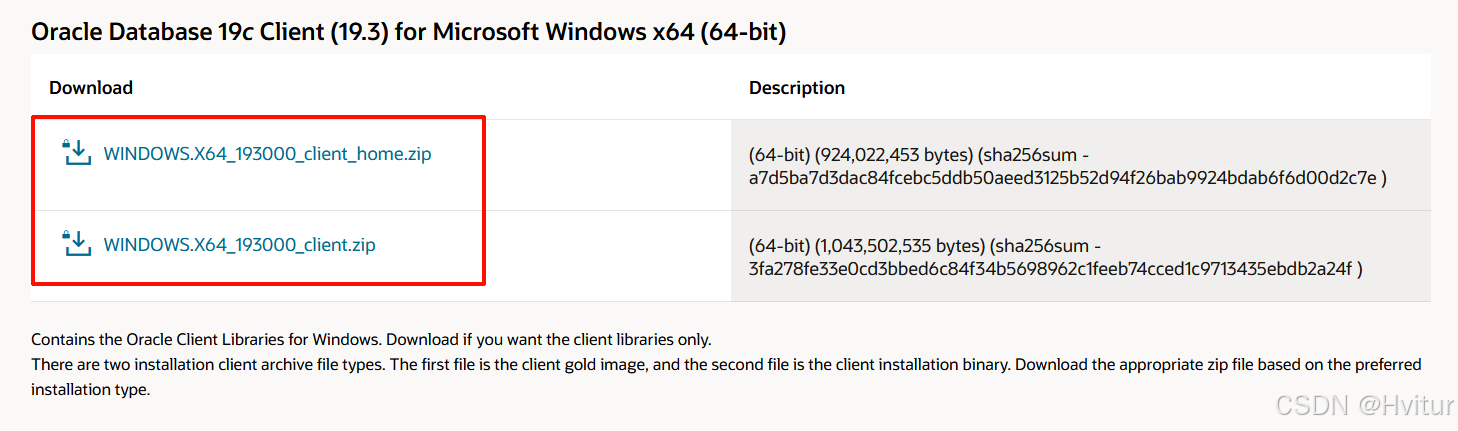
官网单组件下载地址:https://www.oracle.com/database/technologies/oracle19c-windows-downloads.html
如果安装了服务端,客户端就不需要再安装了
安装文件(个人选这个):WINDOWS.X64_193000_client.zip
镜像文件(企业选这个):WINDOWS.X64_193000_client_home.zip
client/client_home两者区别
| 特性 | WINDOWS.X64_193000_client.zip | WINDOWS.X64_193000_client_home.zip |
|---|---|---|
| 安装模式 | 交互式安装,支持自定义选择安装类型/组件 | 预配置固定包,仅支持简单安装(无组件选择,默认装全量客户端组件) |
| 核心定位 | 面向个人/开发,按需部署 | 面向企业管理员,批量标准化部署所有客户端机器 |
| 灵活性 | 高(可装轻量版,也可装全量版) | 低(仅全量预配置,无轻量选项) |
| 磁盘占用 | 可控(轻量版仅百兆级,全量约1-2G) | 固定(全量组件,约1-2G,冗余) |
| 安装步骤 | 多一步选择安装类型,简单易懂 | 步骤极简,一键式安装(适配批量脚本部署) |
| 适用场景 | 个人开发/测试、按需连接远程库 | 企业统一部署客户端、服务器批量配置 |
四、19C客户端安装
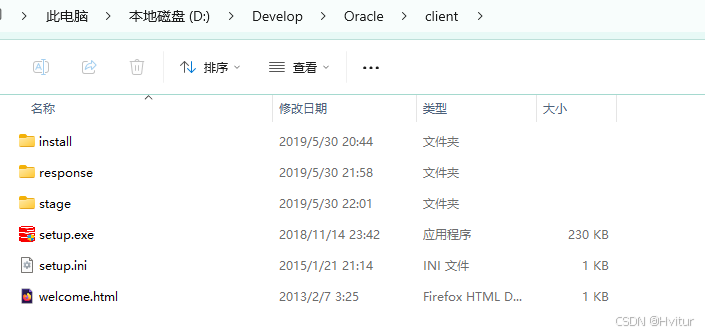
1.解压
服务端下载出来为:WINDOWS.X64_193000_client.zip
解压出来的文件夹名为:client
进入client,已管理员身份运行setup.exe
与服务端安装不同,这个client文件夹安装完成之后可以删除
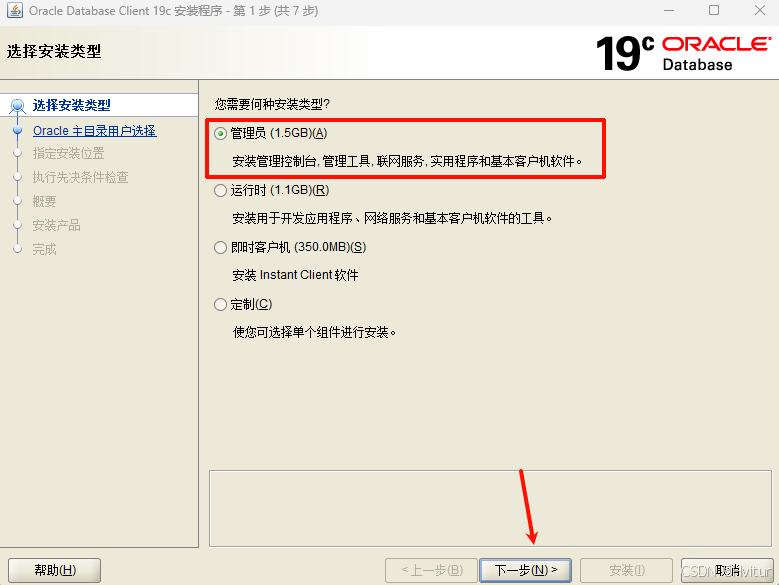
2.选择安装类型
管理员
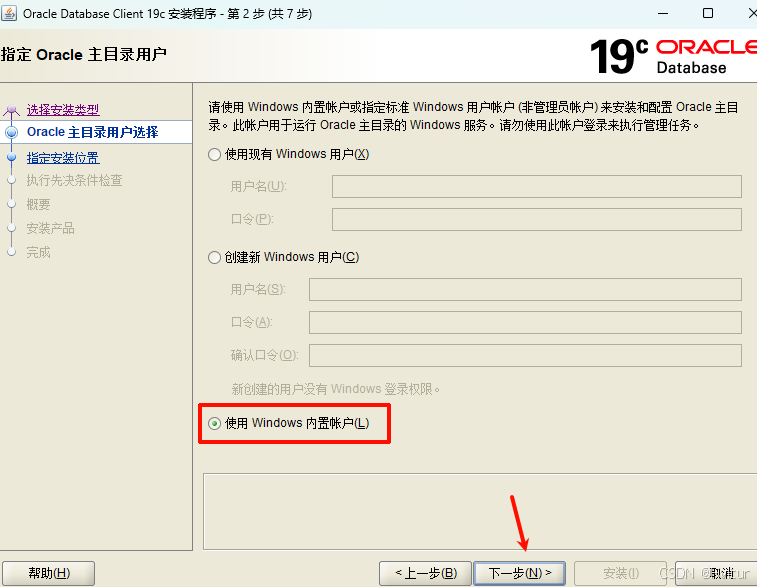
3.Oracle主目录用户选择
使用Windows内置账户
4.指定安装位置
这里只能选择两个不同的目录,否则会报错
bash
#Oracle基目录
D:\Develop\Oracle

#软件位置(自己新建的文件夹)
D:\Develop\Oracle\Oracle_Database_Client_19c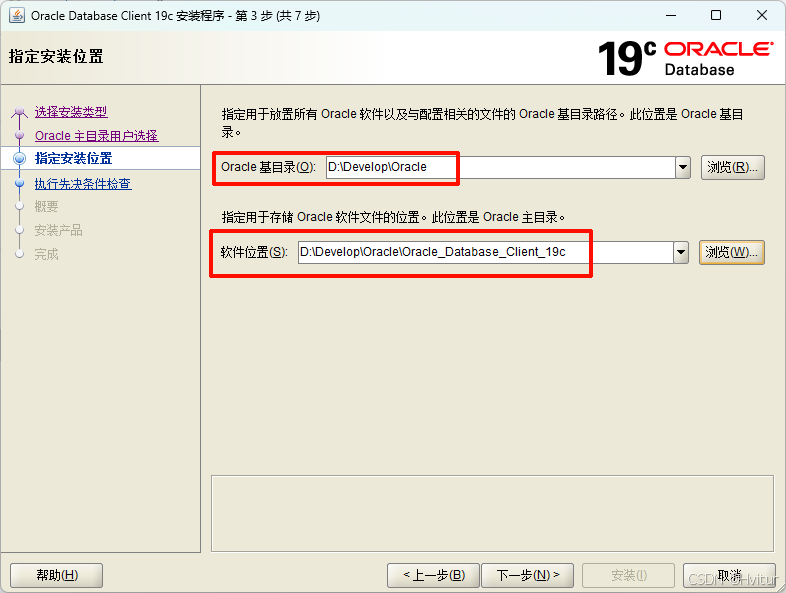
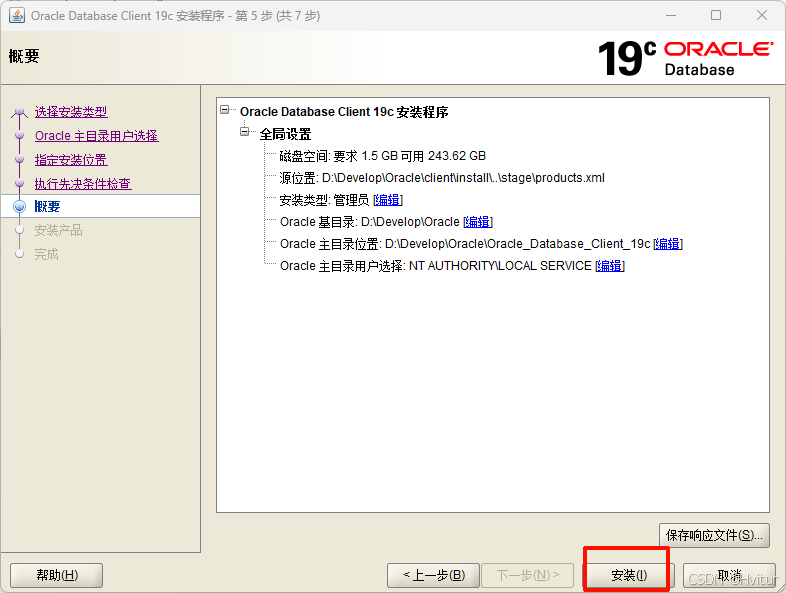
5.概要
前面会有一步:执行先决条件检查
检查完会自动到概要
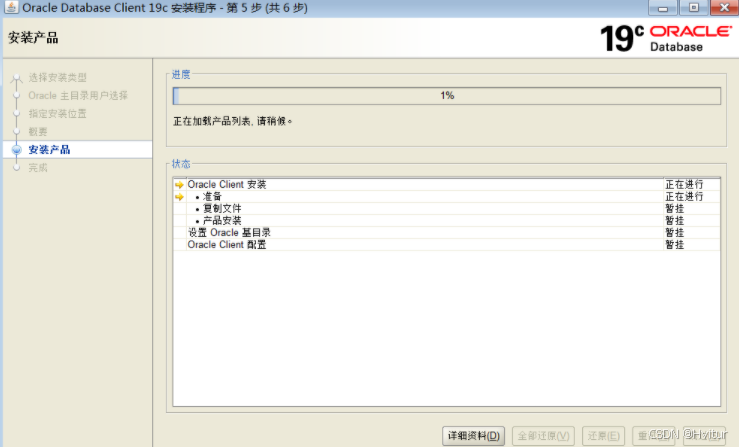
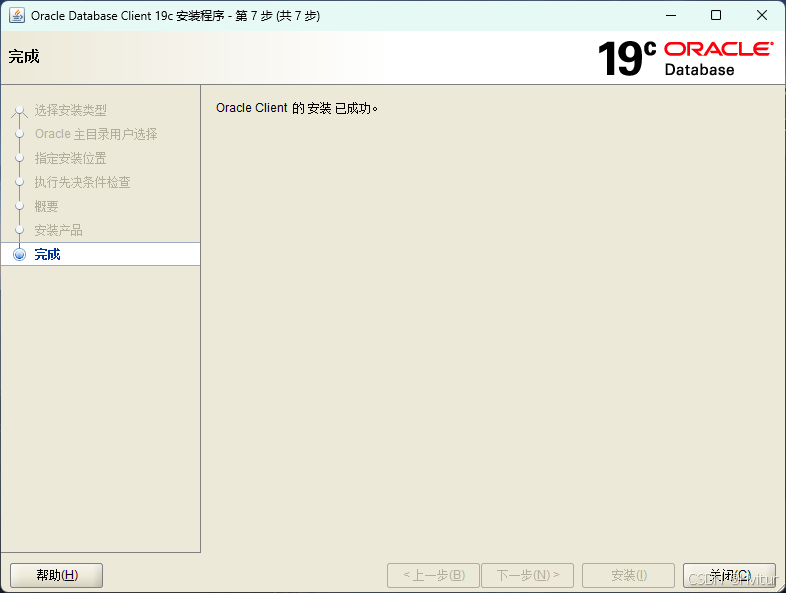
6.安装产品
等待安装完成
五、配置环境变量
鼠标在此电脑上右键点属性,找到高级系统设置,点环境变量
在系统变量中新建:NLS_LANG、nls_date_format、TNS_ADMIN
bash
#编码配置(防止中文乱码)
NLS_LANG
SIMPLIFIED CHINESE_CHINA.ZHS16GBK

#时间格式配置
#指定 Oracle 日期类型(DATE)的默认显示格式,无需手动用 TO_CHAR/TO_DATE 转换就能按该格式展示 / 解析日期。
nls_date_format
yyyy-mm-dd hh24:mi:ss

#TNS配置(选择性),参数具体看你tnsnames.ora文件的位置
#指定 tnsnames.ora(数据库连接别名配置)
#自建方便:D:\Develop\Oracle\tns_config
TNS_ADMIN
D:\Develop\Oracle\tns_config
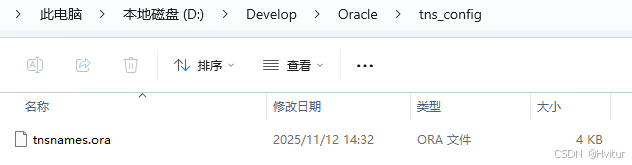
TNS_ADMIN配置
是为了省的改连接文件tnsnames.ora的时候还要翻半天
自建一个新的tnsnames.ora文件
后面PLSQL连接部分有修改的说明,暂时先不修改
六、删除安装包
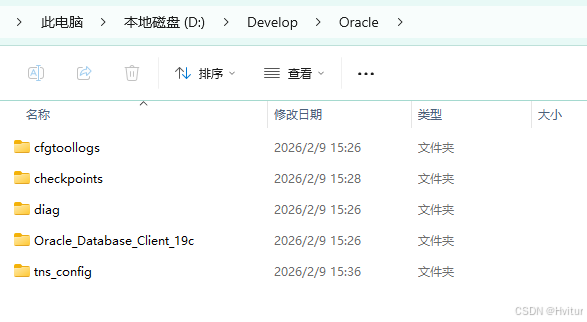
D:\Develop\Oracle\client
安装完成之后就没用了,可以删除了,剩下5个目录
| 目录 | 作用 |
|---|---|
| Oracle | Oracle的主目录,就相当于玩游戏时WeGame安装的位置 |
| Oracle_Database_Client_19c | Oracle产品的目录,相当于单个游戏的安装位置 |
| cfgtoollogs | 存放 Oracle 安装和配置工具(如 DBCA、NETCA、OUI)的运行日志,用于排查安装或配置过程中的问题。 |
| checkpoints | 存放数据库检查点相关的临时文件,用于实例恢复时的一致性保障,一般无需手动干预。 |
| diag | 核心诊断目录 ,统一存放数据库、监听等组件的运行日志、告警日志(alert.log)和追踪文件(trace),是排查数据库运行时错误的关键位置。 |
| tns_config | 自建TNS连接文件目录 |
七、PLSQL连接
先不登录打开,理论上也登陆不上
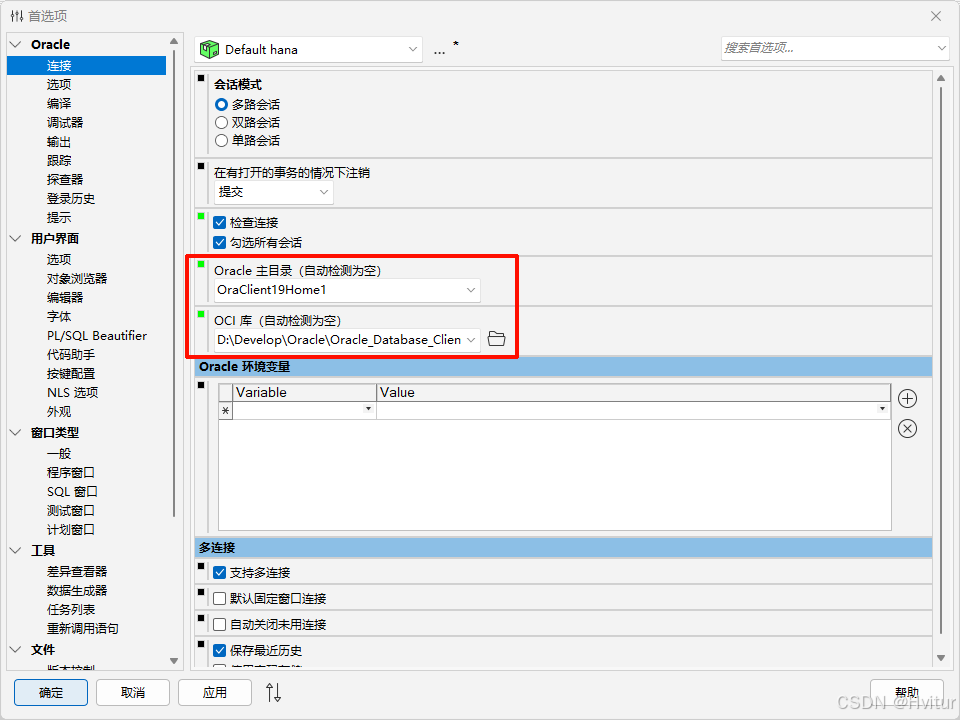
点击连接进行设置:Oracle主目录、OCI库
下拉设置好主目录和OCI库,上面环境变了配置好了一般会自动检测到
配置tnsnames.ora
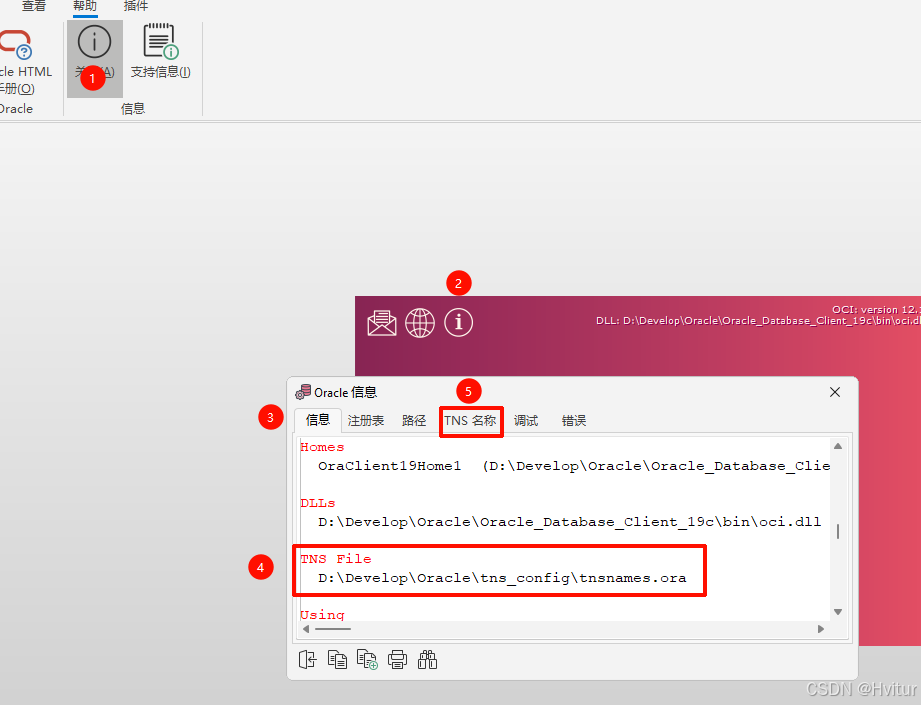
修改tnsnames.ora文件的位置看上面环境变量TNS_ADMIN配置的位置
我这里是自建的目录和文件
新建目录:D:\Develop\Oracle\tns_config
目录下新建文件:tnsnames.ora
下面是tnsnames.ora文件的配置
其中ORCL是本地连接,TEST_XX为远程服务器,配置两个测试下好不好用
bash
#因为只是安装的客户端,所以这个用不到,安装了服务端可以用到
ORCL =
  (DESCRIPTION =
    (ADDRESS = (PROTOCOL = TCP)(HOST = localhost)(PORT = 1521))
    (CONNECT_DATA =
      (SERVER = DEDICATED)
      (SERVICE_NAME = orcl)
    )
  )

#连接远程数据库
#SERVICE_NAME方式
TEST_SERVICE_NAME =
  (DESCRIPTION =
    (ADDRESS_LIST =
      (ADDRESS = (PROTOCOL = TCP)(HOST = 1XX.XX.XX.XX)(PORT = 1521))
    )
    (CONNECT_DATA =
      (SERVICE_NAME = TXXXX)
    )
  )

#连接远程数据库
#SID方式
TEST_SID=
  (DESCRIPTION =
    (ADDRESS_LIST =
      (ADDRESS = (PROTOCOL = TCP)(HOST = 1XX.XX.XX.XX)(PORT = 1521))
    )
    (CONNECT_DATA =
      (SID = ORCL)
    )
  )
如果连接不了,要么是tnsnames.ora写的有问题,要么是文件位置配置的不对
可以不登录进去检查下PLSQL读取的配置
报错
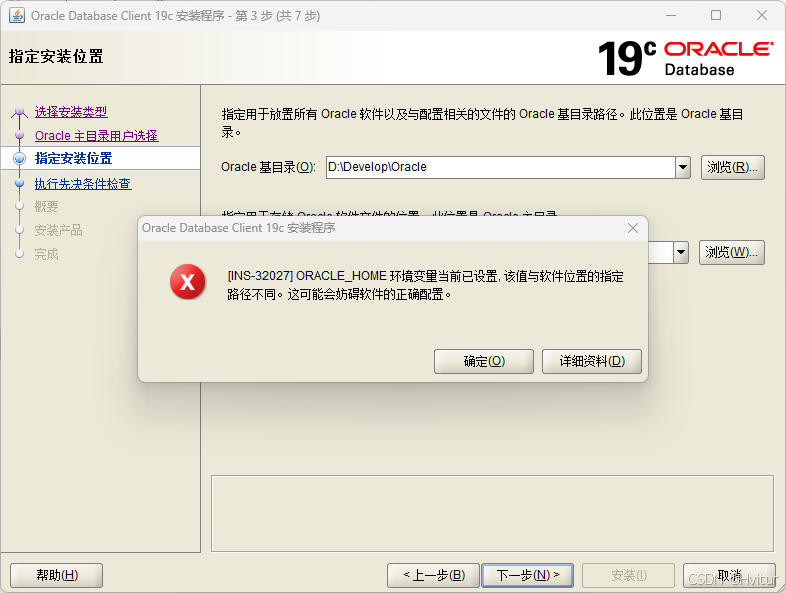
INS-32027 ORACLE_HOME 环境变量当前已设置,该值与软件位置的指定 路径不同。这可能会妨碍软件的正确配置。
原因:
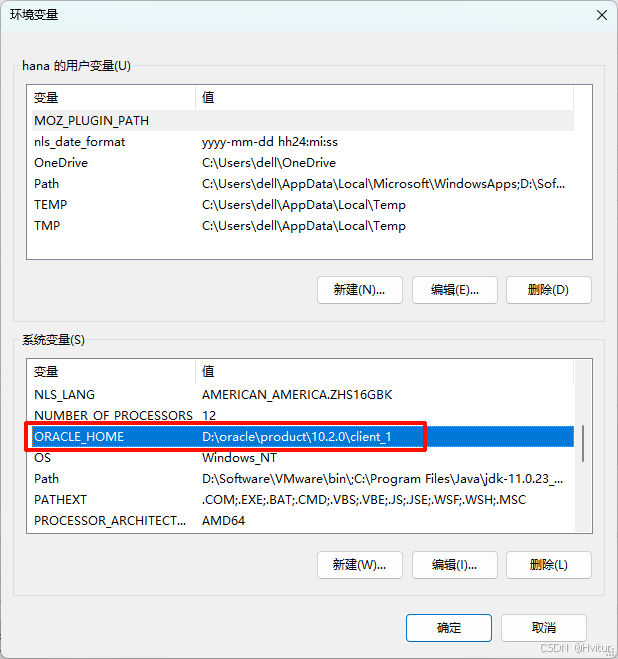
1、原来配置了环境变量
2、因为电脑安装了服务端
解决办法:
1、如果没有安装服务端,删除环境变量ORACLE_HOME。点击下一步试一下,不行重启电脑下电脑。
2、如果安装了服务端,服务端已经自带了客户端的功能,就不需要安装客户端了,可以按照服务端的方式配置数据库连接
19c 服务端安装手册:https://blog.csdn.net/weixin_46707734/article/details/157905388?spm=1001.2014.3001.5501
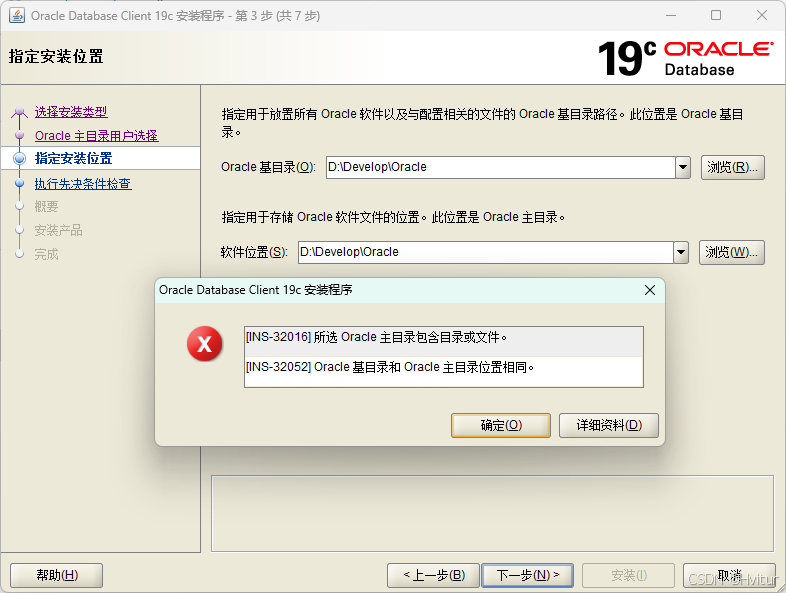
INS-32016 、INS-32052
INS-32016 所选 Oracle 主目录包含目录或文件。
INS-32052 Oracle 基目录和 Oracle 主目录位置相同。
原因:选择的两个目录相同
解决办法:选择不同的目录
例如:
bash
#Oracle基目录
D:\Develop\Oracle

#软件位置(自己新建的文件夹)
D:\Develop\Oracle\Oracle_Database_Client_19c