ONLYOFFICE 桌面编辑器现已适配 openSUSE 16 ARM 架构系统,让主流 ARM 硬件设备的文档处理操作更便捷。你可将这款免费桌面应用进行原生安装,一键获取功能完备、运行稳定且支持离线使用的全套办公套件。
关于 ONLYOFFICE 桌面编辑器
ONLYOFFICE 桌面编辑器是一款免费开源的办公套件。该套件全面兼容 DOCX、XLSX、PPTX、PDF 等主流文件格式。
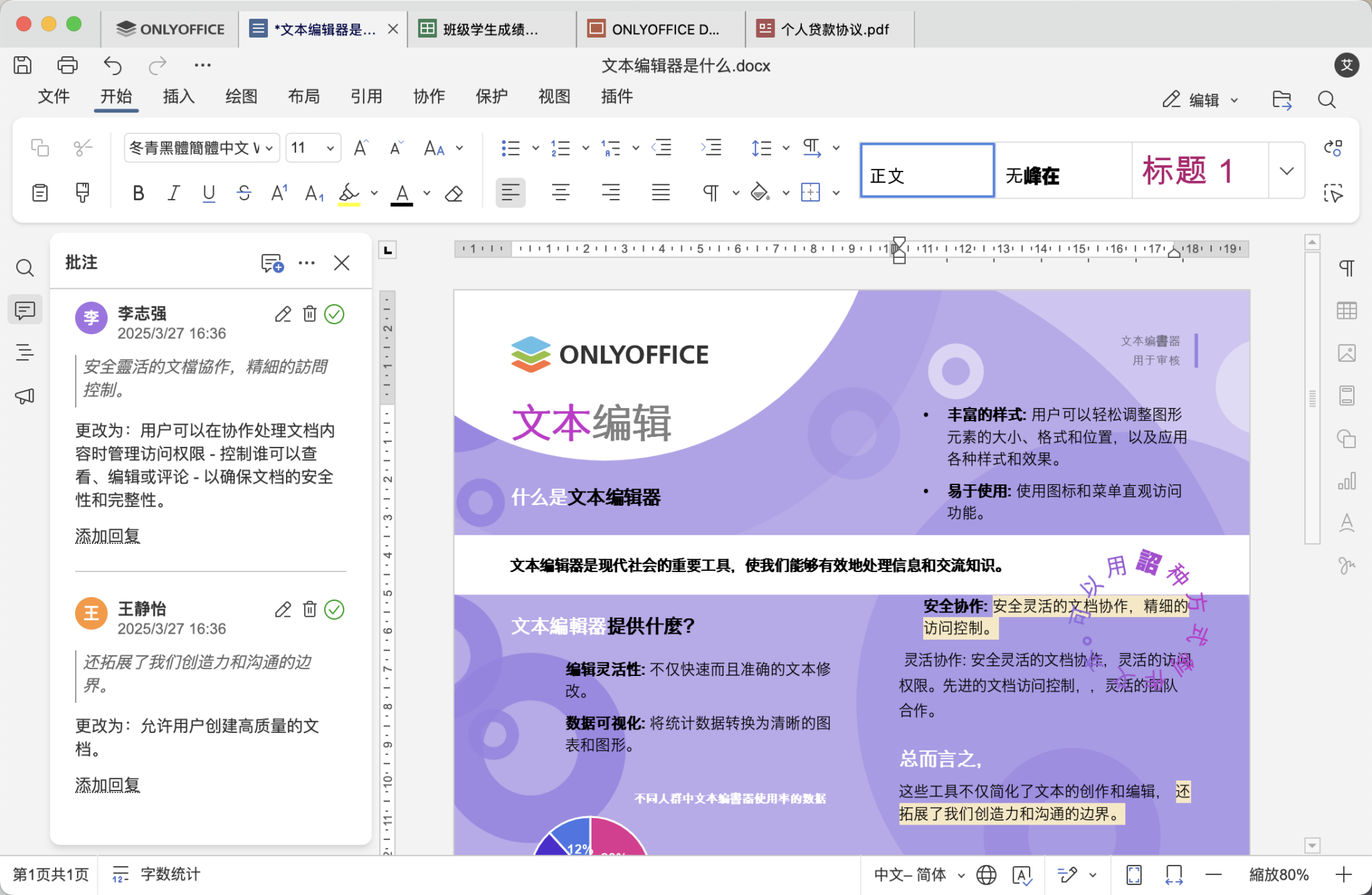
借助 ONLYOFFICE 桌面编辑器,您可以实现这些操作:
**兼容各类主流文档格式:**可创建、编辑文本文档、电子表格、演示文稿与 PDF 表单;无需切换其他工具,即可打开、创建 PDF 文件,并完成批注、编辑与格式转换操作,同时支持查看和浏览微软 Visio 流程图。
文档安全防护**:**可为文件设置密码、添加水印、绑定数字签名,实现访问权限管控,保障文档完整性。
**插件拓展功能:**可安装 DeepL、LanguageTool、draw.io、Jitsi 等各类插件,拓展编辑器功能,轻松实现文本翻译、语法检查、流程图制作、团队在线沟通等操作。
**云端 / 离线双模式使用:**可全程离线使用 ONLYOFFICE 桌面编辑器,也可将其连接至 ONLYOFFICE 协作空间、Nextcloud、ownCloud、Seafile、Liferay、Moodle 等云平台,实现文档实时协作。
**内置 AI 工具:**无需跳出编辑器,即可借助 AI 功能完成文本总结、改写、翻译,生成创作灵感,还能自动化处理各类日常办公事务。
关于 openSUSE
openSUSE 是一个可靠且灵活的 Linux 发行版,以其完善的社区支持、稳健的软件包管理以及对系统稳定性的关注而闻名。对于看重控制权、透明度和长期可维护性的开发者和高级用户来说,它是一个热门选择。
当前,openSUSE 16 对 ARM 架构的支持进一步升级,可高度适配各类主流 ARM 硬件,从单板计算机到专业级设备均能兼容。
如何在 openSUSE 16 ARM 上安装ONLYOFFICE 桌面编辑器
在 openSUSE 16 ARM 上安装 ONLYOFFICE 桌面编辑器仅需几个简单步骤。
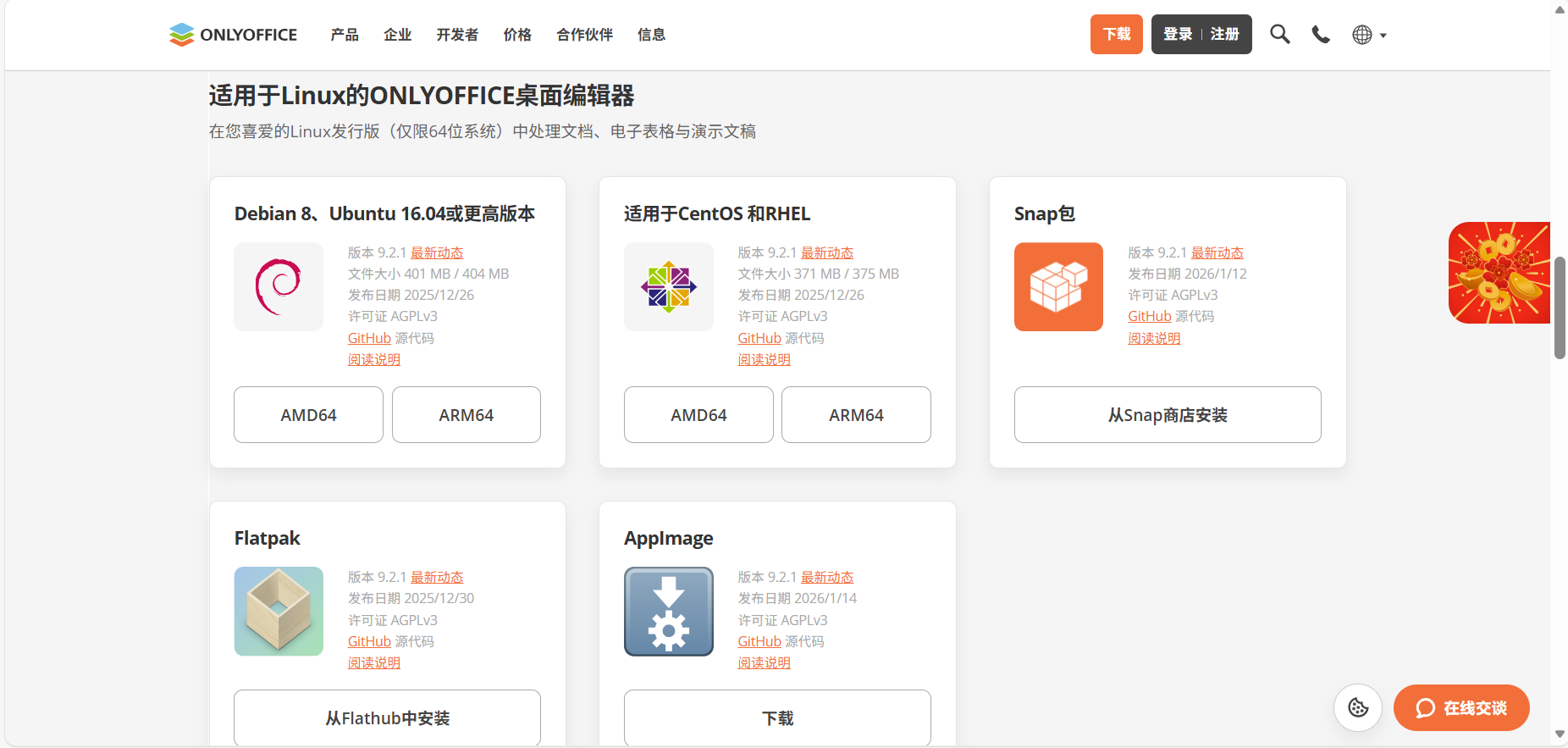
第一步:下载 ARM 软件包
打开 ONLYOFFICE 桌面编辑器下载页面,进入 Linux 板块。
下载适用于 openSUSE 的 ARM64 RPM 软件包。
第二步:安装软件包
打开终端,并导航至存放已下载文件的文件夹。
运行以下命令:
sudo yum install path_to_rpm_file软件包管理器将安装 ONLYOFFICE 桌面编辑器以及所有必需的依赖项。
第三步:启动应用程序
安装完成后,您可以从应用程序菜单启动该应用,或在终端中运行以下命令:
desktopeditors即刻体验 openSUSE 16 ARM 版 ONLYOFFICE 桌面编辑器
如果你正使用 ARM 硬件设备运行 openSUSE 16 系统,ONLYOFFICE 桌面编辑器将是你的优质办公之选 ------ 这款应用为该设备量身打造,支持原生运行,兼具稳定性与灵活性。
 https://www.onlyoffice.com/zh/download-desktop?utm_source=blog&utm_medium=article&utm_campaign=openSUSE_ARM#desktop
**常见问题解答:**openSUSE ARM 版 ONLYOFFICE 桌面编辑器
ONLYOFFICE 桌面编辑器是否支持 openSUSE ARM 系统原生运行?
支持。该应用可在 ARM64 架构下原生运行,无需进行模拟。
在 openSUSE ARM 系统中,能否使用编辑器的插件与 AI 功能?
可以。openSUSE ARM 版编辑器支持所有插件与 AI 功能,且均可免费使用。请注意,某些AI 模型可能需要付费订阅,具体取决于您选择的服务提供商。
openSUSE ARM 版 ONLYOFFICE 桌面编辑器是否免费?
免费。这款桌面端应用为开源免费软件。
是否支持离线使用?
完全支持。你可全程离线操作,如需协作可随时连接云端平台。
安装时是否需要额外配置软件源或安装依赖项**?**
无需。安装过程中,所有必要的依赖项将自动完成安装,无需额外软件源或手动配置。
相关链接
如何在 Fedora 43 ARM 架构设备上安装 ONLYOFFICE 桌面编辑器
ONLYOFFICE 桌面编辑器正式成为 ShaniOS 默认办公套件