移动端H5、WebView调试中,雷电模拟器9搭配Chrome远程调试可高效替代真机,既能模拟Android9环境,又能借助Chrome开发者工具查看网络请求等,解决真机调试繁琐、日志难留存的问题。
一、调试前提
-
系统:Windows(Mac流程类似,ADB部署有差异)
-
软件:雷电模拟器9(稳定版)、Chrome(最新版)
-
工具:安卓调试工具(ADB)(电脑与模拟器通信核心)
二、雷电模拟器9 调试环境设置
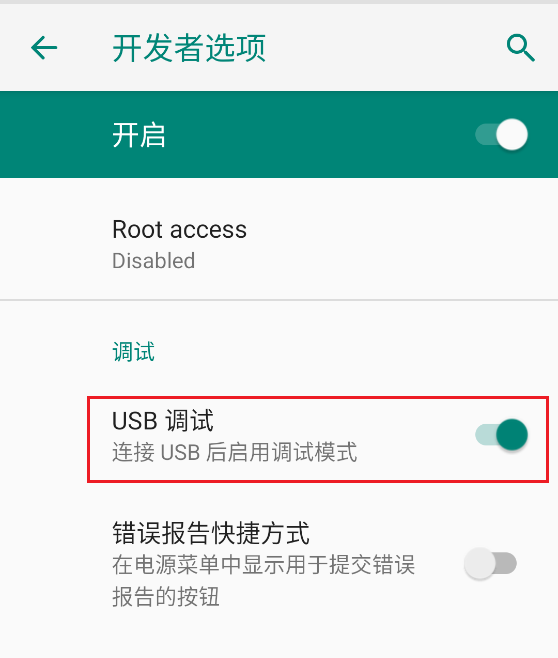
激活开发者选项、开启USB调试,允许ADB连接。
1. 进入Android系统设置
打开模拟器,进入桌面【系统应用】文件夹,双击【设置】
注意:是Android系统设置,非模拟器右侧工具栏的"软件设置"。
2. 激活开发者选项
-
设置页下滑至底部,找到【关于平板电脑】(或【关于手机】)
-
进入后找到【版本号】(或【Android版本】)
-
连续快速点击7-10次,直至弹出"您现在处于开发者模式"提示
注意:点击无反应需确认是系统版本号,重启模拟器重试;多开实例需单独激活。
3. 开启USB调试
-
返回设置主界面,下滑找到【系统】→【高级】(Android9开发者选项默认此路径)
-
找到【开发者选项】(激活后才显示,消失则重启重新激活)
-
开启【USB调试】和【USB调试(安全设置)】
三、启用ADB(电脑端)
ADB 全称全称为 Android Debug Bridge(安卓调试桥),是安卓设备和电脑之间的中间件,是官方提供的用于操作安卓设备的工具。使用 ADB 可以与设备进行通信,实现操作管理Android设备。
官方文档:Android 调试桥 (adb)
可以通过两种方式获取ADB:
- 通过 Android SDK 安装:下载并安装 Android SDK 完成后,ADB 会安装在 "android_sdk/platform-tools/" 目录下
- 直接下载 Android SDK Platform-Tools 安装包
方便起见,我们直接下载 ADB 安装包。
1. 下载ADB工具
-
官方下载:Android SDK Platform Tools,下载Windows版;
-
国内备用:https://dl.google.com/android/repository/platform-tools-latest-windows.zip;
注意:解压路径无中文、空格、特殊字符,如 C:\platform-tools。
2. 配置环境变量
-
【高级系统设置】→【环境变量】
-
系统变量中找到【Path】,双击编辑,点击【新建】,粘贴ADB解压路径,如
C:\platform-tools,【确定】保存 -
验证方法:重启命令行,输入
adb version,显示版本号即成功

3. ADB连接模拟器
-
确保模拟器开启且USB调试已打开;
-
命令行输入:
adb connect 127.0.0.1:5555(单开默认端口); -
端口说明:多开时端口为5555+2×实例序号(如第二个5557);
-
验证:输入
adb devices,显示127.0.0.1:5555 device即成功

- 失败则先关闭模拟器,再执行
adb kill-server && adb start-server重启服务,何时需要重启?- Chrome inspect 识别不到模拟器
- adb devices 显示模拟器为 offline 或无设备
- 切换模拟器实例(多开)后连接失败
注意:提示"adb不是内部命令",检查环境变量路径并重启命令行;连接失败则重启模拟器或关闭杀毒软件。
四、Chrome连接模拟器,开启调试
ADB连接成功后,通过Chrome inspect实现远程调试。
1. 准备工作
-
Chrome更新至最新版,避免调试面板空白
-
模拟器中打开需调试的WebView/H5页面
2. 连接调试步骤
-
Chrome地址栏输入:
chrome://inspect/#devices -
勾选顶部【Discover USB devices】
-
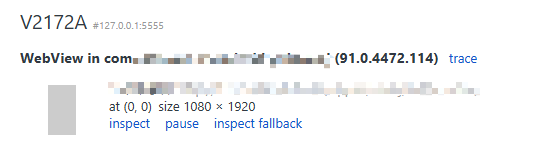
1-2秒后自动识别模拟器及运行中的页面(Remote Target列表)
-
点击页面下方【inspect】,打开开发者工具面板
注意:inspect空白需科学上网、升级Chrome,或重启模拟器+ADB工具。
3. 核心调试功能
-
Network:查看网络请求、TLS版本(请求Security标签的Protocol字段)
-
Elements:查看DOM结构、实时修改CSS
-
Console:查看JS报错、执行JS代码
-
Sources:JS断点调试、查看调用栈
-
Security:查看页面安全信息、证书