目录
[1. 文本内容变化相关](#1. 文本内容变化相关)
[2. 焦点与状态相关](#2. 焦点与状态相关)
[3. 输入限制相关](#3. 输入限制相关)
QLineEdit 提供了丰富的信号来响应文本编辑的各种操作,以下是最常用的信号,按使用场景分类:
1. 文本内容变化相关
| 信号 | 触发时机 | 说明 |
|---|---|---|
textChanged(str text) |
文本内容任何修改时(包括代码修改) | 最常用,文本一改变就触发,参数是最新的文本内容 |
textEdited(str text) |
仅用户手动编辑文本时触发 | 代码调用setText()不会触发,适合区分用户操作和程序操作 |
2. 焦点与状态相关
| 信号 | 触发时机 | 说明 |
|---|---|---|
editingFinished() |
编辑完成时(失去焦点 / 按 Enter 键) | 常用于确认用户输入,无参数 |
returnPressed() |
按下Enter/Return键时 | 适合实现 "回车确认" 功能 |
selectionChanged() |
选中的文本范围变化时 | 监控文本选中状态 |
cursorPositionChanged(int oldPos, int newPos) |
光标位置变化时 | 参数为旧位置和新位置 |
3. 输入限制相关
| 信号 | 触发时机 | 说明 |
|---|---|---|
inputRejected() |
输入被验证器(Validator)拒绝时 | 配合 QValidator 使用,监控非法输入 |
槽函数(Slots)示例
python
import sys
from PyQt5.QtWidgets import (QApplication, QWidget, QVBoxLayout,
                             QLineEdit, QLabel, QTextEdit)


class LineEditSignalDemo(QWidget):
    def __init__(self):
        super().__init__()
        self.init_ui()

    def init_ui(self):
        self.setWindowTitle('QLineEdit 信号槽示例')
        self.setGeometry(100, 100, 500, 400)

        # 创建布局
        layout = QVBoxLayout()

        # 创建QLineEdit
        self.line_edit = QLineEdit()
        self.line_edit.setPlaceholderText('请输入文本,体验各种信号触发...')
        layout.addWidget(self.line_edit)

        # 创建日志显示框
        self.log_text = QTextEdit()
        self.log_text.setReadOnly(True)
        layout.addWidget(self.log_text)

        self.setLayout(layout)

        # 绑定信号与槽
        self.bind_signals()

    def bind_signals(self):
        """绑定所有演示的信号"""
        # 1. 文本变化(任何修改)
        self.line_edit.textChanged.connect(self.on_text_changed)

        # 2. 文本编辑(仅用户手动修改)
        self.line_edit.textEdited.connect(self.on_text_edited)

        # 3. 编辑完成(失去焦点/回车)
        self.line_edit.editingFinished.connect(self.on_editing_finished)

        # 4. 按下回车键
        self.line_edit.returnPressed.connect(self.on_return_pressed)

        # 5. 选中文本变化
        self.line_edit.selectionChanged.connect(self.on_selection_changed)

        # 6. 光标位置变化
        self.line_edit.cursorPositionChanged.connect(self.on_cursor_changed)

    def log(self, msg):
        """日志输出辅助函数"""
        self.log_text.append(msg)

    # ------------------- 槽函数定义 -------------------
    def on_text_changed(self, text):
        """文本变化槽函数"""
        self.log(f'[textChanged] 文本变为:{text}')

    def on_text_edited(self, text):
        """文本编辑槽函数"""
        self.log(f'[textEdited] 用户编辑文本为:{text}')

    def on_editing_finished(self):
        """编辑完成槽函数"""
        self.log(f'[editingFinished] 编辑完成,当前文本:{self.line_edit.text()}')

    def on_return_pressed(self):
        """回车按下槽函数"""
        self.log(f'[returnPressed] 按下回车,当前文本:{self.line_edit.text()}')

    def on_selection_changed(self):
        """选中文本变化槽函数"""
        selected = self.line_edit.selectedText()
        self.log(f'[selectionChanged] 选中的文本:{selected if selected else "无"}')

    def on_cursor_changed(self, old_pos, new_pos):
        """光标位置变化槽函数"""
        self.log(f'[cursorPositionChanged] 光标从{old_pos}移到{new_pos}')


if __name__ == '__main__':
    app = QApplication(sys.argv)
    window = LineEditSignalDemo()
    window.show()

    # 测试:用代码修改文本,对比textChanged和textEdited的区别
    # 延迟2秒后用代码修改文本,观察日志
    from PyQt5.QtCore import QTimer
    QTimer.singleShot(2000, lambda: window.line_edit.setText('代码设置的文本'))

    sys.exit(app.exec_())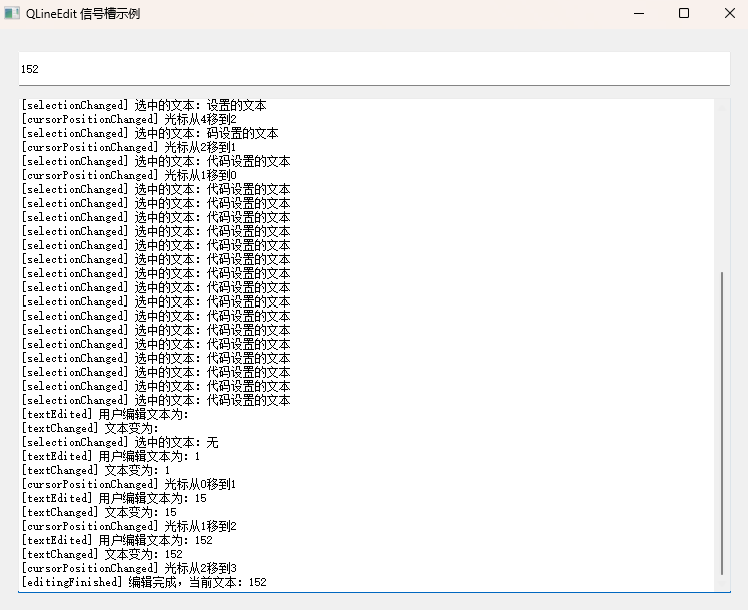
常用槽函数(内置)
除了自定义槽函数,QLineEdit 也有内置的实用槽函数可直接使用:
| 内置槽函数 | 功能 |
|---|---|
clear() |
清空文本框内容 |
setText(str text) |
设置文本框内容 |
selectAll() |
选中所有文本 |
deselect() |
取消文本选中 |
setFocus() |
让文本框获得焦点 |
补充:鼠标点击控件空余地方,确认输入内容,光标消失
- 重写窗口的
mousePressEvent事件,监听鼠标点击事件 - 在点击事件中判断点击位置是否在 QLineEdit 之外(空余区域)
- 如果是空余区域,让 QLineEdit 失去焦点,并触发输入内容的确认逻辑
python
import sys
from PyQt5.QtWidgets import (QApplication, QWidget, QVBoxLayout,
                             QLineEdit, QLabel, QMessageBox)
from PyQt5.QtGui import QIntValidator
from PyQt5.QtCore import Qt


class IntRangeLineEdit(QWidget):
    def __init__(self):
        super().__init__()
        self.init_ui()

    def init_ui(self):
        # 设置窗口属性
        self.setWindowTitle('整数输入限制(150-1500)')
        self.setGeometry(100, 100, 400, 200)

        # 创建布局
        layout = QVBoxLayout()
        # 设置布局边距和间距,留出空余区域
        layout.setContentsMargins(50, 50, 50, 50)
        layout.setSpacing(20)

        # 添加提示标签
        label = QLabel('请输入150-1500之间的整数:')
        layout.addWidget(label)

        # 创建QLineEdit并设置验证器
        self.int_edit = QLineEdit()
        self.int_edit.setPlaceholderText('例如:200、1000、1500')

        # 1. 设置整数验证器,限定范围150-1500
        self.validator = QIntValidator(150, 1500, self.int_edit)
        self.int_edit.setValidator(self.validator)

        # 2. 绑定编辑完成信号,做最终验证
        self.int_edit.editingFinished.connect(self.validate_input)

        layout.addWidget(self.int_edit)
        self.setLayout(layout)

    def validate_input(self):
        """编辑完成后验证输入的合法性"""
        # 获取输入文本
        text = self.int_edit.text().strip()

        # 处理空输入
        if not text:
            QMessageBox.warning(self, '提示', '输入不能为空,请输入150-1500之间的整数!')
            self.int_edit.clear()
            return

        # 转换为整数并验证范围(双重保险)
        try:
            value = int(text)
            if 150 <= value <= 1500:
                QMessageBox.information(self, '确认成功', f'已确认输入值:{value}')
            else:
                QMessageBox.critical(self, '错误', f'输入值{value}超出范围!请输入150-1500之间的整数')
                self.int_edit.setText('150')
        except ValueError:
            QMessageBox.critical(self, '错误', '输入无效!只能输入整数')
            self.int_edit.clear()

    def mousePressEvent(self, event):
        """重写鼠标点击事件"""
        # 判断点击的位置是否在QLineEdit控件之外
        if not self.int_edit.geometry().contains(event.pos()):
            # 让QLineEdit失去焦点(光标消失)
            self.int_edit.clearFocus()
            # 如果QLineEdit有内容,触发验证确认逻辑
            if self.int_edit.text().strip():
                self.validate_input()
        # 调用父类的鼠标事件,保证其他功能正常
        super().mousePressEvent(event)


if __name__ == '__main__':
    app = QApplication(sys.argv)
    window = IntRangeLineEdit()
    window.show()
    sys.exit(app.exec_())