1,在云服务器上安装宝塔
登录云服务器,在命令行中输入一下命令进行安装宝塔
wget -O install.sh https://download.bt.cn/install/install-ubuntu_6.0.sh && sudo bash install.sh2、安装成功后会出现类似这样的提示,证明你成功的安装了宝塔
 【云服务器】请在安全组放行 29026 端口
 外网ipv4面板地址: https://IP:29026/85bd2b62
 内网面板地址:     https://IP:29026/85bd2b62
 username: xxxxxx
 password: xxxxxx

 浏览器访问以下链接,添加宝塔客服
 https://www.bt.cn/new/wechat_customer
================================
3、访问对应的浏ipv4面板地址,进入宝塔页面
在软件商店中你可以安装:php、mysql,nginx,redis版本要对应上
4、给php开启扩展 fileinfo、redis、exif、event
点击软件商店->php->设置->安装扩展->点击对应上面的扩展进行安装
如果安装成功,那么在你已安装的的序列中,你可以看到对应的扩展
5、同时将 disable_functions 中的 proc_open , pcntl_signal, pcntl_signal_dispatch, pcntl_fork , pcntl_wait ,pcntl_alarm 删除
你就打开软件商店->php->设置->配置文件->删除对应的上面的英文名称就行了->保存
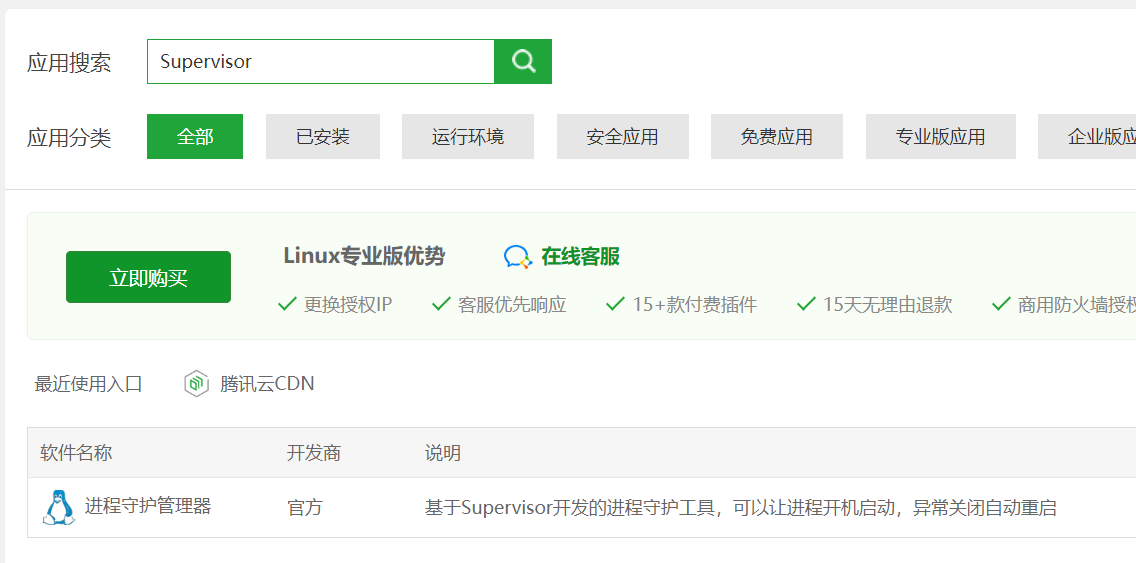
6、软件中心搜索 Supervisor 并安装
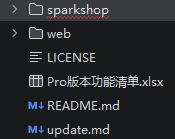
7、打开 https://gitee.com/nickbai/sparkshop 下载源码,把源码放到你的云服务器上
比如:在/www/wwwroot/sparkshop/下面是放到文件是如下所示
8、在宝塔中新建网站
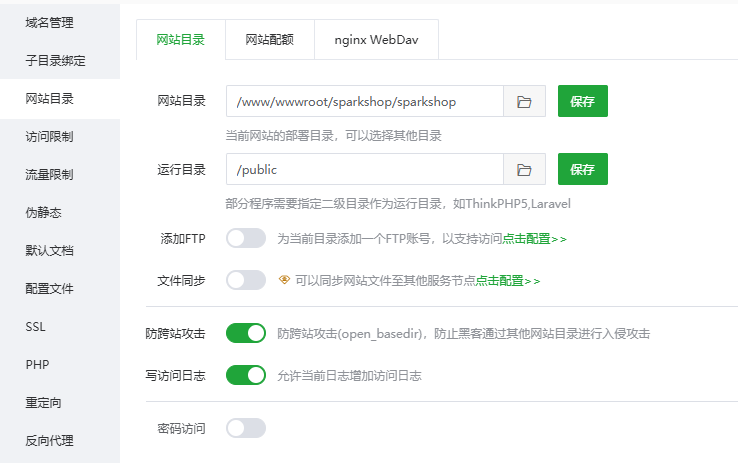
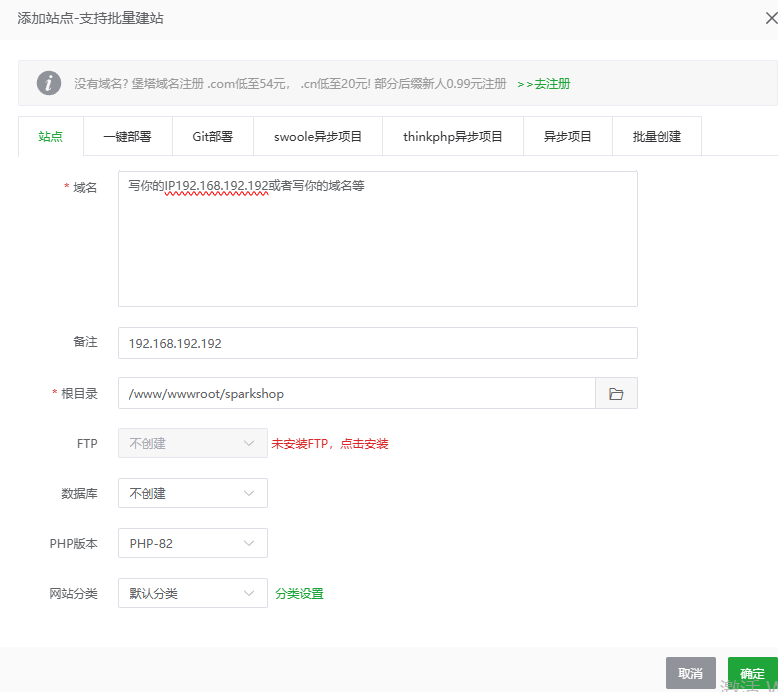 上面的根目录应该设置成/www/wwwroot/sparkshop/sparkshop
9、配置运行目录为 public
点击网站->你建立的网站->设置->网站目录
 设置好伪静态
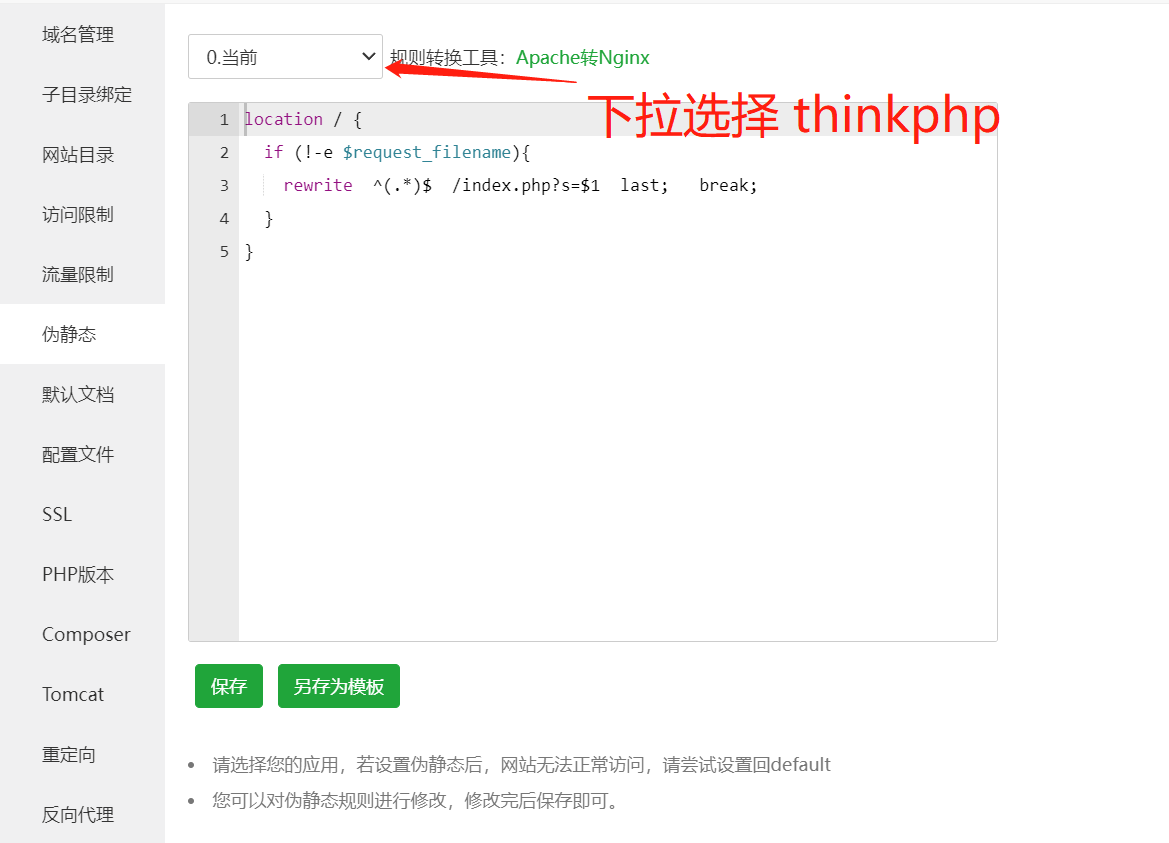
location / {
	if (!-e $request_filename){
		rewrite  ^(.*)$  /index.php?s=$1  last;   break;
	}
}
点击配置文件,在文件内添加
location ~* \.(gif|jpg|jpeg|png|bmp|swf)$ {
  add_header Access-Control-Allow-Origin *;
  add_header Access-Control-Allow-Headers X-Requested-With;
  add_header Access-Control-Allow-Methods GET,POST,OPTIONS;
}
允许图片跨域
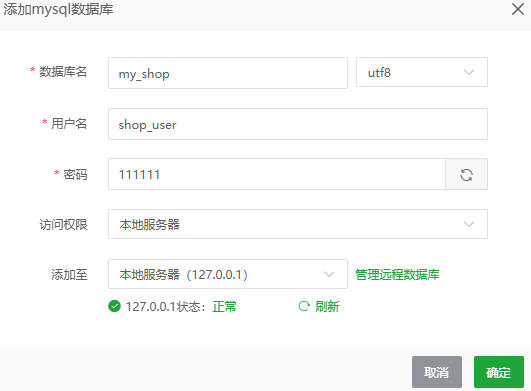
10、创建数据库
点击数据库->添加数据库
11、开始安装
在浏览器地址栏中输入:你的IP地址
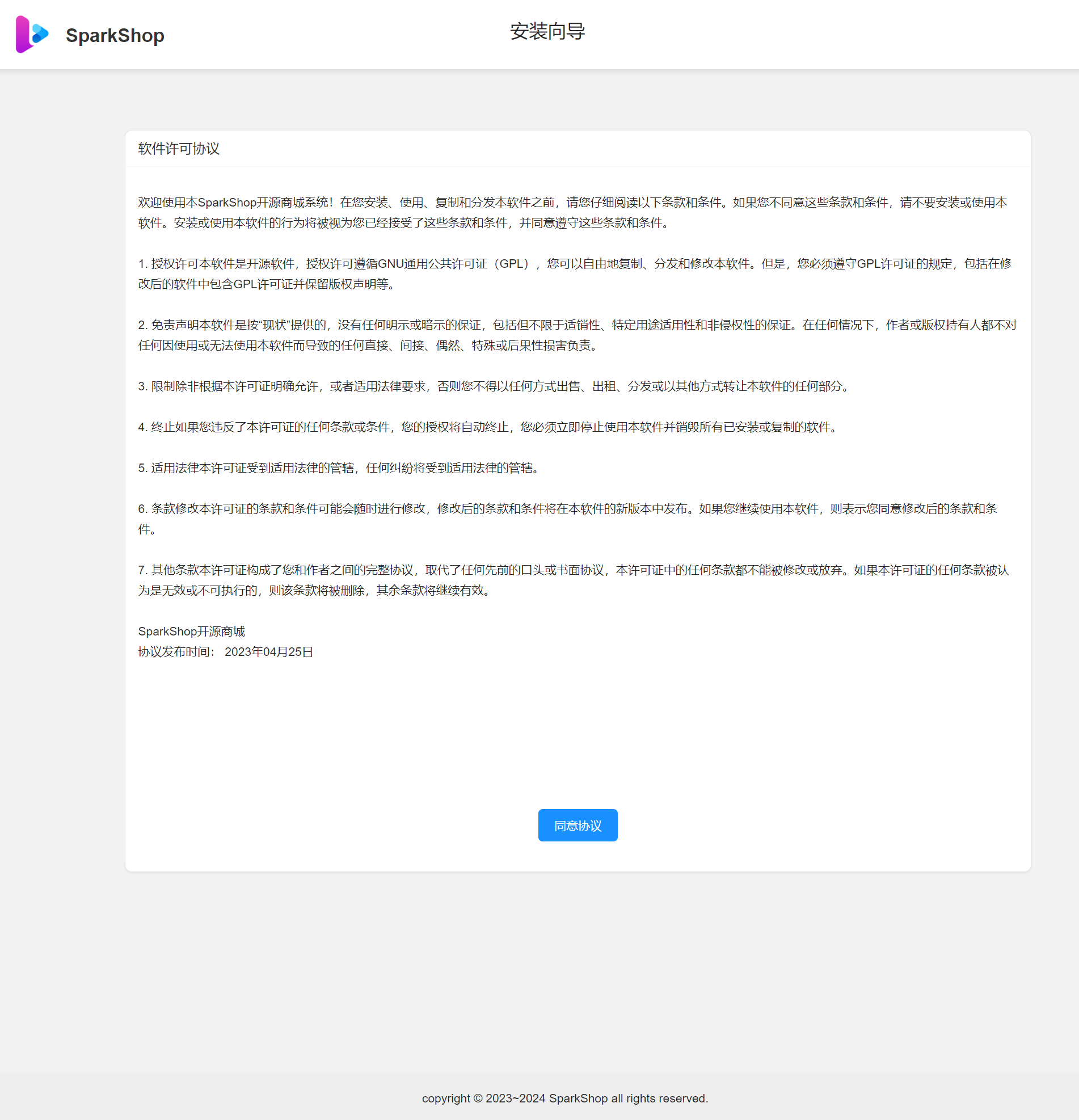
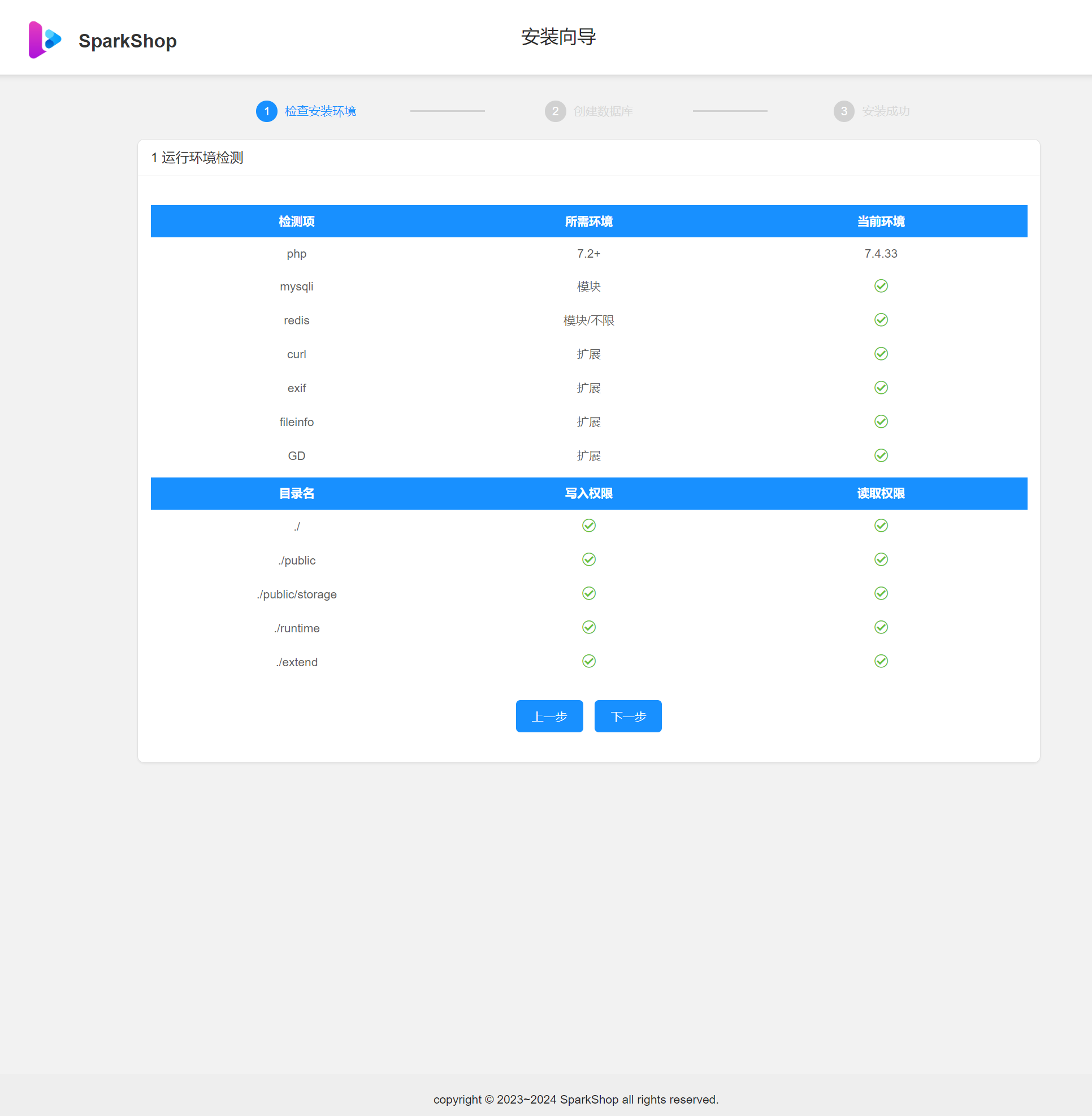 如果上述出现红色的X号,比如redis出现红色的X号,你应该回到面板里排除下为什么没有按章上,我遇到的问题是,当时没有安装缺少igbinary,通过运行php -m | grep redis发现的
php -m | grep redis
PHP Warning:  Cannot load module "redis" because required module "igbinary" is not loaded in Unknown on line 0
解决方法:通过宝塔面板安装(推荐)
-
进入宝塔面板 → 软件商店
-
找到你的 PHP 版本 → 设置
-
点击"安装扩展"
-
找到 "igbinary" 并安装
-
等待安装完成
如果上面你的访问文件夹有红色的X号的话,你要修改文件夹的权限
比如:chmod -R 777 public等等
如果碰到某个文件不可更改,比如.user.ini文件
你可以:
临时移除不可变属性(推荐)
# 1. 检查文件属性
lsattr public/.user.ini

# 如果看到有 'i' 或 'a' 标志,说明设置了不可变属性
# i = immutable (不可修改)
# a = append only (只能追加)

# 2. 移除不可变属性
chattr -i public/.user.ini

# 3. 现在可以修改权限
chmod 777 public/.user.ini

# 4. 修改其他文件夹的权限
chmod 777 对应文件夹

# 5. 修改完成后,恢复不可变属性(可选)
chattr +i public/.user.ini
12、满足条件后,点击下一步
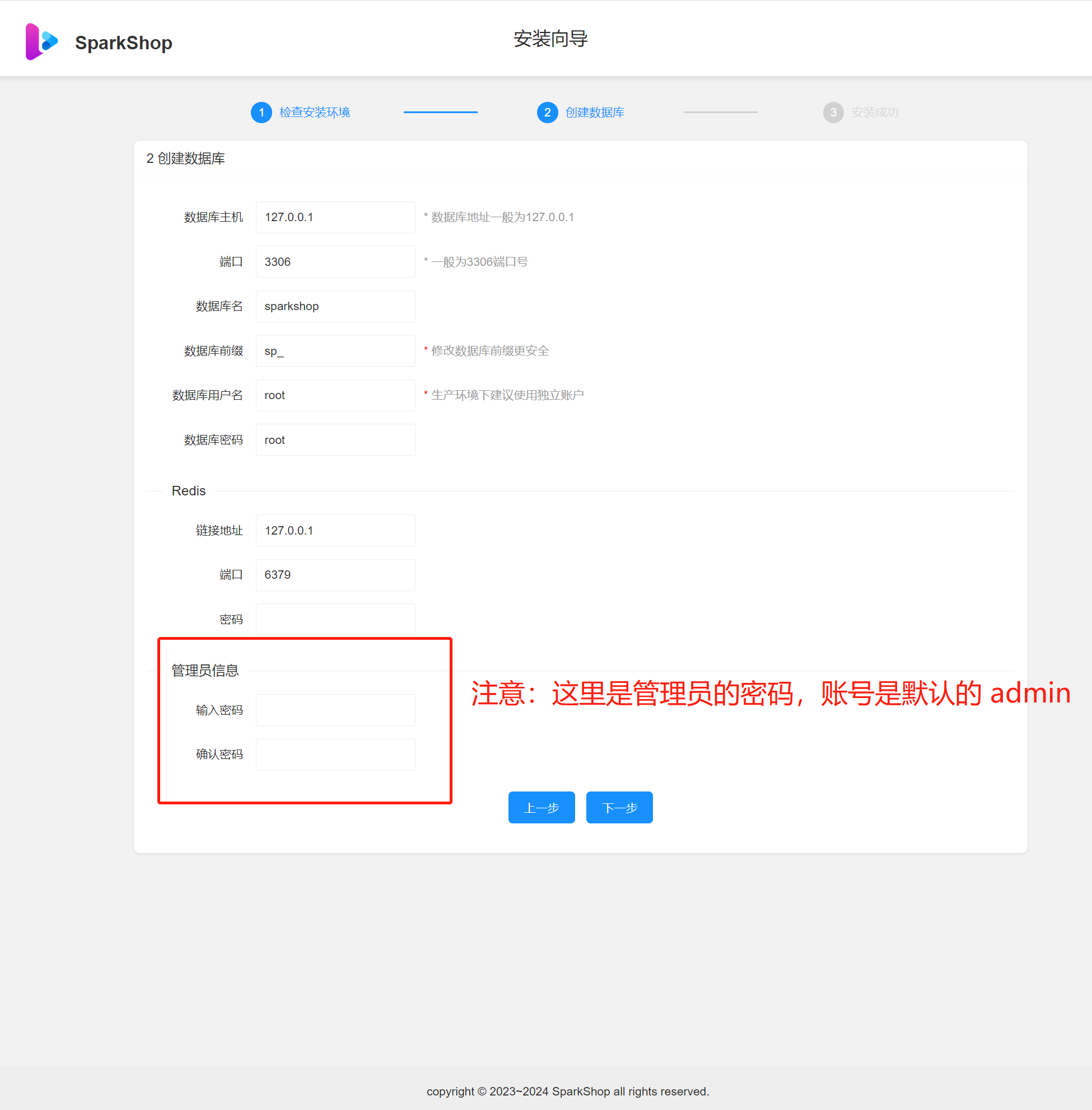
这里注意:如果你的数据库名为my_shop, 你填写前缀的时候应该填my_,数据库名为my_shop
开始进行数据库脚本的安装
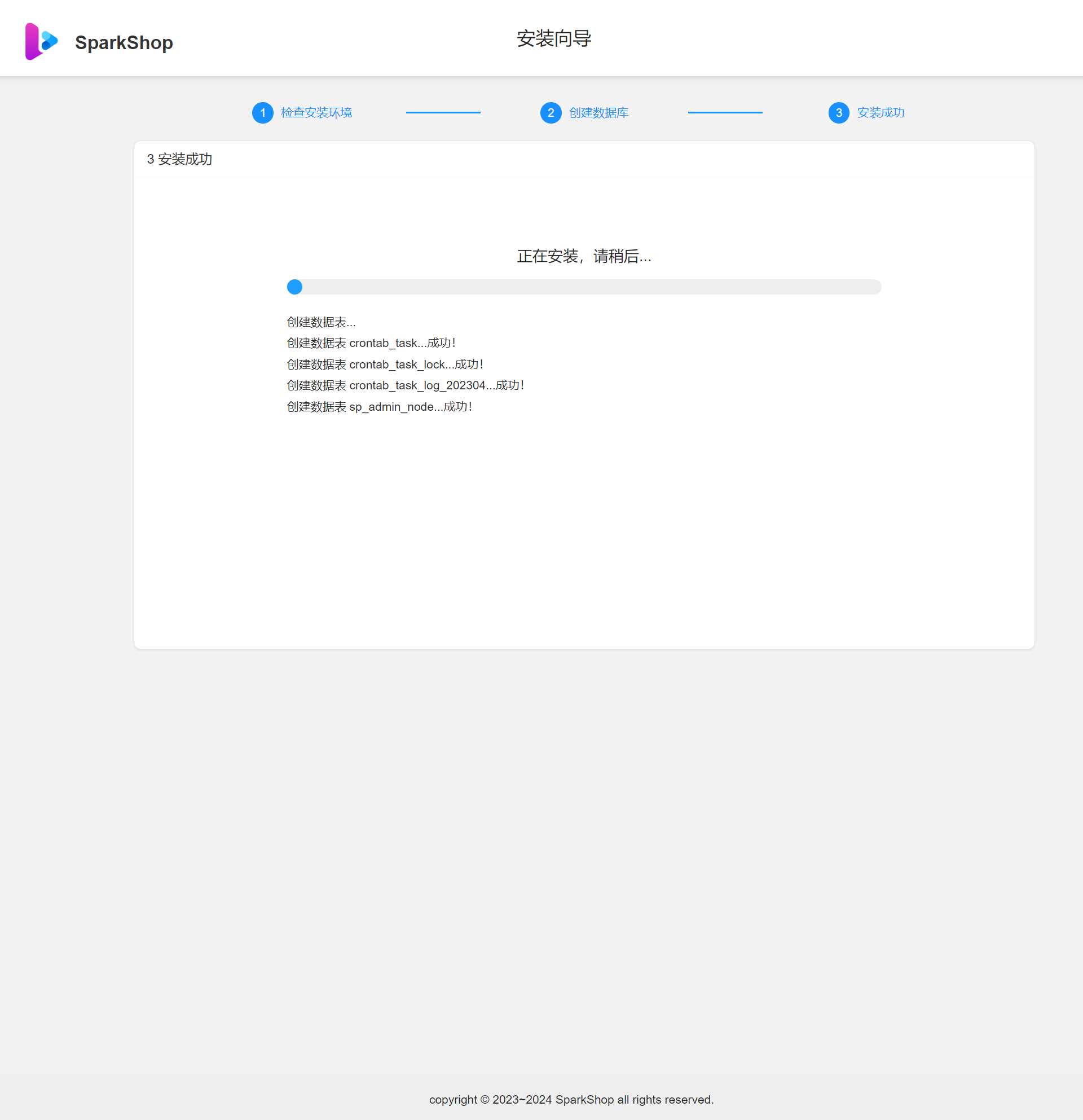
看到安装成功,则表示安装完成
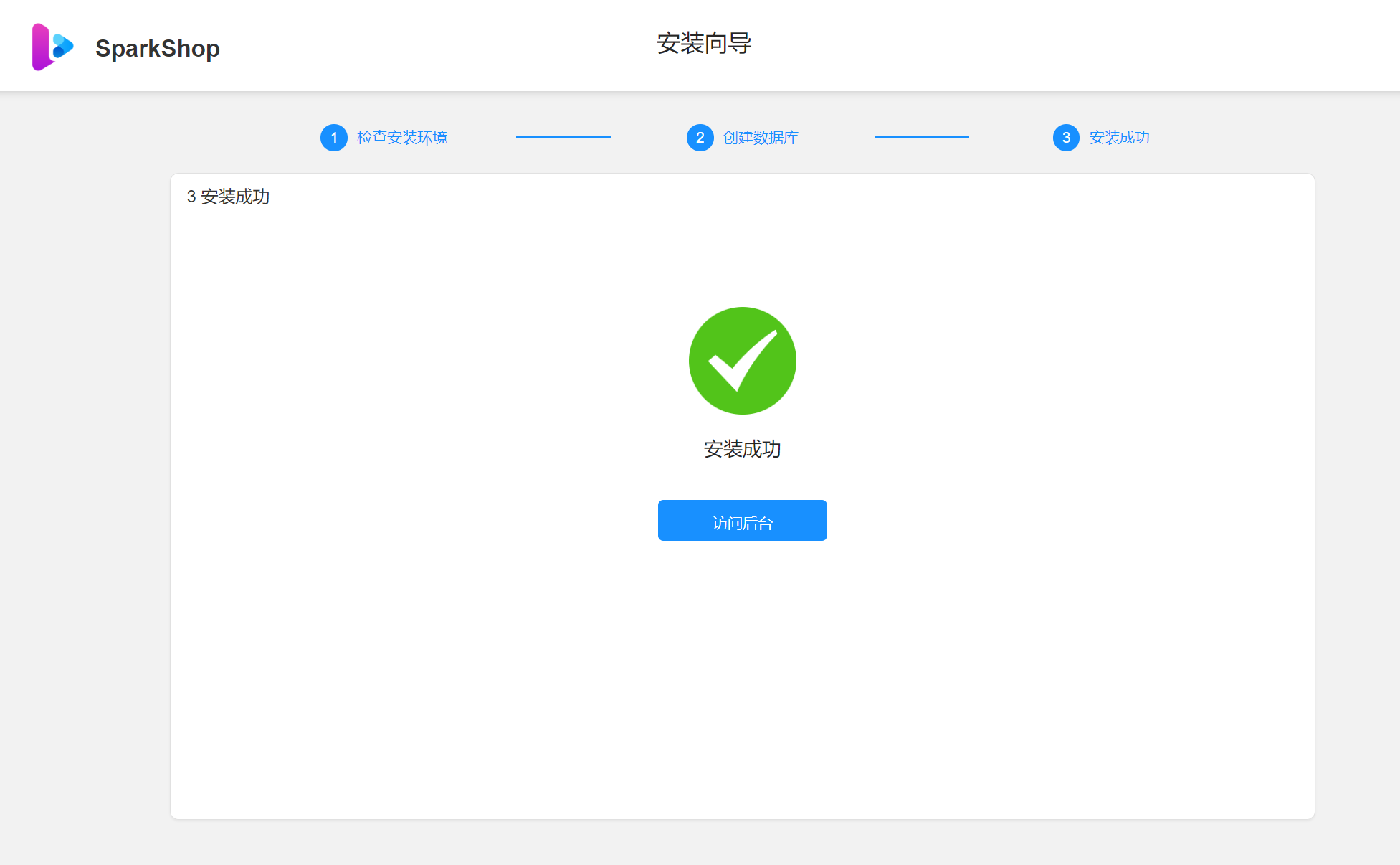
13、访问后台
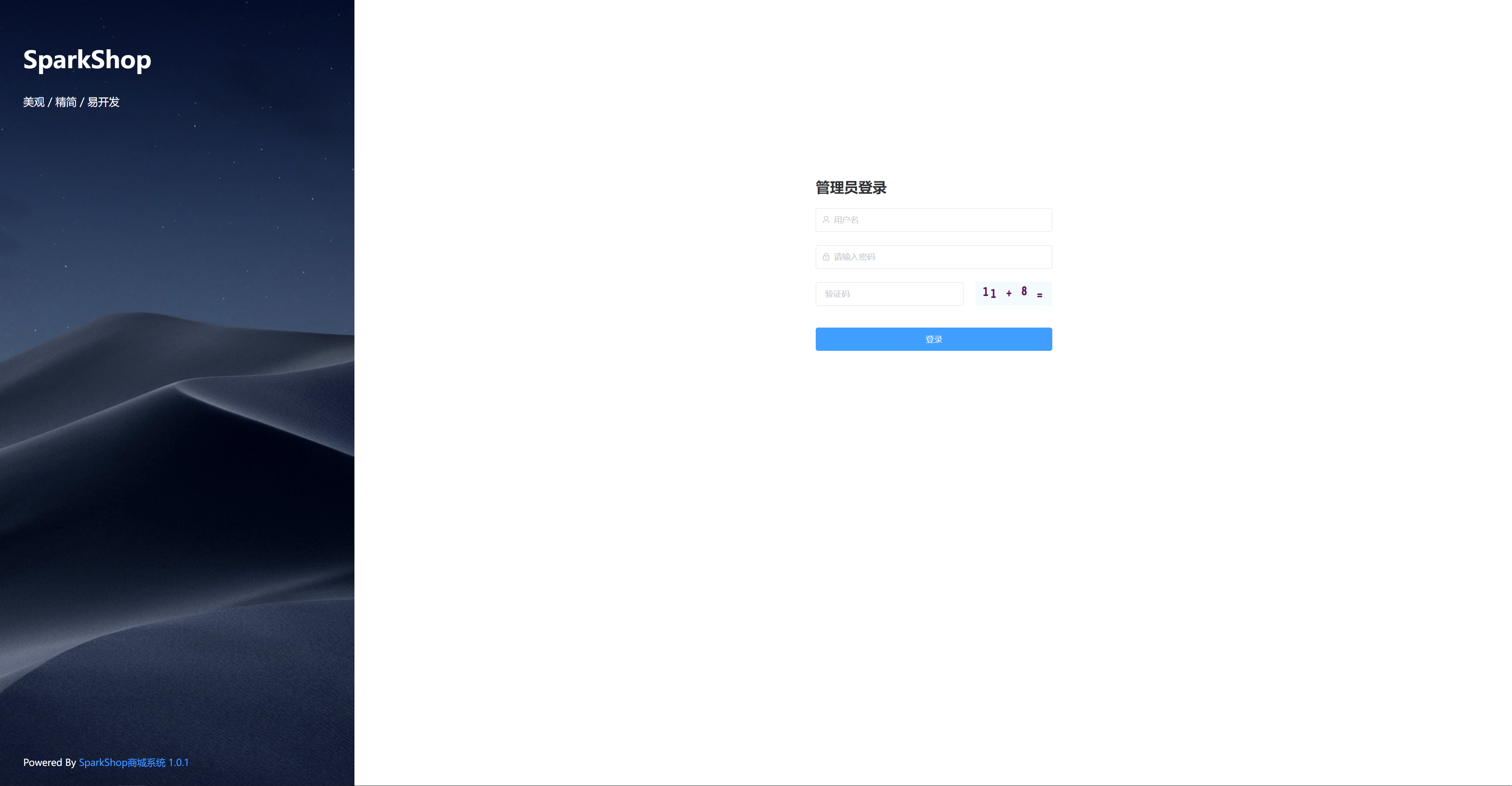
访问 域名/admin 则可访问后台 默认的账号为 admin 密码则为刚才你设置的密码