目录
1.项目概述
行人摔倒检测系统是一个基于 Electron + FastAPI 的桌面应用程序,用于实时检测图像和视频中的行人摔倒行为。前端采用原生 JavaScript 开发,无框架依赖,界面采用 Material Design 设计语言。
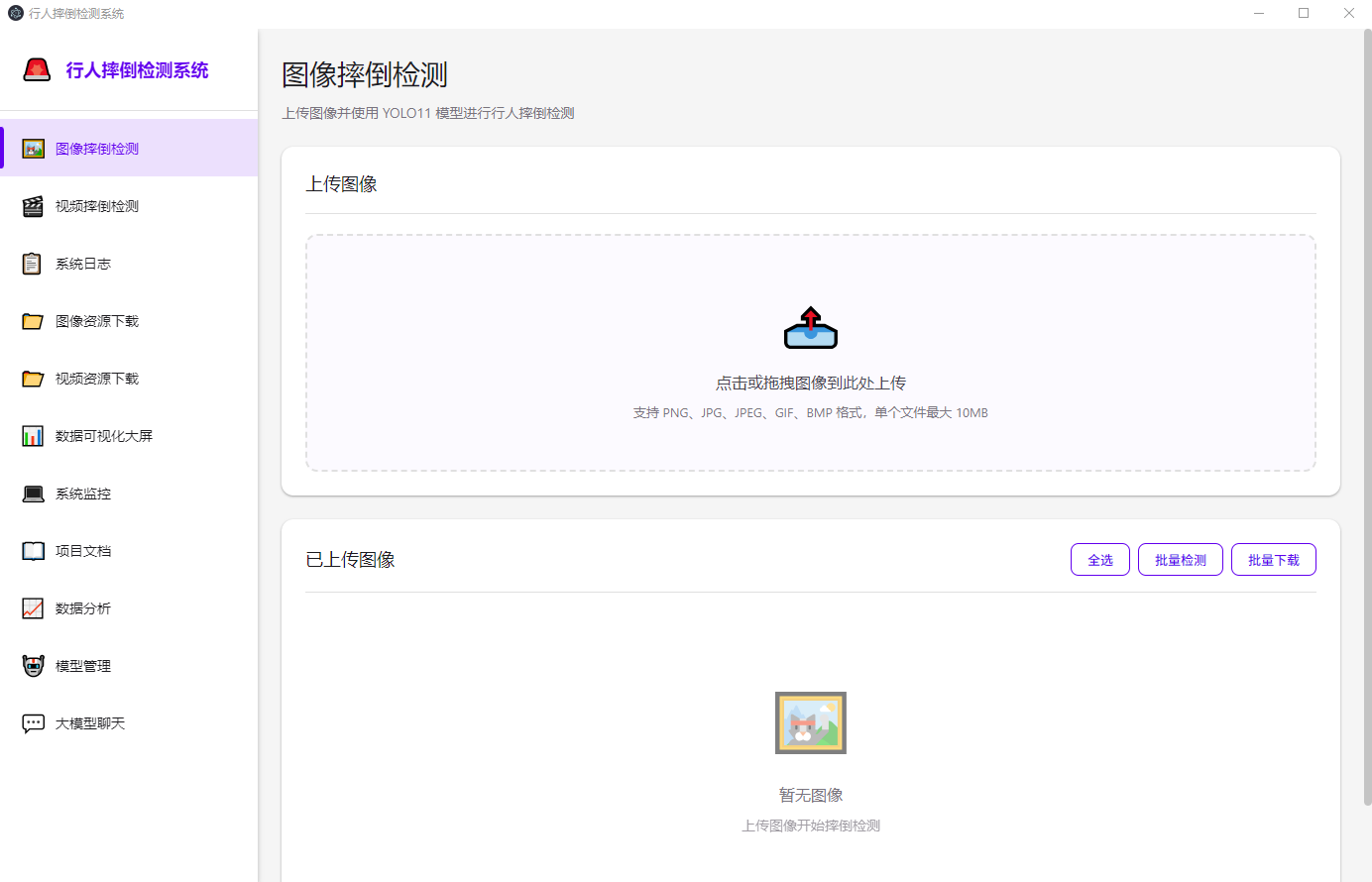
主要功能
-
图像摔倒检测
-
视频摔倒检测
-
系统日志管理
-
资源下载管理
-
数据可视化大屏
-
系统监控
-
数据分析
-
模型管理
-
大模型聊天
6.页面架构
1. 图像摔倒检测页面 (ImageDetectionPage)
功能:
-
图像上传(拖拽/点击)
-
单个图像检测
-
批量图像检测
-
图像预览
-
图像下载
-
图像删除
核心方法:
{
  render()              // 渲染页面
  bindEvents()          // 绑定上传事件
  uploadFiles(files)    // 上传文件
  loadImages()          // 加载图像列表
  renderImages()        // 渲染图像网格
  toggleSelect()        // 切换选中状态
  selectAll()           // 全选/取消全选
  detect(filename)      // 单个检测
  detectSelected()      // 批量检测
  download(filename)    // 单个下载
  downloadSelected()    // 批量下载
  delete(filename)      // 单个删除
  preview(filename)     // 预览图像
}
2. 视频摔倒检测页面 (VideoDetectionPage)
功能:
-
视频上传
-
单个视频检测
-
视频预览
-
视频下载
-
视频删除
3. 系统日志页面 (SystemLogsPage)
功能:
-
日志列表展示
-
日志预览
-
日志下载
-
日志删除
核心方法:
{
  render()              // 渲染页面
  loadLogs()            // 加载日志列表
  renderLogs()          // 渲染日志表格
  preview(filename)     // 预览日志内容
  download(filename)    // 下载日志
  downloadSelected()    // 批量下载
  delete(filename)      // 删除日志
}
4. 图像资源下载页面 (ImageResourcesPage)
功能:
-
已上传图像管理
-
检测结果图像管理
-
标签页切换
-
批量下载
5. 视频资源下载页面 (VideoResourcesPage)
功能:
-
已上传视频管理
-
检测结果视频管理
-
视频对比功能
-
批量下载
6. 数据可视化大屏页面 (DashboardPage)
功能:
-
统计卡片展示
-
数据分布饼图
-
检测结果分布
-
检测趋势折线图
-
摔倒检测统计柱状图
-
最近检测记录表格
7. 系统监控页面 (SystemMonitorPage)
功能:
-
CPU 使用率实时监控
-
内存使用率实时监控
-
磁盘使用率监控
-
系统运行时间
-
网络流量统计
-
自动刷新(3秒间隔)
8. 数据分析页面 (DataAnalysisPage)
功能:
-
摔倒场景分布分析
-
检测置信度分布
-
每日检测量趋势
-
检测耗时分析
-
场景排行榜
9. 模型管理页面 (ModelManagementPage)
功能:
-
模型列表展示
-
模型上传
-
模型切换
-
模型下载
-
模型删除
-
当前模型状态
10. 大模型聊天页面 (LLMChatPage)
功能:
-
与大语言模型对话
-
消息历史记录
-
Markdown 渲染
-
代码高亮
7.API 请求规范
1. API 基础配置
const API_BASE = 'http://localhost:10077';2. 请求封装
javascript
const Utils = {
  async request(url, options = {}) {
    try {
      const response = await fetch(`${API_BASE}${url}`, {
        ...options,
        headers: {
          ...options.headers,
        }
      });

      // 处理 Blob 响应(文件下载)
      if (options.responseType === 'blob') {
        return response.blob();
      }

      // 处理 JSON 响应
      const data = await response.json();
      return data;
    } catch (error) {
      console.error('API Error:', error);
      throw error;
    }
  }
}
3. API 端点列表
3.1 图像管理 API
| 方法 | 端点 | 说明 | 请求体 | 响应 |
|---|---|---|---|---|
| POST | /api/images/upload/{filename} |
上传图像 | FormData | {code, message, data} |
| GET | /api/images/list |
获取图像列表 | - | {code, message, data: []} |
| GET | /api/images/detectedlist |
获取检测结果列表 | - | {code, message, data: []} |
| POST | /api/images/detect/{filename} |
检测图像 | - | {code, message, data: {detections}} |
| GET | /api/images/download/{filename} |
下载图像 | - | Blob |
| POST | /api/images/download/batch |
批量下载图像 | ["file1", "file2"] |
Blob (ZIP) |
| DELETE | /api/images/delete/{filename} |
删除图像 | - | {code, message} |
| DELETE | /api/images/delete/batch |
批量删除图像 | ["file1", "file2"] |
{code, message} |
3.2 视频管理 API
| 方法 | 端点 | 说明 | 请求体 | 响应 |
|---|---|---|---|---|
| POST | /api/videos/upload/{filename} |
上传视频 | FormData | {code, message, data} |
| GET | /api/videos/list |
获取视频列表 | - | {code, message, data: []} |
| GET | /api/videos/detected/list |
获取检测结果列表 | - | {code, message, data: []} |
| POST | /api/videos/detect |
检测视频 | {filename} |
{code, message, data} |
| GET | /api/videos/download/{filename} |
下载视频 | - | Blob |
| GET | /api/videos/detected/download/{filename} |
下载检测结果 | - | Blob |
| POST | /api/videos/download/batch/{filenames} |
批量下载视频 | - | Blob (ZIP) |
| POST | /api/videos/detected/download/batch |
批量下载检测结果 | ["file1"] |
Blob (ZIP) |
| DELETE | /api/videos/delete/{filename} |
删除视频 | - | {code, message} |
| DELETE | /api/videos/detected/delete/{filename} |
删除检测结果 | - | {code, message} |
3.3 日志管理 API
| 方法 | 端点 | 说明 | 请求体 | 响应 |
|---|---|---|---|---|
| GET | /api/logs/list |
获取日志列表 | - | {code, message, data: []} |
| GET | /api/logs/preview/{filename}?lines=200 |
预览日志 | - | {code, message, data: {content}} |
| GET | /api/logs/download/{filename} |
下载日志 | - | Blob |
| POST | /api/logs/download/batch/{filenames} |
批量下载日志 | - | Blob (ZIP) |
| DELETE | /api/logs/{filename} |
删除日志 | - | {code, message} |
3.4 系统监控 API
| 方法 | 端点 | 说明 | 请求体 | 响应 |
|---|---|---|---|---|
| GET | /api/systems/status |
获取系统状态 | - | {code, message, data: {...}} |
3.5 数据可视化 API
| 方法 | 端点 | 说明 | 响应 |
|---|---|---|---|
| GET | /api/dashboard/stats |
获取统计数据 | {totalImages, totalVideos, totalDetections, totalTargets} |
| GET | /api/dashboard/data-distribution |
获取数据分布 | [{name, value}] |
| GET | /api/dashboard/detection-results |
获取检测结果分布 | [{name, value}] |
| GET | /api/dashboard/detection-trend |
获取检测趋势 | [{xAxisData, yAxisData}] |
| GET | /api/dashboard/target-stats |
获取目标统计 | [{xAxisData, yAxisData}] |
| GET | /api/dashboard/recent-detections |
获取最近检测 | [{filename, type, targets, confidence, time}] |
3.6 模型管理 API
| 方法 | 端点 | 说明 | 请求体 | 响应 |
|---|---|---|---|---|
| GET | /api/models/list |
获取模型列表 | - | {code, message, data: []} |
| GET | /api/models/current |
获取当前模型 | - | {code, message, data: {filename}} |
| POST | /api/models/upload/{filename} |
上传模型 | FormData | {code, message} |
| POST | /api/models/switch/{filename} |
切换模型 | - | {code, message} |
| GET | /api/models/download/{filename} |
下载模型 | - | Blob |
| DELETE | /api/models/delete/{filename} |
删除模型 | - | {code, message} |
3.7 大模型聊天 API
| 方法 | 端点 | 说明 | 请求体 | 响应 |
|---|---|---|---|---|
| POST | /api/llm/chat |
发送消息 | {message, history} |
{code, message, data: {response}} |
4. 响应格式规范
所有 API 响应都遵循统一格式:
javascript
{
  "code": 200,           // 状态码:200 成功,其他失败
  "message": "操作成功",  // 提示信息
  "data": {}             // 响应数据(可选)
}
5. 请求示例
5.1 上传图像
javascript
async uploadFiles(files) {
  for (const file of files) {
    const formData = new FormData();
    formData.append('file', file);

    try {
      const result = await fetch(`${API_BASE}/api/images/upload/${file.name}`, {
        method: 'POST',
        body: formData
      }).then(r => r.json());

      if (result.code === 200) {
        Utils.toast(`${file.name} 上传成功`, 'success');
      } else {
        Utils.toast(`${file.name} 上传失败: ${result.message}`, 'error');
      }
    } catch (error) {
      Utils.toast(`${file.name} 上传失败`, 'error');
    }
  }

  await this.loadImages();
}
6.组件说明
1. Toast 通知组件
使用方法:
javascript
Utils.toast('操作成功', 'success');  // 成功提示
Utils.toast('操作失败', 'error');    // 错误提示
Utils.toast('请注意', 'warning');    // 警告提示
Utils.toast('提示信息', 'info');     // 信息提示
2. Modal 模态框组件
使用方法:
javascript
// 创建模态框
Utils.createModal(
  '标题',
  '<p>内容</p>',
  '<button onclick="Utils.closeModal()">关闭</button>'
);

// 关闭模态框
Utils.closeModal();
3. 文件上传组件
拖拽上传:
javascript
uploadArea.addEventListener('dragover', (e) => {
  e.preventDefault();
  uploadArea.classList.add('dragover');
});

uploadArea.addEventListener('drop', (e) => {
  e.preventDefault();
  uploadArea.classList.remove('dragover');
  this.uploadFiles(e.dataTransfer.files);
});
4. 图表组件
4.1 饼图
javascript
renderPieChart(containerId, data) {
  const total = data.reduce((sum, item) => sum + item.value, 0);
  const colors = ['#6200EE', '#03DAC6', '#FF9800', '#4CAF50', '#E91E63'];

  // 使用 SVG 绘制饼图
  let startAngle = 0;
  data.forEach((item, index) => {
    const angle = (item.value / total) * 360;
    const endAngle = startAngle + angle;
    // ... 绘制扇形
  });
}
4.2 折线图
javascript
renderLineChart(containerId, data) {
  const maxValue = Math.max(...data.yAxisData, 1);
  const width = 100;
  const height = 40;

  // 计算点坐标
  let points = data.yAxisData.map((v, i) => {
    const x = (i / (data.yAxisData.length - 1)) * width;
    const y = height - (v / maxValue) * height;
    return `${x},${y}`;
  }).join(' ');

  // 使用 SVG 绘制折线图
  // 包含渐变填充、数据点、坐标轴
}
4.3 柱状图
javascript
renderBarChart(containerId, data) {
  const maxValue = Math.max(...data.yAxisData);

  // 计算柱子高度
  data.xAxisData.forEach((label, i) => {
    const height = (data.yAxisData[i] / maxValue) * 180;
    // 渲染柱子
  });
}
8.开发指南
1. 添加新页面
步骤 1: 在 index.html 添加导航项
javascript
<li class="nav-item" data-page="new-page">
  <span class="nav-icon">🆕</span>
  <span class="nav-text">新页面</span>
</li>
步骤 2: 在 renderer.js 创建页面类
javascript
function NewPage() {
  this.data = [];
}

NewPage.prototype = {
  async render() {
    const container = document.getElementById('page-container');
    container.innerHTML = `
      <div class="page-header">
        <h1 class="page-title">新页面</h1>
        <p class="page-subtitle">页面描述</p>
      </div>

      <div class="card">
        <div class="card-header">
          <span class="card-title">卡片标题</span>
        </div>
        <!-- 页面内容 -->
      </div>
    `;

    await this.loadData();
    window.newPage = this;
  },

  async loadData() {
    // 加载数据
  },

  destroy() {
    window.newPage = null;
  }
}
步骤 3: 在 PageManager 注册页面
javascript
const PageManager = {
  pages: {
    // ... 其他页面
    'new-page': NewPage
  }
}
2. 添加新 API
步骤 1: 在后端添加路由
javascript
# backend/routers/new_router.py
@router.get("/api/new/data")
async def get_data():
    return success_response(data, "获取成功")
步骤 2: 在前端调用
javascript
async loadData() {
  try {
    const result = await Utils.request('/api/new/data');
    if (result.code === 200) {
      this.data = result.data;
      this.renderData();
    }
  } catch (error) {
    Utils.toast('加载失败', 'error');
  }
}
3. 样式开发规范
使用 CSS Variables
javascript
.my-component {
  background: var(--surface-color);
  color: var(--on-surface);
  border-radius: var(--radius-md);
  box-shadow: var(--shadow-2);
  transition: var(--transition-normal);
}
响应式设计
javascript
.grid {
  display: grid;
  gap: 20px;
}

.grid-2 {
  grid-template-columns: repeat(2, 1fr);
}

.grid-3 {
  grid-template-columns: repeat(3, 1fr);
}

.grid-4 {
  grid-template-columns: repeat(4, 1fr);
}
4. 错误处理
API 错误处理
javascript
try {
  const result = await Utils.request('/api/endpoint');
  if (result.code === 200) {
    // 成功处理
  } else {
    Utils.toast(`操作失败: ${result.message}`, 'error');
  }
} catch (error) {
  console.error('Error:', error);
  Utils.toast('网络错误', 'error');
}
5. 打包发布
开发模式运行
npm start
# 或
npm run dev
打包应用
# Windows
npm run build:win

# macOS
npm run build:mac

# Linux
npm run build:linux

# 所有平台
npm run build
打包后的文件在 dist/ 目录下。
6. 常见问题
Q1: API 请求失败?
原因: 后端服务未启动或端口不匹配
解决:
-
确保后端服务运行在
http://localhost:10077 -
检查
renderer.js中的API_BASE配置
9.总结
本文档详细介绍了行人摔倒检测系统的前端架构、设计原则、核心文件、API 规范和开发指南。
核心特点
-
原生 JavaScript: 无框架依赖,轻量高效
-
Material Design: 现代化的界面设计
-
模块化架构: 清晰的代码组织
-
统一规范: API、样式、组件统一规范
-
安全可靠: Electron 安全最佳实践
技术亮点
-
单页应用架构
-
原生 SVG 图表
-
拖拽上传
-
实时监控
-
批量操作
-
模态框和 Toast
-
响应式布局
持续改进
-
添加单元测试
-
优化性能
-
增强错误处理
-
完善文档
-
用户反馈收集