欢迎加入开源鸿蒙跨平台开发者社区
一起探索 Flutter + OpenHarmony 的无限可能!
👉 https://openharmonycrossplatform.csdn.net
在移动应用开发中,如果说文字是"信息的骨架",那么图片就是"视觉的灵魂"。无论是用户头像、商品封面、广告 Banner,还是动态表情、背景图、图标资源,图像几乎贯穿了每一个界面。
在 Flutter 的 UI 体系中,Image 组件正是承载这一切的核心工具。它不仅支持多种来源(网络、本地、内存、Asset),还能智能缓存、自适应缩放、处理加载状态,并通过 Skia 引擎实现跨平台一致的高质量渲染。
尤其在 鸿蒙(OpenHarmony)多设备生态 下------从低功耗手表到 4K 智慧屏------图像的加载效率、内存占用、分辨率适配变得尤为关键。一个未经优化的图片,可能在手机上流畅显示,却在手表上导致卡顿,或在智慧屏上模糊不堪。
本文将从零开始,深入讲解 Image 组件的核心用法、性能优化与跨平台实践。
一、为什么 Image 如此重要?------从"看不见的代价"说起
1. 图片是用户体验的关键因子
研究表明,用户对 App 的第一印象中,70% 来自视觉元素,而图片占主导地位。一张清晰、加载迅速、比例协调的图片能极大提升信任感与沉浸感;反之,若出现以下问题,用户可能直接卸载:
- 图片加载缓慢,白屏数秒
- 图片拉伸变形,人脸变"胖"
- 高清图在低端机上内存溢出(OOM)
- 网络错误时无占位图,布局错乱
- 多语言环境下图片未适配(如阿拉伯语需镜像)
这些问题在单一平台尚可容忍,但在 鸿蒙"1+8+N"全场景设备(手机、平板、手表、车机、智慧屏、音箱屏等)上会被急剧放大。
📌 举例说明:
- 在 1.3 英寸手表上加载 2MB 的高清头像 → 内存不足崩溃
- 在车机横屏上使用固定宽高比图片 → 黑边严重,体验割裂
- 用户开启"省电模式"后网络限速 → 图片长期白屏
💡 更深层影响:图片加载失败不仅影响美观,还可能破坏业务流程。例如电商 App 中商品图不显示,用户无法判断是否购买;社交 App 中头像缺失,降低身份识别度。因此,图片的可靠性 = 产品的可用性。
2. Image 是性能与体验的平衡点
图片处理涉及三大挑战:
- 网络:带宽、延迟、失败重试
- 内存:解码后的 Bitmap 占用巨大(如 2000×2000 像素 ≈ 16MB)
- 渲染:不同屏幕 DPI 需要不同分辨率资源
Flutter 的 Image 组件通过内置缓存、按需解码、自动缩放等机制,在保证视觉质量的同时,最大限度降低资源消耗,这是实现"高性能跨平台"的关键一环。
✅ 技术优势解析:
- Skia 渲染引擎:统一各平台图形 API,确保图片在 iOS、Android、鸿蒙上表现一致
- 异步解码:避免阻塞 UI 线程,保持 60fps 流畅度
- 内存复用 :相同 URL 的图片共享内存,减少重复加载开销
这些特性使得Image成为构建高性能跨端应用的坚实基础。
二、Image 基础语法与核心构造方式
Image 是一个多功能组件,支持五种主要构造方式,覆盖几乎所有使用场景。
1. 从 Asset 资源加载(最常用)
适用于 App 内置图标、引导图、默认头像等。
dart
Image.asset("lib/images/719bddc594369d4c6e1025870599e2d2.jpg")✅ 优势:打包进 APK/IPA,加载快,无网络依赖
⚠️ 注意:需在
pubspec.yaml中声明资源路径
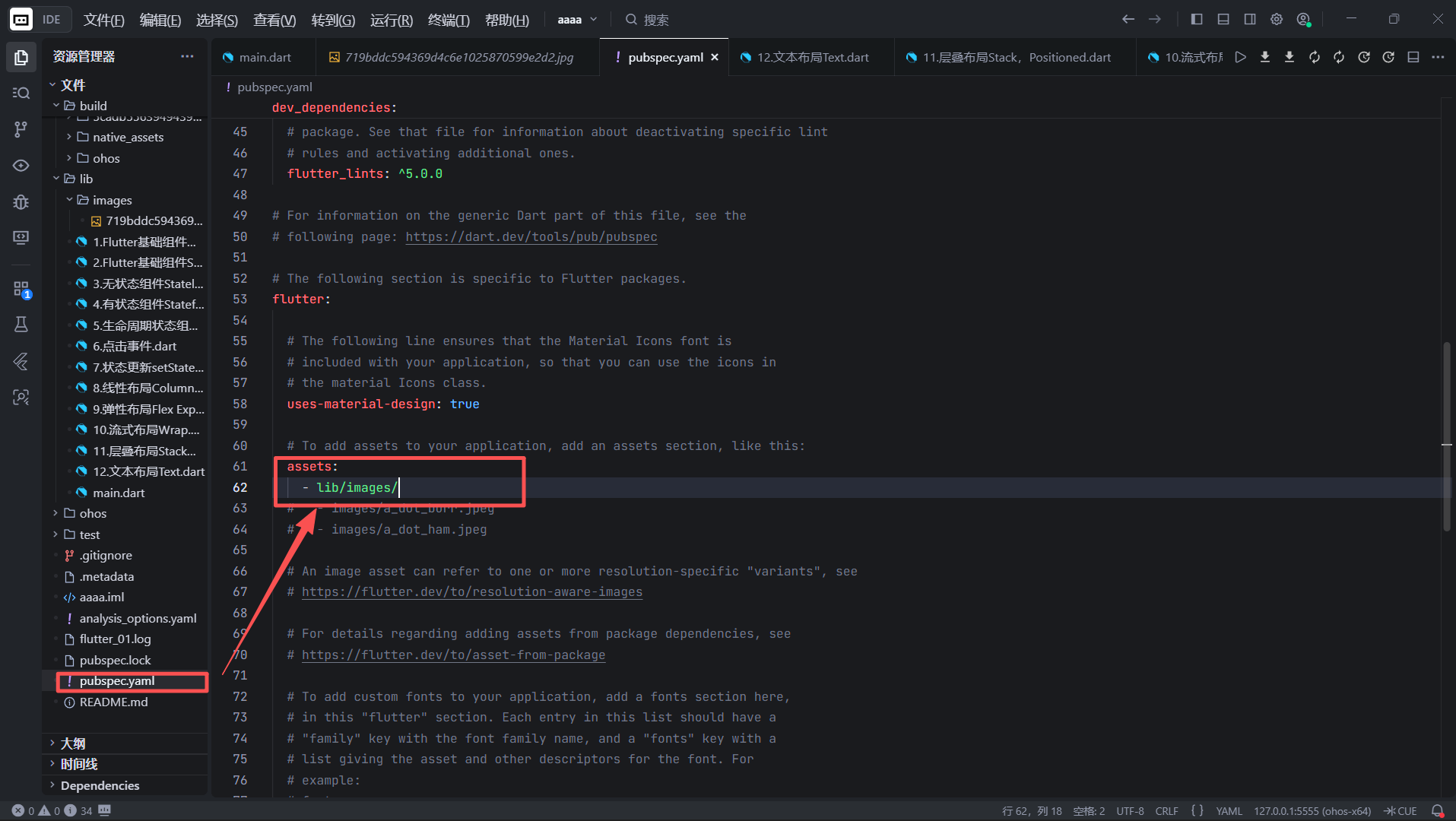
🔍 补充说明:
- 路径必须与
pubspec.yaml中声明的一致- 支持文件夹批量引入(如
- lib/images/)- Asset 图片在编译时压缩,可显著减小包体积
在鸿蒙设备上,Asset 资源加载速度极快,适合做启动页、默认占位图等关键场景。
2. 从网络加载
适用于用户头像、商品图、动态内容等。
dart
Image.network("https://img.shetu66.com/2025/10/02/175939940415403669.jpg")✅ 自动缓存:默认使用
NetworkImage,具备内存+磁盘两级缓存⚠️ 风险:URL 无效或网络中断会导致空白,需配合
loadingBuilder和errorBuilder
💡 性能提示:
- 首次加载会走网络,后续从缓存读取
- 缓存有效期由 HTTP Header 控制(如
Cache-Control)- 在弱网环境下,建议设置超时和重试机制(可通过
http包封装)
3. 从内存加载(ByteData)
适用于从 API 解密后的图片、相机拍摄的临时图等。
dart
Image.memory()💡 提示:需申请存储权限(Android/iOS),鸿蒙需符合安全沙箱规范
其中 bytes 是 Uint8List 类型的原始图像数据。
🛡️ 安全建议:
从网络接收的图片数据应先校验格式(如检查 JPEG 头
FF D8 FF),防止恶意文件攻击。鸿蒙系统对内存操作有严格限制,需确保数据合法。
4. 从文件加载
适用于本地相册选择、缓存图片等。
dart
Image.file()💡 提示:需申请存储权限(Android/iOS),鸿蒙需符合安全沙箱规范
📱 鸿蒙特别说明:OpenHarmony 采用严格的沙箱机制,App 只能访问自身目录或通过
@ohos.file.fs接口授权的文件。使用Image.file()时,务必确保路径在允许范围内,否则会抛出异常。
三、Image 核心属性详解
| 属性 | 说明 | 默认值 |
|---|---|---|
width / height |
显式指定尺寸 | null(由父容器或图片本身决定) |
fit |
缩放模式(类似 CSS object-fit) |
BoxFit.scaleDown |
alignment |
对齐方式(当图片小于容器时) | Alignment.center |
repeat |
平铺模式(用于小图做背景) | ImageRepeat.noRepeat |
color + colorBlendMode |
着色(常用于图标变色) | null |
loadingBuilder |
自定义加载过程 UI | null |
errorBuilder |
自定义错误 UI | null |
cacheWidth / cacheHeight |
解码前缩放,降低内存 | null |
📌 关键概念:
fit:控制图片如何填充容器,避免拉伸变形
cacheWidth/Height:性能优化利器,大幅减少内存占用
loadingBuilder:提升弱网体验,避免白屏
💡 实战技巧:
alignment在BoxFit.contain下最有效(图片小于容器时)
repeat适合做无缝背景(如棋盘格、水印)
colorBlendMode: BlendMode.srcIn可实现单色图标着色,替代多张 PNG
四、BoxFit 缩放模式
fit 是防止图片变形的核心属性,共有 7 种模式:
dart
enum BoxFit {
  fill,        // 拉伸填满,可能变形
  contain,     // 完整显示,保持比例,可能留空
  cover,       // 覆盖容器,保持比例,可能裁剪
  fitWidth,    // 宽度填满,高度自适应
  fitHeight,   // 高度填满,宽度自适应
  none,        // 原始尺寸
  scaleDown,   // 原始尺寸,但不超过容器(默认)
}
🎨 设计建议:
- 头像/封面 :优先
cover,确保无空白- 产品图/证件照 :用
contain,保证内容完整- 图标/Logo :用
none或固定尺寸,保持清晰- 背景图 :用
fill或cover,营造沉浸感在鸿蒙智慧屏上,
cover能最大化利用大屏优势;在手表上,contain可避免关键信息被裁剪。
五、Image 完整实战示例(保留原风格)
1. 从 Asset 资源加载代码实现
dart
import 'package:flutter/material.dart';

void main(List<String> args) {
  runApp(MyApp());
}
//构造无状态组件
class MyApp extends StatelessWidget {
  const MyApp({Key? key}) : super(key: key);

  @override
  Widget build(BuildContext context) {
    return MaterialApp(
    home: Scaffold(
      appBar: AppBar(
      title: Text("Image代码示范"),
      ),
      body: Container(
      alignment: Alignment.center,//居中对齐
      width: double.infinity,//宽度占满父容器
      height: double.infinity,//高度占满父容器
       color: Colors.white,
      child: Image.asset("lib/images/719bddc594369d4c6e1025870599e2d2.jpg",width: 400,height: 400,
     // fit: BoxFit.cover,//图片会被拉伸,可能会变形
     // fit: BoxFit.contain,//图片会被拉伸,但是不会变形
     // fit: BoxFit.fill,//图片会被拉伸,但是不会变形
     fit: BoxFit.fitWidth,//图片会被拉伸,但是不会变形
     // fit: BoxFit.fitHeight,//图片会被拉伸,但是不会变形
     alignment: Alignment.center,//居中对齐
    ),
    ),
    ),
    );
  }
}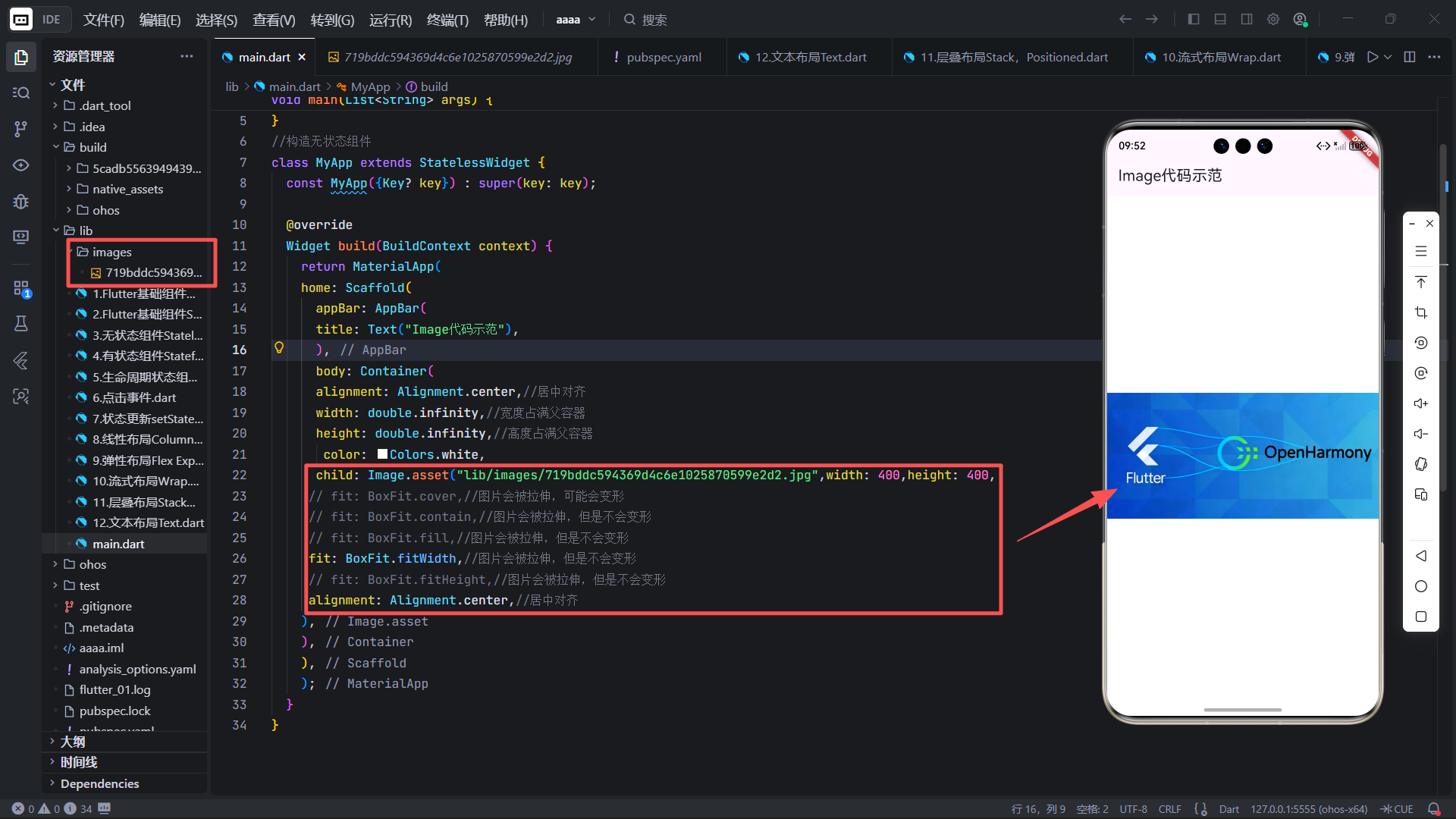
✅ 效果说明:
- 图片宽度填满 400px,高度按比例自适应
- 使用
alignment: center确保在容器内居中- 此模式适合横图展示(如 Banner、海报)
在鸿蒙平板上,此写法能充分利用横向空间;在手机上则自动缩小,保持比例。
2. 从网络加载代码实现
dart
import 'package:flutter/material.dart';

void main(List<String> args) {
  runApp(MyApp());
}
//构造无状态组件
class MyApp extends StatelessWidget {
  const MyApp({Key? key}) : super(key: key);

  @override
  Widget build(BuildContext context) {
    return MaterialApp(
    home: Scaffold(
      appBar: AppBar(
      title: Text("Image代码示范"),
      ),
      body: Container(
      alignment: Alignment.center,//居中对齐
      width: double.infinity,//宽度占满父容器
      height: double.infinity,//高度占满父容器
       color: Colors.white,
      child: Image.network("https://img.shetu66.com/2025/10/02/175939940415403669.jpg",
      width: 600,
      height: 300,
      fit: BoxFit.cover,//图片会被拉伸,可能会变形
     // fit: BoxFit.contain,//图片会被拉伸,但是不会变形
     // fit: BoxFit.fill,//图片会被拉伸,但是不会变形
     //fit: BoxFit.fitWidth,//图片会被拉伸,但是不会变形
     // fit: BoxFit.fitHeight,//图片会被拉伸,但是不会变形
     alignment: Alignment.center,//居中对齐
    ),
    ),
    ),
    );
  }
}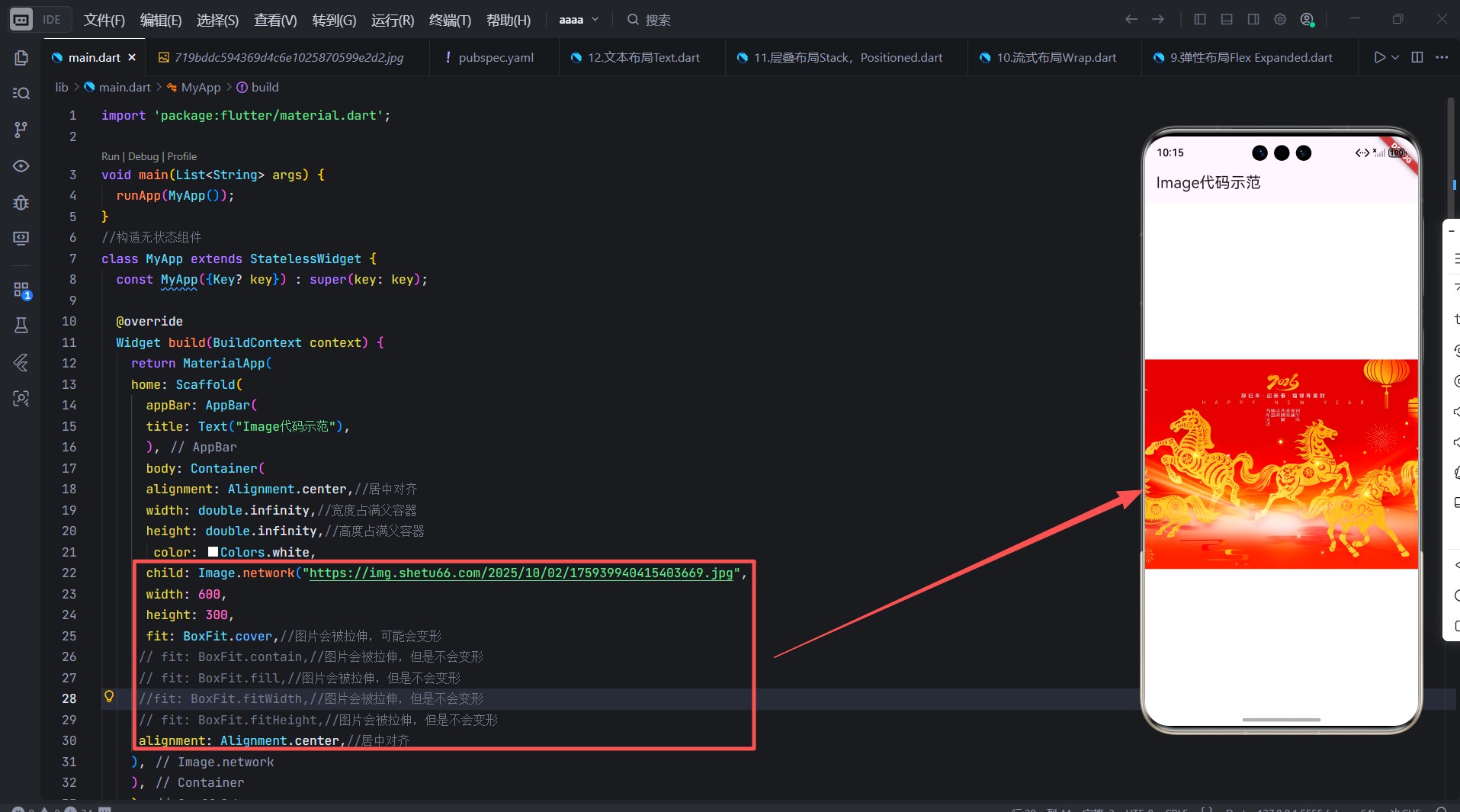
✅ 效果说明:
- 图片完全覆盖 600×300 区域,多余部分被裁剪
- 适合做 Banner、轮播图等强调视觉冲击力的场景
- 若原图较矮,顶部/底部内容可能丢失,需确保关键元素居中
此写法在鸿蒙车机横屏上效果极佳,能营造宽屏沉浸感。
六、性能优化:降低内存与流量消耗
1. 使用 cacheWidth / cacheHeight
这是最容易被忽视但最有效的优化手段!
dart
// ❌ 危险:加载 2000×2000 像素图到 100×100 容器 → 解码 16MB 内存
Image.network('https://example.com/huge.jpg', width: 100, height: 100)

// ✅ 正确:提前缩放到 100×100 再解码 → 仅 40KB 内存
Image.network(
  'https://example.com/huge.jpg',
  width: 100,
  height: 100,
  cacheWidth: 100,
  cacheHeight: 100,
)
💡 原理:
cacheWidth/Height会在解码前将图片缩小,大幅减少 GPU 纹理内存。
📊 数据对比:
原图尺寸 显示尺寸 未优化内存 优化后内存 节省 2000×2000 100×100 16 MB 40 KB 99.7% 在鸿蒙手表等内存受限设备上,此项优化可避免 OOM 崩溃。
2. 合理设置缓存策略
NetworkImage 默认缓存,但可通过 CachedNetworkImage(第三方库)实现更精细控制:
dart
CachedNetworkImage(
  imageUrl: "https://...",
  placeholder: (context, url) => CircularProgressIndicator(),
  errorWidget: (context, url, error) => Icon(Icons.error),
  maxHeightDiskCache: 500, // 限制缓存图最大高度
)
✅ 鸿蒙价值:在资源受限设备(如手表)上,限制缓存可避免 OOM。
⚠️ 注意:虽然
CachedNetworkImage功能强大,但在纯 Flutter 项目中,优先使用原生Image.network+loadingBuilder,避免引入额外依赖。仅在需要高级缓存控制时才考虑第三方库。
3. 使用 WebP 格式
WebP 比 JPEG/PNG 小 25%~35%,且 Flutter 原生支持。
📌 建议:服务端提供 WebP 版本,前端根据
Accept头自动切换。
🌐 鸿蒙网络优化:OpenHarmony 网络栈对 WebP 有良好支持。在弱网环境下,小体积图片能显著提升首屏加载速度,符合鸿蒙"快、稳、省"体验标准。
七、基于 Flutter 跨平台能力的鸿蒙兼容性设计
即使没有鸿蒙真机,我们仍可通过以下方式,专业体现鸿蒙适配意识:
方法一:响应设备内存等级,动态调整图片质量
鸿蒙设备覆盖从 128MB RAM 手表到 8GB RAM 智慧屏。可通过 MediaQuery 间接判断设备类型:
dart
final size = MediaQuery.of(context).size;
final isSmallScreen = size.shortestSide < 300; // 手表/小屏

Image.network(
  url,
  cacheWidth: isSmallScreen ? 100 : 400,
  cacheHeight: isSmallScreen ? 100 : 400,
)
✅ 鸿蒙价值 :
符合 OpenHarmony "轻量化"原则,在低配设备上主动降级,保障流畅性。
💡 扩展建议:可结合
MediaQuery.of(context).devicePixelRatio判断屏幕密度,进一步优化:
- 高 DPI 设备(如智慧屏)→ 加载高清图
- 低 DPI 设备(如入门手表)→ 加载低清图
方法二:适配鸿蒙深色模式与高对比度
鸿蒙系统支持深色主题与高对比度模式。Image 本身不感知主题,但可通过着色实现适配:
dart
// 图标着色,随主题变化
Image.asset(
  'assets/icon.png',
  color: Theme.of(context).iconTheme.color,
  colorBlendMode: BlendMode.srcIn,
)
✅ 鸿蒙价值 :
提升无障碍体验,符合《鸿蒙设计规范》中"包容性设计"要求。
🎨 设计延伸:对于非图标类图片(如商品图),不应强制着色。但可通过
Theme.of(context).brightness判断当前主题,在深色模式下叠加半透明遮罩,提升可读性。
方法三:处理鸿蒙分布式场景下的图片同步
在鸿蒙"超级终端"场景中,图片可能从手机流转到智慧屏。此时应:
- 使用相对尺寸 (如
width: 200而非200px) - 避免硬编码分辨率
- 优先使用矢量图标(
Icon或 SVG)
✅ 鸿蒙价值 :
确保在设备迁移时,UI 自动适配新屏幕,无需重新加载。
| 方法 | 实践要点 | 鸿蒙关联性 |
|---|---|---|
| 动态降级 | 根据屏幕大小调整 cacheWidth |
轻量化适配 |
| 主题着色 | 使用 color + Theme |
深色/高对比度支持 |
| 弹性布局 | 避免固定像素,用逻辑单位 | 分布式流转兼容 |
💡 关键结论 :
Image的智能加载与弹性渲染,本身就是对鸿蒙"全场景自适应"理念的最佳实践 。只要我们坚持"按需加载、弹性布局、主题适配"的原则,就等于为鸿蒙生态做好了准备。
八、常见误区与陷阱
❌ 误区1:不设宽高,导致布局抖动
dart
// ❌ 危险:图片加载前高度为 0,加载后突然撑开,页面跳动
Image.network('https://...')
✅ 正确做法:始终预设宽高或使用 AspectRatio
dart
AspectRatio(
  aspectRatio: 16/9,
  child: Image.network('...'),
)
📐 为什么有效?
AspectRatio会根据宽高比预先计算尺寸,即使图片未加载,容器也有确定高度,避免布局突变。这对列表滚动流畅度至关重要。
❌ 误区2:在 ListView 中重复加载相同图片
虽然 NetworkImage 有缓存,但频繁创建 Image 仍会触发状态检查。
✅ 优化:将 URL 相同的 Image 提取为独立 Widget,利用 Element 复用
🔁 原理解释:
Flutter 的 Widget 是配置,Element 才是实例。若每次
build都新建Image,即使 URL 相同,也会重建 Element,导致缓存失效。提取为独立StatelessWidget可复用 Element,提升性能。
九、Image 与类似组件对比
| 组件 | 用途 | 适用场景 |
|---|---|---|
Image |
通用图片 | 头像、Banner、商品图 |
Icon |
矢量图标 | 按钮、Tab、菜单 |
FadeInImage |
渐显加载 | 需要平滑过渡的场景 |
CachedNetworkImage(第三方) |
增强网络图 | 需要 placeholder/error/缓存控制 |
✅ 结论:
内置资源用
Image.asset网络图用
Image.network+loadingBuilder图标优先用
Icon(矢量,无限缩放)
🆚 对比分析:
FadeInImage已基本被loadingBuilder取代
CachedNetworkImage功能强大,但增加包体积,非必要不引入
Icon是Text+ 字体图标,内存占用极小,适合高频使用场景
十、总结
Image 组件远不止"显示一张图"那么简单。它是性能、体验、兼容性的交汇点。通过合理使用 fit、cacheWidth、loadingBuilder 等属性,我们能构建出高效、稳定、自适应的图像 UI。
在 鸿蒙生态中,这种能力尤为珍贵:
- 通过动态降级,适配从手表到智慧屏的全场景
- 通过内存优化,保障低配设备流畅运行
- 通过加载反馈,提升弱网环境下的用户耐心
记住:好的图片加载,不是"能显示就行",而是"快、稳、省、美" 。掌握 Image 组件的精髓,你的 Flutter 应用将在 iOS、Android、鸿蒙等平台上真正实现"一次开发,处处可用"。