电脑越用越卡,C盘飘红,却不知道到底是什么占满了空间?您需要的不只是清理,更是一份清晰的"空间地图"。本文将盘点2026年那些以可视化  安全性 为核心的大文件管理工具,帮助您快速定位"罪魁祸首",其中磁盘清理大师便是此类工具的一个典型代表。
为什么需要专门的大文件管理工具?
Windows资源管理器查看文件大小费时费力,且无法直观感受文件夹层级间的空间关系。用户的核心诉求是:"一眼看清哪个文件夹最大,里面又是什么文件最大"。这正是TreeMap(树状图/方块图)可视化工具的价值所在。
2026年主流工具类型与特点对比
市面上工具繁多,可按其核心特点分为几类:
| 工具类型 | 核心优势 | 适合人群 | 潜在顾虑 |
|---|---|---|---|
| 纯可视化扫描器 | 极速扫描,界面直观,纯粹展示空间占用,无复杂功能。 | 技术小白、追求快速定位问题的用户。 | 仅展示,删除需手动操作。 |
| 可视化+清理功能 | 在扫描基础上,集成智能识别、一键清理、重复文件查找等。 | 绝大多数普通用户和办公族,希望一站式解决。 | 需仔细甄别清理建议的安全性。 |
| 专业分析与报告工具 | 扫描精度高,支持命令行、批量报告导出(CSV/HTML)。 | IT运维人员、技术极客,用于多设备管理。 | 对普通用户界面可能稍显复杂。 |
以"磁盘清理大师"为例,看优秀工具如何满足用户期望
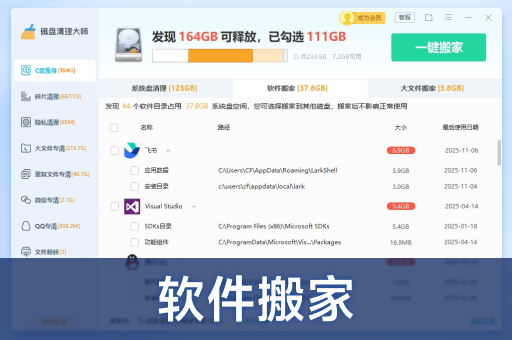
作为一款集成了可视化分析与深度清理功能的工具,它体现了当前解决C盘空间问题的有效思路:
1. 秒级扫描与图形化呈现
启动后快速对C盘进行索引,并以彩色方块树状图呈现。最大的文件夹占据最大的方块,您可以逐级点击"钻取",直到定位到具体的巨型视频文件、压缩包或游戏安装文件。这种体验直接解决了用户"无从下手"的困境。
2. 智能分类与风险提示
工具不仅显示大小,还会对文件进行智能分类 ,如标记为"系统文件"、"应用程序"、"文档"、"媒体"。对于系统关键区域(如WindowsSystem32)会有明显的锁定或警示图标,从设计上防止误删,极大缓解了用户的"恐惧与谨慎"心理。
3. 集成化的管理动作
找到大文件后,您无需跳出工具:- 安全删除 :可直接将文件移至回收站 (非直接永久删除)。- 迁移引导 :对于可移动的大型文件夹(如 Steam 游戏库),工具可能提供迁移向导。- 重复文件查找:基于内容对比,找出分散在各处的重复项,这是手动无法完成的任务。
4. 纯净与安全底线
这类工具的成功关键在于赢得用户信任。这意味着:无广告弹窗、无软件捆绑、扫描数据不上传云端。用户选择时,应优先考虑拥有良好口碑、在技术社区被反复验证过的产品。
用户选择工具的核心FAQ
Q:这些工具真的完全免费吗? A:很多优秀工具都有功能完整的免费版本。对于个人用户,免费版已足够。部分工具提供付费专业版,通常增加的是批量处理、定时任务、高级报告等面向企业或高级用户的功能,核心的扫描与清理功能免费。
Q:如何确保工具本身不会偷窃我的隐私? A:选择时注意:1. 从官方网站或微软商店等正规渠道下载。2. 查看隐私政策,明确声明"不收集文件内容"。3. 优先选择支持离线扫描模式的工具,这意味着它不需要网络也能工作,从原理上避免了数据上传。
2
**Q:扫描速度慢怎么办?**A:首次全盘扫描因要建立索引,可能稍慢。后续增量扫描会很快。扫描速度也与硬盘类型(固态硬盘SSD远快于机械硬盘HDD)和文件数量有关。一些工具允许您选择只扫描特定文件夹以提高速度。
总结
面对C盘空间难题,一款优秀的可视化大文件管理工具是您的"空间侦探"。它通过直观的图形界面揭示磁盘占用真相,并通过安全的设计让您能放心地进行清理与管理,是高效解决存储危机、提升电脑性能的必备利器。