🎯欢迎加入开源鸿蒙跨平台社区:https://openharmonycrossplatform.csdn.net
📦 本文将带你深入了解 Flutter 中最基础却最强大的布局组件------Container,掌握它就等于掌握了 Flutter 布局的一半。
一、Container 组件概述
在 Flutter 的组件体系中,Container 可以说是最基础也是最常用的组件之一。它就像一个万能的容器,可以包含一个子组件,并为其提供丰富的装饰和布局属性。无论是设置背景色、圆角、阴影,还是添加内边距、外边距,Container 都能轻松实现。
🎯 为什么 Container 如此重要?
Container 的重要性体现在以下几个方面:
- 视觉装饰 :通过
decoration属性,可以设置背景色、边框、圆角、阴影等各种视觉效果 - 尺寸控制 :通过
width、height、constraints等属性,精确控制组件的大小 - 位置调整 :通过
padding、margin、alignment等属性,灵活调整子组件的位置 - 变换效果 :通过
transform属性,实现旋转、缩放、平移等变换效果
💡 核心思想:Container 本身不包含任何复杂的布局逻辑,它的强大之处在于能够将各种视觉效果和布局属性组合在一起,形成一个完整的视觉单元。
二、基础属性详解
2.1 width 和 height
width 和 height 是最基础的尺寸属性,用于指定 Container 的宽度和高度。
dart
Container(
  width: 200,
  height: 100,
  color: Colors.blue,
  child: const Text('固定尺寸'),
)
当同时设置 width 和 height 时,Container 会严格按照指定的尺寸显示。如果只设置其中一个,另一个维度会根据子组件的大小自适应。
⚠️ 注意 :如果 Container 的父组件有约束(比如在 Expanded 中),设置的尺寸可能会被忽略。此时可以使用
unconstrainedBox来解除约束。
2.2 padding 和 margin
padding 是内边距,控制子组件与 Container 边界的距离;margin 是外边距,控制 Container 与周围组件的距离。
dart
Container(
  margin: const EdgeInsets.all(20),
  padding: const EdgeInsets.symmetric(horizontal: 24, vertical: 16),
  decoration: BoxDecoration(
    color: Colors.white,
    borderRadius: BorderRadius.circular(12),
  ),
  child: const Text('带内边距和外边距的容器'),
)
EdgeInsets 提供了多种便捷方法来设置边距:
| 方法 | 说明 | 使用场景 |
|---|---|---|
all(16) |
四周相同 | 统一的内边距或外边距 |
symmetric(horizontal: 16, vertical: 8) |
水平和垂直不同 | 需要区分横向和纵向间距 |
only(left: 16, top: 8) |
单独设置每一边 | 需要精确控制每一边的间距 |
fromLTRB(16, 8, 16, 8) |
依次设置左上右下 | 需要完全自定义的情况 |
2.3 decoration
decoration 是 Container 最强大的属性,通过 BoxDecoration 可以实现丰富的视觉效果。
dart
Container(
  width: 200,
  height: 100,
  decoration: BoxDecoration(
    color: Colors.blue,
    borderRadius: BorderRadius.circular(12),
    border: Border.all(color: Colors.blueAccent, width: 2),
    boxShadow: [
      BoxShadow(
        color: Colors.black.withOpacity(0.2),
        blurRadius: 8,
        offset: const Offset(0, 4),
      ),
    ],
  ),
  child: const Center(child: Text('装饰效果')),
)
三、BoxDecoration 详解
3.1 背景颜色 color
color 是最简单的背景设置,可以使用任何 Color 对象。
dart
Container(
  width: 100,
  height: 100,
  decoration: const BoxDecoration(
    color: Colors.blue,
  ),
)
💡 小贴士 :当同时使用
decoration和Container.color时,decoration.color会覆盖Container.color。建议始终使用decoration.color来保持代码的一致性。
3.2 渐变背景 gradient
使用 gradient 可以创建渐变背景,包括线性渐变和径向渐变。
线性渐变 LinearGradient
dart
Container(
  width: 200,
  height: 100,
  decoration: BoxDecoration(
    gradient: const LinearGradient(
      colors: [Colors.blue, Colors.purple],
      begin: Alignment.topLeft,
      end: Alignment.bottomRight,
    ),
  ),
)
LinearGradient 的 begin 和 end 参数控制渐变的方向,使用 Alignment 类可以方便地指定各个方向。
径向渐变 RadialGradient
dart
Container(
  width: 200,
  height: 200,
  decoration: BoxDecoration(
    gradient: RadialGradient(
      colors: [Colors.yellow, Colors.orange, Colors.red],
      radius: 0.8,
      center: const Alignment(0.5, 0.5),
    ),
  ),
)
径向渐变从中心向外扩散,常用于创建圆形的渐变效果,如按钮、头像等。
🎨 常用渐变方向对照
| 方向 | Alignment 值 | 说明 |
|---|---|---|
| 从上到下 | topCenter → bottomCenter |
垂直渐变 |
| 从左到右 | centerLeft → centerRight |
水平渐变 |
| 对角线 | topLeft → bottomRight |
最常用的渐变方向 |
| 反向对角线 | topRight → bottomLeft |
交叉渐变 |
四、边框与圆角
4.1 圆角 borderRadius
borderRadius 可以为 Container 添加圆角效果,支持各种圆角组合。
dart
Container(
  width: 200,
  height: 100,
  decoration: BoxDecoration(
    color: Colors.blue,
    borderRadius: BorderRadius.circular(16),
  ),
)
BorderRadius 提供了多种创建圆角的方式:
dart
// 统一圆角
BorderRadius.circular(16)

// 分别设置每个角
BorderRadius.only(
  topLeft: Radius.circular(16),
  topRight: Radius.circular(8),
  bottomLeft: Radius.circular(8),
  bottomRight: Radius.circular(16),
)

// 水平和垂直不同
BorderRadius.vertical(top: Radius.circular(16), bottom: Radius.circular(8))
不同的圆角组合可以创造出独特的视觉效果,如卡片、对话框等。
4.2 边框 border
border 可以为 Container 添加边框,支持单独设置每一边的样式。
dart
Container(
  width: 200,
  height: 100,
  decoration: BoxDecoration(
    color: Colors.white,
    border: Border.all(
      color: Colors.blue,
      width: 2,
      style: BorderStyle.solid,
    ),
    borderRadius: BorderRadius.circular(12),
  ),
)
也可以为每一边设置不同的边框:
dart
decoration: BoxDecoration(
  border: Border(
    left: BorderSide(color: Colors.red, width: 4),
    right: BorderSide(color: Colors.blue, width: 4),
  ),
)
4.3 圆形容器
当 borderRadius 的半径等于 Container 宽度的一半时,可以创建一个完美的圆形容器。
dart
Container(
  width: 100,
  height: 100,
  decoration: BoxDecoration(
    gradient: const LinearGradient(
      colors: [Colors.pink, Colors.purple],
    ),
    borderRadius: BorderRadius.circular(50), // 宽度的一半
  ),
)
或者更简洁地使用 BoxShape.circle:
dart
Container(
  width: 100,
  height: 100,
  decoration: const BoxDecoration(
    shape: BoxShape.circle,
    gradient: LinearGradient(
      colors: [Colors.pink, Colors.purple],
    ),
  ),
)
五、阴影效果
5.1 基础阴影
boxShadow 可以为 Container 添加阴影,增加立体感和层次感。
dart
Container(
  width: 200,
  height: 100,
  decoration: BoxDecoration(
    color: Colors.white,
    borderRadius: BorderRadius.circular(12),
    boxShadow: [
      BoxShadow(
        color: Colors.black.withOpacity(0.2),
        blurRadius: 10,
        offset: const Offset(0, 5),
      ),
    ],
  ),
)
BoxShadow 的参数说明:
| 参数 | 类型 | 说明 | 典型值 |
|---|---|---|---|
color |
Color | 阴影颜色 | Colors.black.withOpacity(0.2) |
blurRadius |
double | 模糊半径 | 8 - 20 |
offset |
Offset | 阴影偏移 | Offset(0, 4) |
spreadRadius |
double | 扩散半径 | 0 - 10 |
5.2 多重阴影
可以叠加多个阴影,创造出更丰富的视觉效果。
dart
Container(
  width: 200,
  height: 100,
  decoration: BoxDecoration(
    color: Colors.white,
    borderRadius: BorderRadius.circular(12),
    boxShadow: [
      BoxShadow(
        color: Colors.black.withOpacity(0.1),
        blurRadius: 10,
        offset: const Offset(0, 4),
      ),
      BoxShadow(
        color: Colors.black.withOpacity(0.05),
        blurRadius: 20,
        offset: const Offset(0, 10),
      ),
    ],
  ),
)
5.3 霓虹发光效果
通过调整阴影参数,可以创建霓虹发光效果。
dart
Container(
  width: 200,
  height: 100,
  decoration: BoxDecoration(
    color: Colors.purple,
    borderRadius: BorderRadius.circular(12),
    boxShadow: [
      BoxShadow(
        color: Colors.purple.withOpacity(0.6),
        blurRadius: 20,
        offset: Offset.zero,
      ),
      BoxShadow(
        color: Colors.purple.withOpacity(0.3),
        blurRadius: 40,
        offset: Offset.zero,
      ),
    ],
  ),
)
六、尺寸约束 constraints
6.1 BoxConstraints
constraints 可以更灵活地控制 Container 的尺寸,设置最小值、最大值等。
dart
Container(
  constraints: const BoxConstraints(
    minWidth: 100,
    maxWidth: 300,
    minHeight: 50,
    maxHeight: 150,
  ),
  decoration: BoxDecoration(
    color: Colors.blue,
    borderRadius: BorderRadius.circular(12),
  ),
  child: const Text('约束尺寸'),
)
BoxConstraints 提供了多个便捷方法:
dart
// 固定尺寸
BoxConstraints.tight(Size(200, 100))

// 宽松约束(子组件可以超出)
BoxConstraints.loose(Size(200, 100))

// 扩充(填满父组件)
BoxConstraints.expand()

// 仅限制最小尺寸
BoxConstraints(minWidth: 100, minHeight: 50)
6.2 响应式尺寸
使用 MediaQuery 可以根据屏幕尺寸动态调整 Container 的大小。
dart
Container(
  width: MediaQuery.of(context).size.width * 0.8,
  height: MediaQuery.of(context).size.height * 0.2,
  decoration: BoxDecoration(
    color: Colors.blue,
    borderRadius: BorderRadius.circular(12),
  ),
)
💡 小贴士 :对于复杂的响应式布局,建议使用
LayoutBuilder来获取父组件的约束,而不是直接依赖MediaQuery。
七、变换效果 transform
7.1 基础变换
transform 可以对 Container 进行旋转、缩放、平移等变换。
dart
Container(
  width: 100,
  height: 100,
  transform: Matrix4.rotationZ(0.2),
  decoration: BoxDecoration(
    color: Colors.blue,
    borderRadius: BorderRadius.circular(12),
  ),
)
Matrix4 提供了多种变换方法:
| 方法 | 说明 | 参数 |
|---|---|---|
rotationZ(radians) |
绕 Z 轴旋转 | 弧度值 |
rotationX(radians) |
绕 X 轴旋转 | 弧度值 |
rotationY(radians) |
绕 Y 轴旋转 | 弧度值 |
scale(s) |
等比缩放 | 缩放比例 |
translationValues(x, y, z) |
平移 | X、Y、Z 轴偏移量 |
7.2 组合变换
可以将多个变换组合在一起。
dart
Container(
  width: 100,
  height: 100,
  transform: Matrix4.identity()
    ..rotateZ(0.2)
    ..scale(1.2),
  decoration: BoxDecoration(
    color: Colors.blue,
    borderRadius: BorderRadius.circular(12),
  ),
)
7.3 对齐变换 origin
alignment 可以指定变换的原点位置。
dart
Container(
  width: 100,
  height: 100,
  alignment: Alignment.topLeft,
  transform: Matrix4.rotationZ(0.2),
  decoration: BoxDecoration(
    color: Colors.blue,
    borderRadius: BorderRadius.circular(12),
  ),
)
八、对齐方式 alignment
8.1 子组件对齐
alignment 控制子组件在 Container 内的对齐方式。
dart
Container(
  width: 200,
  height: 100,
  alignment: Alignment.center,
  decoration: BoxDecoration(
    color: Colors.blue,
    borderRadius: BorderRadius.circular(12),
  ),
  child: const Text('居中对齐'),
)
Alignment 提供了多个预定义的位置:
| 值 | 说明 |
|---|---|
Alignment.topLeft |
左上角 |
Alignment.topCenter |
顶部居中 |
Alignment.topRight |
右上角 |
Alignment.centerLeft |
左侧居中 |
Alignment.center |
完全居中 |
Alignment.centerRight |
右侧居中 |
Alignment.bottomLeft |
左下角 |
Alignment.bottomCenter |
底部居中 |
Alignment.bottomRight |
右下角 |
8.2 精确对齐
可以使用 Alignment(x, y) 来精确指定对齐位置,x 和 y 的范围是 -1 到 1。
dart
Container(
  width: 200,
  height: 100,
  alignment: const Alignment(0.5, 0.3), // x=0.5(偏右),y=0.3(偏上)
  decoration: BoxDecoration(
    color: Colors.blue,
    borderRadius: BorderRadius.circular(12),
  ),
  child: const Text('精确对齐'),
)
九、实际应用场景
9.1 卡片组件
dart
Container(
  margin: const EdgeInsets.all(16),
  padding: const EdgeInsets.all(20),
  decoration: BoxDecoration(
    color: Colors.white,
    borderRadius: BorderRadius.circular(16),
    boxShadow: [
      BoxShadow(
        color: Colors.black.withOpacity(0.1),
        blurRadius: 12,
        offset: const Offset(0, 4),
      ),
    ],
  ),
  child: Column(
    crossAxisAlignment: CrossAxisAlignment.start,
    children: [
      const Text(
        '卡片标题',
        style: TextStyle(fontSize: 18, fontWeight: FontWeight.bold),
      ),
      const SizedBox(height: 8),
      Text(
        '这是卡片的内容区域。Container 通过装饰属性可以轻松创建漂亮的卡片效果。',
        style: TextStyle(color: Colors.grey[600]),
      ),
    ],
  ),
)
9.2 按钮
dart
GestureDetector(
  onTap: () {
    // 点击事件
  },
  child: Container(
    padding: const EdgeInsets.symmetric(horizontal: 32, vertical: 16),
    decoration: BoxDecoration(
      gradient: const LinearGradient(
        colors: [Colors.blue, Colors.purple],
      ),
      borderRadius: BorderRadius.circular(12),
      boxShadow: [
        BoxShadow(
          color: Colors.blue.withOpacity(0.4),
          blurRadius: 12,
          offset: const Offset(0, 4),
        ),
      ],
    ),
    child: const Text(
      '点击我',
      style: TextStyle(
        color: Colors.white,
        fontSize: 16,
        fontWeight: FontWeight.bold,
      ),
    ),
  ),
)
9.3 头像
dart
Container(
  width: 80,
  height: 80,
  decoration: BoxDecoration(
    shape: BoxShape.circle,
    border: Border.all(
      color: Colors.white,
      width: 3,
    ),
    boxShadow: [
      BoxShadow(
        color: Colors.black.withOpacity(0.2),
        blurRadius: 10,
        offset: const Offset(0, 4),
      ),
    ],
    image: const DecorationImage(
      image: NetworkImage('https://picsum.photos/200/200'),
      fit: BoxFit.cover,
    ),
  ),
)
十、性能优化
10.1 避免不必要的 Container
虽然 Container 很强大,但过度使用会增加不必要的渲染层级。在简单场景下,可以考虑使用更轻量的组件。
dart
// ❌ 不必要的 Container
Container(
  padding: const EdgeInsets.all(16),
  color: Colors.blue,
  child: const Text('Hello'),
)

// ✅ 使用 ColoredBox
ColoredBox(
  color: Colors.blue,
  child: Padding(
    padding: const EdgeInsets.all(16),
    child: const Text('Hello'),
  ),
)
10.2 使用 const
对于不变的 Container,使用 const 修饰符可以避免重复构建。
dart
const CardContainer = Container(
  padding: EdgeInsets.all(16),
  decoration: BoxDecoration(
    color: Colors.white,
    borderRadius: BorderRadius.all(Radius.circular(12)),
  ),
);
10.3 合并装饰属性
将多个装饰属性合并到一个 Container 中,而不是嵌套多个 Container。
dart
// ❌ 嵌套 Container
Container(
  padding: const EdgeInsets.all(16),
  child: Container(
    decoration: BoxDecoration(
      color: Colors.white,
      borderRadius: BorderRadius.circular(12),
    ),
    child: const Text('Hello'),
  ),
)

// ✅ 合并属性
Container(
  padding: const EdgeInsets.all(16),
  decoration: BoxDecoration(
    color: Colors.white,
    borderRadius: BorderRadius.circular(12),
  ),
  child: const Text('Hello'),
)
十一、完整示例代码
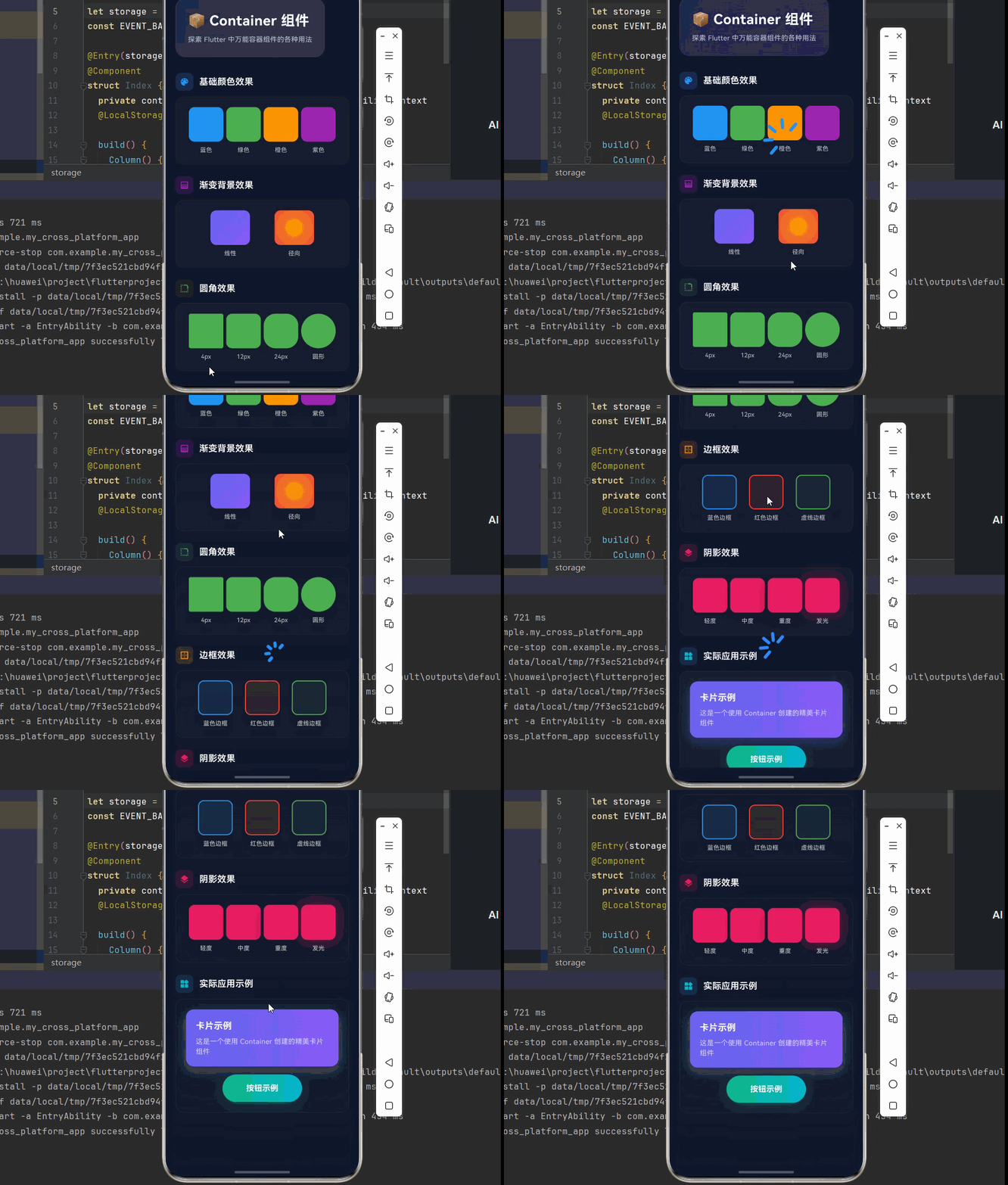
下面是一个完整的 Flutter 应用示例,展示 Container 组件的各种效果。
dart
import 'package:flutter/material.dart';
void main() {
runApp(const ContainerDemo());
}
class ContainerDemo extends StatelessWidget {
const ContainerDemo({super.key});
@override
Widget build(BuildContext context) {
return MaterialApp(
title: 'Container 组件演示',
debugShowCheckedModeBanner: false,
theme: ThemeData(
colorScheme: ColorScheme.dark(
primary: const Color(0xFF6366F1),
secondary: const Color(0xFF8B5CF6),
surface: const Color(0xFF1E293B),
background: const Color(0xFF0F172A),
brightness: Brightness.dark,
),
useMaterial3: true,
),
home: const ContainerPage(),
);
}
}
class ContainerPage extends StatelessWidget {
const ContainerPage({super.key});
@override
Widget build(BuildContext context) {
return Scaffold(
backgroundColor: const Color(0xFF0F172A),
body: SafeArea(
child: SingleChildScrollView(
padding: const EdgeInsets.all(20),
child: Column(
crossAxisAlignment: CrossAxisAlignment.start,
children: [
// 标题区域
Container(
padding: const EdgeInsets.all(24),
decoration: BoxDecoration(
gradient: LinearGradient(
begin: Alignment.topLeft,
end: Alignment.bottomRight,
colors: [
const Color(0xFF6366F1).withOpacity(0.2),
const Color(0xFF8B5CF6).withOpacity(0.2),
],
),
borderRadius: BorderRadius.circular(20),
border: Border.all(
color: Colors.white.withOpacity(0.1),
),
),
child: Column(
crossAxisAlignment: CrossAxisAlignment.start,
children: [
const Text(
'📦 Container 组件',
style: TextStyle(
fontSize: 28,
fontWeight: FontWeight.bold,
color: Colors.white,
letterSpacing: 0.5,
),
),
const SizedBox(height: 8),
Text(
'探索 Flutter 中万能容器组件的各种用法',
style: TextStyle(
fontSize: 14,
color: Colors.white.withOpacity(0.7),
height: 1.5,
),
),
],
),
),
const SizedBox(height: 32),
// 基础颜色
_buildSection(
title: '基础颜色效果',
icon: Icons.color_lens,
color: Colors.blue,
child: _buildContainerCard([
Row(
mainAxisAlignment: MainAxisAlignment.spaceEvenly,
children: [
_buildColorContainer('蓝色', Colors.blue),
_buildColorContainer('绿色', Colors.green),
_buildColorContainer('橙色', Colors.orange),
_buildColorContainer('紫色', Colors.purple),
],
),
]),
),
const SizedBox(height: 24),
// 渐变背景
_buildSection(
title: '渐变背景效果',
icon: Icons.gradient,
color: Colors.purple,
child: _buildContainerCard([
Row(
mainAxisAlignment: MainAxisAlignment.spaceEvenly,
children: [
_buildGradientContainer('线性', _bluePurpleGradient),
_buildGradientContainer('径向', _yellowRedGradient),
],
),
]),
),
const SizedBox(height: 24),
// 圆角效果
_buildSection(
title: '圆角效果',
icon: Icons.rounded_corner,
color: Colors.green,
child: _buildContainerCard([
Row(
mainAxisAlignment: MainAxisAlignment.spaceEvenly,
children: [
_buildRoundedContainer('4px', 4),
_buildRoundedContainer('12px', 12),
_buildRoundedContainer('24px', 24),
_buildCircularContainer('圆形'),
],
),
]),
),
const SizedBox(height: 24),
// 边框效果
_buildSection(
title: '边框效果',
icon: Icons.border_outer,
color: Colors.orange,
child: _buildContainerCard([
Row(
mainAxisAlignment: MainAxisAlignment.spaceEvenly,
children: [
_buildBorderContainer('蓝色边框', Colors.blue),
_buildBorderContainer('红色边框', Colors.red),
_buildBorderContainer('虚线边框', Colors.green, dashed: true),
],
),
]),
),
const SizedBox(height: 24),
// 阴影效果
_buildSection(
title: '阴影效果',
icon: Icons.layers,
color: Colors.pink,
child: _buildContainerCard([
Row(
mainAxisAlignment: MainAxisAlignment.spaceEvenly,
children: [
_buildShadowContainer('轻度', 4, 2),
_buildShadowContainer('中度', 12, 6),
_buildShadowContainer('重度', 24, 12),
_buildGlowContainer('发光'),
],
),
]),
),
const SizedBox(height: 24),
// 实际应用
_buildSection(
title: '实际应用示例',
icon: Icons.widgets,
color: Colors.cyan,
child: _buildContainerCard([
_buildCardExample(),
const SizedBox(height: 16),
_buildButtonExample(),
]),
),
const SizedBox(height: 80),
],
),
),
),
);
}
Widget _buildSection({
required String title,
required IconData icon,
required Color color,
required Widget child,
}) {
return Column(
crossAxisAlignment: CrossAxisAlignment.start,
children: [
Row(
children: [
Container(
padding: const EdgeInsets.all(8),
decoration: BoxDecoration(
color: color.withOpacity(0.2),
borderRadius: BorderRadius.circular(10),
),
child: Icon(icon, color: color, size: 20),
),
const SizedBox(width: 12),
Text(
title,
style: const TextStyle(
fontSize: 18,
fontWeight: FontWeight.w600,
color: Colors.white,
),
),
],
),
const SizedBox(height: 12),
child,
],
);
}
Widget _buildContainerCard(List<Widget> children) {
return Container(
width: double.infinity,
padding: const EdgeInsets.all(20),
decoration: BoxDecoration(
color: Colors.white.withOpacity(0.03),
borderRadius: BorderRadius.circular(16),
border: Border.all(
color: Colors.white.withOpacity(0.05),
),
),
child: Column(
children: children,
),
);
}
Widget _buildColorContainer(String label, Color color) {
return Column(
children: [
Container(
width: 70,
height: 70,
decoration: BoxDecoration(
color: color,
borderRadius: BorderRadius.circular(12),
),
),
const SizedBox(height: 8),
Text(
label,
style: TextStyle(
fontSize: 12,
color: Colors.white.withOpacity(0.7),
),
),
],
);
}
Widget _buildGradientContainer(String label, Gradient gradient) {
return Column(
children: [
Container(
width: 80,
height: 70,
decoration: BoxDecoration(
gradient: gradient,
borderRadius: BorderRadius.circular(12),
),
),
const SizedBox(height: 8),
Text(
label,
style: TextStyle(
fontSize: 12,
color: Colors.white.withOpacity(0.7),
),
),
],
);
}
LinearGradient get _bluePurpleGradient => const LinearGradient(
colors: [Color(0xFF6366F1), Color(0xFF8B5CF6)],
begin: Alignment.topLeft,
end: Alignment.bottomRight,
);
RadialGradient get _yellowRedGradient => RadialGradient(
colors: [
const Color(0xFFF59E0B),
const Color(0xFFEF4444),
],
radius: 0.8,
);
Widget _buildRoundedContainer(String label, double radius) {
return Column(
children: [
Container(
width: 70,
height: 70,
decoration: BoxDecoration(
color: Colors.green,
borderRadius: BorderRadius.circular(radius),
),
),
const SizedBox(height: 8),
Text(
label,
style: TextStyle(
fontSize: 12,
color: Colors.white.withOpacity(0.7),
),
),
],
);
}
Widget _buildCircularContainer(String label) {
return Column(
children: [
Container(
width: 70,
height: 70,
decoration: const BoxDecoration(
shape: BoxShape.circle,
color: Colors.green,
),
),
const SizedBox(height: 8),
Text(
label,
style: TextStyle(
fontSize: 12,
color: Colors.white.withOpacity(0.7),
),
),
],
);
}
Widget _buildBorderContainer(String label, Color color, {bool dashed = false}) {
return Column(
children: [
Container(
width: 70,
height: 70,
decoration: BoxDecoration(
color: color.withOpacity(0.1),
borderRadius: BorderRadius.circular(12),
border: Border.all(
color: color,
width: 2,
style: dashed ? BorderStyle.solid : BorderStyle.solid,
),
),
),
const SizedBox(height: 8),
Text(
label,
style: TextStyle(
fontSize: 12,
color: Colors.white.withOpacity(0.7),
),
),
],
);
}
Widget _buildShadowContainer(String label, double blur, double offset) {
return Column(
children: [
Container(
width: 70,
height: 70,
decoration: BoxDecoration(
color: Colors.pink,
borderRadius: BorderRadius.circular(12),
boxShadow: [
BoxShadow(
color: Colors.black.withOpacity(0.3),
blurRadius: blur,
offset: Offset(0, offset),
),
],
),
),
const SizedBox(height: 8),
Text(
label,
style: TextStyle(
fontSize: 12,
color: Colors.white.withOpacity(0.7),
),
),
],
);
}
Widget _buildGlowContainer(String label) {
return Column(
children: [
Container(
width: 70,
height: 70,
decoration: BoxDecoration(
color: Colors.pink,
borderRadius: BorderRadius.circular(12),
boxShadow: [
BoxShadow(
color: Colors.pink.withOpacity(0.6),
blurRadius: 20,
offset: Offset.zero,
),
],
),
),
const SizedBox(height: 8),
Text(
label,
style: TextStyle(
fontSize: 12,
color: Colors.white.withOpacity(0.7),
),
),
],
);
}
Widget _buildCardExample() {
return Container(
width: double.infinity,
padding: const EdgeInsets.all(20),
decoration: BoxDecoration(
gradient: const LinearGradient(
colors: [Color(0xFF6366F1), Color(0xFF8B5CF6)],
),
borderRadius: BorderRadius.circular(16),
boxShadow: [
BoxShadow(
color: const Color(0xFF6366F1).withOpacity(0.4),
blurRadius: 20,
offset: const Offset(0, 8),
),
],
),
child: const Column(
crossAxisAlignment: CrossAxisAlignment.start,
children: [
Text(
'卡片示例',
style: TextStyle(
fontSize: 18,
fontWeight: FontWeight.bold,
color: Colors.white,
),
),
SizedBox(height: 8),
Text(
'这是一个使用 Container 创建的精美卡片组件',
style: TextStyle(
fontSize: 14,
color: Colors.white70,
),
),
],
),
);
}
Widget _buildButtonExample() {
return Center(
child: GestureDetector(
onTap: () {},
child: Container(
padding: const EdgeInsets.symmetric(horizontal: 48, vertical: 16),
decoration: BoxDecoration(
gradient: const LinearGradient(
colors: [Color(0xFF10B981), Color(0xFF06B6D4)],
),
borderRadius: BorderRadius.circular(30),
boxShadow: [
BoxShadow(
color: const Color(0xFF10B981).withOpacity(0.4),
blurRadius: 16,
offset: const Offset(0, 6),
),
],
),
child: const Text(
'按钮示例',
style: TextStyle(
fontSize: 16,
fontWeight: FontWeight.bold,
color: Colors.white,
),
),
),
),
);
}
}十二、总结
Container 是 Flutter 中最基础也最重要的组件之一,掌握它的各种属性和用法对于构建美观的界面至关重要。
🎯 核心要点
- decoration 是 Container 最强大的属性,通过 BoxDecoration 可以实现丰富的视觉效果
- padding 和 margin 分别控制内边距和外边距,合理使用可以创建良好的间距
- borderRadius 可以创建从轻微圆角到完全圆形的各种形状
- boxShadow 可以增加立体感和层次感,是提升视觉效果的关键
- gradient 可以创建渐变背景,让界面更加生动
- transform 可以实现旋转、缩放等变换效果
- constraints 可以灵活控制尺寸,实现响应式布局
📚 使用建议
| 场景 | 推荐属性组合 |
|---|---|
| 卡片 | padding + decoration (color/radius/shadow) |
| 按钮 | padding + decoration (gradient/radius/shadow) + alignment |
| 头像 | shape: circle + border + image |
| 分隔线 | height + color/decoration |
| 背景容器 | decoration (gradient) + constraints |
💡 最佳实践:Container 应该作为一个独立的视觉单元使用,将相关的装饰和布局属性组合在一起,而不是作为简单的包装组件。合理使用 Container,可以让代码更加清晰,界面更加美观。