Claude Code工具安装说明
一、vscode插件版本(window推荐,安装即用)
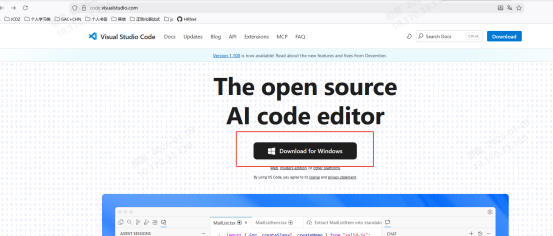
1.下载vscode
下载链接:https://code.visualstudio.com/
下载后正常安装运行即可
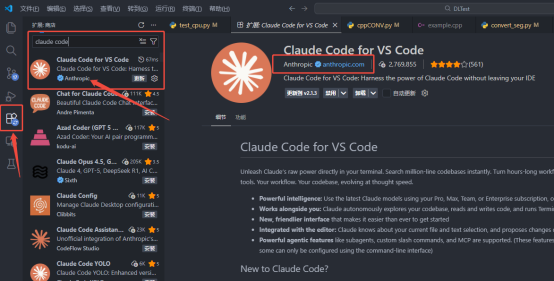
2.vscode插件市场搜索claude code
请注意下载Anthropic公司官方版本!
3.配置环境变量
方法一:修改配置文件 (推荐)
配置文件目录:"C:\Users\你的用户名.claude\settings.json"
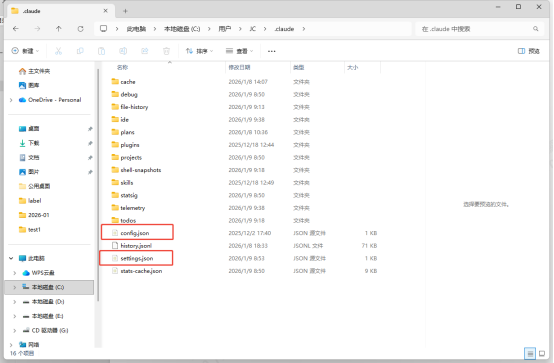
(如果不存在.claude文件夹和settings.json文件,请手动创建)
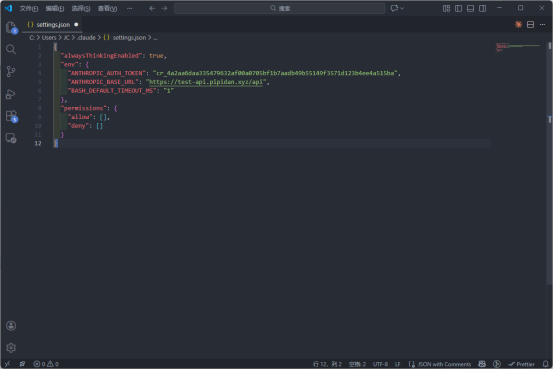
1.修改 settings.json
cpp
{
  "alwaysThinkingEnabled": true,
  "env": {
    "ANTHROPIC_AUTH_TOKEN": "cr_4a2aa6daa335479632af00a0705bf1b7aadb49b55149f3571d123b4ee4a515ba",
    "ANTHROPIC_BASE_URL": "https://test-api.pipidan.xyz/api",
    "BASH_DEFAULT_TIMEOUT_MS": "1"
  },
  "permissions": {
    "allow": [],
    "deny": []
  }
}
公司新购买的长效key
{
    "env": {
        "ANTHROPIC_AUTH_TOKEN": "sk-397eb51a0e98542e5842d9c227c432e3",
        "ANTHROPIC_BASE_URL": "https://api-cch.pipidan.xyz",
        "CLAUDE_CODE_DISABLE_NONESSENTIAL_TRAFFIC": "1",
        "CLAUDE_CODE_MAX_OUTPUT_TOKENS": "64000"
    },
    "permissions": {
        "allow": [],
        "deny": []
    },
    "skipWebFetchPreflight": true
}
方法二:使用 PowerShell 设置环境变量
1.PowerShell中输入以下指令
cpp
[Environment]::SetEnvironmentVariable("ANTHROPIC_AUTH_TOKEN","cr_4a2aa6daa335479632af00a0705bf1b7aadb49b55149f3571d123b4ee4a515ba", "User")
[Environment]::SetEnvironmentVariable("ANTHROPIC_BASE_URL", "https://test-api.pipidan.xyz/api", "User")
2.验证配置
cpp
echo $env:ANTHROPIC_AUTH_TOKEN
echo $env:ANTHROPIC_BASE_URL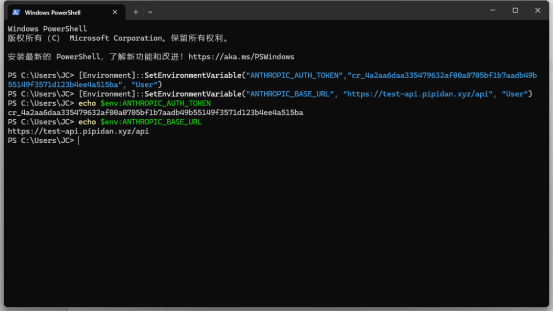
如果显示了正确的值(而不是空白),说明环境变量配置成功
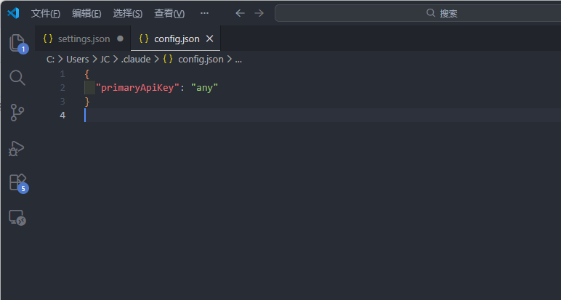
4.修改config.json文件 (vscode插件使用必须修改)
cpp
{
  "primaryApiKey": "any"
}
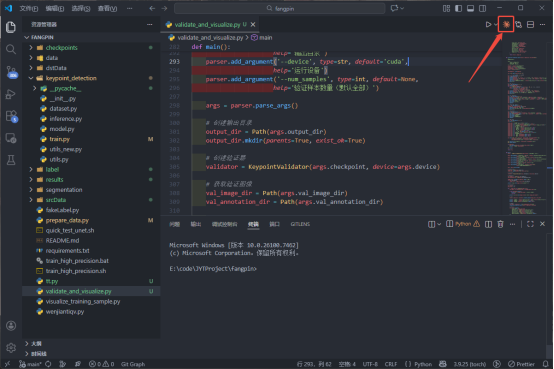
5.开始使用
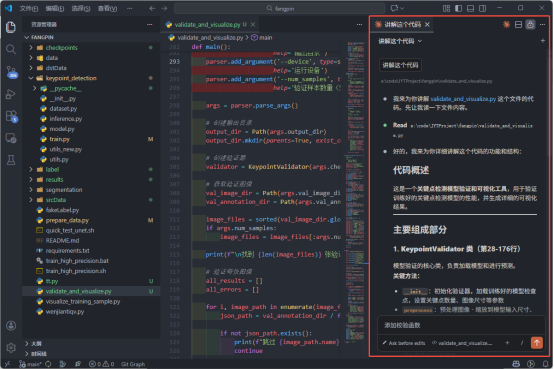
在vscode中进入项目文件夹,打开任意文件,点击启动按钮,开始使用。
二、命令行Cli插件
如果安装了vscode 版本就可以不用看了
如需继续安装命令行版本请参考:https://api-doc.pipidan.xyz/installation.html
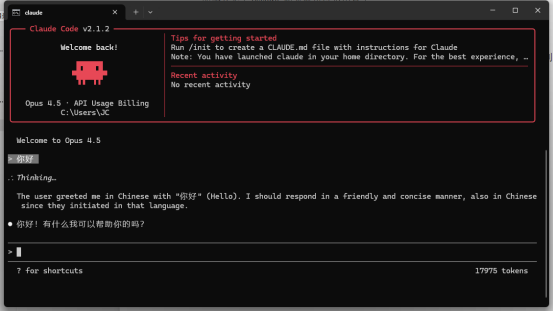
成功安装后,在windows终端运行 claude,出现对话界面后进行对话测试,能收到回复即表示配置成功:
三、常见使用指令
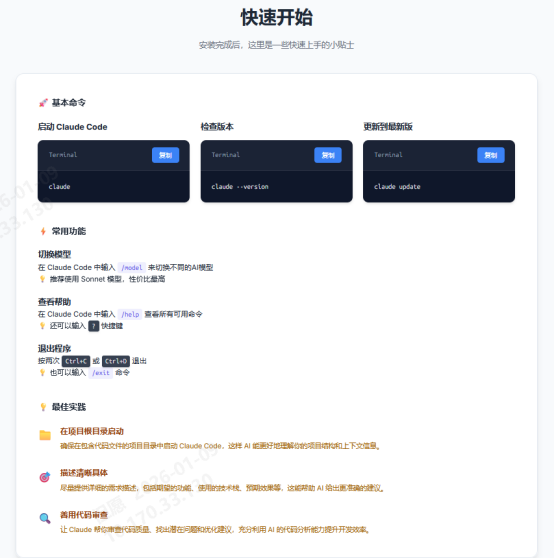
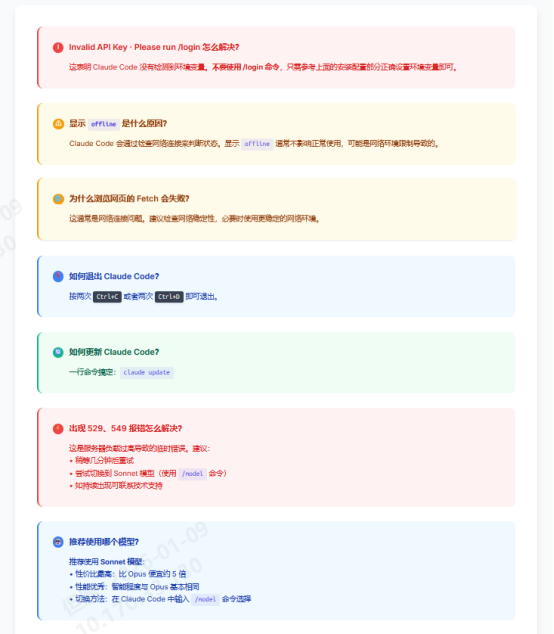
四、常见问题