Android Studio 下载与安装
目录
[Android Studio 下载与安装](#Android Studio 下载与安装)
[1 引言](#1 引言)
[2 下载与安装](#2 下载与安装)
[2.1 环境准备](#2.1 环境准备)
[2.2 下载 Android Studio](#2.2 下载 Android Studio)
[2.3 安装 Android Studio](#2.3 安装 Android Studio)
[3 启动 Android Studio](#3 启动 Android Studio)
[4 创建并运行项目](#4 创建并运行项目)
[4.1 创建项目](#4.1 创建项目)
[4.2 运行项目](#4.2 运行项目)
[4.2.1 解决 Gradle 同步失败:配置国内镜像源](#4.2.1 解决 Gradle 同步失败:配置国内镜像源)
[4.2.2 连接 MuMu 模拟器:通过 ADB 实现调试](#4.2.2 连接 MuMu 模拟器:通过 ADB 实现调试)
[4.2.3 运行并验证项目](#4.2.3 运行并验证项目)
[4.3 打包 APK 并安装到模拟器(脱离 IDE 独立运行)](#4.3 打包 APK 并安装到模拟器(脱离 IDE 独立运行))
[4.3.1 项目结构与界面文件解析](#4.3.1 项目结构与界面文件解析)
[4.3.2 生成 APK 安装包](#4.3.2 生成 APK 安装包)
[4.3.3 安装到 MuMu 模拟器并运行](#4.3.3 安装到 MuMu 模拟器并运行)
[5 总结](#5 总结)
1 引言
Android Studio 作为开发安卓应用的重要工具,其更新后的 2024.3.2 版本在功能和性能上都有不少提升。本文将详细介绍 android-studio-2024.3.2.15-windows 版本的下载安装步骤,以及如何创建并运行一个简单的项目。
Android Studio 是由 Google 基于 JetBrains 的 IntelliJ IDEA 平台定制开发的集成开发环境,专为 Android 应用开发而设计。它集成了代码编辑、编译构建、调试测试、性能分析、模拟器等多种功能,为开发者提供了一站式的开发体验。自 2014 年正式取代 Eclipse + ADT 成为官方推荐 IDE 后,Android Studio 持续迭代更新,目前已发展为功能丰富、生态完善的现代化开发工具。
2 下载与安装
2.1 环境准备
✅ 操作系统:Windows 11(64 位)
✅ 内存:至少 8 GB,推荐 16 GB 或更高
✅ 磁盘空间:至少 4 GB 可用空间(建议预留 8 GB 以上)。
2.2 下载 Android Studio
打开浏览器,访问 Android 官方网站的下载页面。
https://developer.android.google.cn/studio?hl=zh-cn
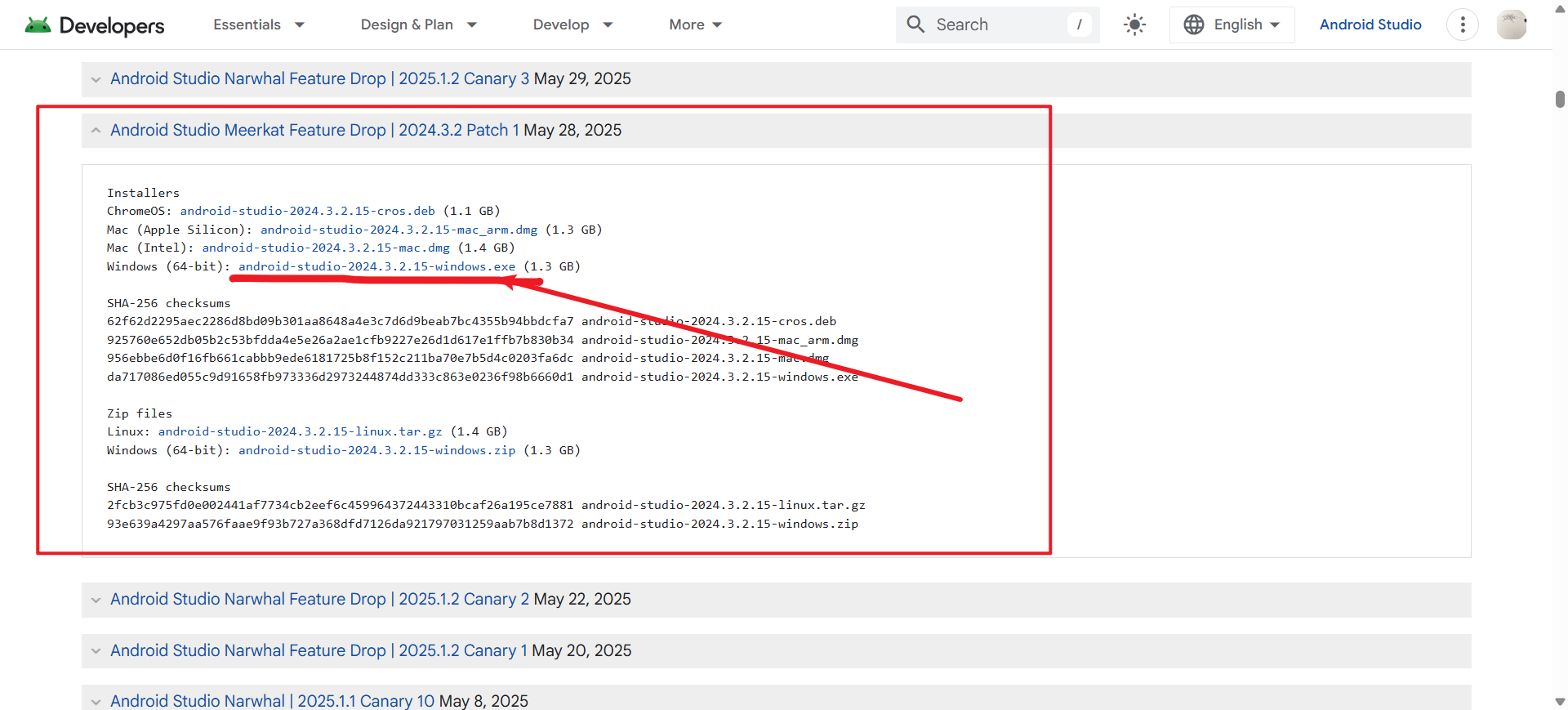
在下载页面中找到 android-studio-2024.3.2.15 版本的下载链接,根据你的操作系统(如 Windows、Mac 等)选择对应的安装包进行下载。
本文主要讲述 android-studio-2024.3.2.15-windows 版本的下载安装,可在android studio历史版本页面找到并下载软件包。
https://developer.android.google.cn/studio/archive
2.3 安装 Android Studio
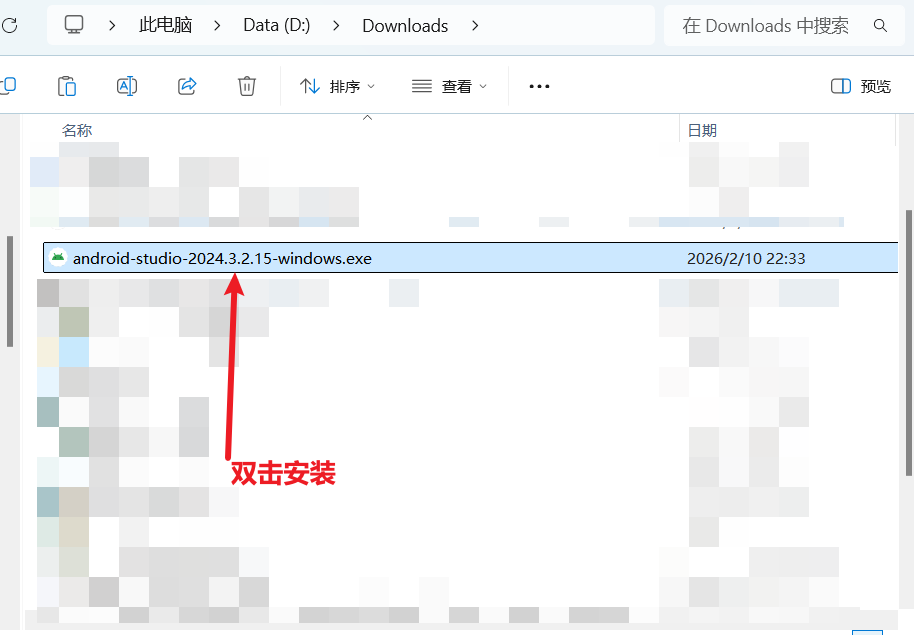
下载完成后,找到下载的安装包文件(以 Windows 系统为例)并双击运行。
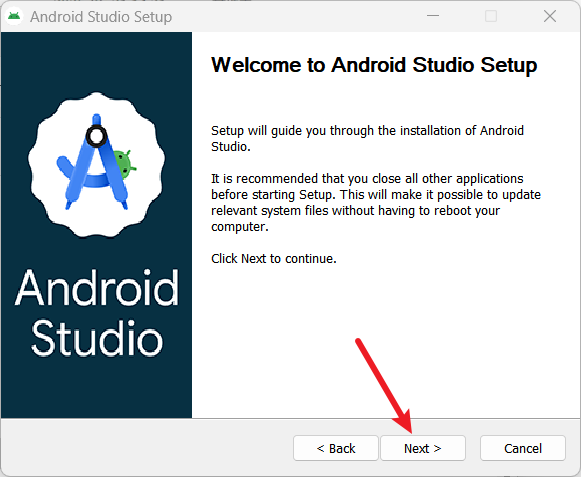
在安装向导界面中,点击 "Next"。
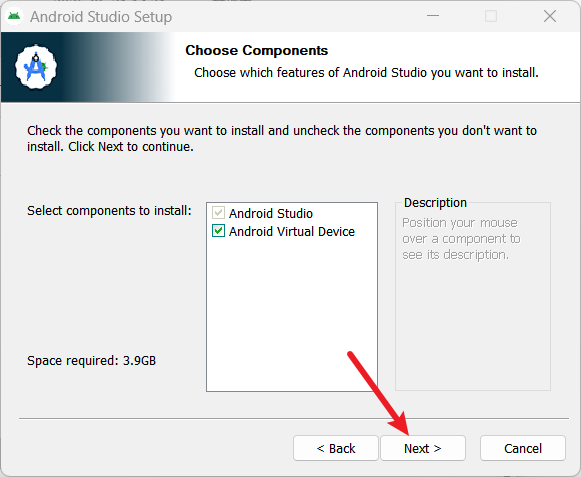
在选择组件界面,默认会勾选 "Android Studio" 和 "Android Virtual Device",一般保持默认勾选即可,点击 "Next"。
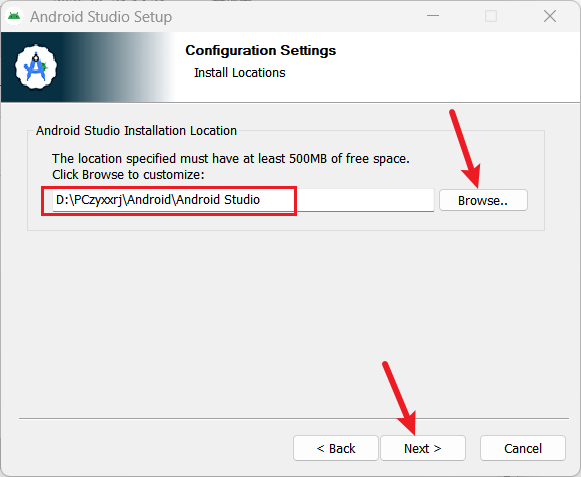
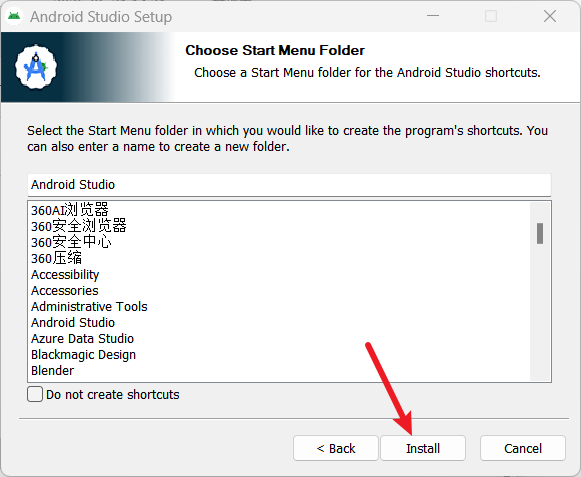
选择安装路径,使用默认路径,若要自定义路径,确保路径中没有中文等特殊字符,点击 "Install" 开始安装。
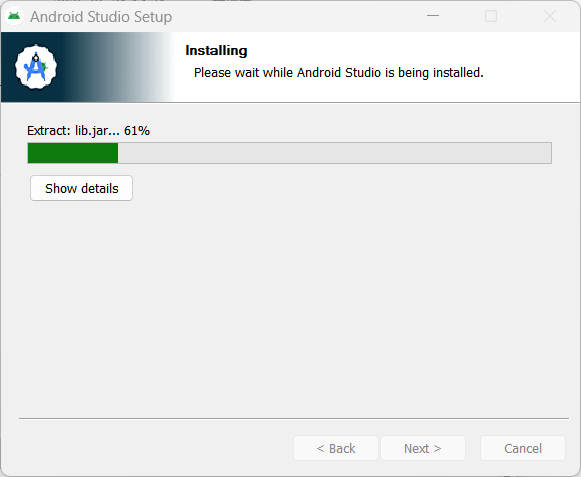
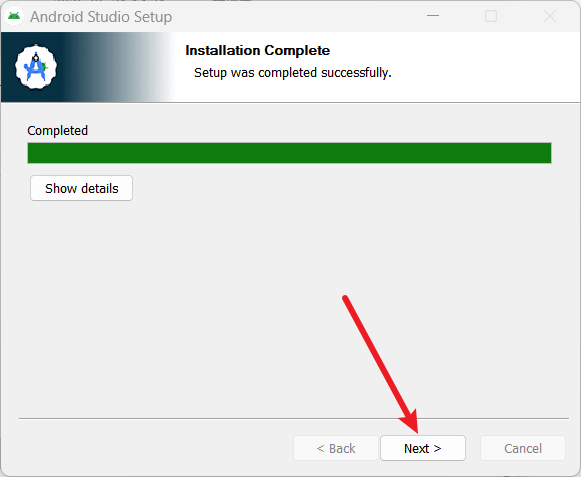
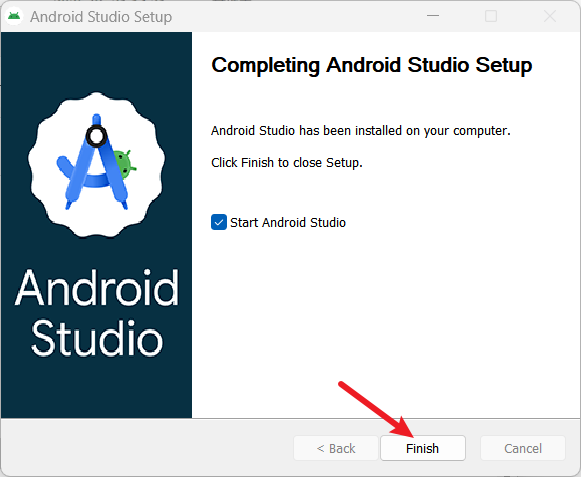
等待安装过程完成,安装完成后点击 "Finish"。
3 启动 Android Studio
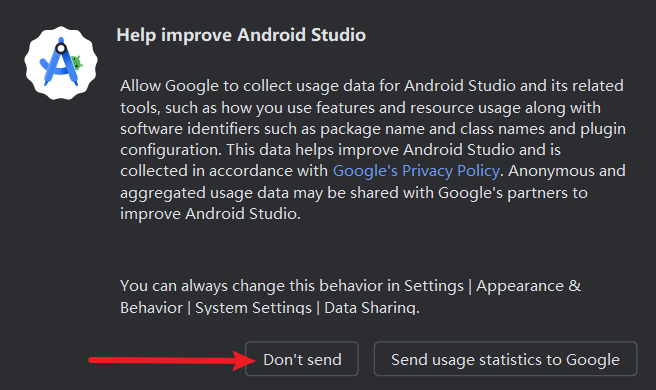
首次打开 Android Studio,可能会弹出一些设置提示,如是否发送使用情况数据等,根据个人需求选择即可。
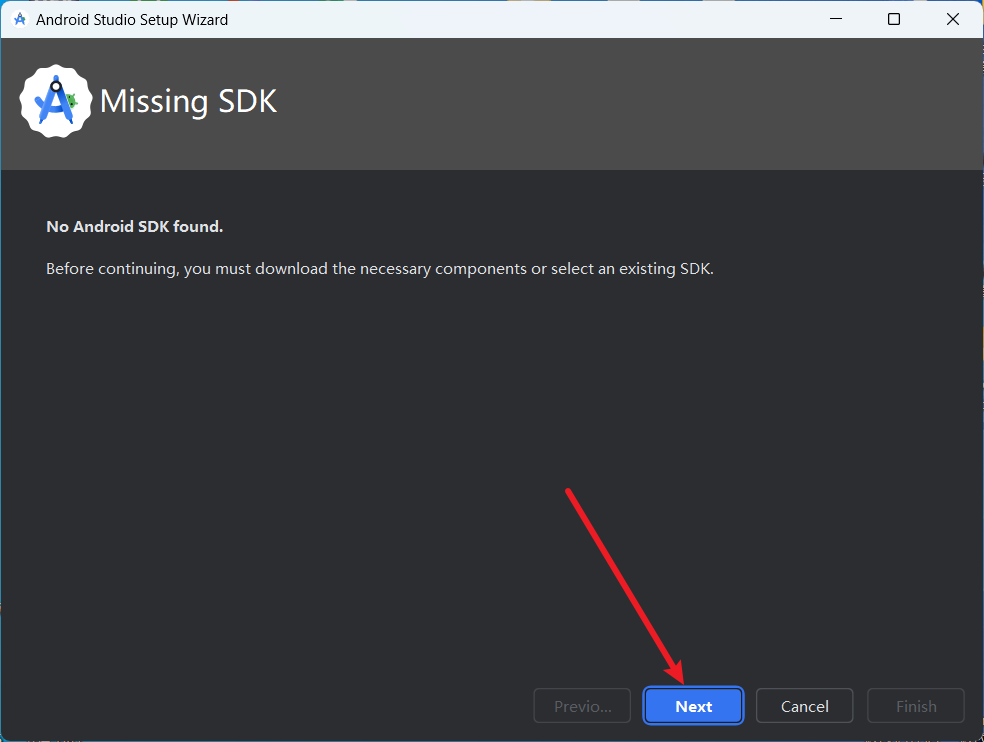
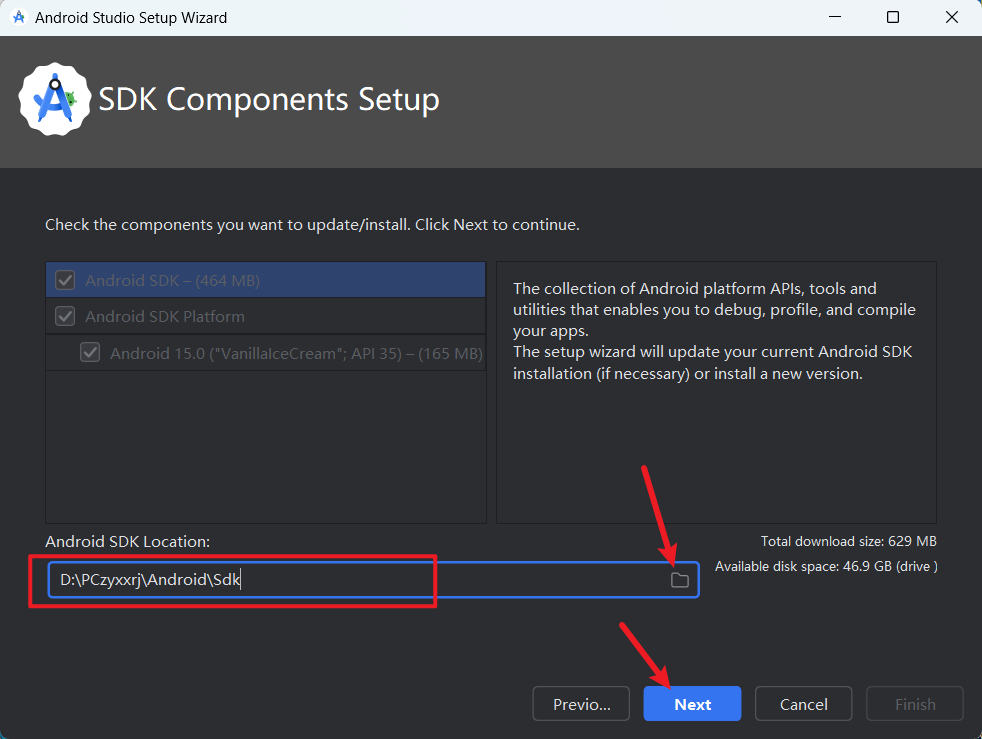
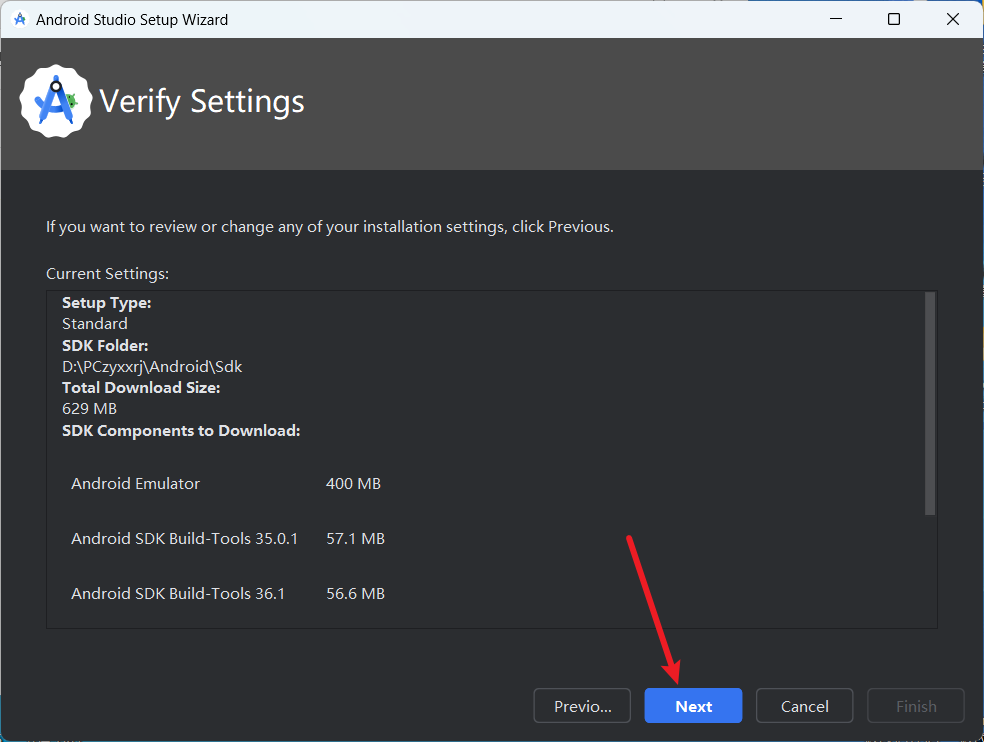
选择 Android ADK 安装路径。
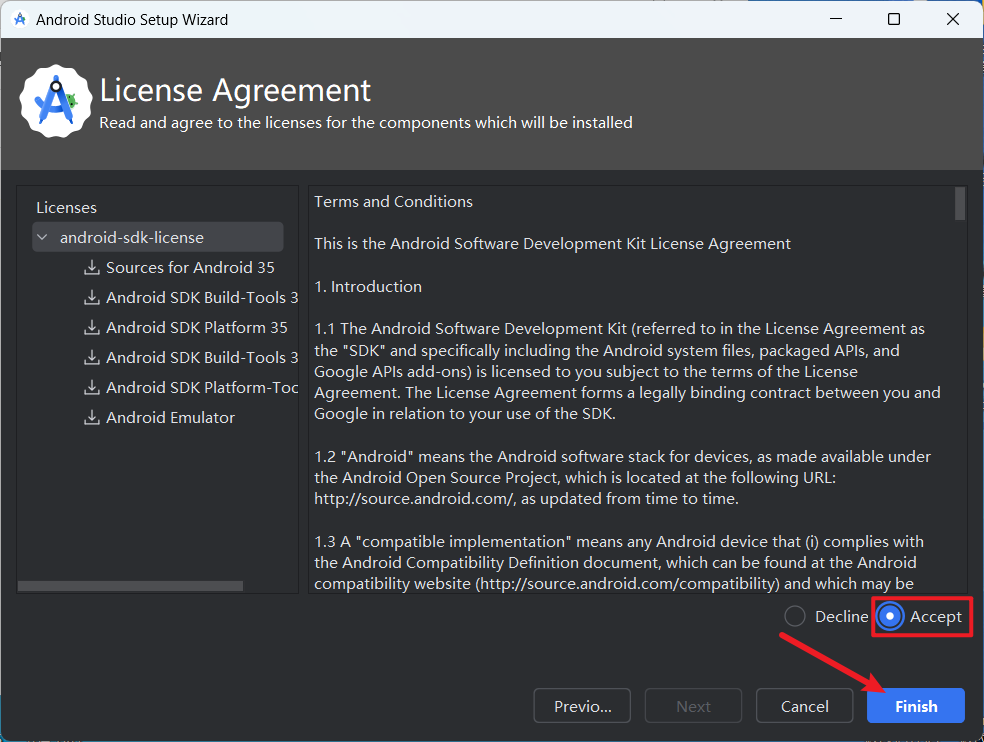
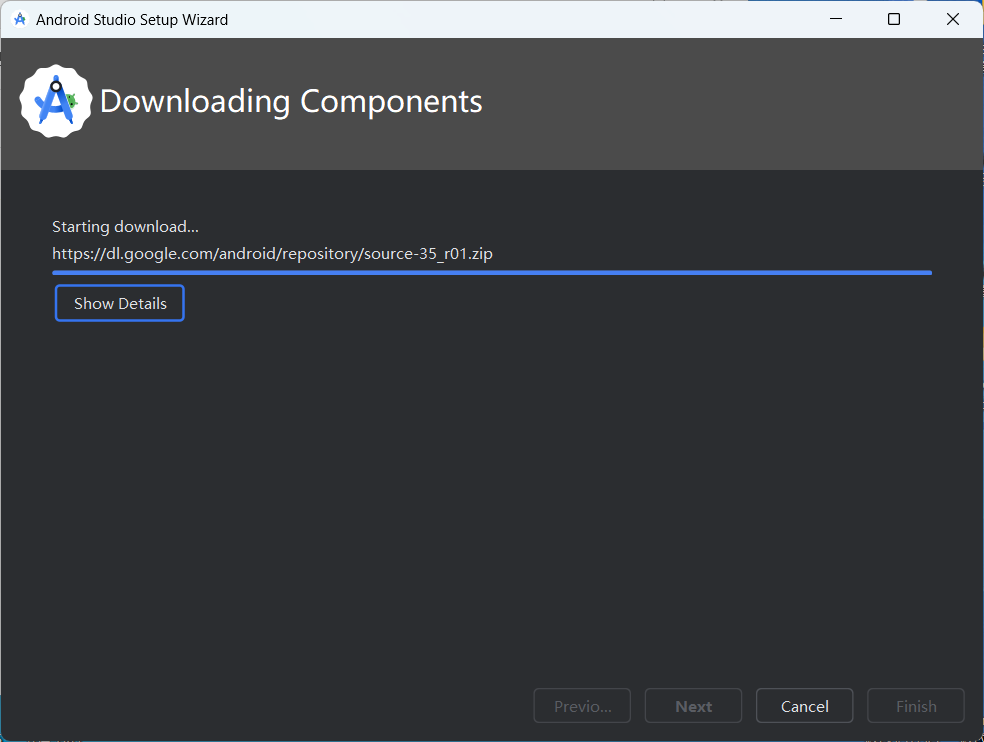
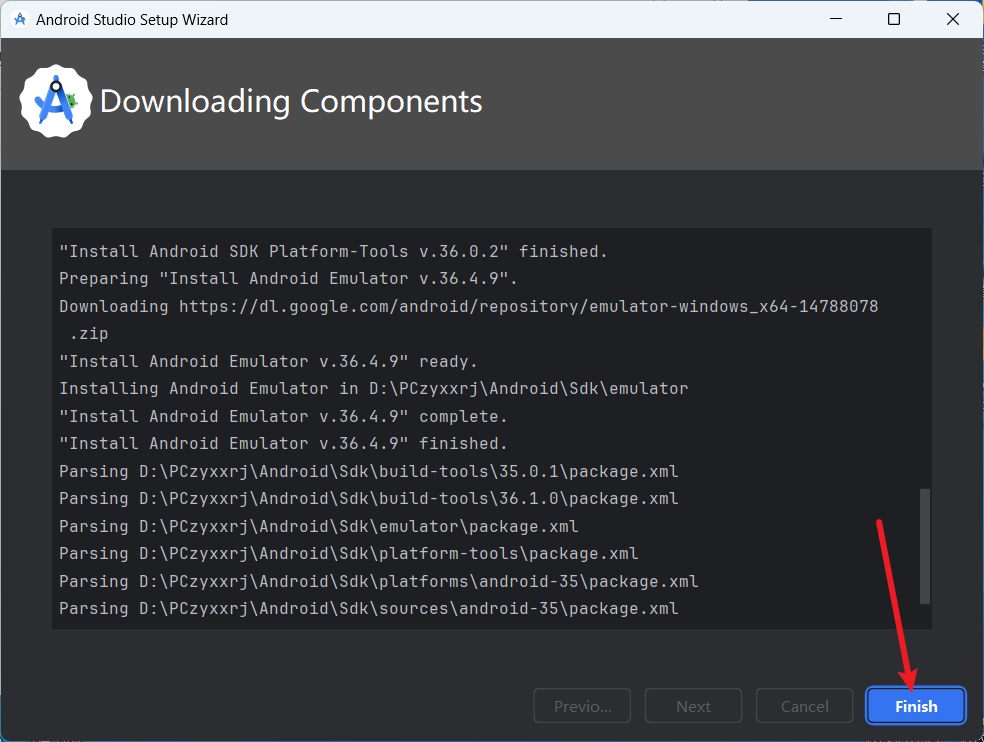
选择 "Accept" 同意许可协议,点击 "Finish" 完成。
4 创建并运行项目
4.1 创建项目
使用模板创建项目
- 双击或在开始菜单中搜索 Android Studio 图标启动 Android Studio。
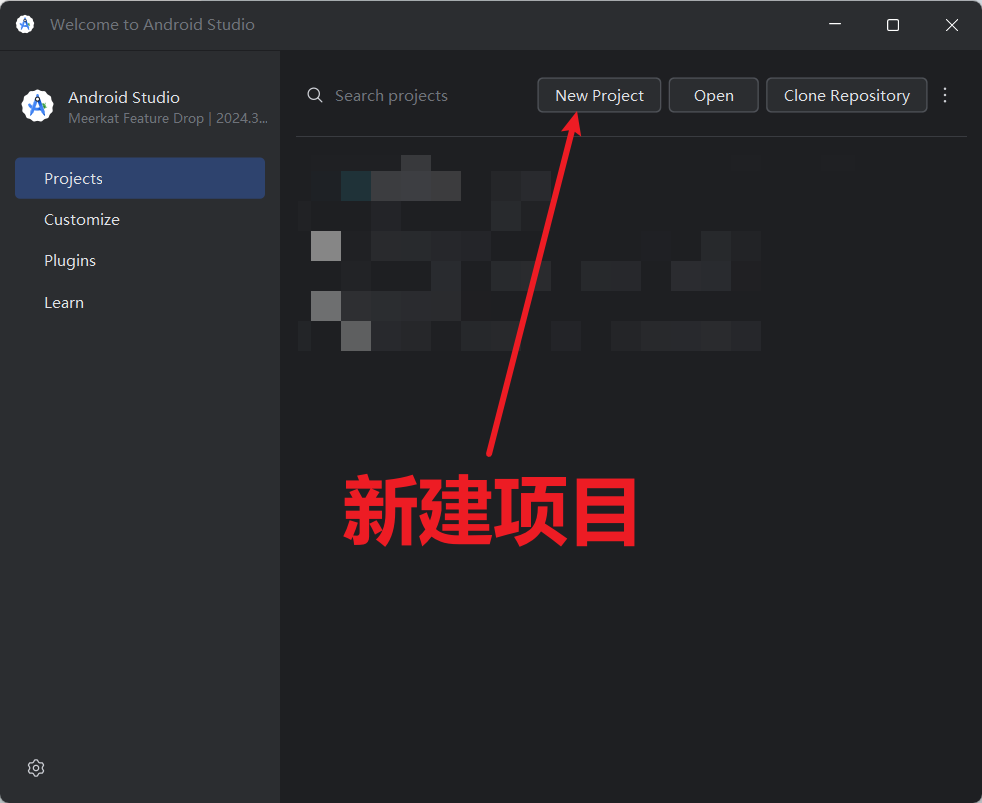
- 在 Welcome to Android Studio 对话框中,点击 New Project。
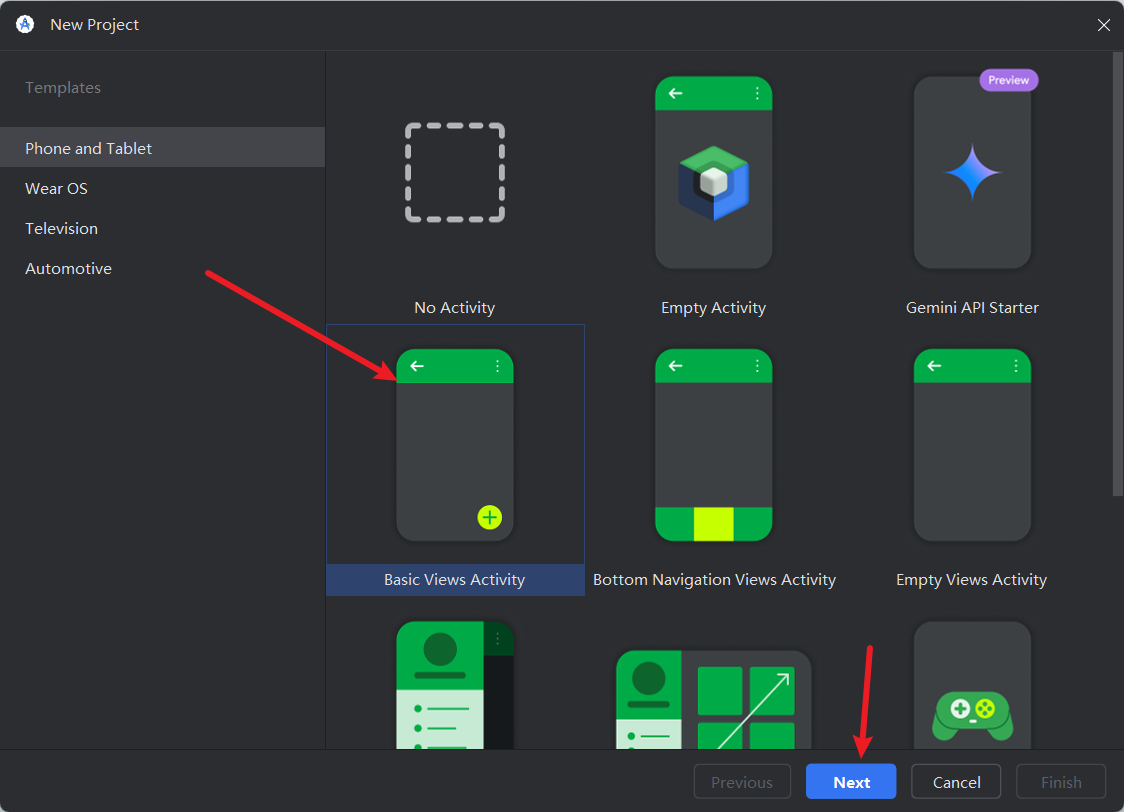
New Project 窗口打开后,列出了 Android Studio 提供的模板。
在 Android Studio 中,项目模板是用于为特定类型的应用提供蓝图的 Android 项目。模板可用来创建项目结构以及在 Android Studio 中构建项目所需的文件。选择的模板提供了起始代码,以便能更快上手。
-
选择 Phone and Tablet 标签页。
-
点击 Basic Views Activity 模板,选择该模板作为项目模板。
-
点击下一步。New Project 对话框随即会打开,其中包含一些用于配置项目的字段。
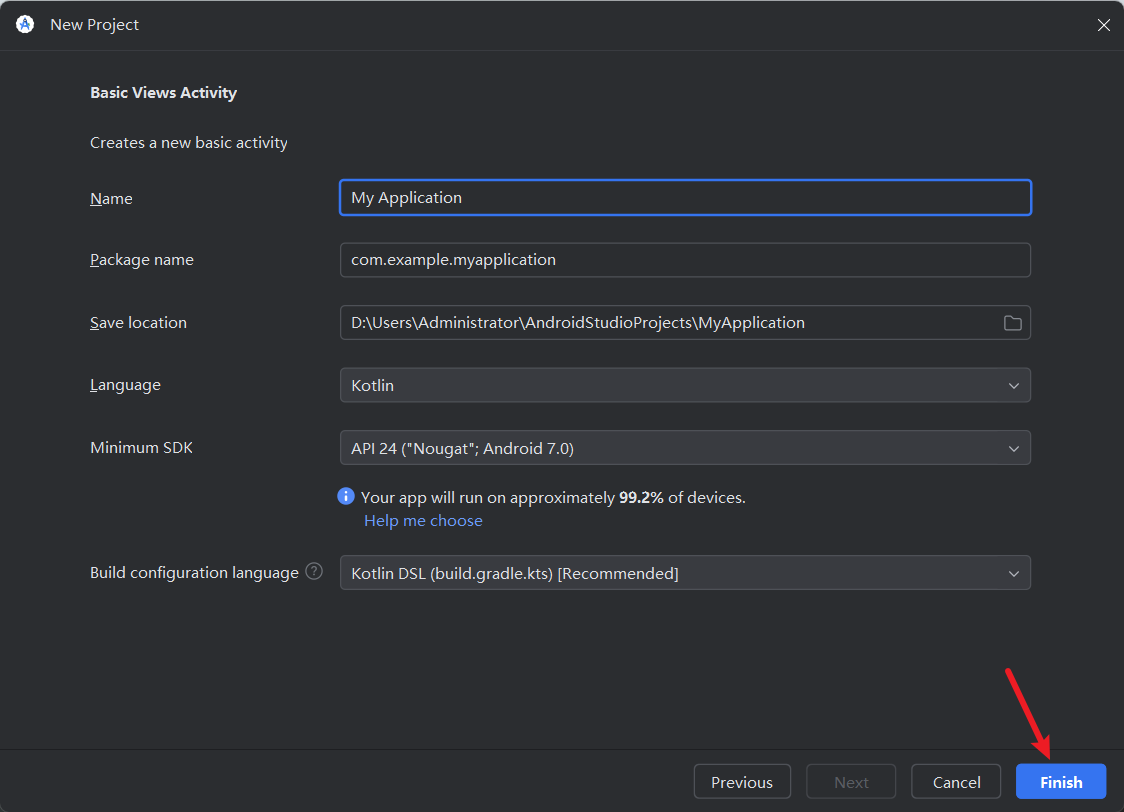
- 按如下方式配置项目:
📌 Name 字段用于输入项目名称。此处默认My Application。
📌 保持 Package name 字段不变。该字段用于指定文件在文件结构中的组织方式。在本例中,软件包名称为 com.example.myapplication。
📌 Save location 字段用于指定保存与项目相关的所有文件的位置。请记下这些文件在计算机上的保存位置,以便查找文件。此处可自定义。
📌 Minimum SDK 字段中的菜单中选择 API 24: Android 7.0 (Nougat)。Minimum SDK 字段用于指定可运行应用的最低 Android 版本。
- 点击 Finish。此过程可能需要一些时间,请耐心等待。
4.2 运行项目
运行项目:从配置到真机 / 模拟器验证
在创建好项目后,我们需要解决内网环境下的依赖下载问题,并通过 ADB 连接 MuMu 模拟器,最终将应用运行到目标设备上。
4.2.1 解决 Gradle 同步失败:配置国内镜像源
问题背景 :默认的 Gradle 下载地址 https://services.gradle.org/distributions/gradle-8.11.1-bin.zip 在内网环境下无法访问,导致项目同步失败,无法进行后续开发。
(注意:博主这里并没有切换其他地址,一直等待同步完成。如果下载不合适可以先切换热点再试,如果用校园网请换其他网络尝试。)
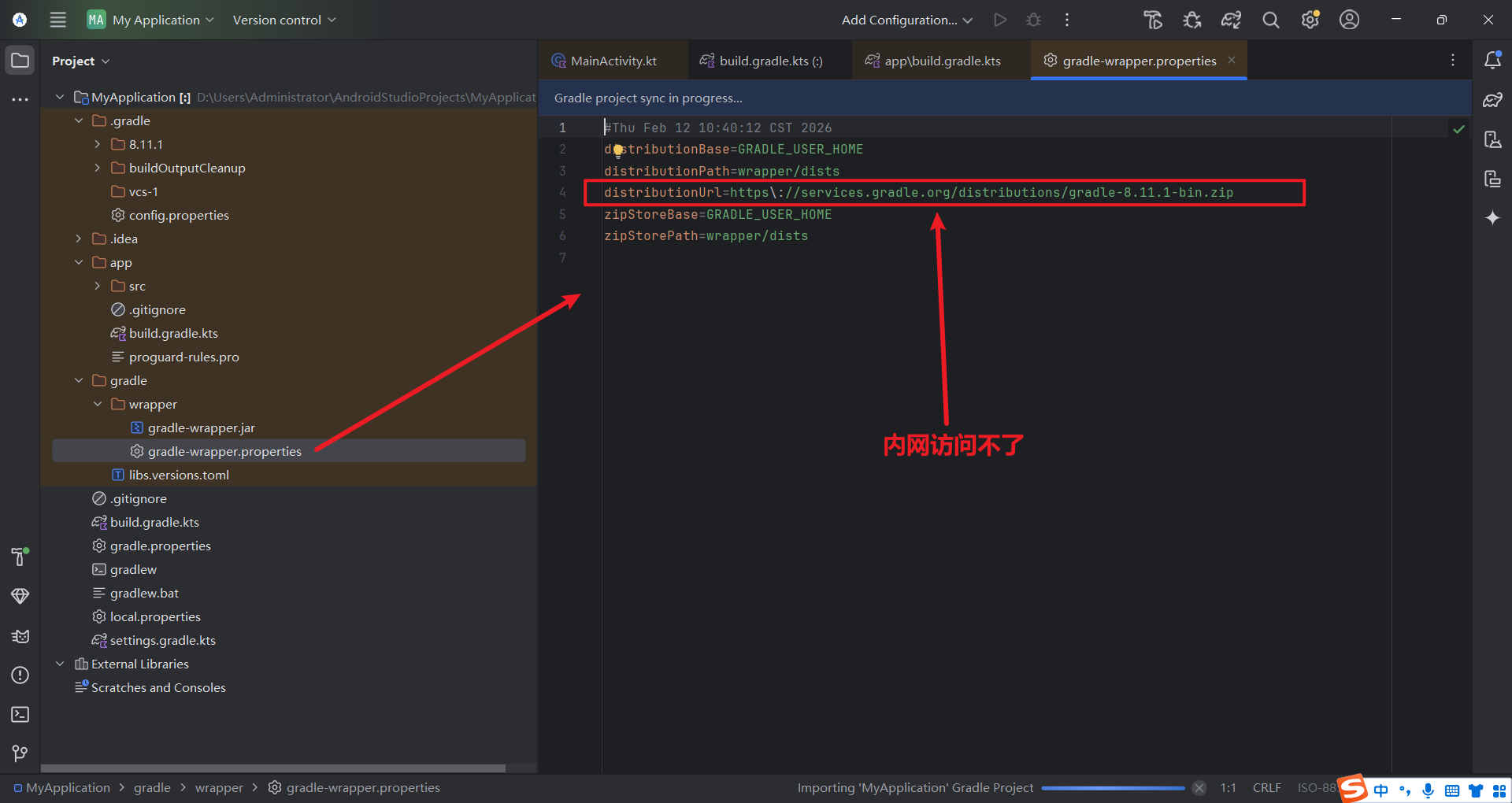
操作步骤:
1. 修改 Gradle 版本下载地址
打开项目根目录下的 gradle/wrapper/gradle-wrapper.properties 文件,将 distributionUrl 替换为国内镜像地址(如腾讯云 或者 阿里云),并添加官方校验和确保文件完整性:
#Thu Feb 12 10:40:12 CST 2026
distributionBase=GRADLE_USER_HOME
distributionPath=wrapper/dists
# 替换为阿里云镜像,解决内网下载问题
distributionUrl=https\://mirrors.aliyun.com/gradle/gradle-8.11.1-bin.zip
zipStoreBase=GRADLE_USER_HOME
zipStorePath=wrapper/dists
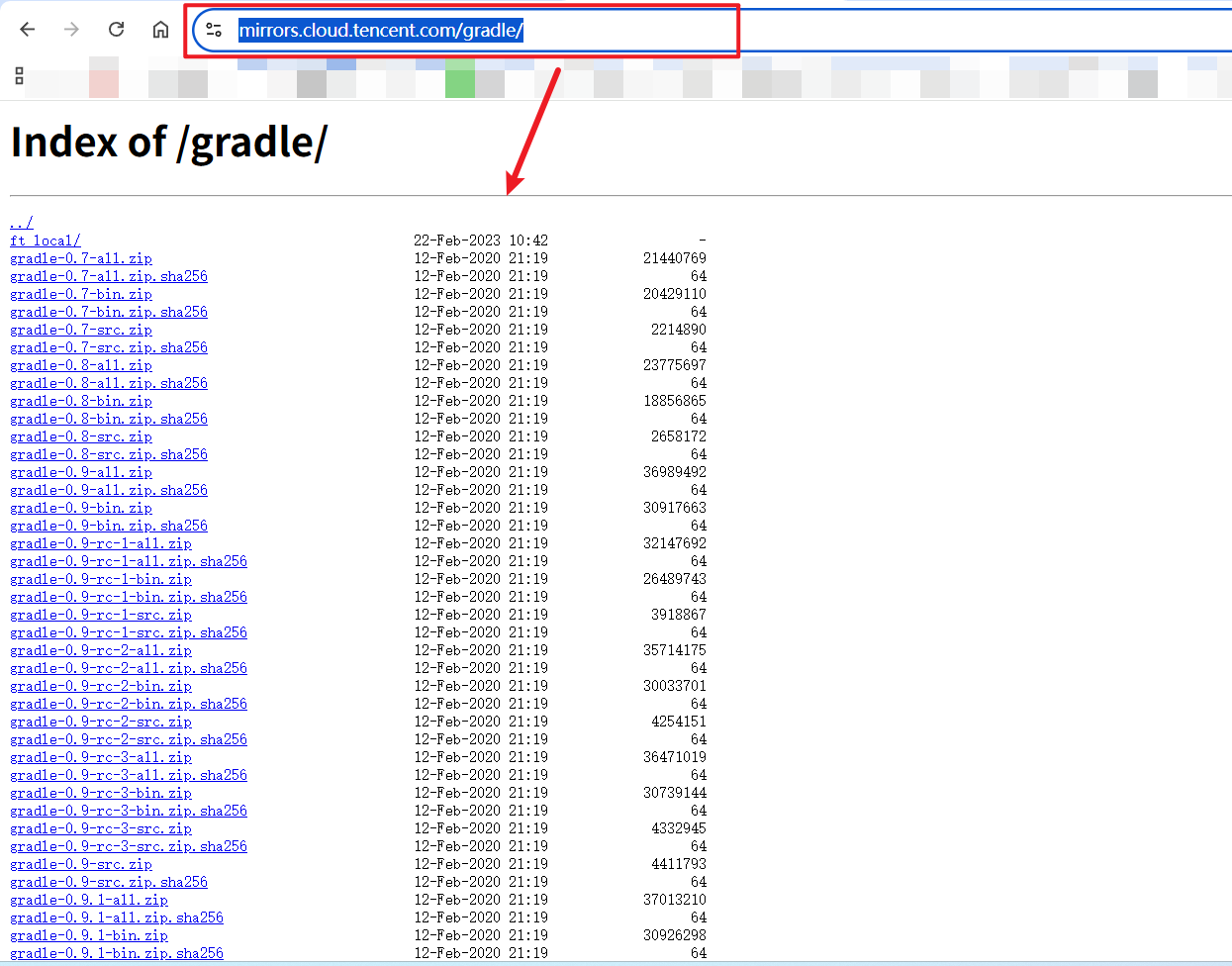
上述方法若还不合适,可以更换腾讯云镜像试试。可以先通过地址查看是否有该镜像。
#Thu Feb 12 10:40:12 CST 2026
distributionBase=GRADLE_USER_HOME
distributionPath=wrapper/dists
distributionUrl=https://mirrors.cloud.tencent.com/gradle/gradle-8.11.1-bin.zip
zipStoreBase=GRADLE_USER_HOME
zipStorePath=wrapper/dists
2. 重新同步项目
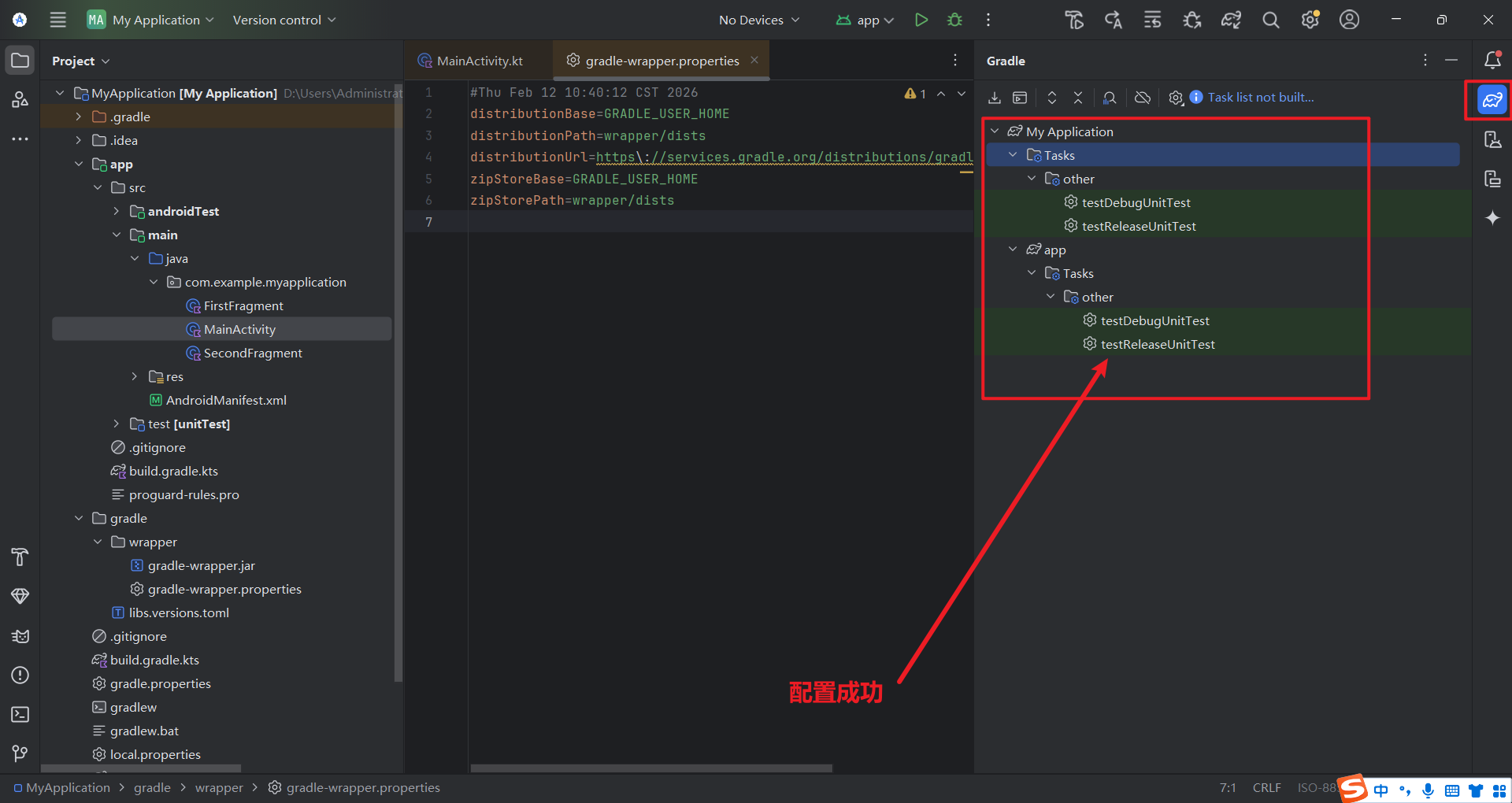
点击 Android Studio 右上角的「Sync Project with Gradle Files」按钮(或快捷键 Ctrl + Shift + O),等待同步完成。当右侧 Gradle 面板中成功加载出项目任务(如 testDebugUnitTest)时,说明配置成功。
4.2.2 连接 MuMu 模拟器:通过 ADB 实现调试
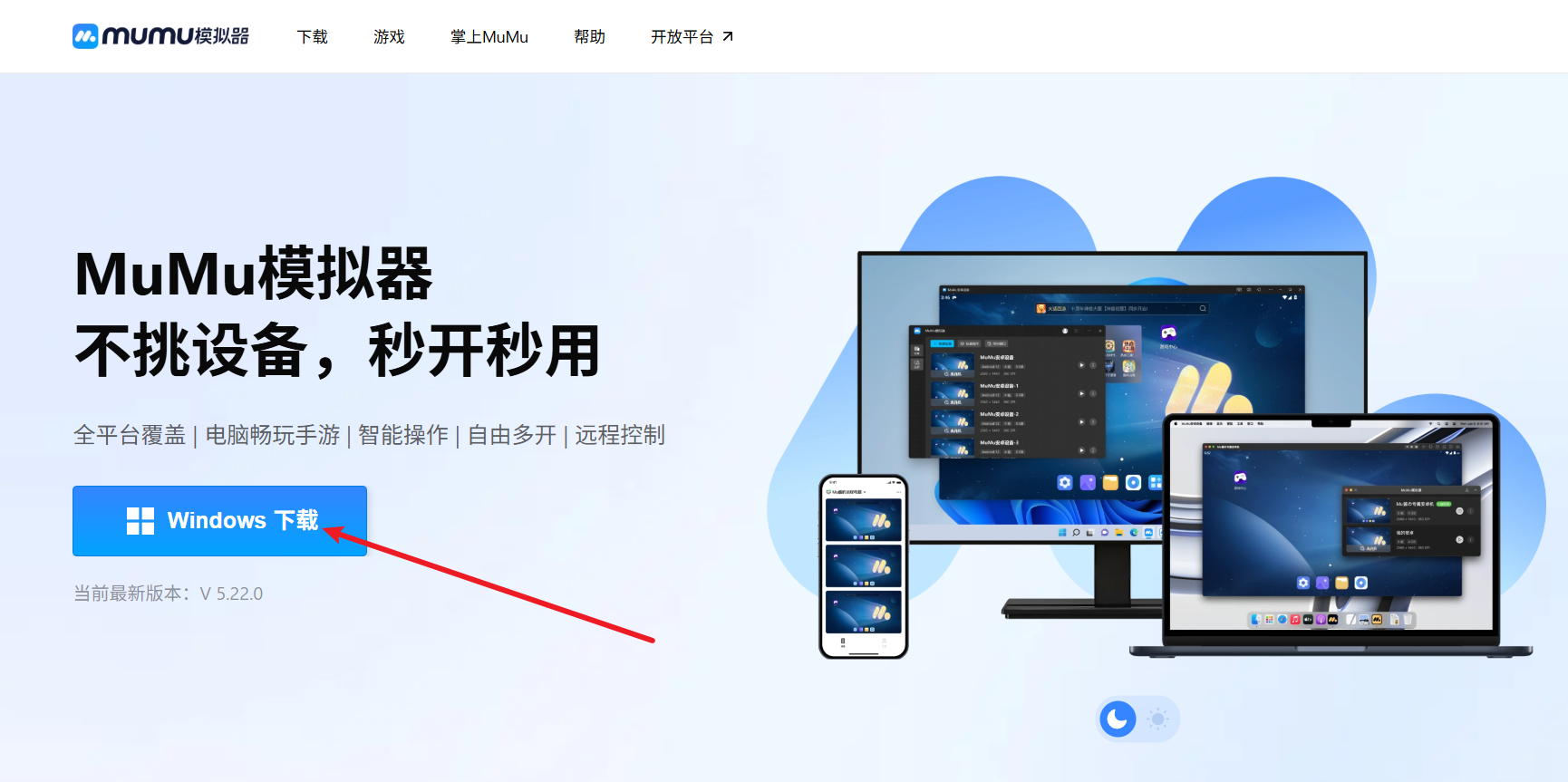
在此之前,需要先在 MuMu 模拟器 官网下载安装该软件。
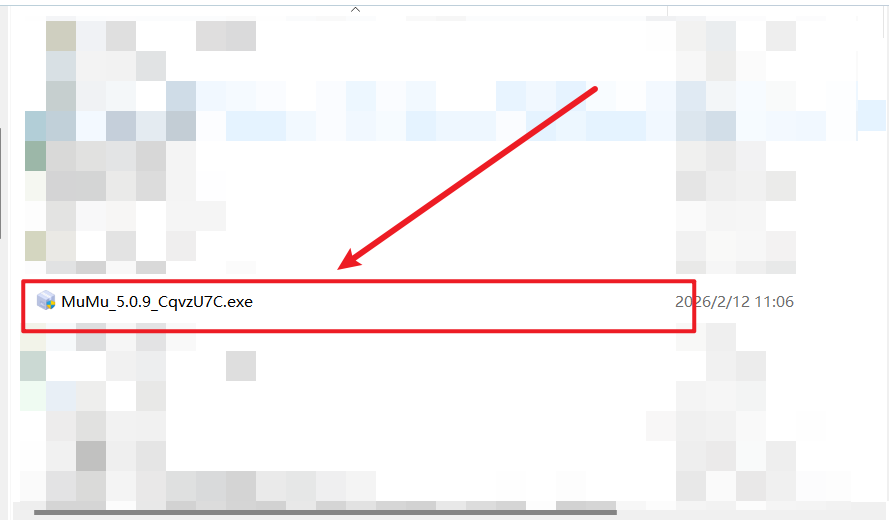
操作步骤:
1. 找到 ADB 工具路径
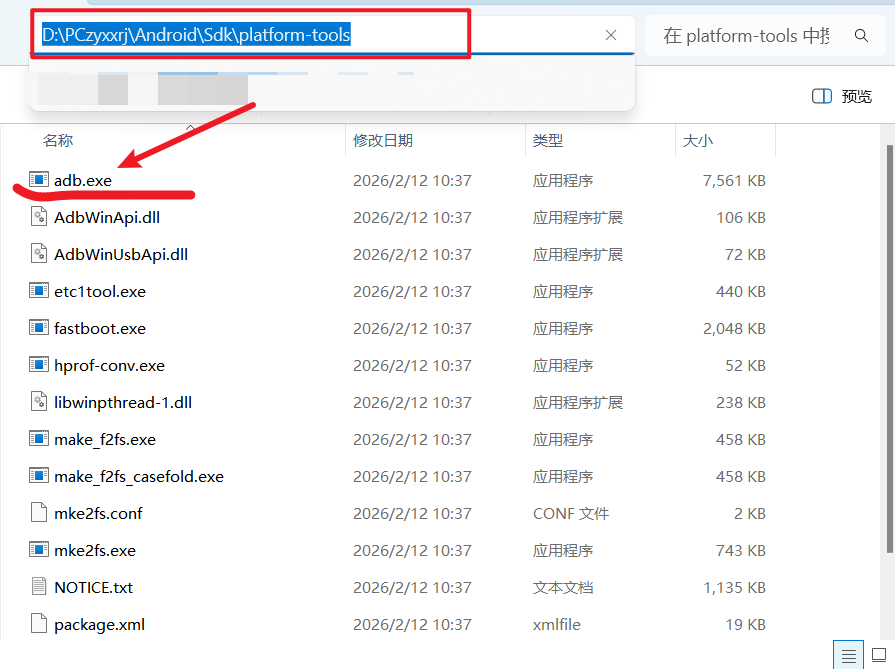
进入 Android SDK 的 platform-tools 目录,Android SDK 是你安装SDK的所在目录,例如我的SDK安装目录如下图所示:
该目录下包含 adb.exe 工具,是连接设备的核心。
2. 打开命令行并连接模拟器
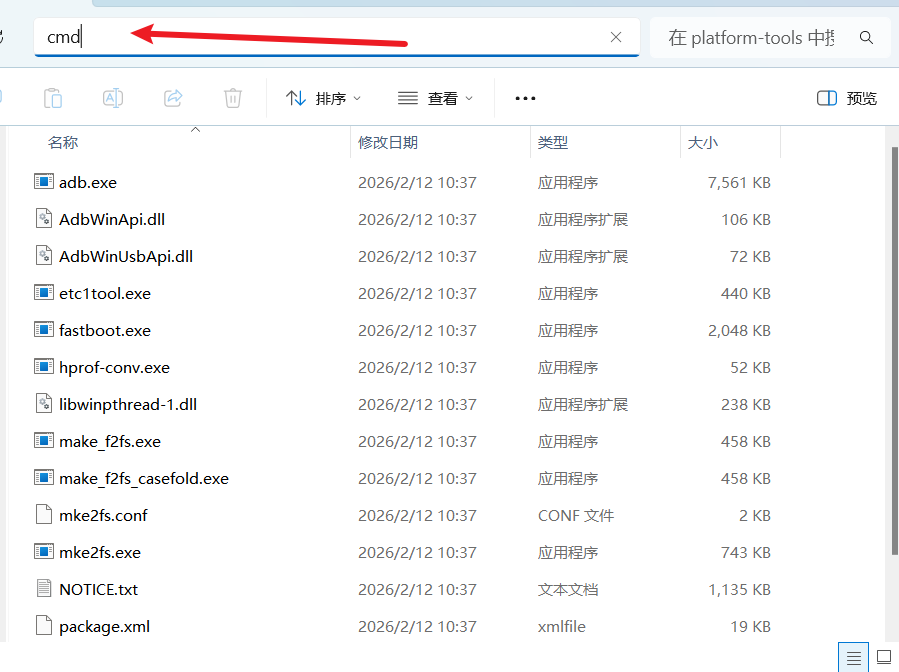
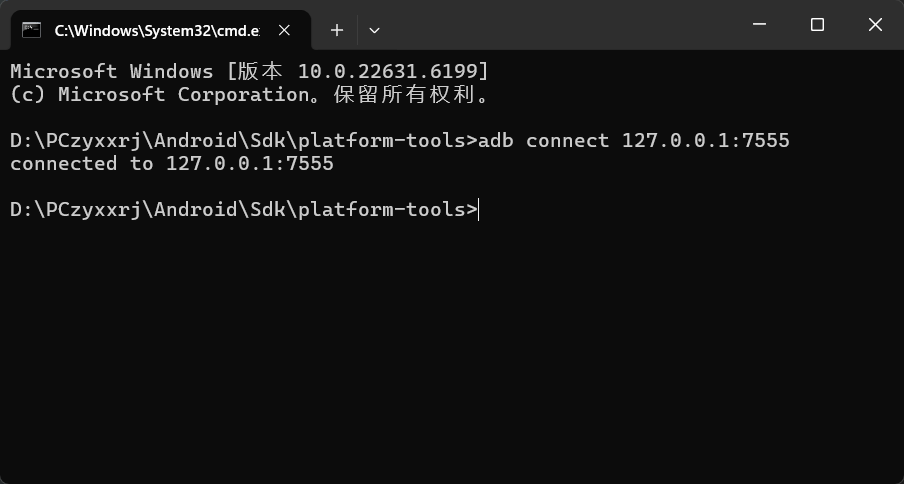
在 platform-tools 目录的地址栏中输入 cmd,回车打开命令提示符,执行以下命令连接 MuMu 模拟器(默认端口为 7555):
adb connect 127.0.0.1:7555当命令行返回**connected to 127.0.0.1:7555**时,表示连接成功。
3. 在 Android Studio 中验证设备
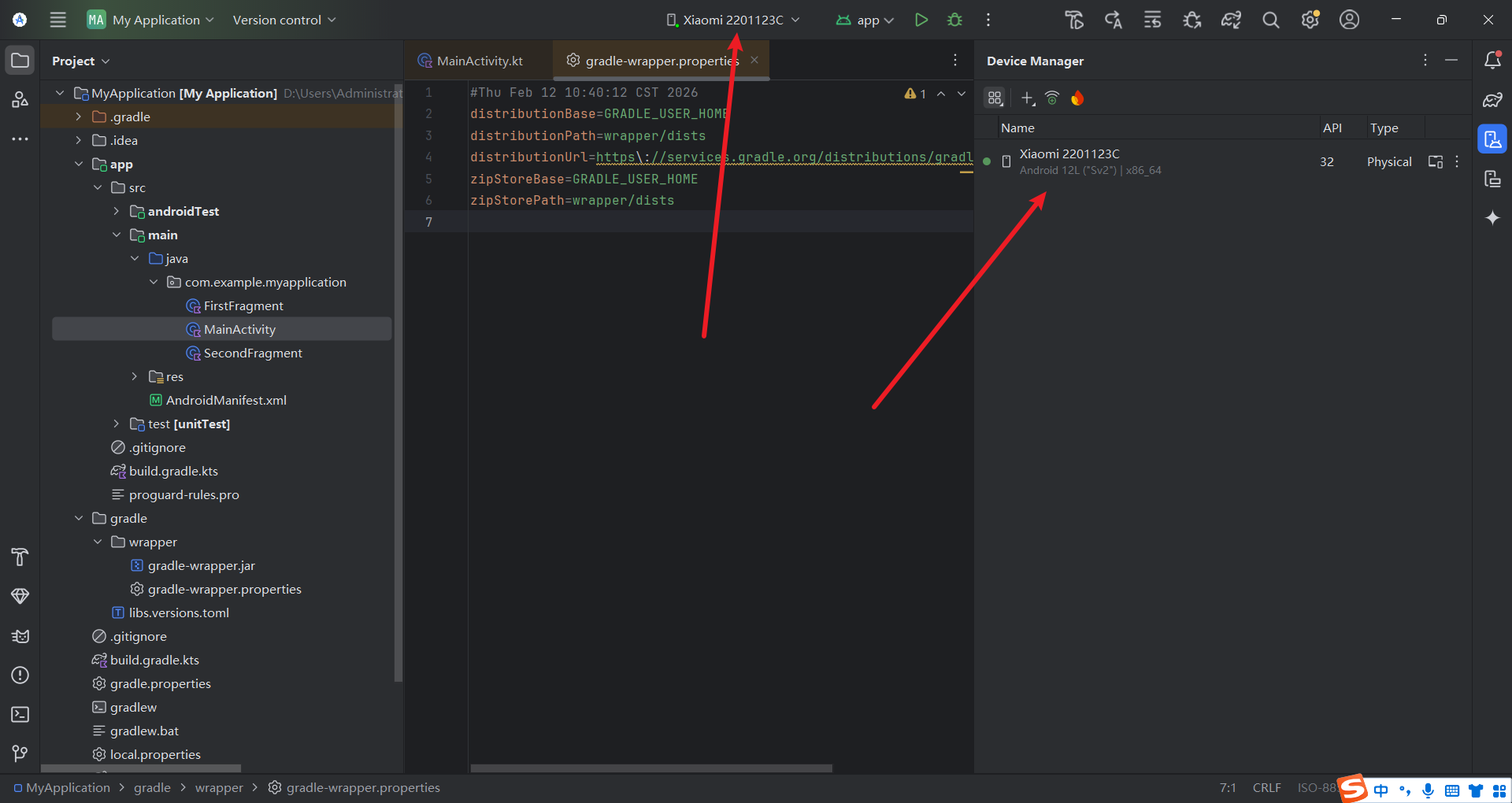
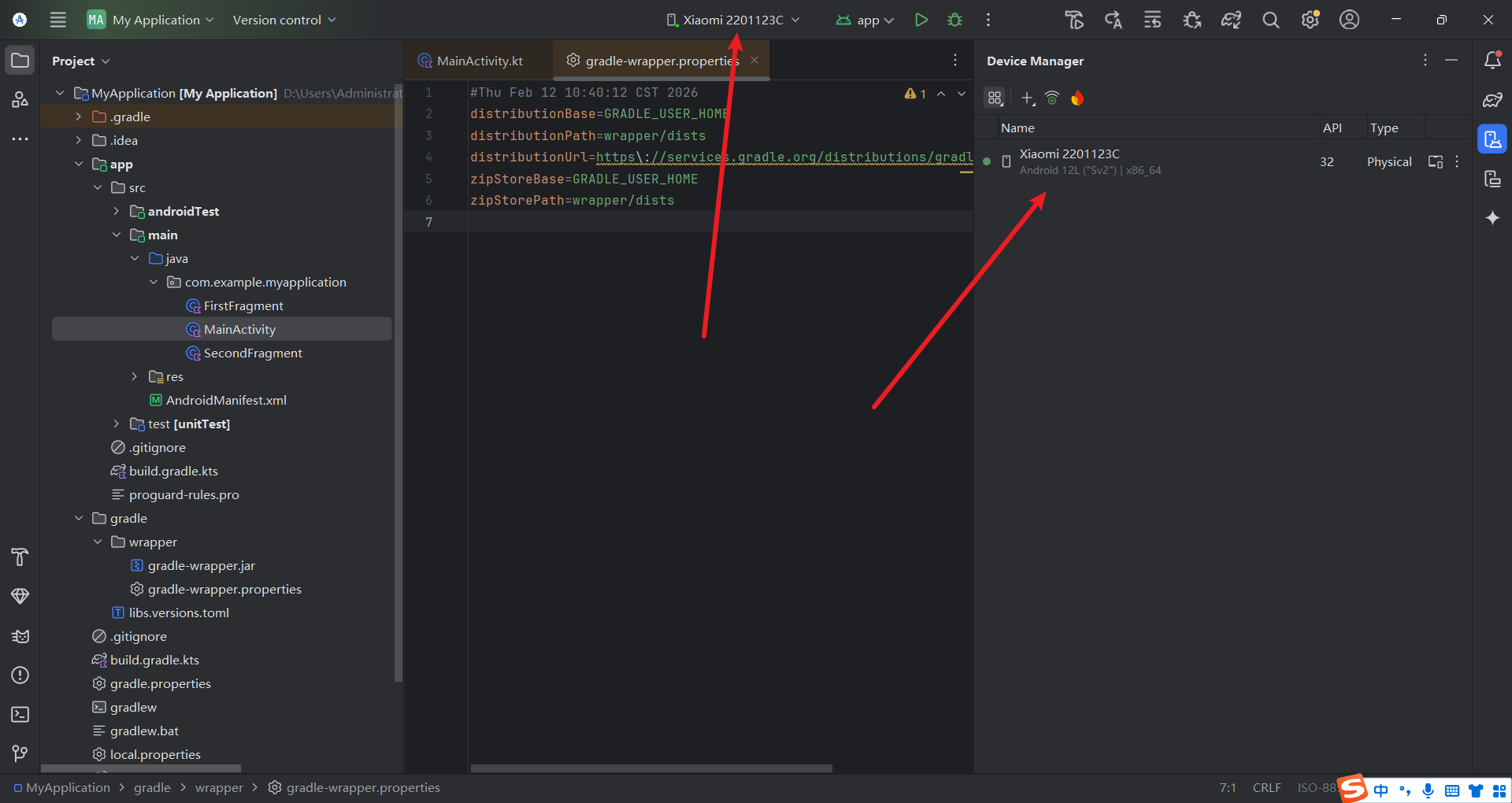
回到 Android Studio,在顶部设备选择栏中会显示已连接的 MuMu 模拟器(如 Xiaomi 2201123C),同时在右侧【Device Manager】面板中也能看到该设备。
4.2.3 运行并验证项目
1. 选择目标设备
在 Android Studio 顶部的设备选择栏中,选择已连接的 MuMu 模拟器。
2. 点击运行按钮
点击顶部的绿色【Run】按钮,开始构建并安装应用到模拟器。
3. 验证运行结果
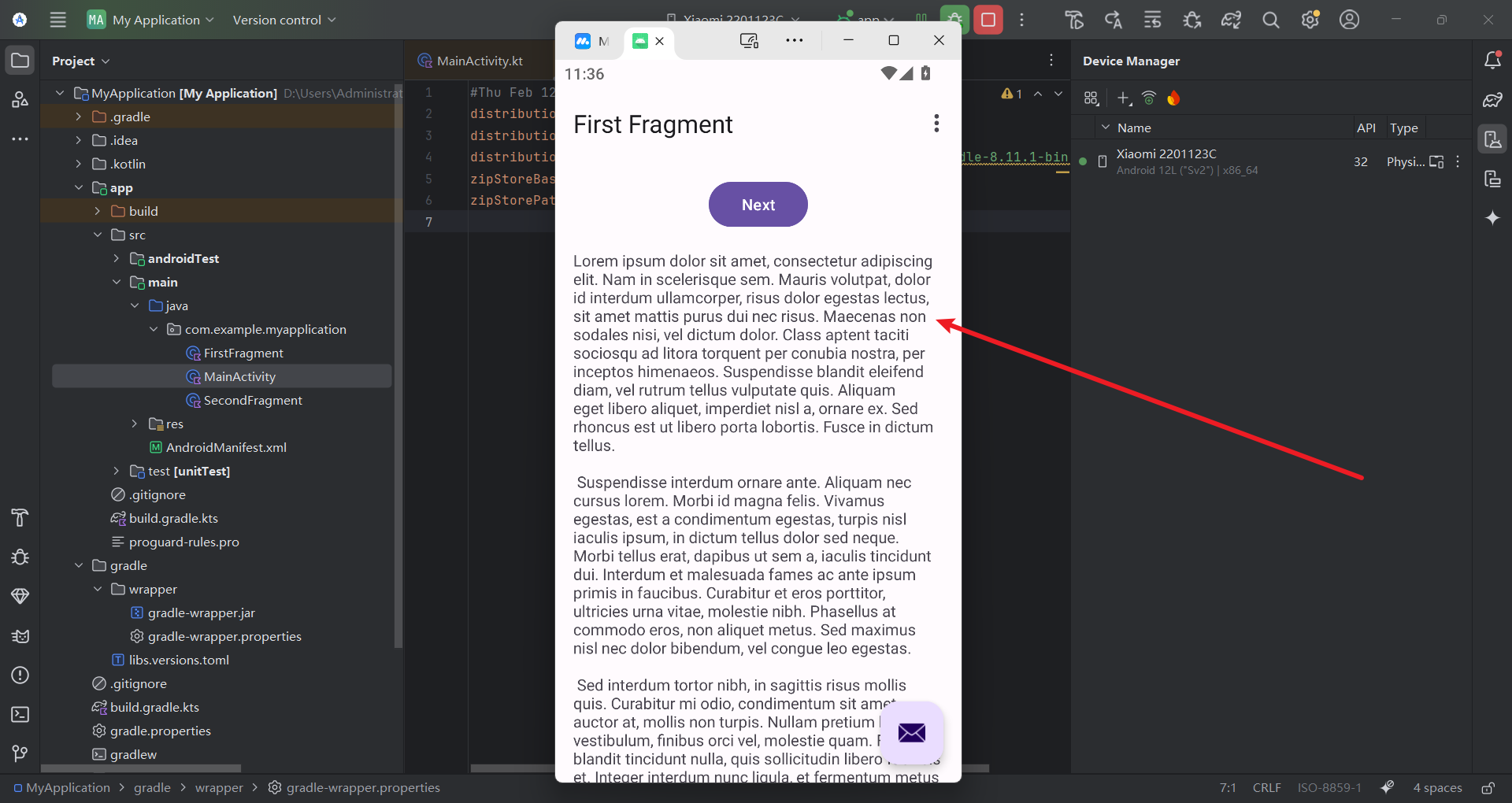
应用安装完成后,会在 MuMu 模拟器中自动启动,显示 First Fragment 界面,点击【Next】按钮可切换到 Second Fragment 界面,说明项目运行成功。
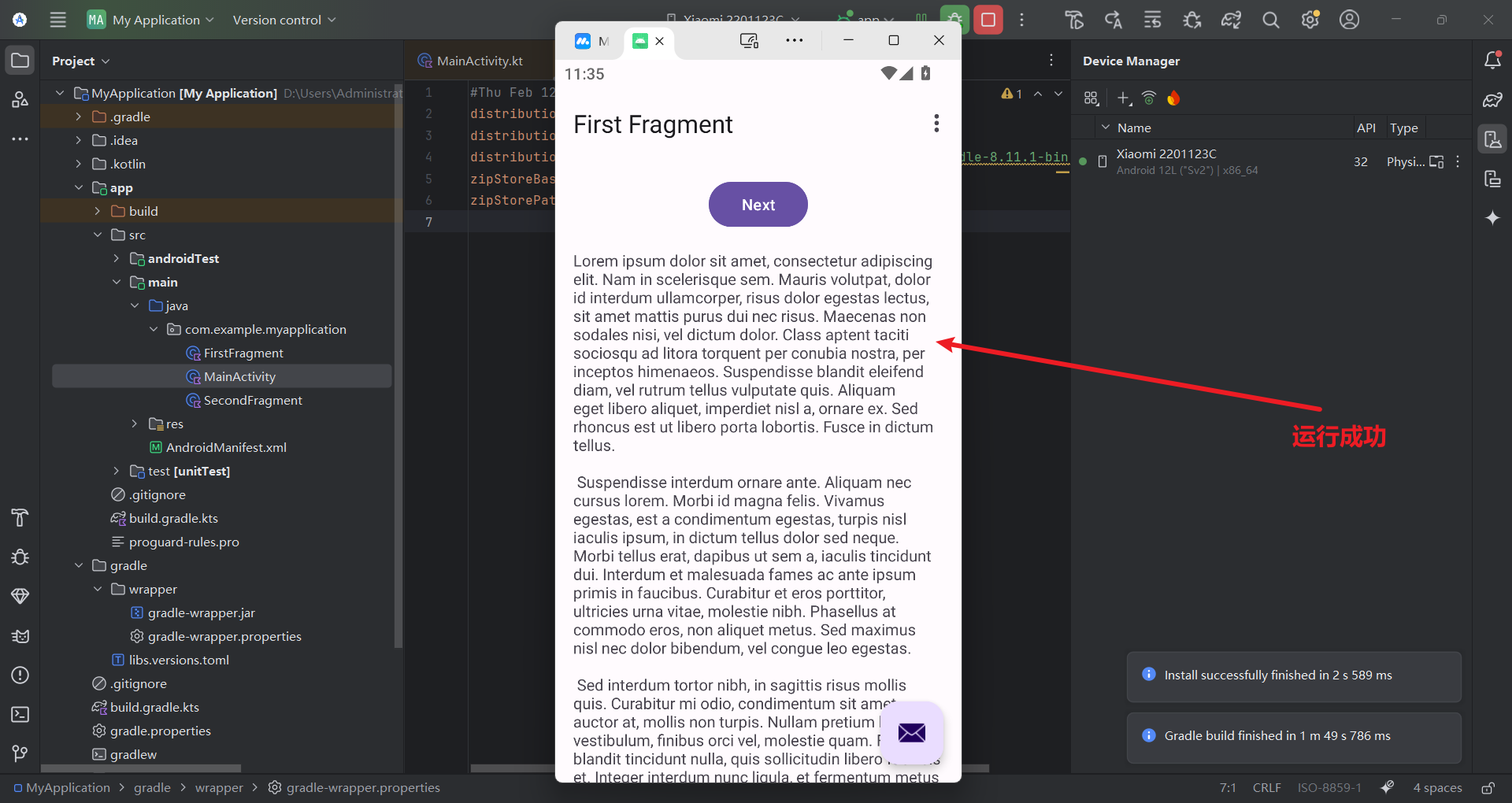
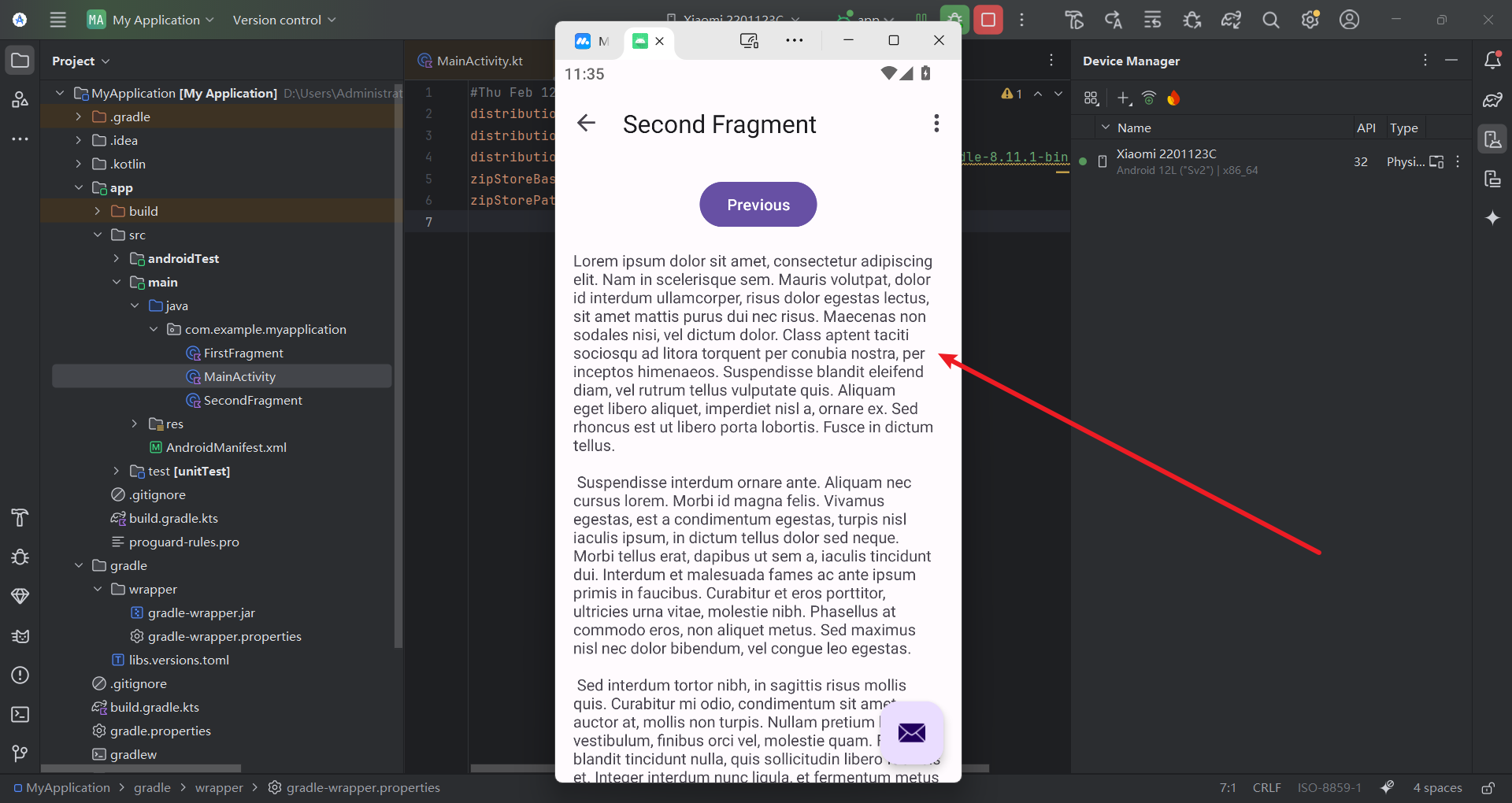
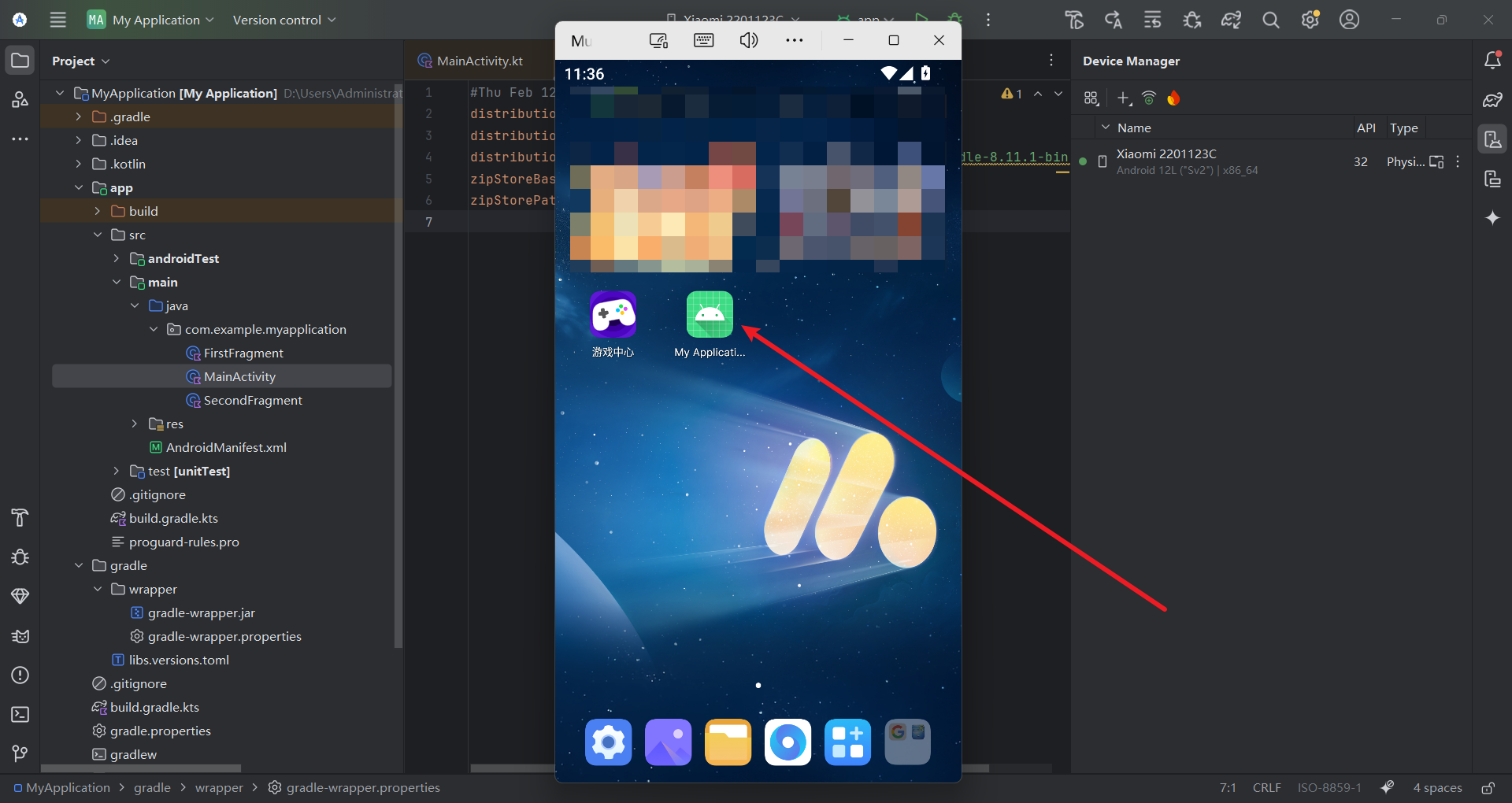
运行成功后,模拟器界面也会出现应用项目的图标。
4.3 打包 APK 并安装到模拟器(脱离 IDE 独立运行)
在项目开发中,除了通过 Android Studio 直接运行应用,我们还可以手动生成 APK 安装包,安装到模拟器或真机上独立运行。下面详细介绍这个完整流程。
4.3.1 项目结构与界面文件解析
在打包前,先明确项目的核心界面文件,它们是应用 UI 的基础:
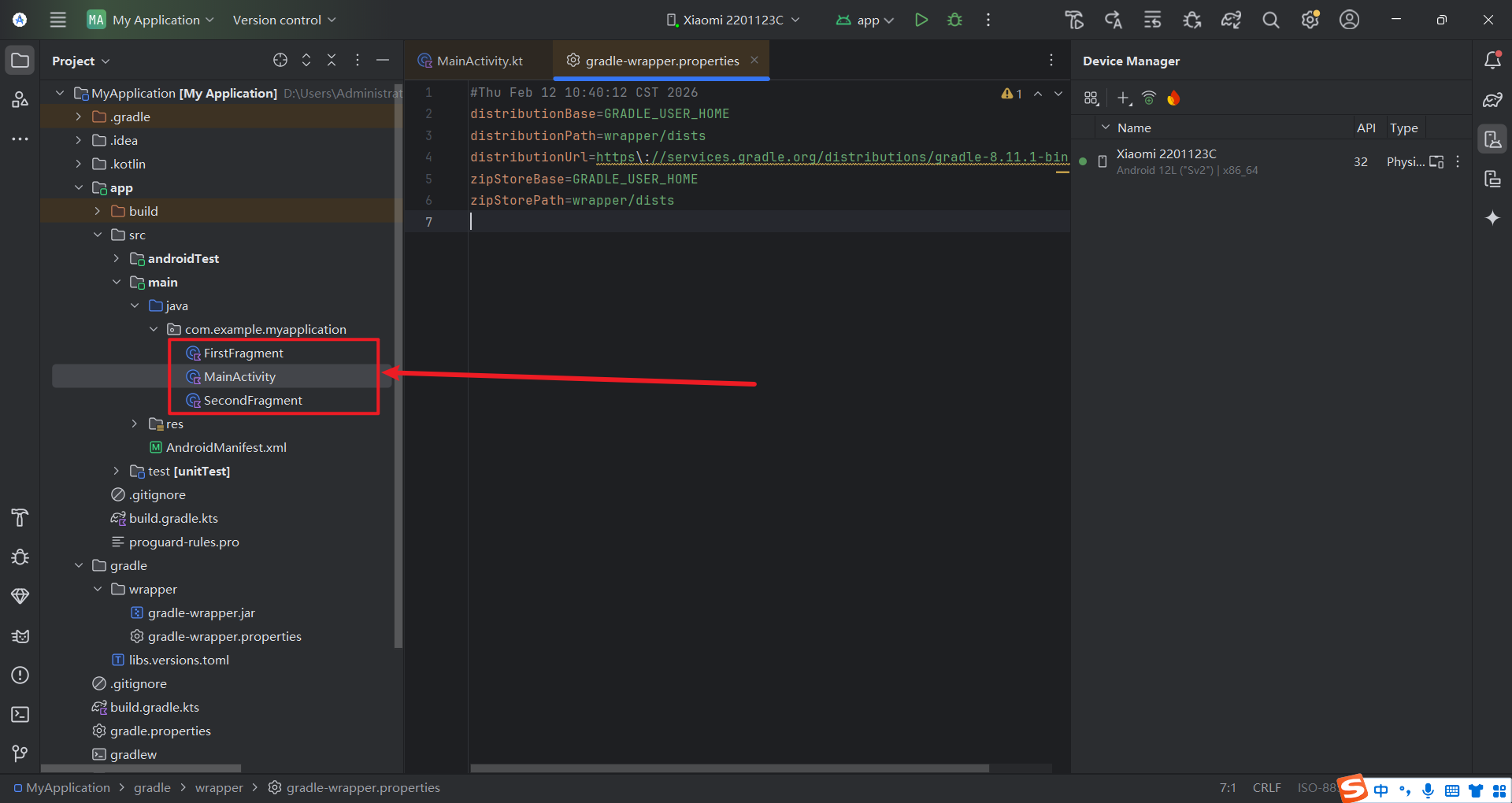
Kotlin 代码文件 (app/src/main/java/com/example.myapplication/):
MainActivity.kt:应用主活动,是启动入口,承载 Fragment 的切换逻辑。FirstFragment.kt/SecondFragment.kt:两个界面片段,负责展示具体页面内容,通过 "Next/Previous" 按钮切换。
布局 XML 文件 (app/src/main/res/layout/):
activity_main.xml:主活动布局,包含顶部栏等基础结构。content_main.xml:主内容区域布局,通过NavHostFragment承载 Fragment 切换。fragment_first.xml/fragment_second.xml:Fragment 对应的 UI 布局,定义了文本、按钮等界面元素。
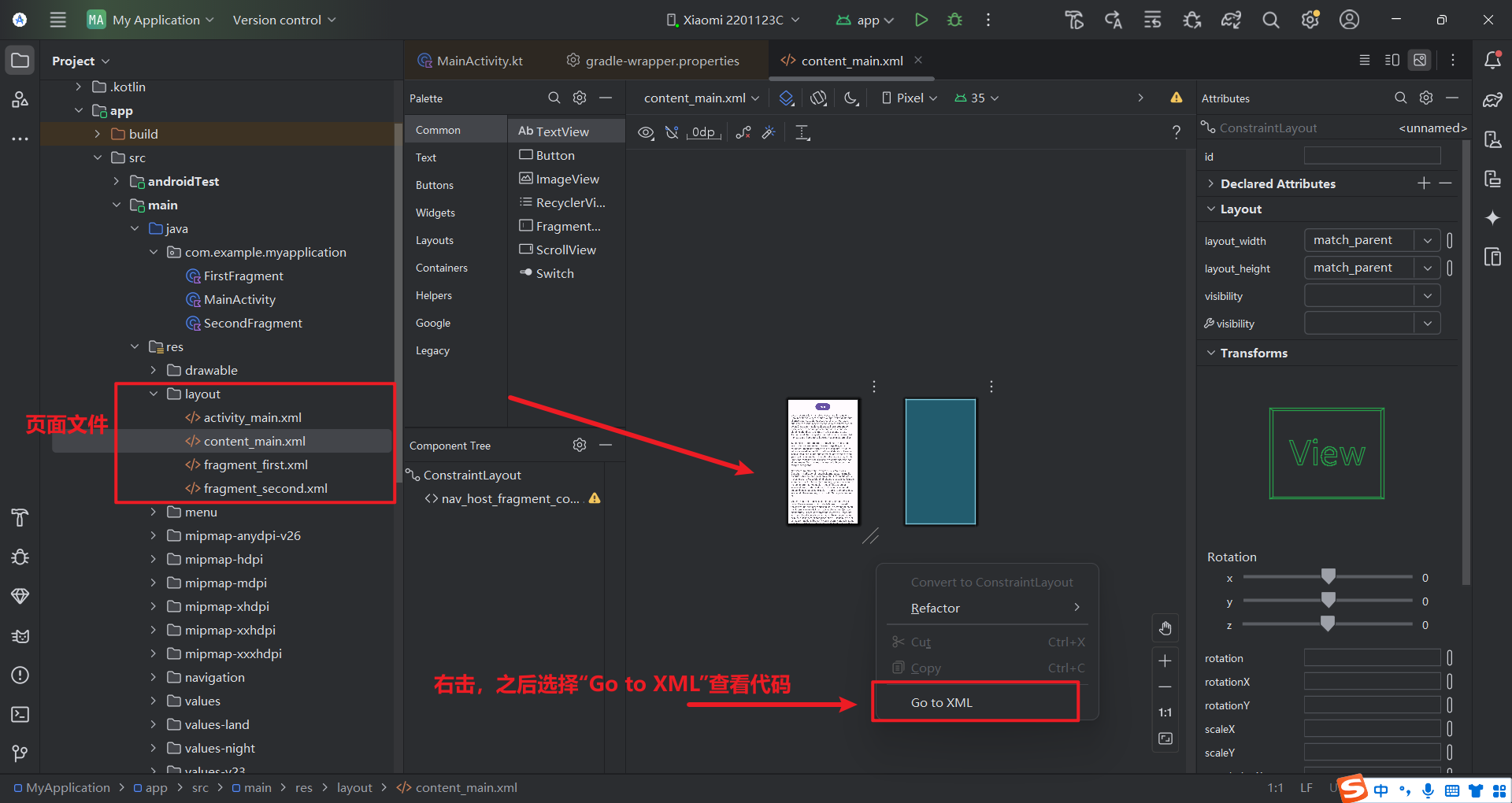
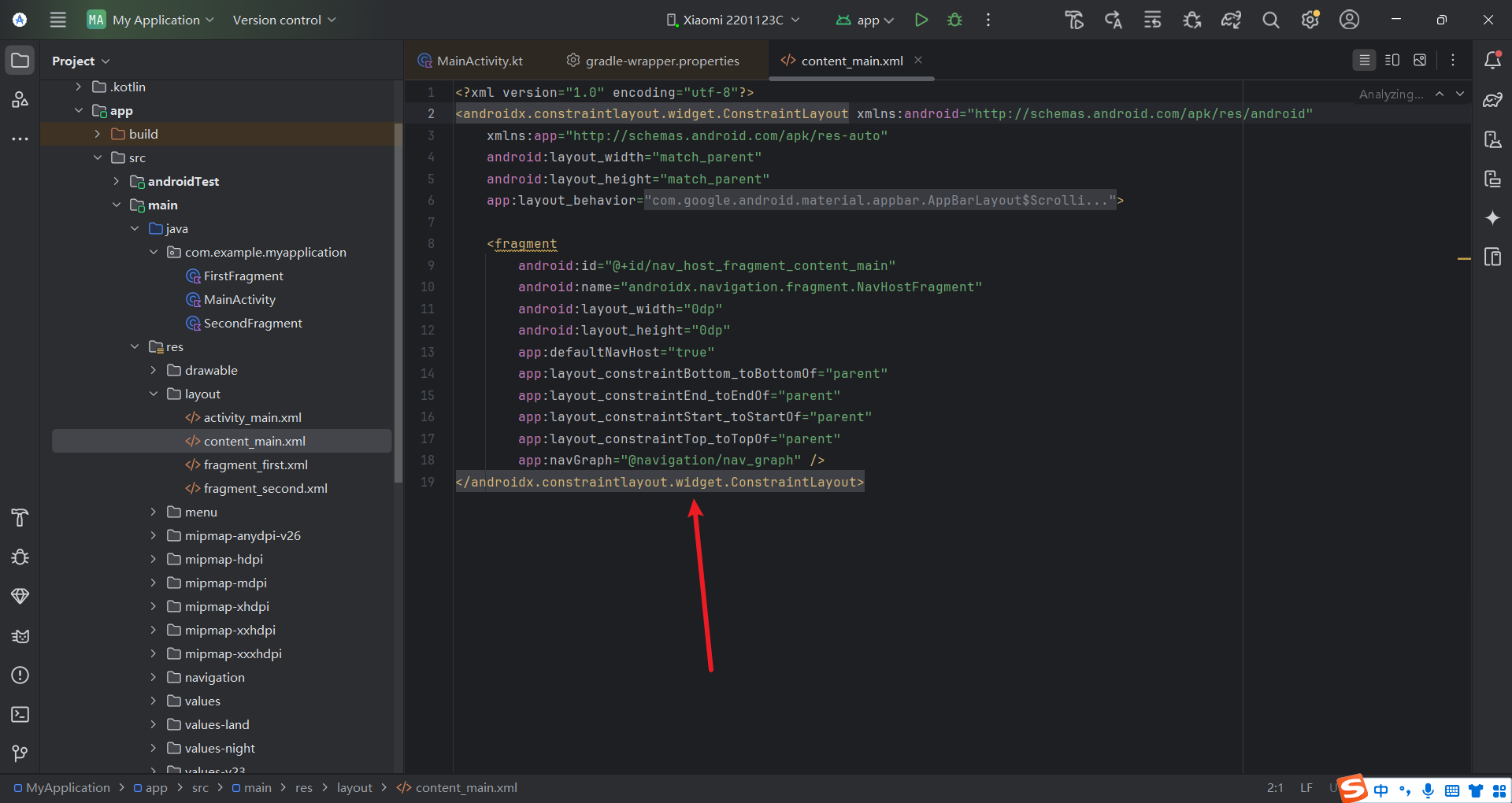
这些文件共同构成了应用的界面逻辑,打包后的 APK 就是这些代码和资源的集合。
4.3.2 生成 APK 安装包
APK(Android Package)是 Android 应用的标准安装包,我们通过 Android Studio 构建功能生成:
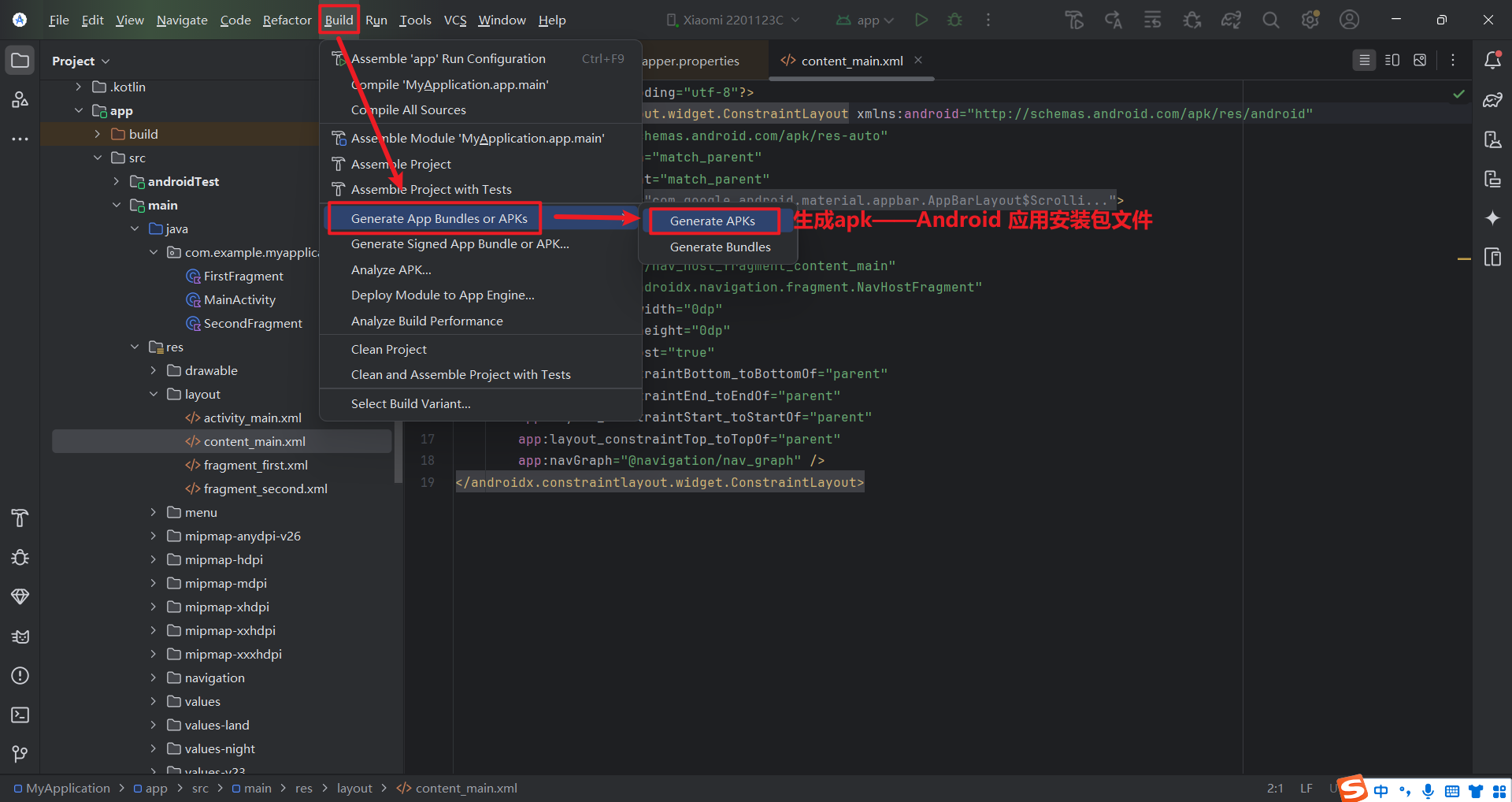
1. 触发 APK 生成
点击顶部菜单栏 Build → Generate App Bundles or APKs → Generate APKs。
注:
Generate APKs生成的是调试版 APK (app-debug.apk),适合开发测试;若需发布到应用商店,应选择Generate Signed App Bundle or APK...生成带签名的发布版 APK。
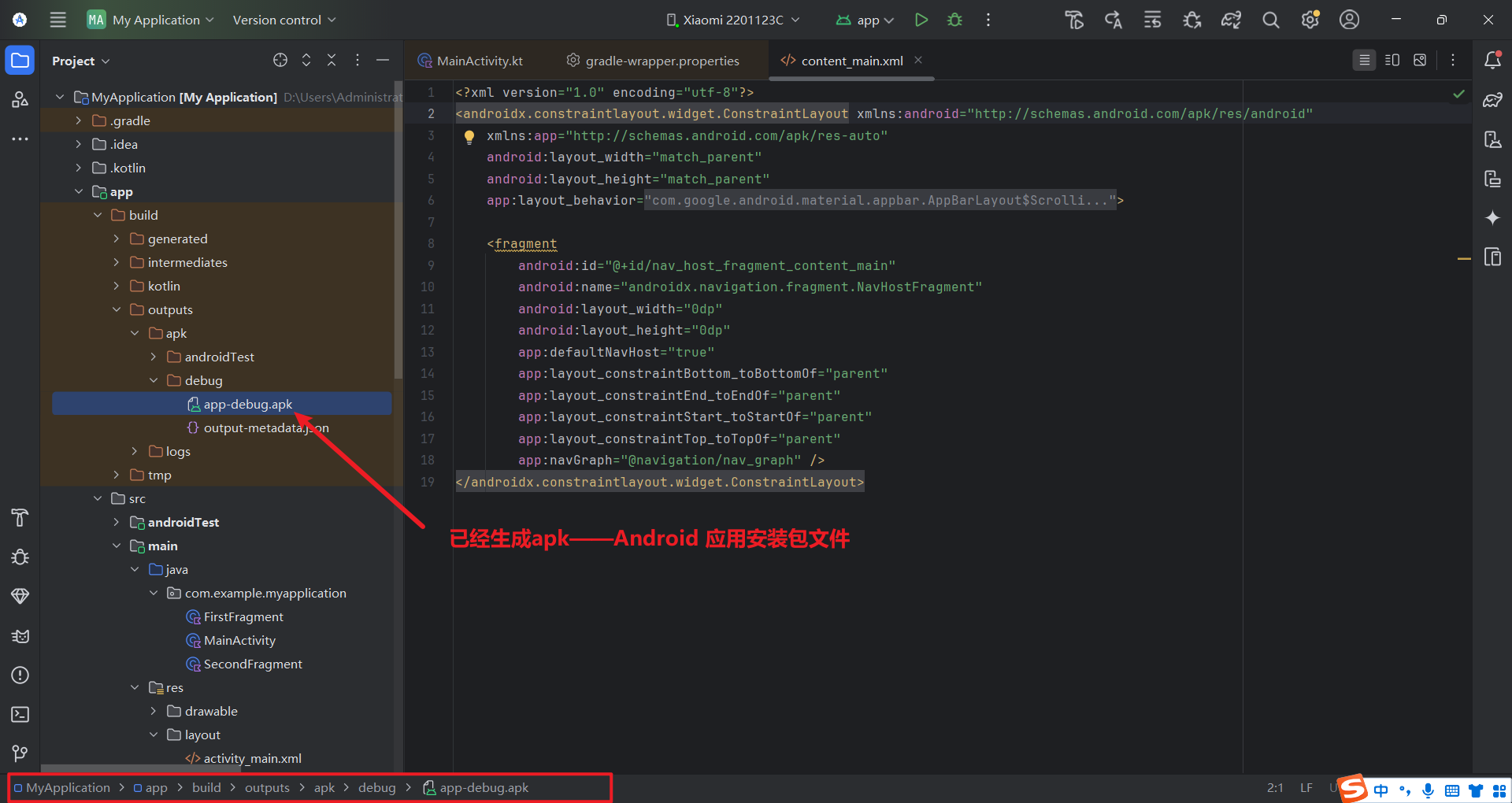
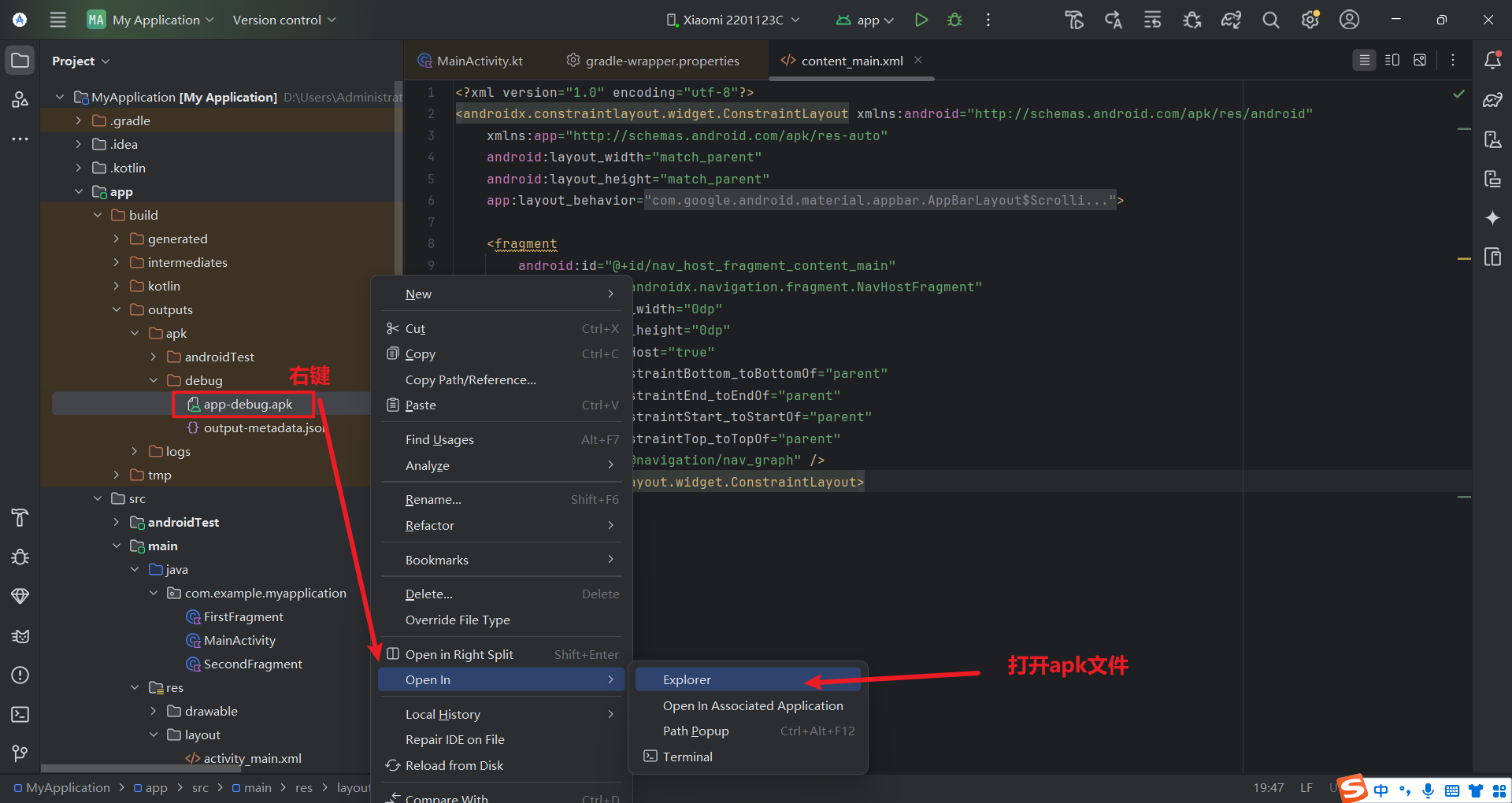
2. 定位 APK 文件
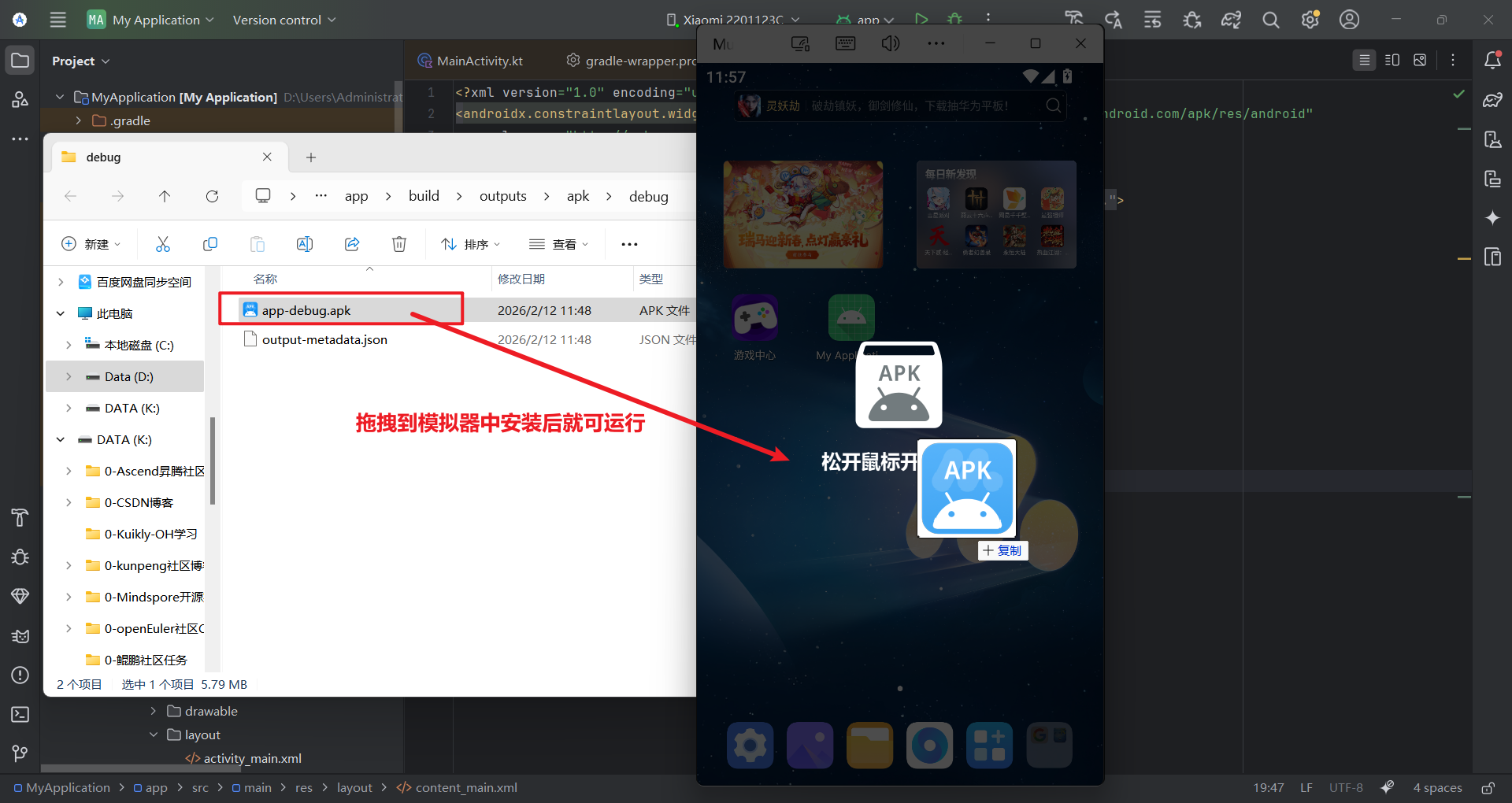
构建完成后,APK 会生成在 app/build/outputs/apk/debug/ 目录下,文件名为 app-debug.apk。也可在 Project 面板中右键点击 app-debug.apk,选择 Open In → Explorer,直接在文件管理器中打开该目录。
4.3.3 安装到 MuMu 模拟器并运行
生成 APK 后,可脱离 Android Studio,将其安装到 MuMu 模拟器独立运行:
1. 拖拽安装
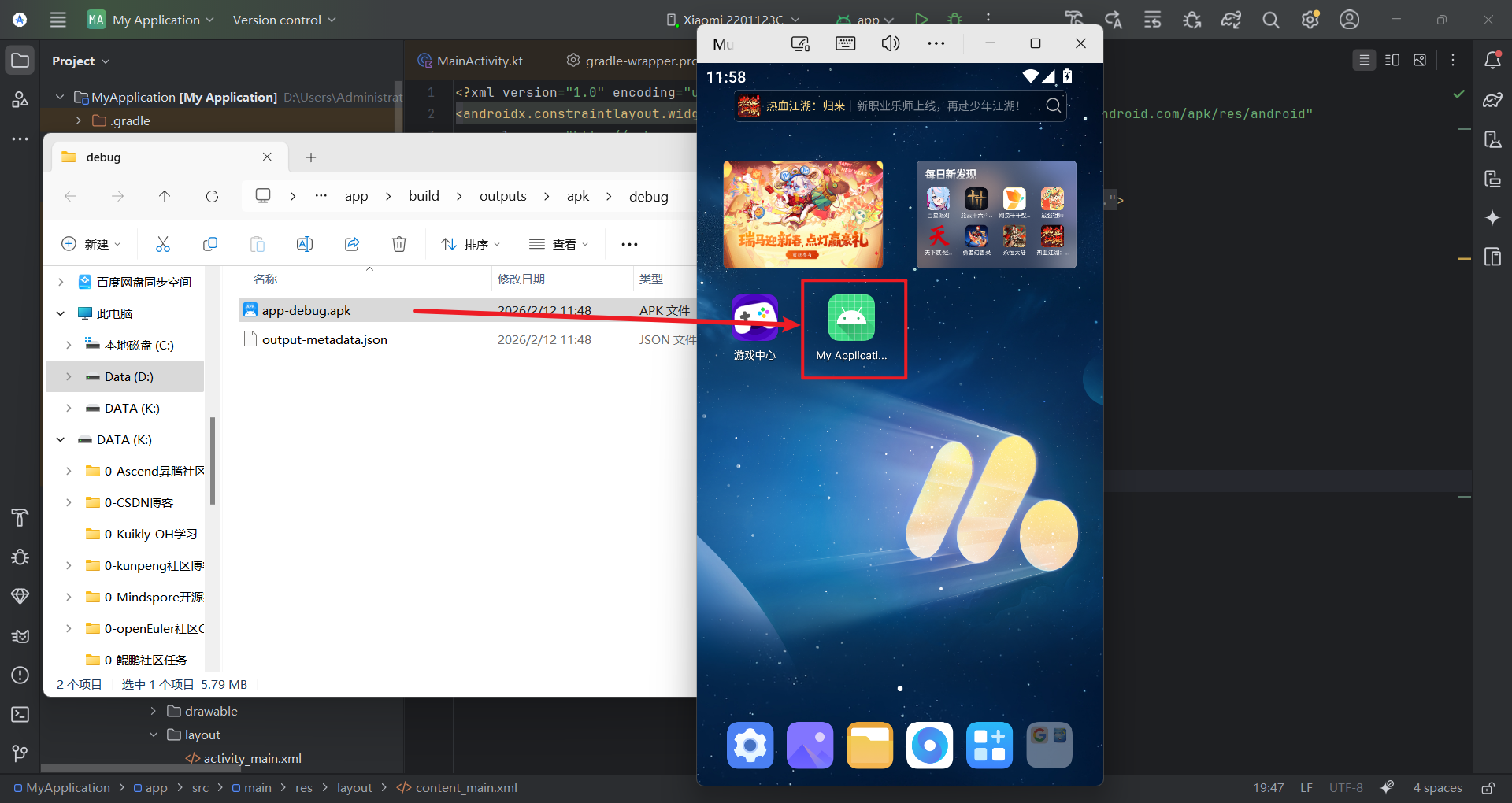
在文件管理器中找到 app-debug.apk,直接拖拽到 MuMu 模拟器窗口,松开鼠标后,模拟器会自动完成安装。
2. 启动应用
安装完成后,在 MuMu 模拟器的应用列表中找到 My Application 图标,点击即可启动应用,展示与 IDE 运行时一致的界面(FirstFragment 和 SecondFragment 切换效果)。
5 总结
通过以上步骤,我们完成了 Android Studio 2024.3.2 版本的下载安装,以及项目的创建与运行。希望本文能帮助新手开发者快速上手 Android 开发,在后续的开发过程中,还会涉及更多复杂的功能和技术,但这一步是非常基础且重要的。