引言
大家好啊,我是前端拿破轮。
你是否也曾想过拥有一个自己的专属网站?但是却苦于服务器,域名,部署等等繁琐的流程和配置?
今天就教大家怎么不用服务器,不用域名也能搭建自己专属的个人网站!
说明:本教程面向对象为有一定基础的开发者,所以对于环境配置,github登录等基础流程不再过多介绍。
话不多说,我们直接开始,在流程中再解释相关的内容。
环境版本如下
node: 24.13.0
pnpm: 10.28.1
安装 Hexo
我这里使用的是 pnpm 作为包管理器。
bash
# 全局安装 hexo-cli
pnpm add hexo-cli -g
初始化项目
初始化项目使用hexo init <你的github用户名>.github.io命令
比如我的 github 用户名是 majialu-love-zouyutong 那么,在初始化的时候文件夹必须 命名为majialu-love-zouyutong.github.io。
bash
# 初始化项目文件夹
hexo init majialu-love-zouyutong.github.io

# 进入目录并用 vscode 打开
cd majialu-love-zouyutong.github.io/
code .
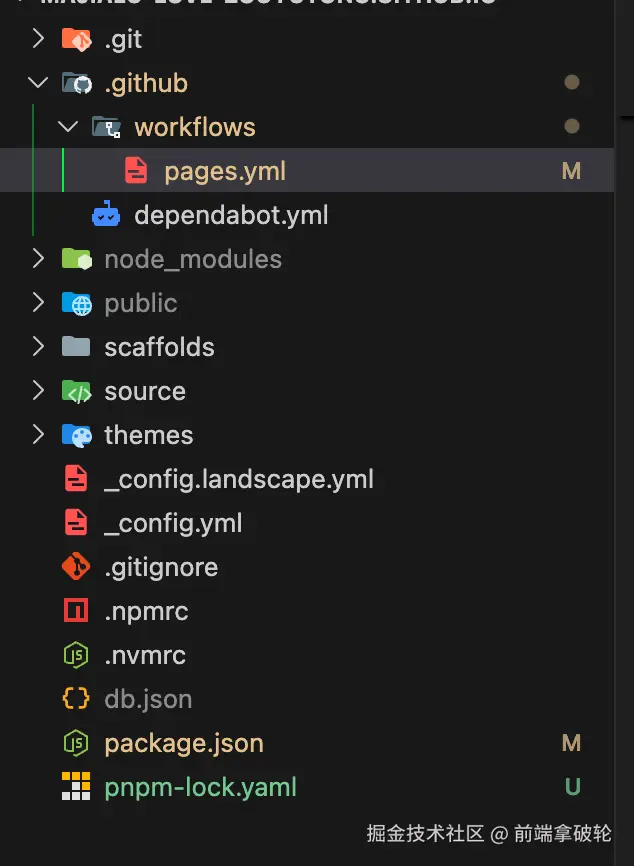
目录结构如下图所示: 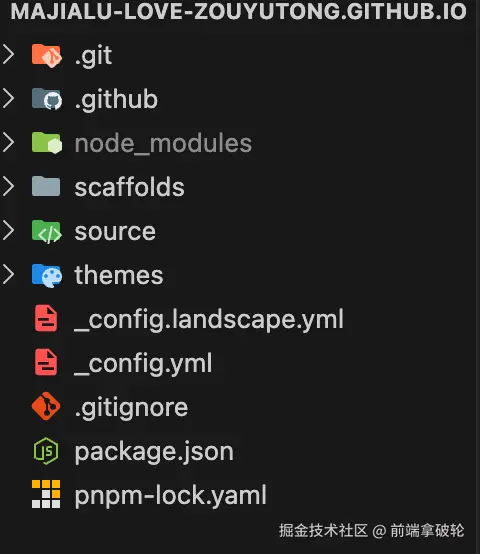 接着初始化 git 仓库并将代码推到 github 上。
bash
# 初始化 git 仓库
git init

# 添加到暂存区
git add .

# 提交
git commit -m 'feat: 初始化'
推送仓库到 github
如果使用 github 登录了 vscode,在源代码这一栏可以很方便的一键推送到 github,不用手动创建仓库和设置远程分支。
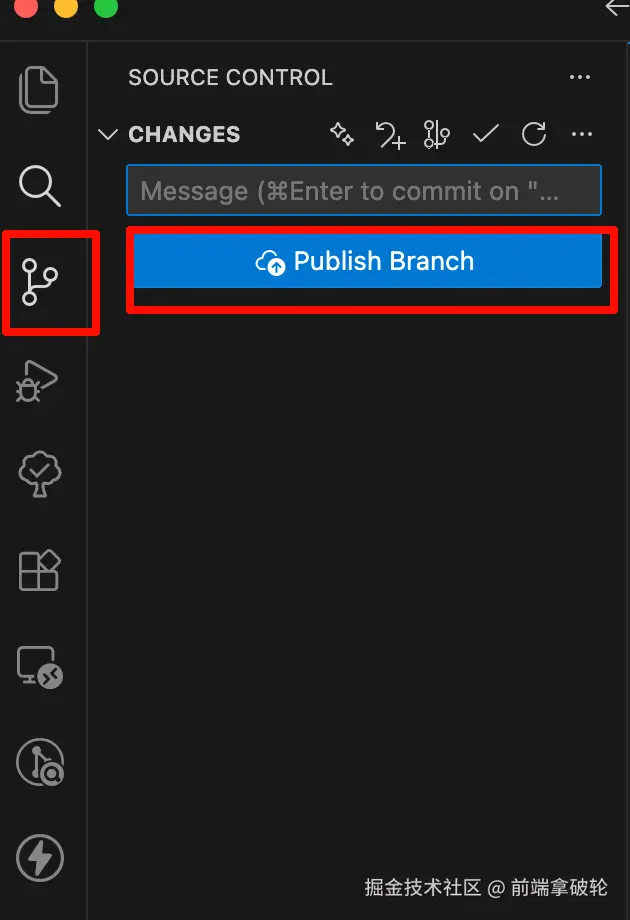

注意,这里一定要发布为public仓库,否则无法访问个人网站
安装依赖并本地运行网站
bash
# 安装依赖
pnpm i

# 本地运行网站
pnpm run server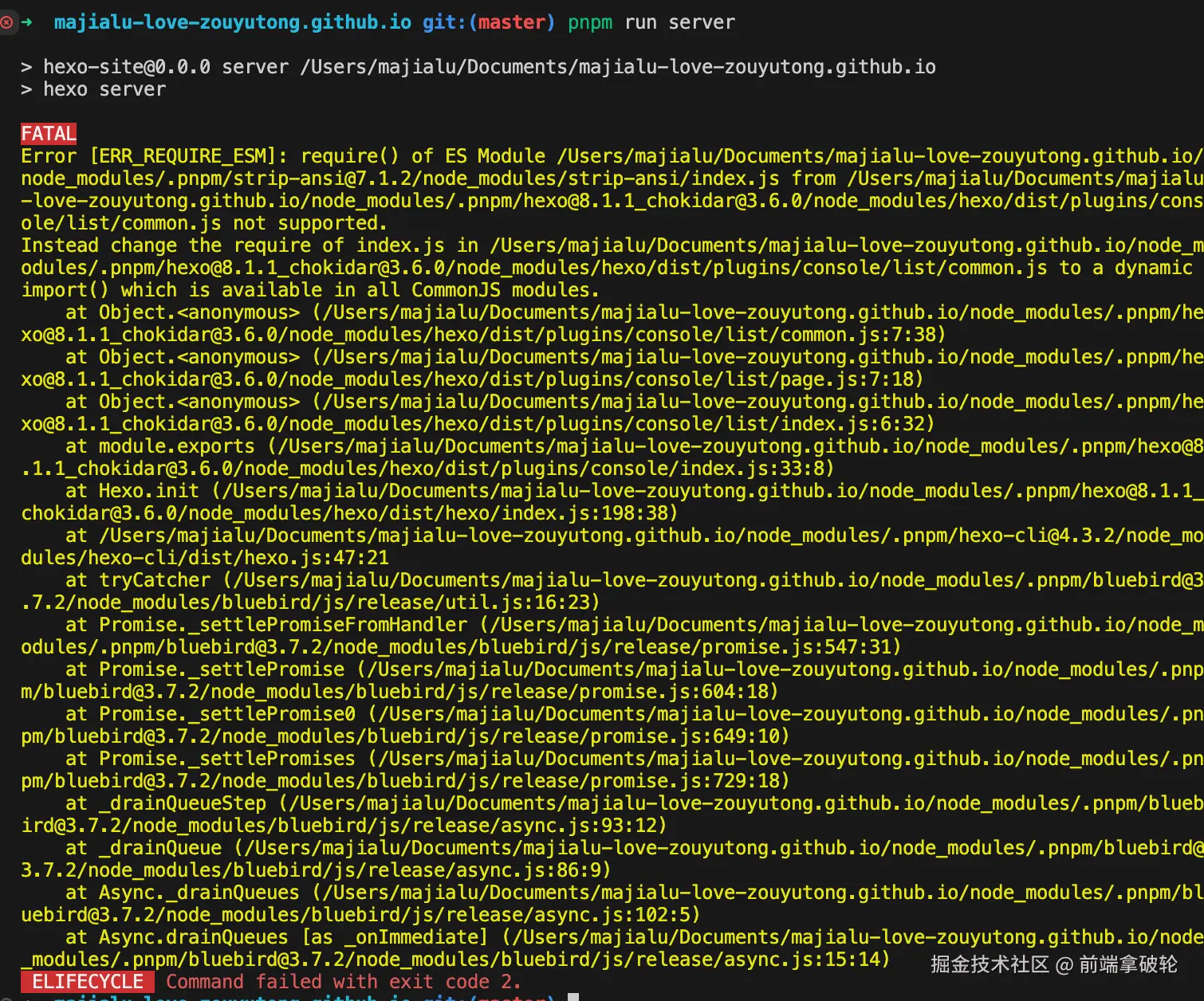
我们可以看到这里报了一个错误,意思是说在我们安装的依赖strip-ansi@7.1.2中,在ES Module中使用了require()。require是CJS的语法,所以报错了。
关于
ESM和CJS的区别,可以看往期文章的详细介绍:CJS和ESM两种模块化标准的异同分析
这里我们使用在package.json中配置pnpm的overrides的方法来将strip-ansi的主版本号降至6。
json
// package.json
{
    其他配置项目,
    "pnpm": {
        "overrides": {
            "strip-ansi": "^6"
        }
    }
}修改后的package.json如下:
json
{
  "name": "hexo-site",
  "version": "0.0.0",
  "private": true,
  "scripts": {
    "build": "hexo generate",
    "clean": "hexo clean",
    "deploy": "hexo deploy",
    "server": "hexo server"
  },
  "hexo": {
    "version": "8.1.1"
  },
  "dependencies": {
    "hexo": "^8.0.0",
    "hexo-generator-archive": "^2.0.0",
    "hexo-generator-category": "^2.0.0",
    "hexo-generator-index": "^4.0.0",
    "hexo-generator-tag": "^2.0.0",
    "hexo-renderer-ejs": "^2.0.0",
    "hexo-renderer-marked": "^7.0.0",
    "hexo-renderer-stylus": "^3.0.1",
    "hexo-server": "^3.0.0",
    "hexo-theme-landscape": "^1.0.0"
  },
  "packageManager": "pnpm@10.28.1",
  "engines": {
    "node": "24.13.0",
    "pnpm": "10.28.1"
  },
  "pnpm": {
    "overrides": {
      "strip-ansi": "^6"
    }
  }
}
然后重新安装依赖再重新运行
bash
# 重新安装依赖
pnpm i
# 重新启动服务
pnpm run server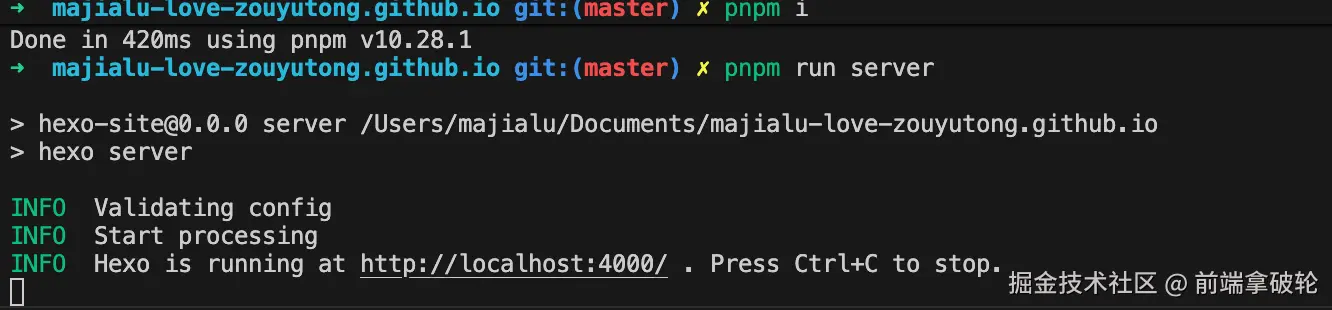 然后我们打开
http://localhost:4000/即可访问页面。
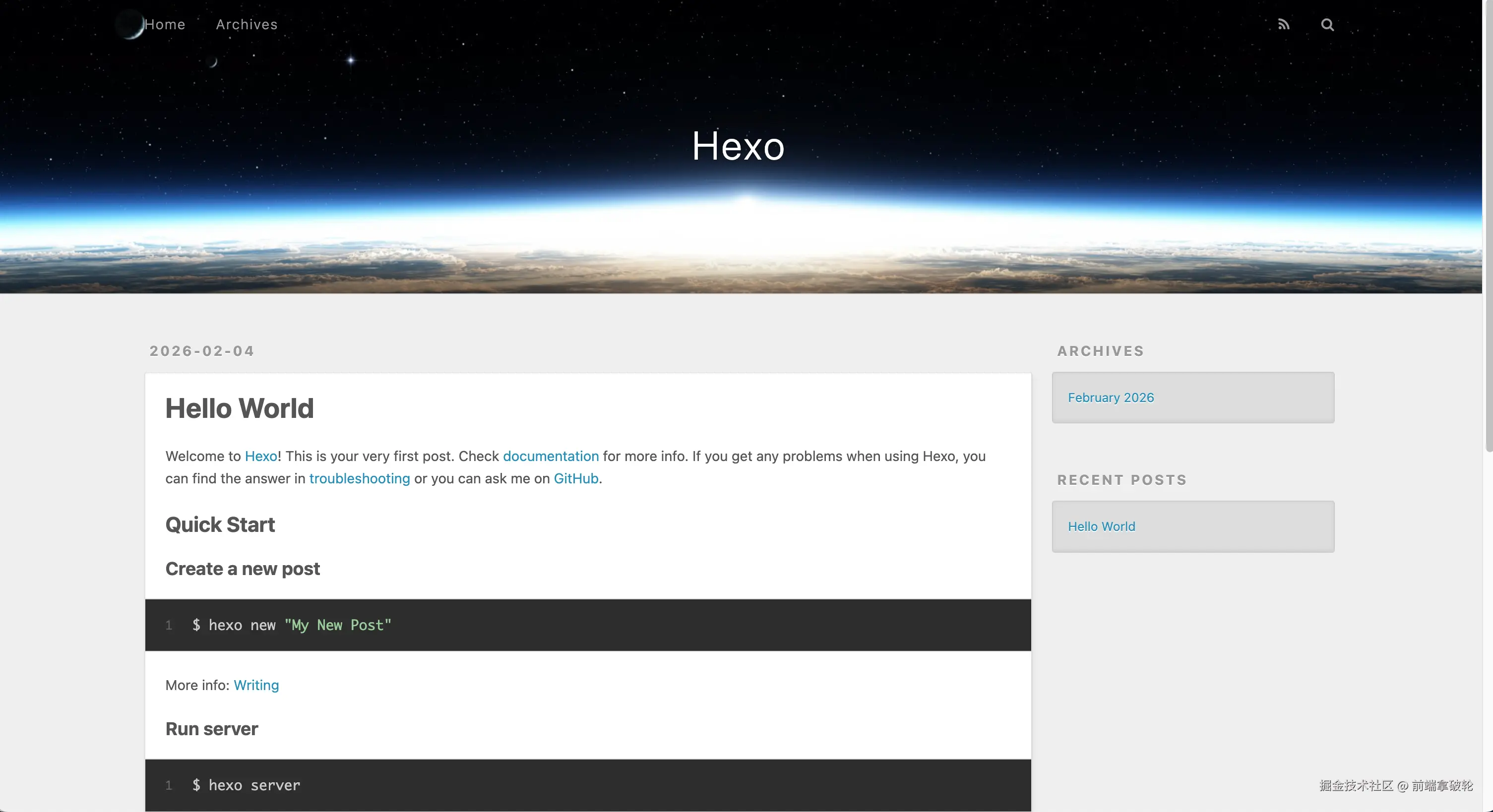
看起来有点丑,但是不重要,我们后续可以使用主题进行美化。
配置 CI/CD
在.github/workflows文件夹下创建page.yml文件,写入以下内容
yaml
# GitHub Pages 自动化部署工作流
# 该工作流在 master 分支有新的 push 时自动触发,构建项目并部署到 GitHub Pages

# 工作流名称,会在 GitHub Actions 界面显示
name: Pages

# 工作流触发条件
on:
  push:
    branches:
      - master # 仅在 master 分支有 push 时触发此工作流

# 定义工作流中的所有任务
jobs:
  # 构建任务:编译项目并生成静态文件
  build:
    # 指定运行环境为最新的 Ubuntu 系统
    runs-on: ubuntu-latest

    # 定义此任务中的所有步骤
    steps:
      # 步骤 1: 检出代码仓库
      - uses: actions/checkout@v4
        with:
          # 使用 GitHub 提供的默认 token 进行身份验证
          token: ${{ secrets.GITHUB_TOKEN }}
          # 递归检出所有子模块(如果项目包含 git submodule)
          # 参考: https://github.com/actions/checkout
          submodules: recursive

      # 步骤 2: 设置 Node.js 运行环境
      - name: Use Node.js 24.13.0
        uses: actions/setup-node@v4
        with:
          # 指定 Node.js 版本为 24.13.0
          # 支持的版本格式: 20, 18.19, >=16.20.2, lts/Iron, lts/Hydrogen, *, latest, current, node
          # 详细说明: https://github.com/actions/setup-node#supported-version-syntax
          node-version: '24.13.0'

      # 步骤 3: 设置 pnpm 包管理器
      - name: Setup pnpm
        uses: pnpm/action-setup@v4
        with:
          # 指定 pnpm 版本为 10.28.1
          version: 10.28.1

      # 步骤 4: 获取 pnpm 存储目录路径
      - name: Get pnpm store directory
        # 执行命令获取 pnpm 的本地存储路径,并将其保存到环境变量 STORE_PATH 中
        run: echo "STORE_PATH=$(pnpm store path)" >> $GITHUB_ENV

      # 步骤 5: 缓存 pnpm 依赖包
      - name: Cache pnpm store
        uses: actions/cache@v4
        with:
          # 缓存的目录路径(pnpm 的包存储位置)
          path: ${{ env.STORE_PATH }}
          # 缓存的唯一标识符,基于操作系统和 pnpm-lock.yaml 文件的哈希值
          # 这样可以在依赖未变化时复用缓存,加快构建速度
          key: ${{ runner.os }}-pnpm-${{ hashFiles('pnpm-lock.yaml') }}

      # 步骤 6: 安装项目依赖
      - name: Install Dependencies
        # 使用 pnpm 安装 package.json 中定义的所有依赖包
        run: pnpm install

      # 步骤 7: 构建项目
      - name: Build
        # 执行 package.json 中定义的 build 脚本,生成静态文件到 public 目录
        run: pnpm run build

      # 步骤 8: 上传构建产物到 GitHub Pages
      - name: Upload Pages artifact
        uses: actions/upload-pages-artifact@v3
        with:
          # 指定要上传的目录路径(构建后的静态文件所在目录)
          path: ./public

  # 部署任务:将构建好的文件部署到 GitHub Pages
  deploy:
    # 此任务依赖于 build 任务,只有 build 任务成功完成后才会执行
    needs: build

    # 定义此任务所需的权限
    permissions:
      # 允许写入 GitHub Pages 配置
      pages: write
      # 允许生成和使用 OIDC token(用于身份验证)
      id-token: write

    # 定义部署环境信息
    environment:
      # 环境名称为 github-pages(GitHub 会自动识别并配置)
      name: github-pages
      # 部署完成后的访问 URL,从部署步骤的输出中获取
      url: ${{ steps.deployment.outputs.page_url }}

    # 指定运行环境为最新的 Ubuntu 系统
    runs-on: ubuntu-latest

    # 定义此任务中的所有步骤
    steps:
      # 步骤 1: 部署到 GitHub Pages
      - name: Deploy to GitHub Pages
        # 为此步骤设置 ID,以便后续步骤可以引用其输出
        id: deployment
        # 使用 GitHub 官方的部署 action,将之前上传的产物部署到 GitHub Pages
uses: actions/deploy-pages@v4这样当我们在master分支push代码时,就可以触发Github的流水线,自动将更新后的网站部署到Github Pages。
尝试进行一次推送,进入仓库的Actions,发现workflow已经正在运行了。 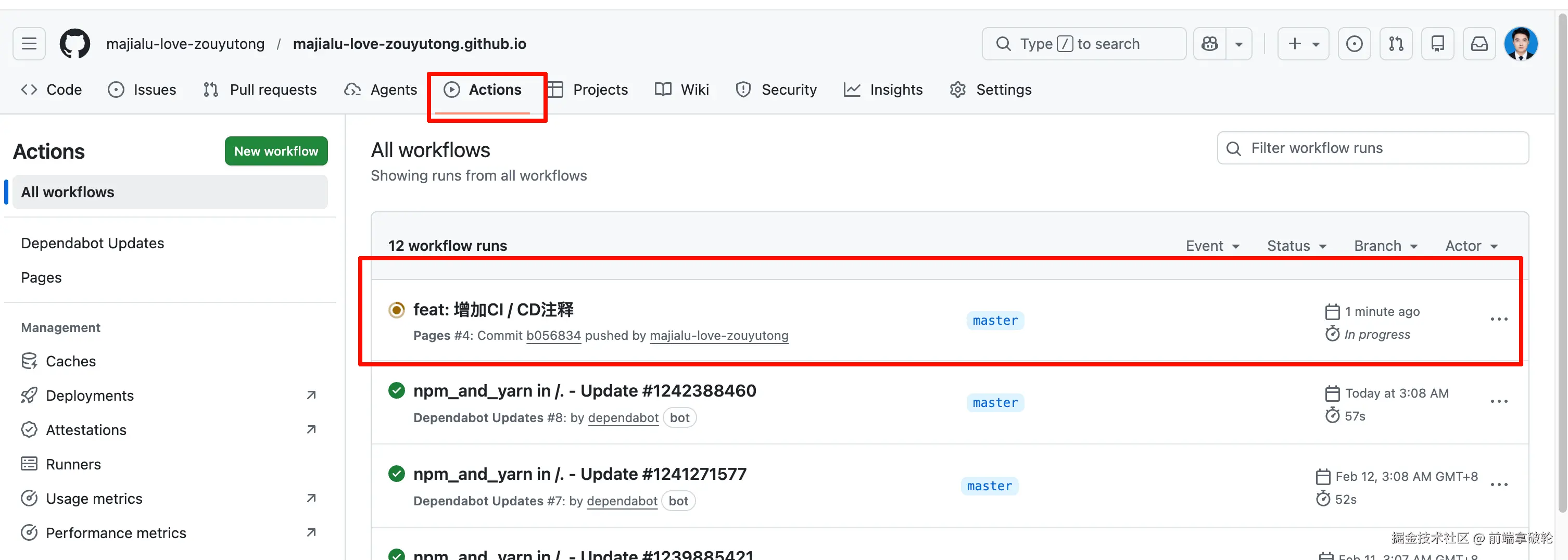
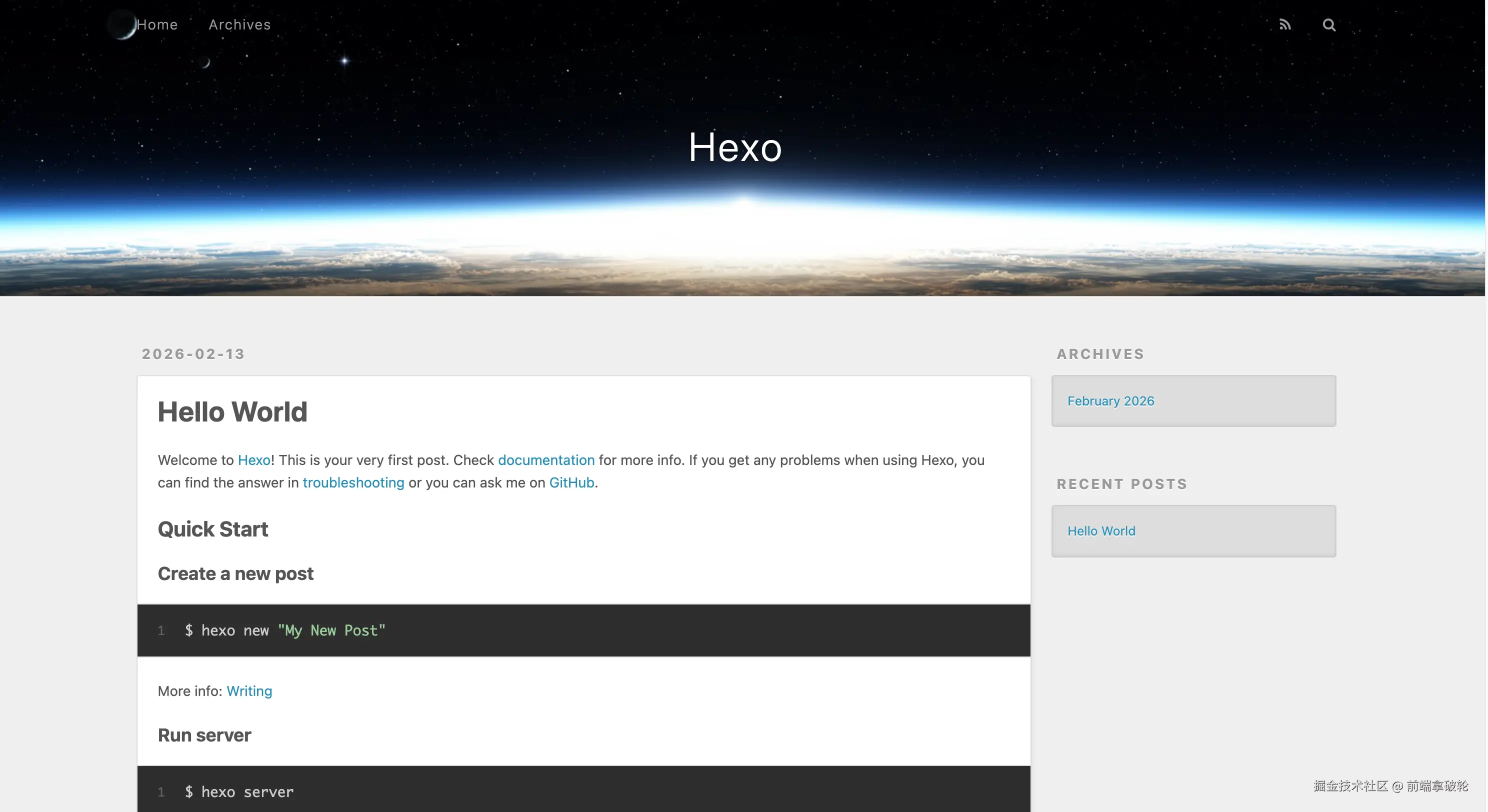
workflow运行成功后,我们就可以直接访问已经部署的页面了。
https://你的github账户名.github.io
这里以笔者的页面为例
使用主题
通过上面的操作,我们已经可以在每次推送更新的master时实现自动构建和部署,但是目前的样式太丑了,有没有什么方式可以进行美化呢?
答案是肯定的,我们可以在hexo主题市场中任意选择自己喜欢的主题。
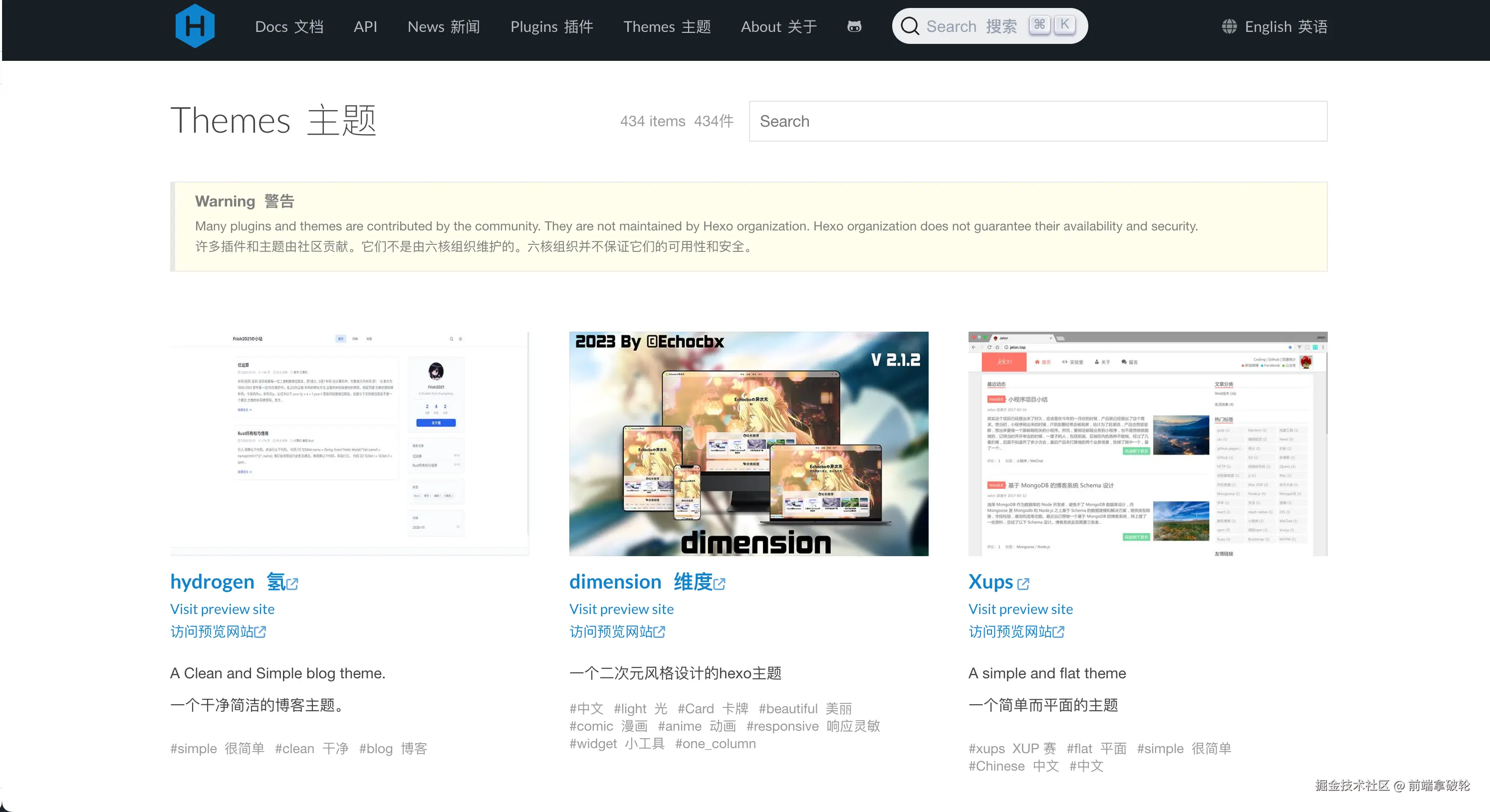
每一个主题都有相应的预览网站可以查看。
我们这里以安之鱼主题为例进行说明,其他主题方法类似。
sh
# 博客项目根目录中执行
# 安装主题
pnpm add hexo-theme-anzhiyu

# 安装pug和stylus的渲染器
pnpm add hexo-renderer-pug hexo-renderer-stylus

# 本地启动项目
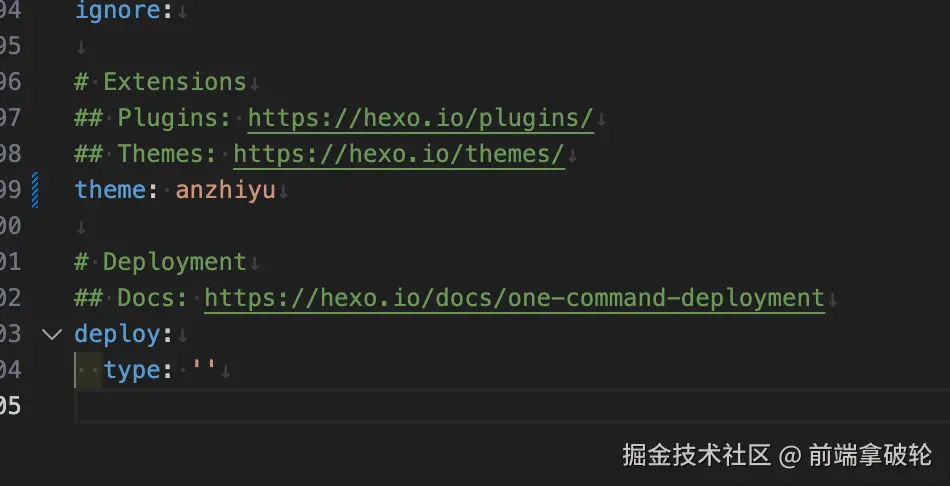
pnpm run server修改根目录中的_config.yml文件,将其中的theme字段改成znzhiyu。
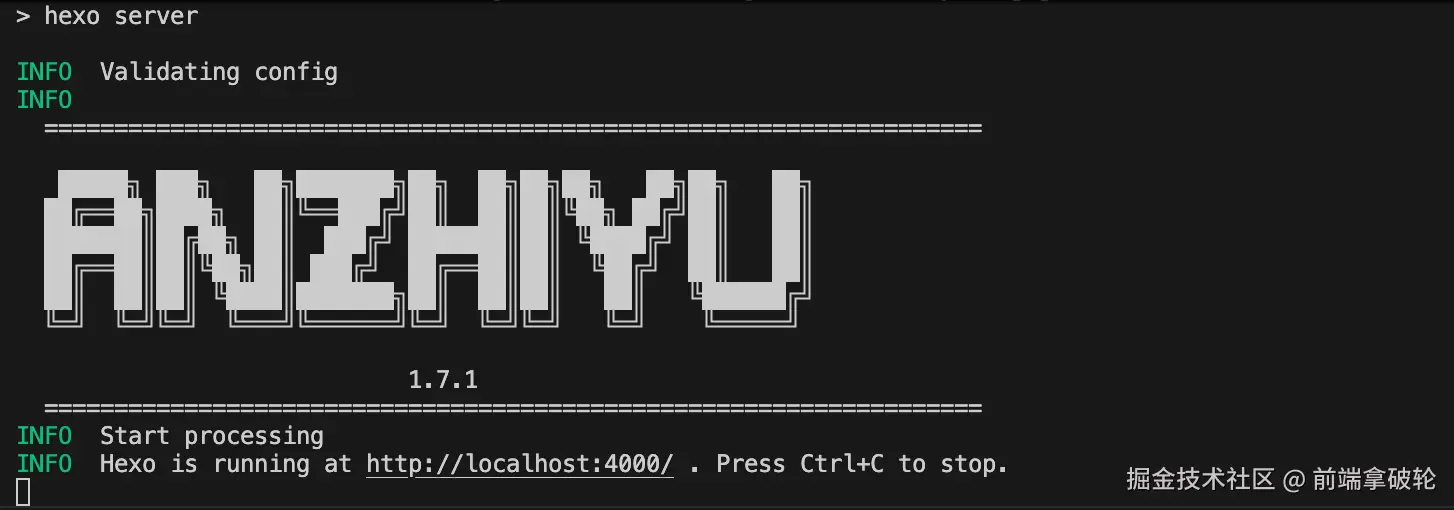
项目在本地启动后就可以访问啦

将变更推送到Github仓库执行流水线,即可自动部署。
总结
本文详细记录了如何用hexo + Github Pages搭建一个自己的个人网站,并利用anzhiyu主题进行了美化,同时通过Github Actions设置了CI/CD流程,实现代码推送后自动部署。
好了,这篇文章就到这里啦,如果对您有所帮助,欢迎点赞,收藏,分享👍👍👍。您的认可是我更新的最大动力。由于笔者水平有限,难免有疏漏不足之处,欢迎各位大佬评论区指正。
往期推荐✨✨✨
我是前端拿破轮,我们下期见!