1 首先 App Store下载 macOS sequoia 最新安装镜像
2 擦除 u 盘
bash
➜ diskutil list

/dev/disk0 (internal, physical):

   #:                       TYPE NAME                    SIZE       IDENTIFIER

   0:      GUID_partition_scheme                        *2.0 TB     disk0

   1:             Apple_APFS_ISC Container disk1         524.3 MB   disk0s1

   2:                 Apple_APFS Container disk4         500.0 GB   disk0s2

   3:                 Apple_APFS Container disk3         1.5 TB     disk0s3

   4:        Apple_APFS_Recovery Container disk2         5.4 GB     disk0s4


/dev/disk3 (synthesized):

   #:                       TYPE NAME                    SIZE       IDENTIFIER

   0:      APFS Container Scheme -                      +1.5 TB     disk3

                                 Physical Store disk0s3

   1:                APFS Volume data                    1.2 TB     disk3s1


/dev/disk4 (synthesized):

   #:                       TYPE NAME                    SIZE       IDENTIFIER

   0:      APFS Container Scheme -                      +500.0 GB   disk4

                                 Physical Store disk0s2

   1:                APFS Volume Macintosh HD            11.3 GB    disk4s1

   2:              APFS Snapshot com.apple.os.update-... 11.3 GB    disk4s1s1

   3:                APFS Volume Preboot                 7.7 GB     disk4s2

   4:                APFS Volume Recovery                1.1 GB     disk4s3

   5:                APFS Volume Data                    138.8 GB   disk4s5

   6:                APFS Volume VM                      24.6 KB    disk4s6


/dev/disk5 (external, physical):

   #:                       TYPE NAME                    SIZE       IDENTIFIER

   0:     FDisk_partition_scheme                        *32.0 GB    disk5

   1:             Windows_FAT_32 NO NAME                 32.0 GB    disk5s1

# 确认 u 盘编号, 擦除 u 盘

diskutil eraseDisk APFS cruzer  /dev/disk5

➜ diskutil eraseDisk APFS cruzer  /dev/disk5

Started erase on disk5

Unmounting disk

Creating the partition map

Waiting for partitions to activate

Formatting disk5s2 as APFS with name cruzer

Mounting disk

Finished erase on disk5
然后二次格式化,为扩展日志式,要不无法启动。 另外格式化 U 盘,需要登录的 macOS 账号是管理员账号,否则可能会有莫名其妙的问题。
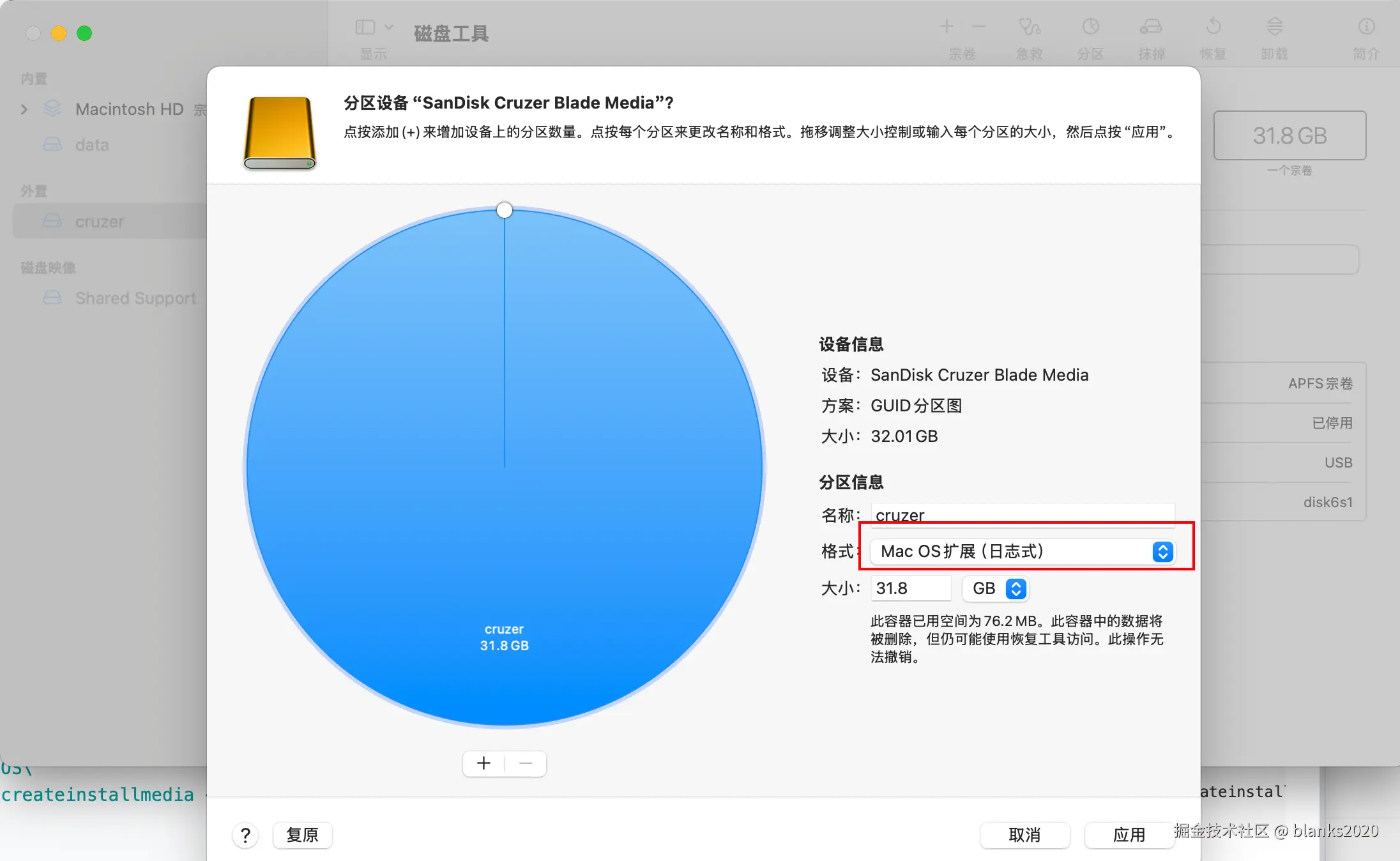
support.apple.com/zh-cn/10157...
vbnet
sudo /Applications/Install\ macOS\ Sequoia.app/Contents/Resources/createinstallmedia --volume /Volumes/cruzer **/**

**➜** **~** sudo /Applications/Install\ macOS\ Sequoia.app/Contents/Resources/createinstallmedia --volume /Volumes/cruzer

Password:

Ready to start.

To continue we need to erase the volume at /Volumes/cruzer.

If you wish to continue type (Y) then press return: Y

APFS disks may not be used as bootable install media.

An error occurred erasing the disk.

➜ sudo /Applications/Install\ macOS\ Sequoia.app/Contents/Resources/createinstallmedia --volume /Volumes/cruzer

Ready to start.

To continue we need to erase the volume at /Volumes/cruzer.

If you wish to continue type (Y) then press return: Y

Erasing disk: 0%... 10%... 20%...要在M1 Mac上从U盘启动,请按照以下步骤操作:
-
关机:确保Mac完全关机。
-
插入U盘:将制作好的启动U盘插入Mac的USB端口。
-
按住电源键:按住电源键,直到出现启动选项界面。
-
安装macOS:如果需要,可以按照屏幕上的指示安装macOS。
通过这些步骤,您可以成功从U盘启动M1 Mac