这里演示的是 ESXi 6.5 (这个不重要)
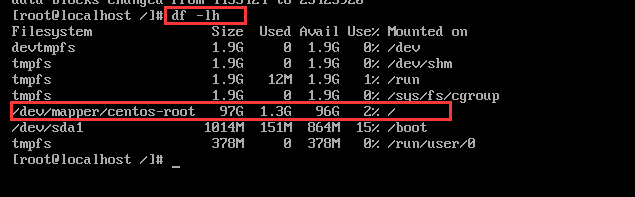
查看原来硬盘空间
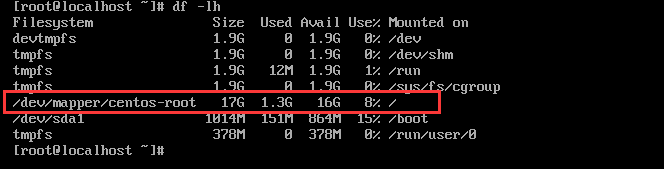
需要关机才能进行扩展
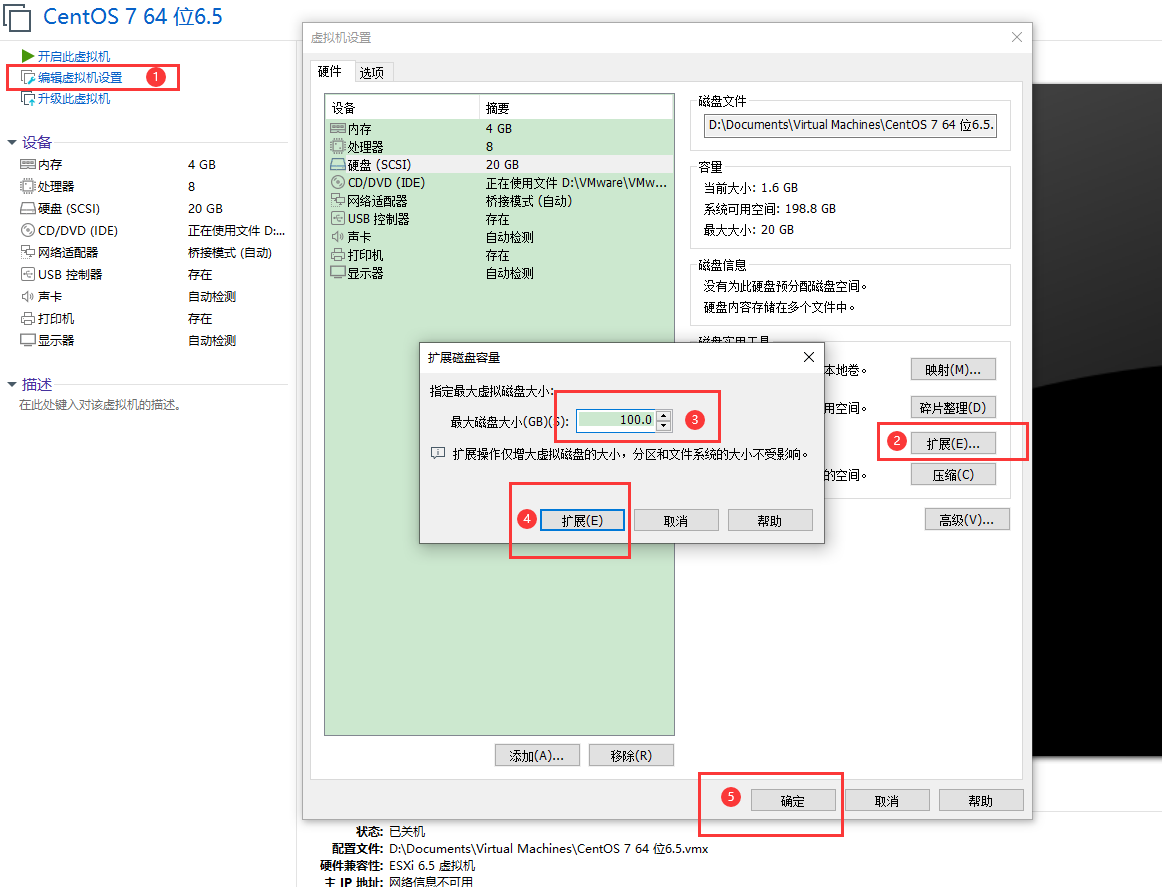
查看系统分区信息
powershell
fdisk -l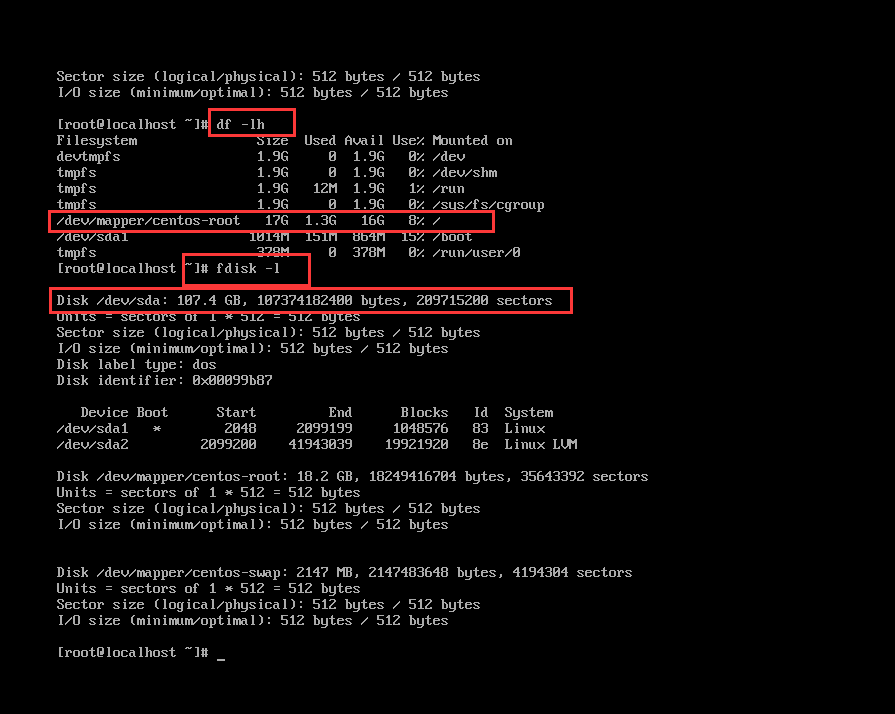
进行分区(/dev/sda 上面磁盘的名称路径)
powershell
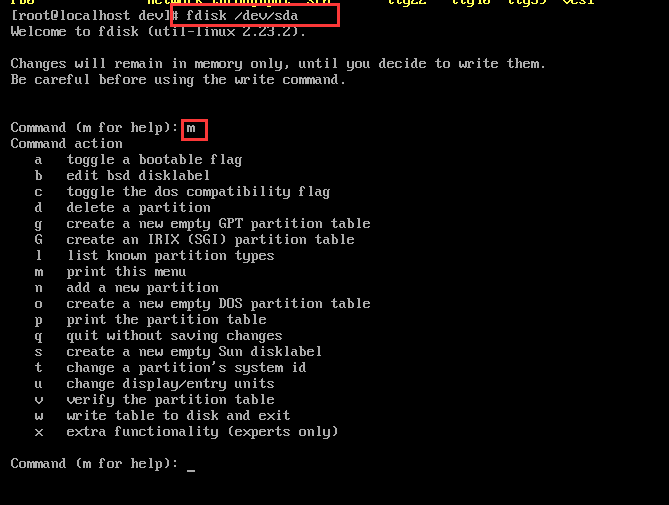
fdisk /dev/sda输入:m (获取帮助)
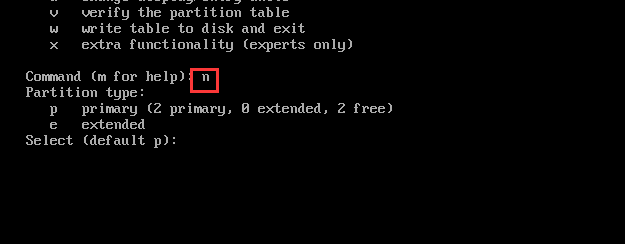
输入:n (添加新的分区)
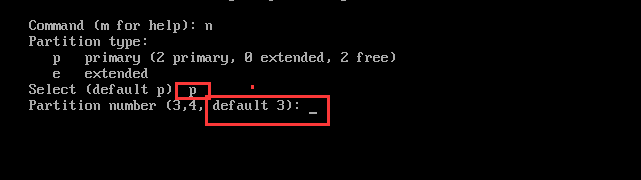
输入: p(创建主分区)
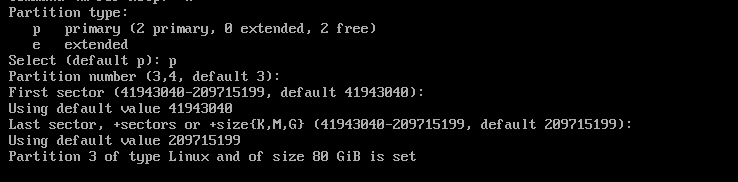
输入:直接回车就行
输入:w (保存修改)
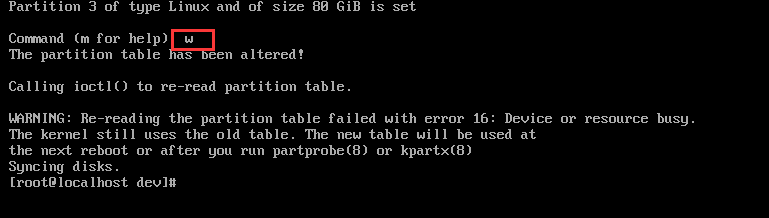
查看分区是否成功
powershell
fdisk -l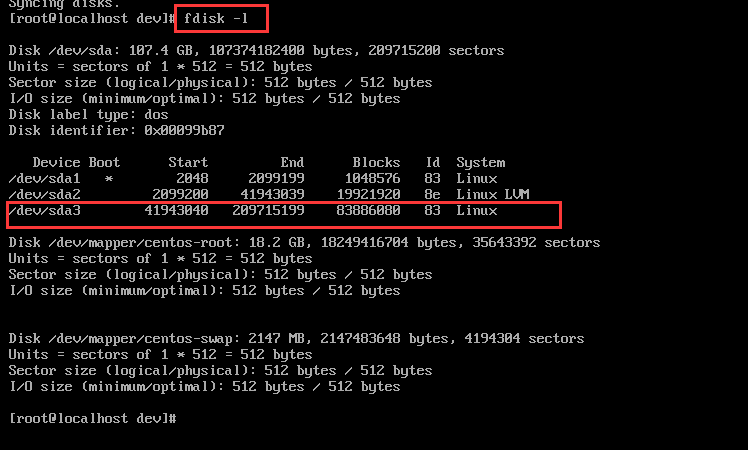
对磁盘设备进行Ext4格式化处理
进入 目录 查看文件是否存在 (不存在重启一下虚拟机)
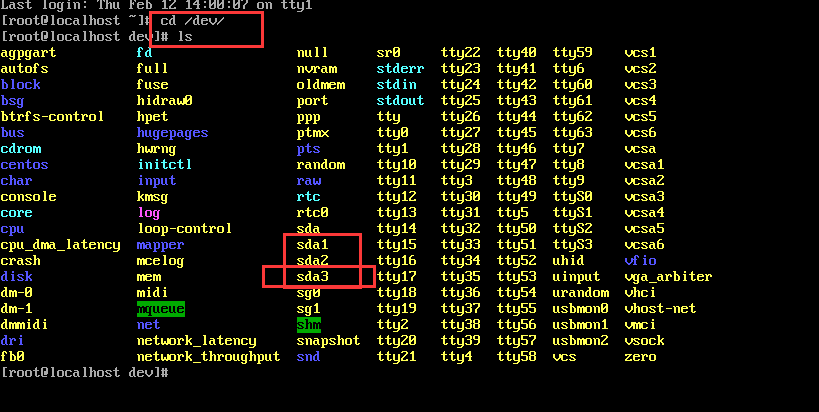
powershell
mkfs.ext4 /dev/sda3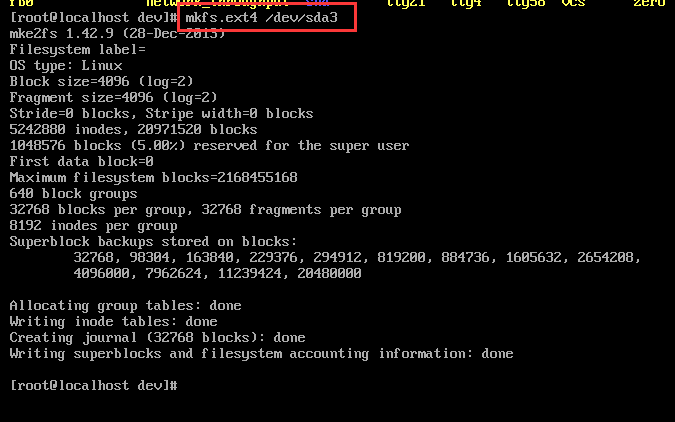
逻辑卷管理
powershell
# 进入逻辑卷管理
lvm

# 初始化分区
pvcreate /dev/sda3

# 将初始化过的分区加入到虚拟卷组centos
vgextend centos /dev/sda3

# 显示VG卷组的信息
vgdisplay

# 扩展已有卷的容量(下面的参数值为free PE /Site的值)
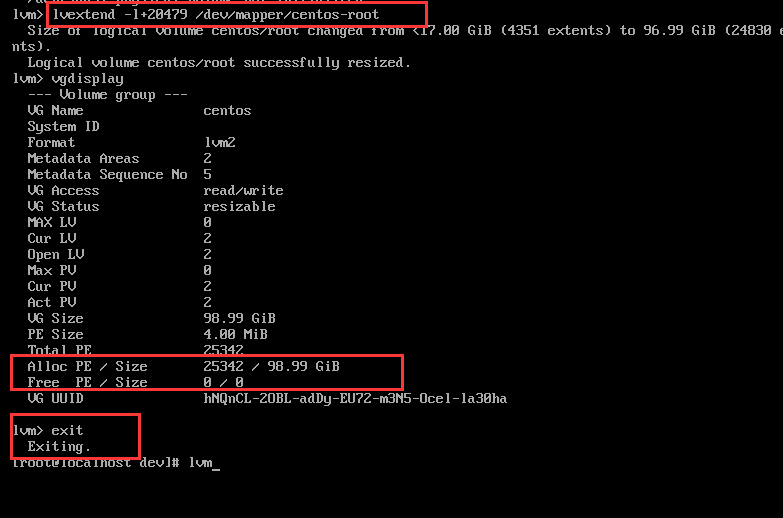
lvextend -l+20479 /dev/mapper/centos-root

# 查看VG卷组的容量,如下图所示
vgdisplay

# 退出逻辑卷管理
exit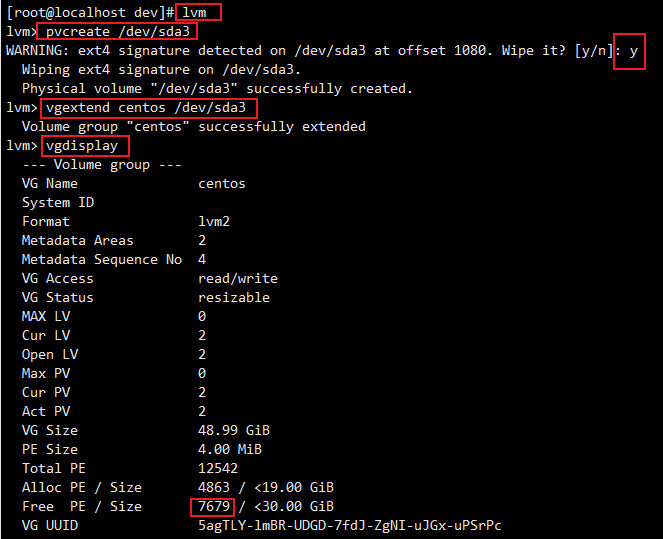
注意
上图的 为 7679
下图为自己 虚拟机 参数值
换成自己的就好
扩展已有卷的容量(下面的参数值为free PE /Site的值)
lvextend -l+20479 /dev/mapper/centos-root
文件系统扩容
powershell
# 回到根目录
cd ../

# centos7文件系统扩容
xfs\_growfs /dev/mapper/centos-root

# centos6文件系统扩容
resize2fs /dev/mapper/centos-root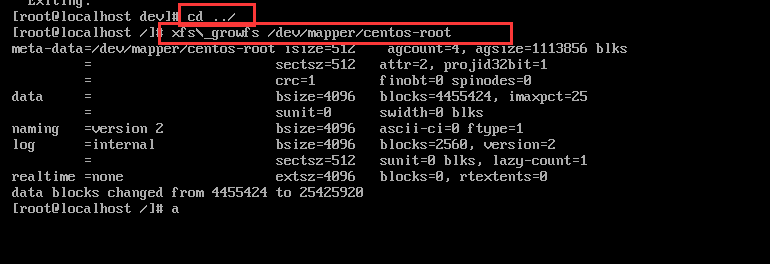
查看硬盘空间