前言
在部署多模态 Agent 时,飞书是一个理想的落地端。但很多开发者在接入时会遇到权限配置不全的问题,导致机器人无法正常接收消息或发送回复。
虽然 OpenClaw (Node.js) 是同类项目的代表,但如果你更倾向于 Python 生态,MMClaw 提供了更轻量的实现,并且原生支持 WebSocket 长连接 模式。本文的飞书后台权限配置逻辑对两者通用,旨在帮助开发者快速打通链路。
项目 GitHub :https://github.com/CrawlScript/MMClaw
一、安装及快速开始
在终端直接通过 pip 安装即可开始使用:
- 1. 安装程序 :在终端执行
pip install mmclaw。 - 2. 进入配置向导 :执行
mmclaw(如果您之前已经配置过其他模式,请执行mmclaw config)。 - 3. 选择接入模式 :在交互引导中选择 Feishu (飞书) Mode。
此时,终端会弹出一系列关于飞书接入的详细步骤说明。为了确保您能顺利打通链路,本教程提供了对应的图文详解,帮助您快速完成每一步设置。
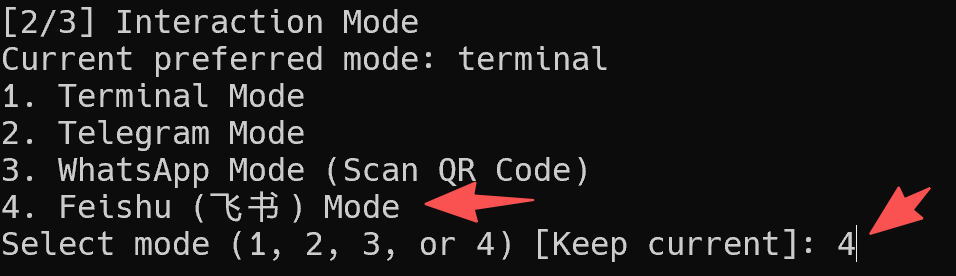
二、 开启飞书机器人能力
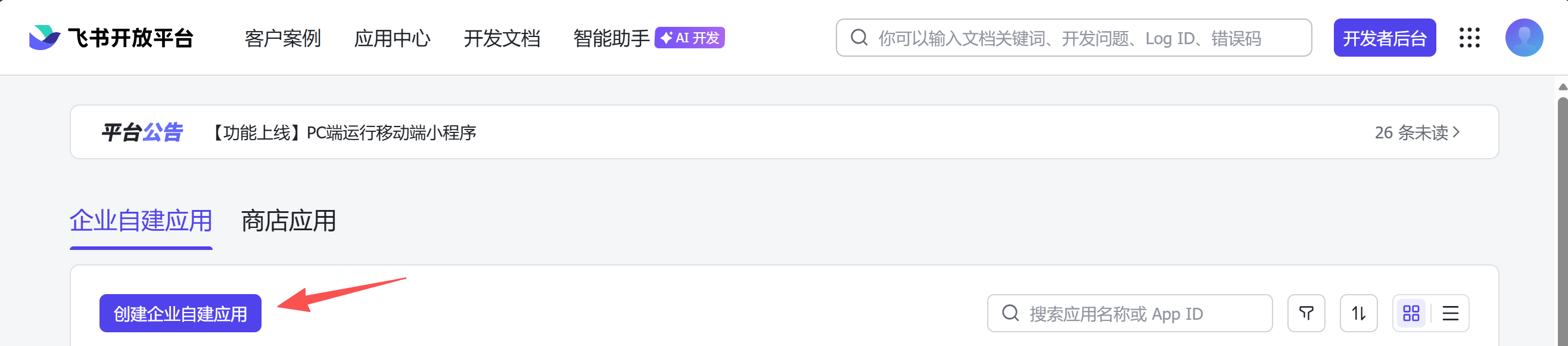
- 1. 访问飞书开放平台 :登录官方地址 https://open.feishu.cn/app
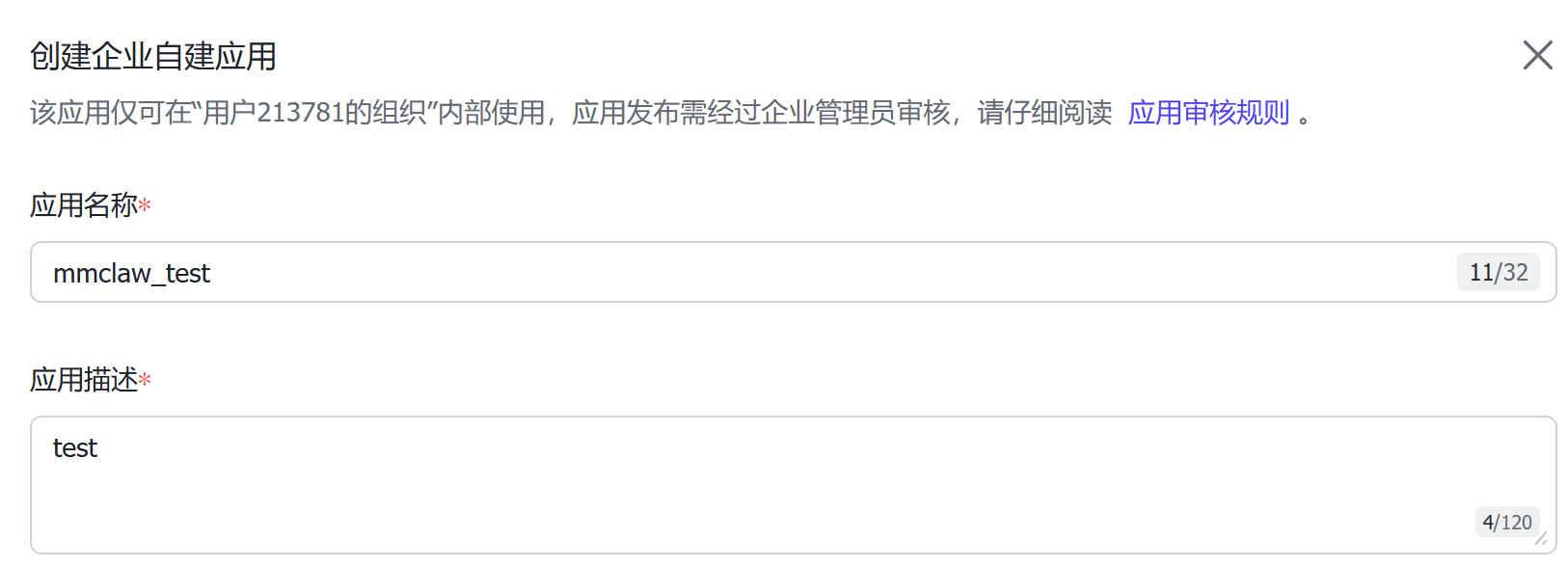
- 2. 创建企业自建应用:点击"创建企业自建应用",填写应用基本信息。
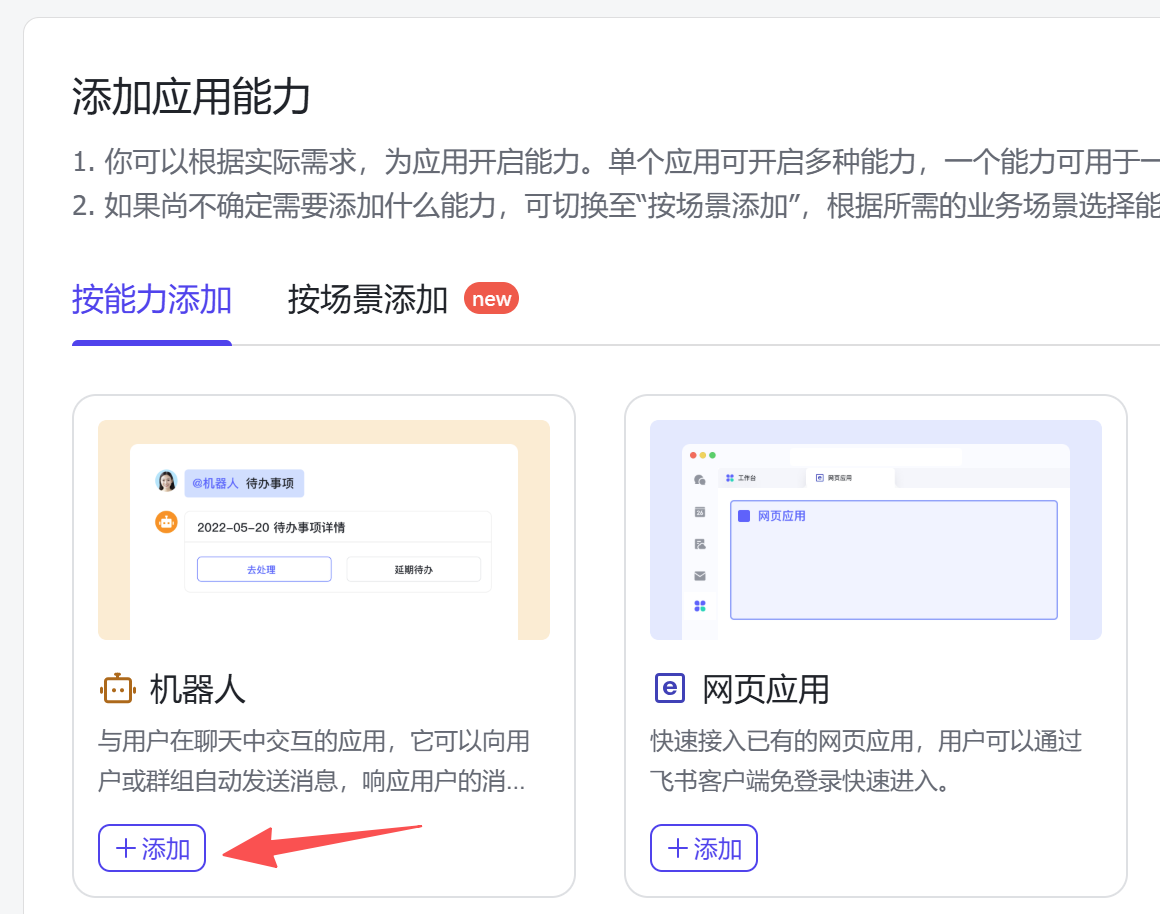
- 3. 激活机器人模块 :在应用详情页左侧菜单栏进入 "添加应用能力" ,找到 "机器人" 模块并点击添加。
三、 获取凭证 (App ID / Secret)
在进行任何权限或代码配置前,请先记录应用身份凭证。
- 获取路径 :在左侧菜单栏选择 "凭证与基础信息"。
- 记录信息 :复制并保存 App ID 和 App Secret。这两个 ID 是 MMClaw 识别并登录你机器人的唯一凭证。

四、 核心权限配置:批量导入 JSON
为了避免手动逐项勾选权限导致遗漏,建议直接使用"批量导入"功能。
-
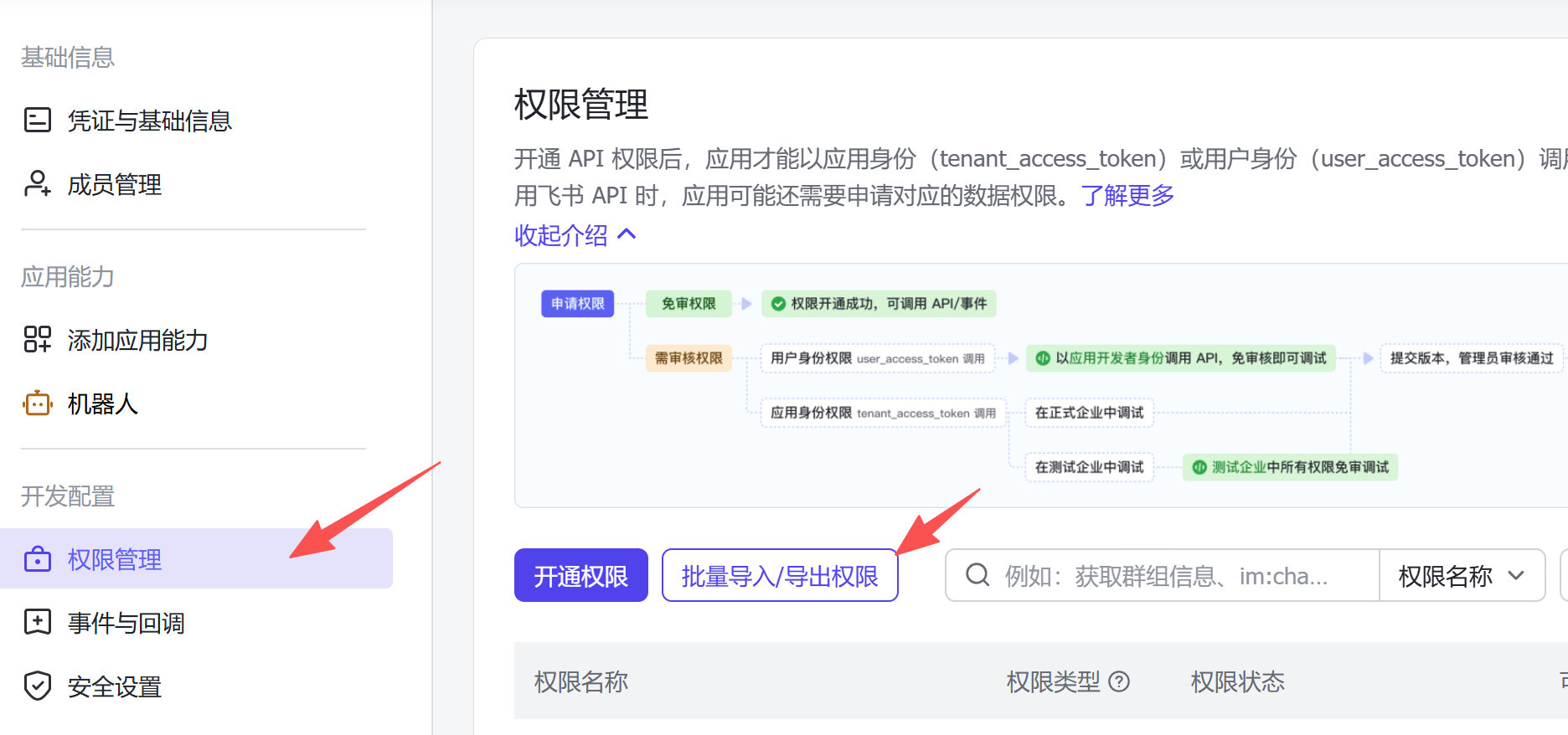
1. 进入权限管理:在左侧菜单选择"权限管理"。
-
2. 批量导入 :点击页面上的 "批量导入/导出权限" 按钮。
-
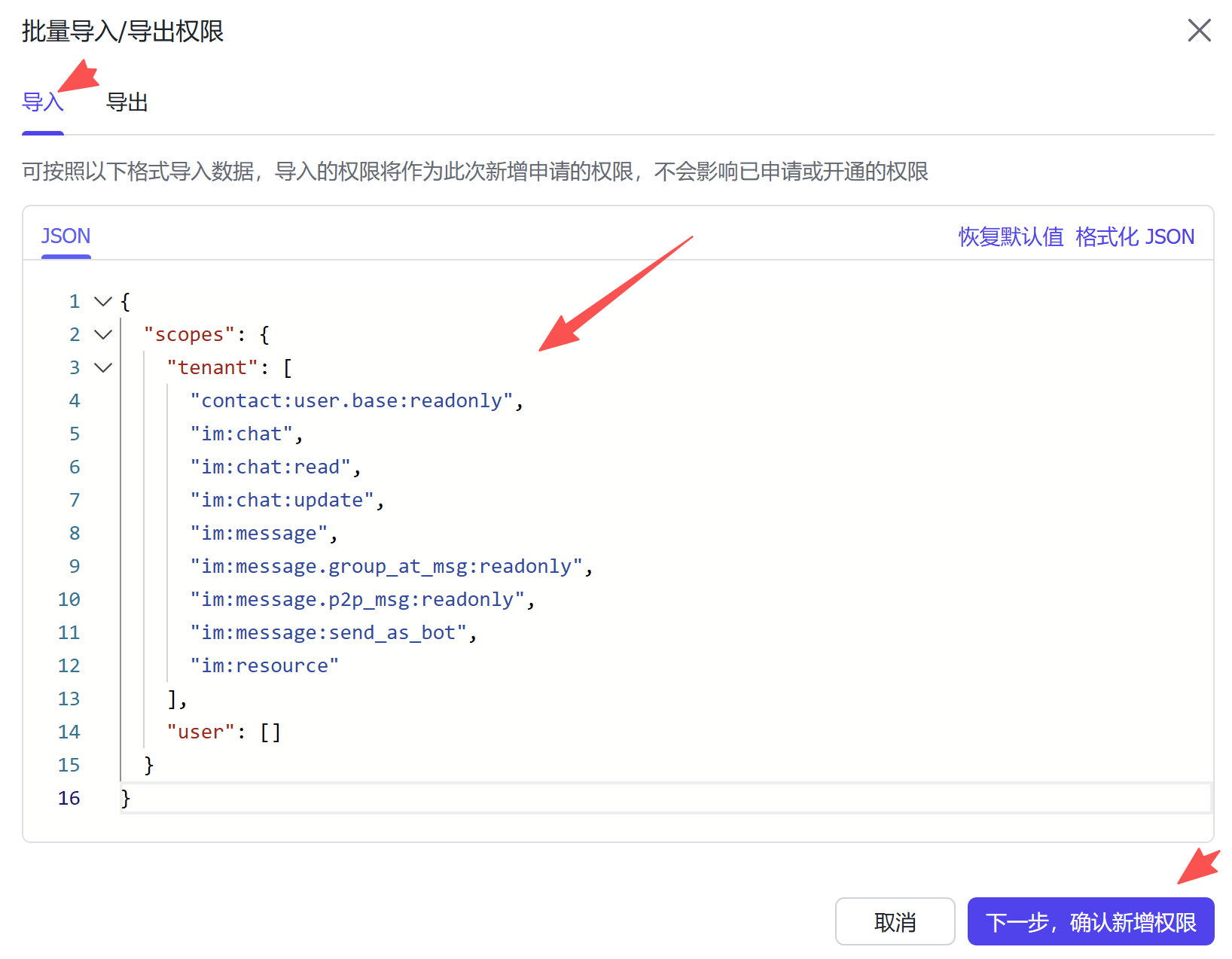
3. 粘贴 JSON :在弹出的窗口中粘贴以下权限配置后,点击"下一步,确认新增权限",然后点击"申请开通",最后点击"确认"。
json{ "scopes": { "tenant": [ "contact:user.base:readonly", "im:chat", "im:chat:read", "im:chat:update", "im:message", "im:message.group_at_msg:readonly", "im:message.p2p_msg:readonly", "im:message:send_as_bot", "im:resource" ], "user": [] } }
五、 激活飞书长连接状态 (Python 脚本)
在飞书后台开启"长连接"开关前,必须确保本地有一个活跃的连接进程,否则飞书后台会校验失败。
-
1. 准备激活脚本 :新建一个
activate_ws.py文件,并写入以下代码(请替换您的凭证):pythonimport lark_oapi as lark # ========================================== # 1. 请在此处替换为您在飞书开放平台获取的凭证 # ========================================== APP_ID = '你的_飞书_APP_ID' APP_SECRET = '你的_飞书_APP_SECRET' def activate(): # 初始化事件处理器 h = lark.EventDispatcherHandler.builder('', '').build() # 建立 WebSocket 长连接客户端 c = lark.ws.Client( app_id=APP_ID, app_secret=APP_SECRET, event_handler=h ) print("[*] 正在启动飞书长连接激活脚本...") print("[*] 脚本运行期间,请前往飞书后台开启"使用长连接接收事件"开关。") c.start() if __name__ == "__main__": activate() -
2. 安装依赖库 :在终端执行
pip install lark-oapi(如果您之前已执行过pip install mmclaw,此步可忽略)。 -
3. 运行激活脚本 :在终端执行
python activate_ws.py。 -
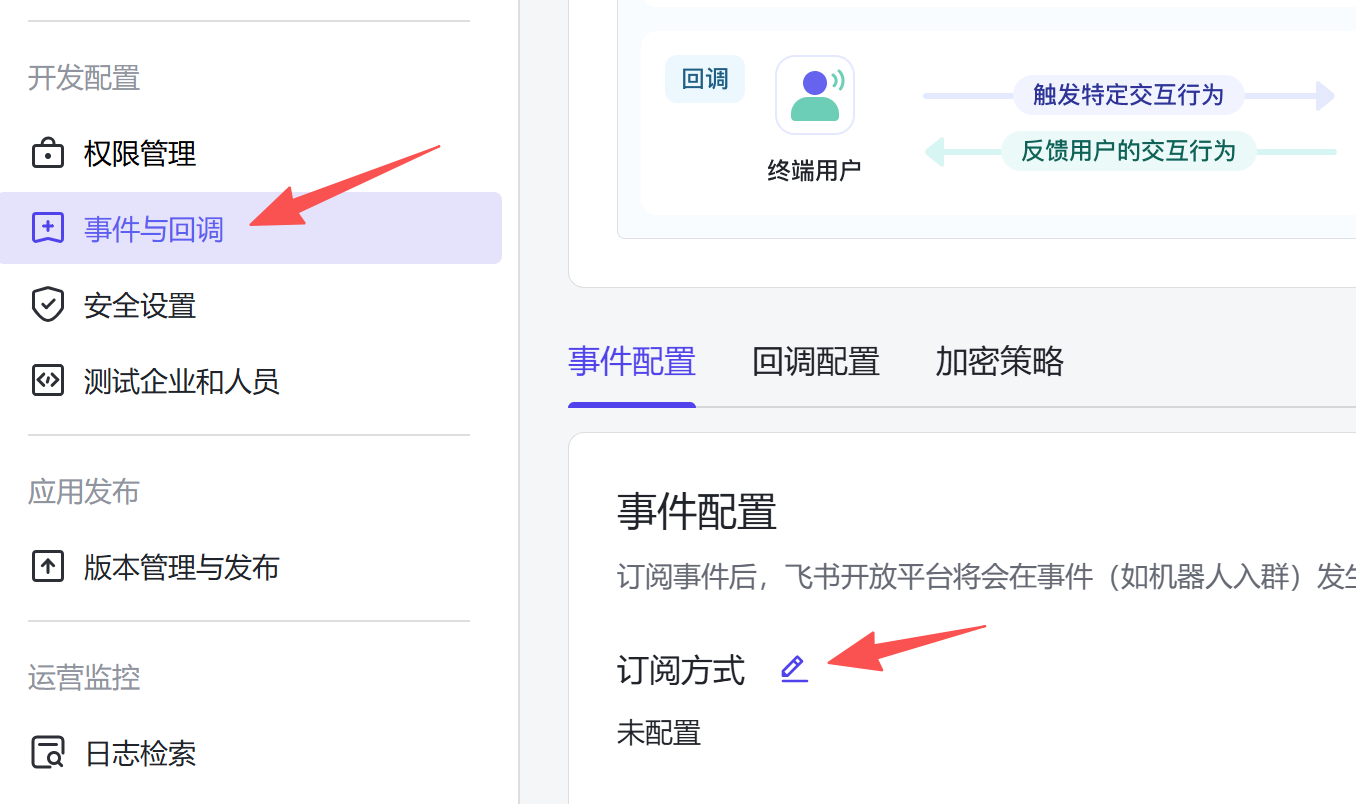
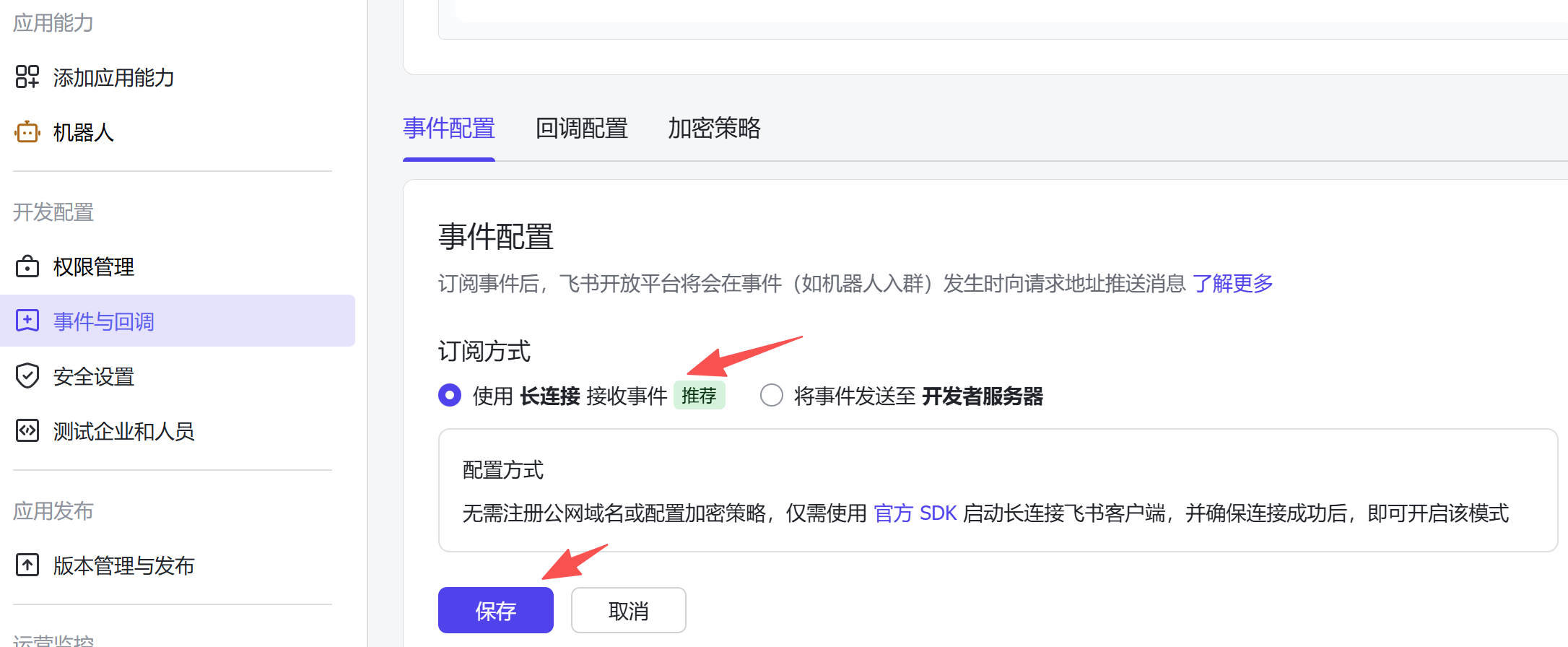
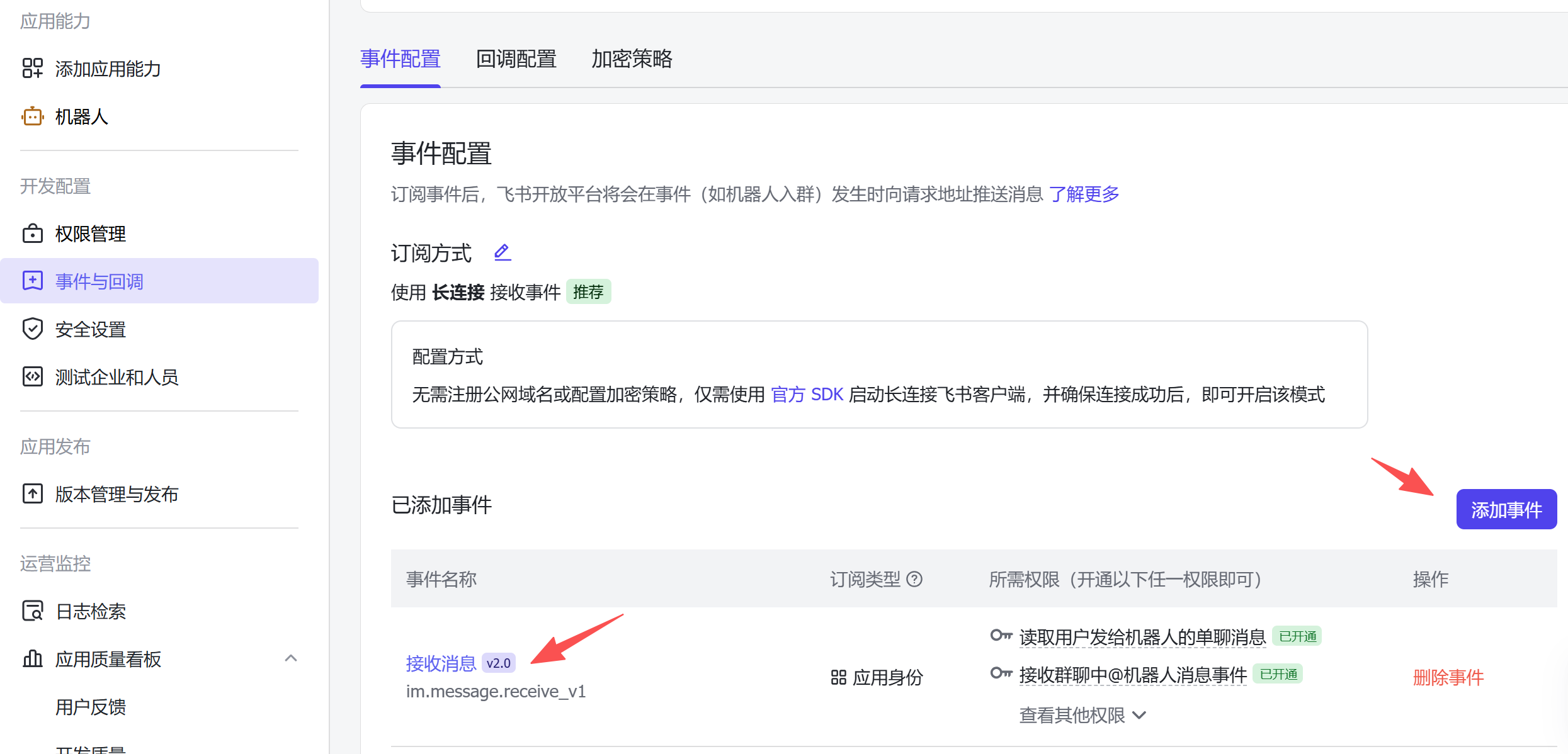
4. 飞书后台切换 :保持上述脚本运行不要关闭 ,回到飞书后台 "事件与回调" 页面,将订阅方式切换为 "使用长连接接收事件" 并点击保存。
-
5. 添加订阅事件 :在同一页面点击"添加事件",搜索并添加 "接收消息 (im.message.receive_v1)"。

六、 发布版本(使配置生效)
在完成权限导入和长连接设置后,必须发布一个应用版本,否则机器人将无法识别新权限。
-
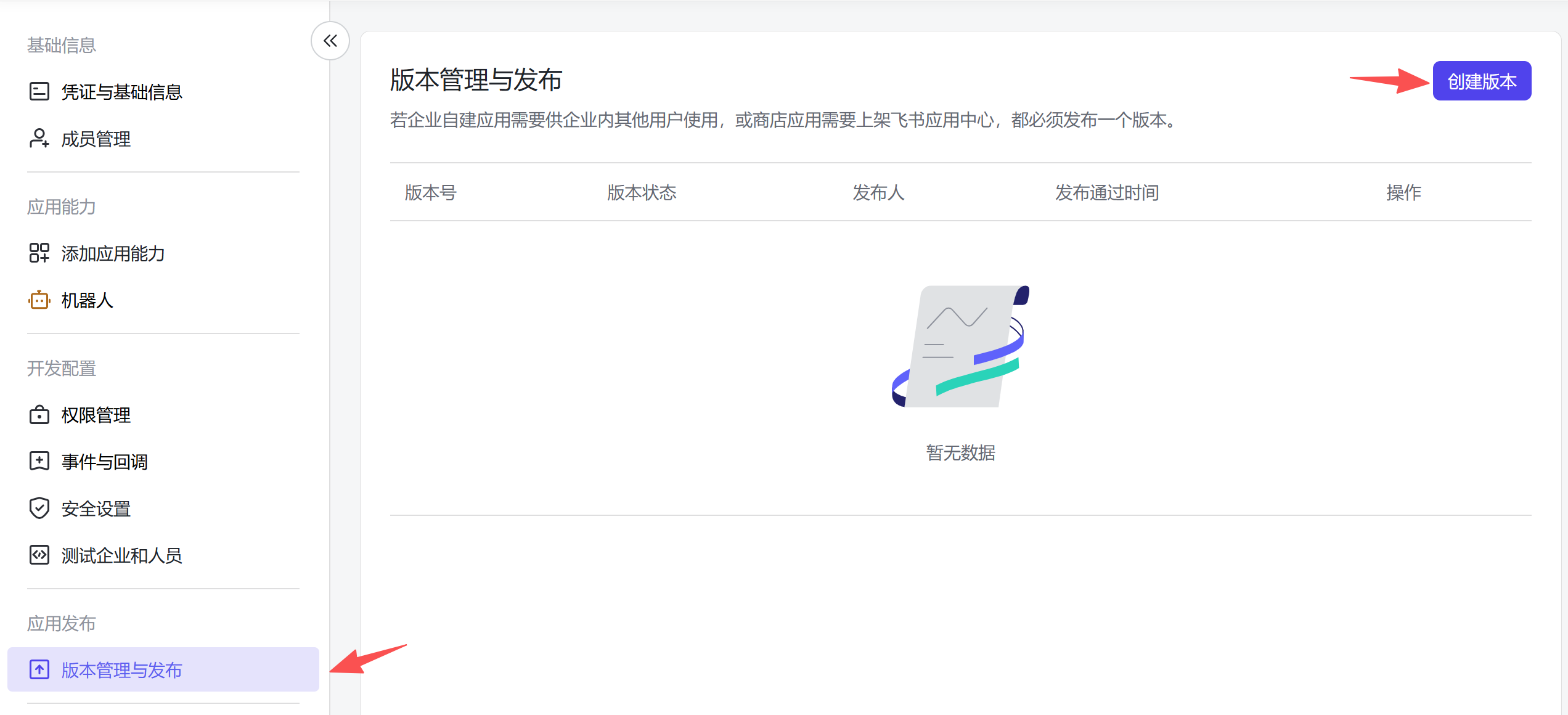
1. 进入发布页面 :在左侧菜单栏选择 "版本管理与发布" ,点击右上角的 "创建版本"。
-
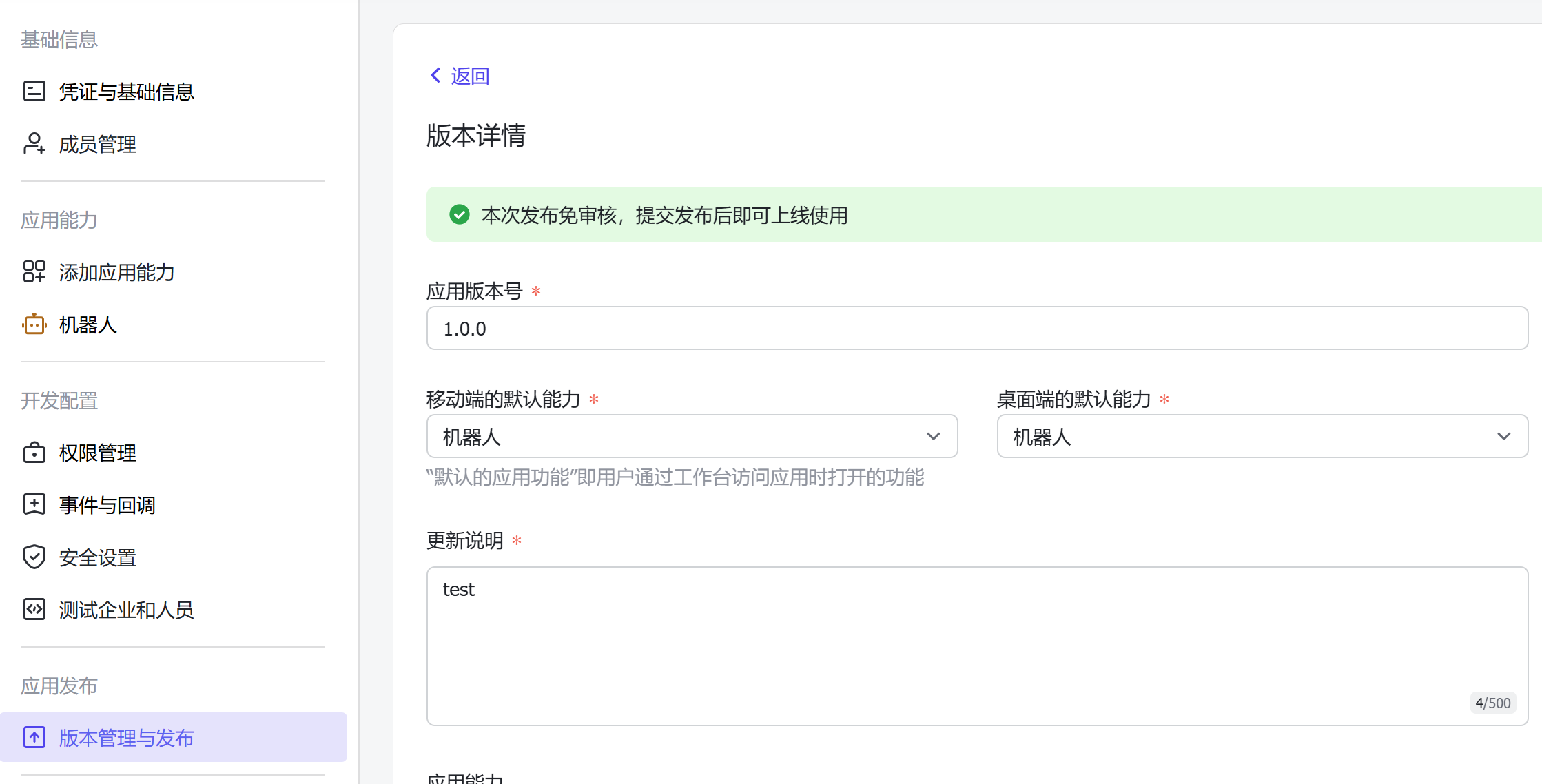
2. 详情配置:
- 版本号 :填入
1.0.0(或根据您的习惯递增)。 - 更新说明:简单填写如"初始化配置"或"新增权限"。
- 版本号 :填入
-
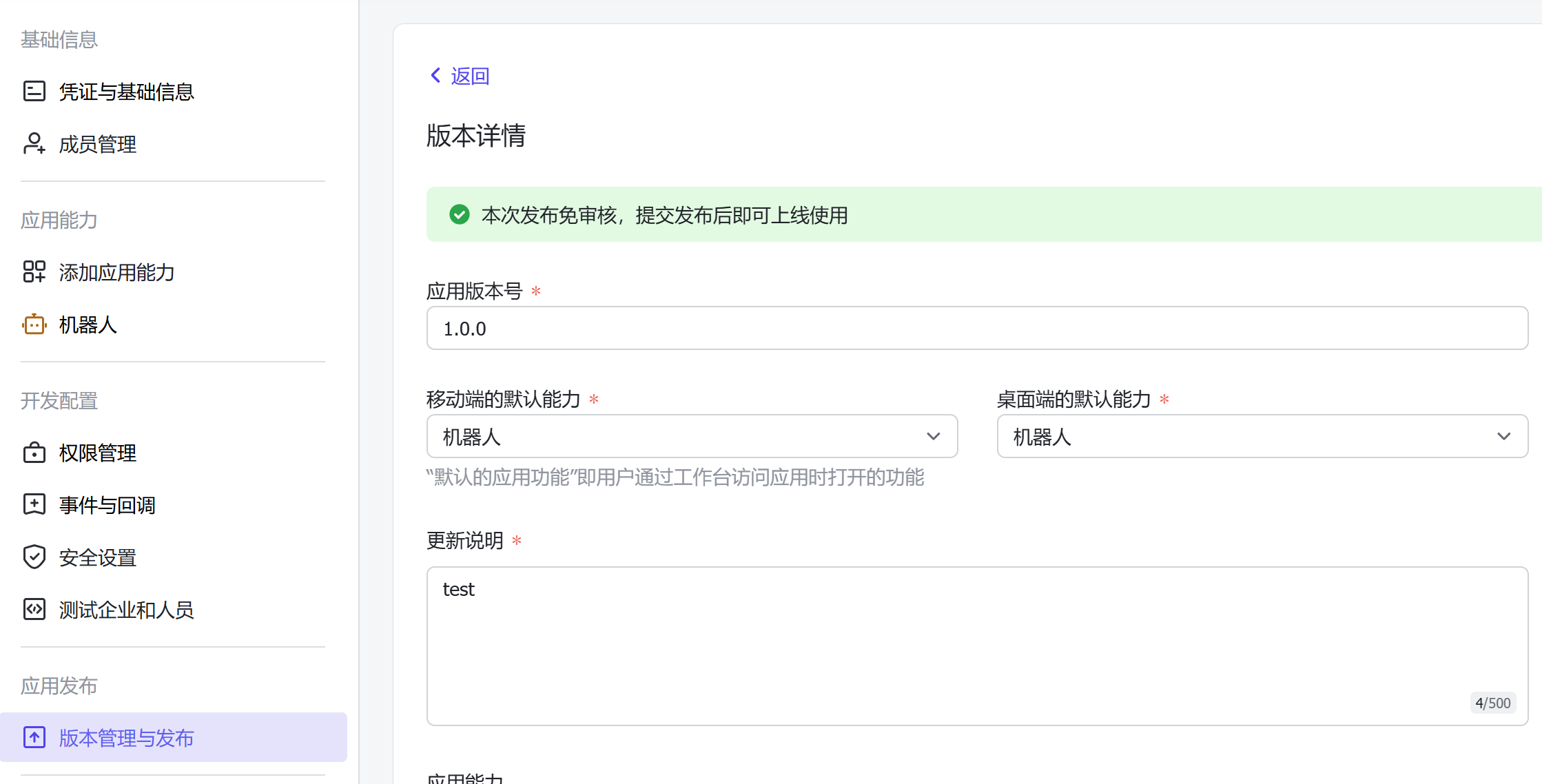
3. 确认发布 :点击底部的 "保存" ,随后点击 "确认发布"。
七、 身份绑定与验证
在 MMClaw 的 Feishu(飞书)配置引导中,除了要求输入 App ID 和 App Secret,最重要的安全性步骤就是接下来的身份绑定(Identity Binding)。这是为了防止任何知道你机器人名字的人都能随意调用你的 AI 资源:
根据你的操作路径,启动方式分为以下两种情况:
- 情况 A:如果你是通过
mmclaw命令首次启动并配置
在配置完所有信息并完成飞书后台的"长连接"激活后,程序会自动继续运行。 - 情况 B:如果你是通过
mmclaw config手动修改配置
配置完成后程序会自动回到命令行终端。此时,你需要再次输入mmclaw启动程序。
绑定操作流程:
- 获取验证码 :程序启动成功后,终端会实时输出一个 6 位动态验证码。
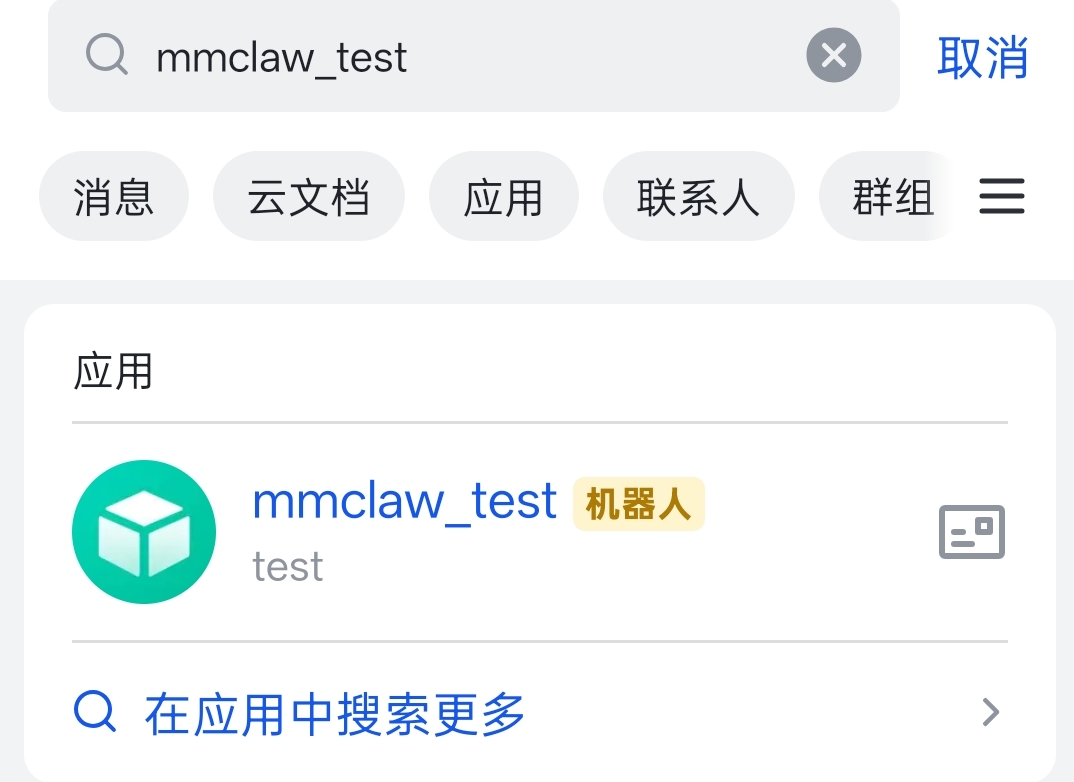
- 私聊机器人:在飞书 App 中搜索你刚才创建的应用机器人名称,进入对话窗口。
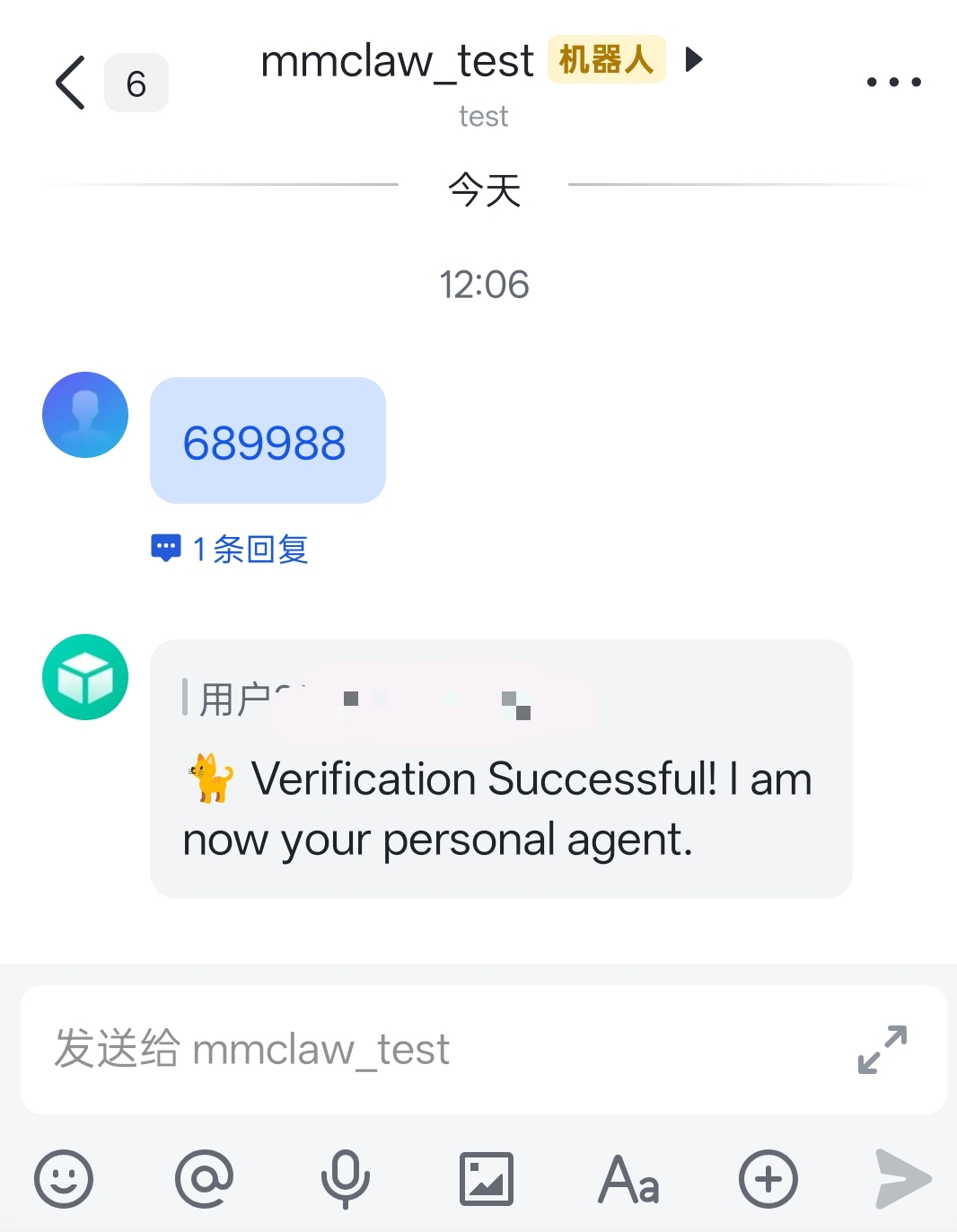
- 发送验证码 :直接将终端显示的 6 位验证码 发送给机器人。
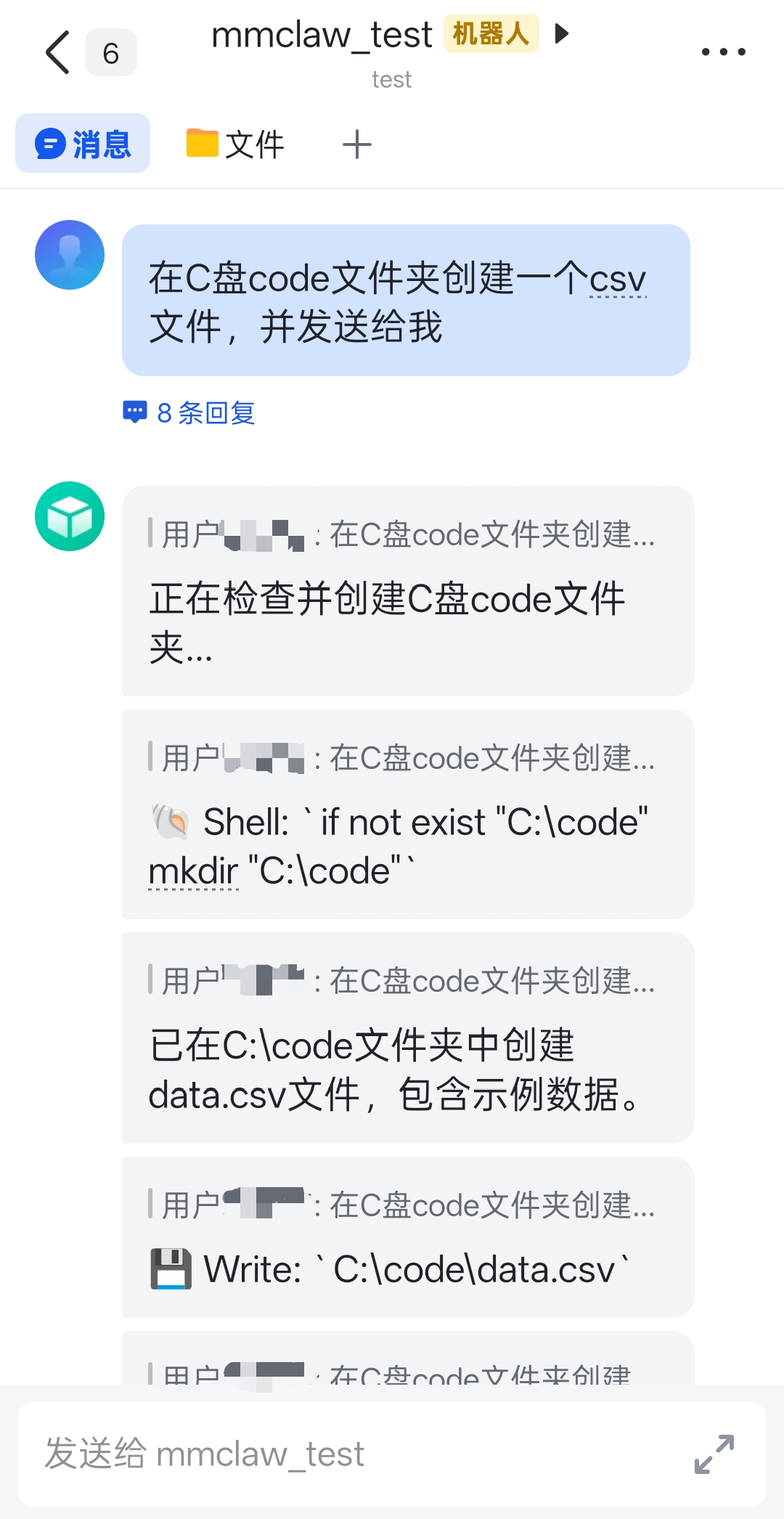
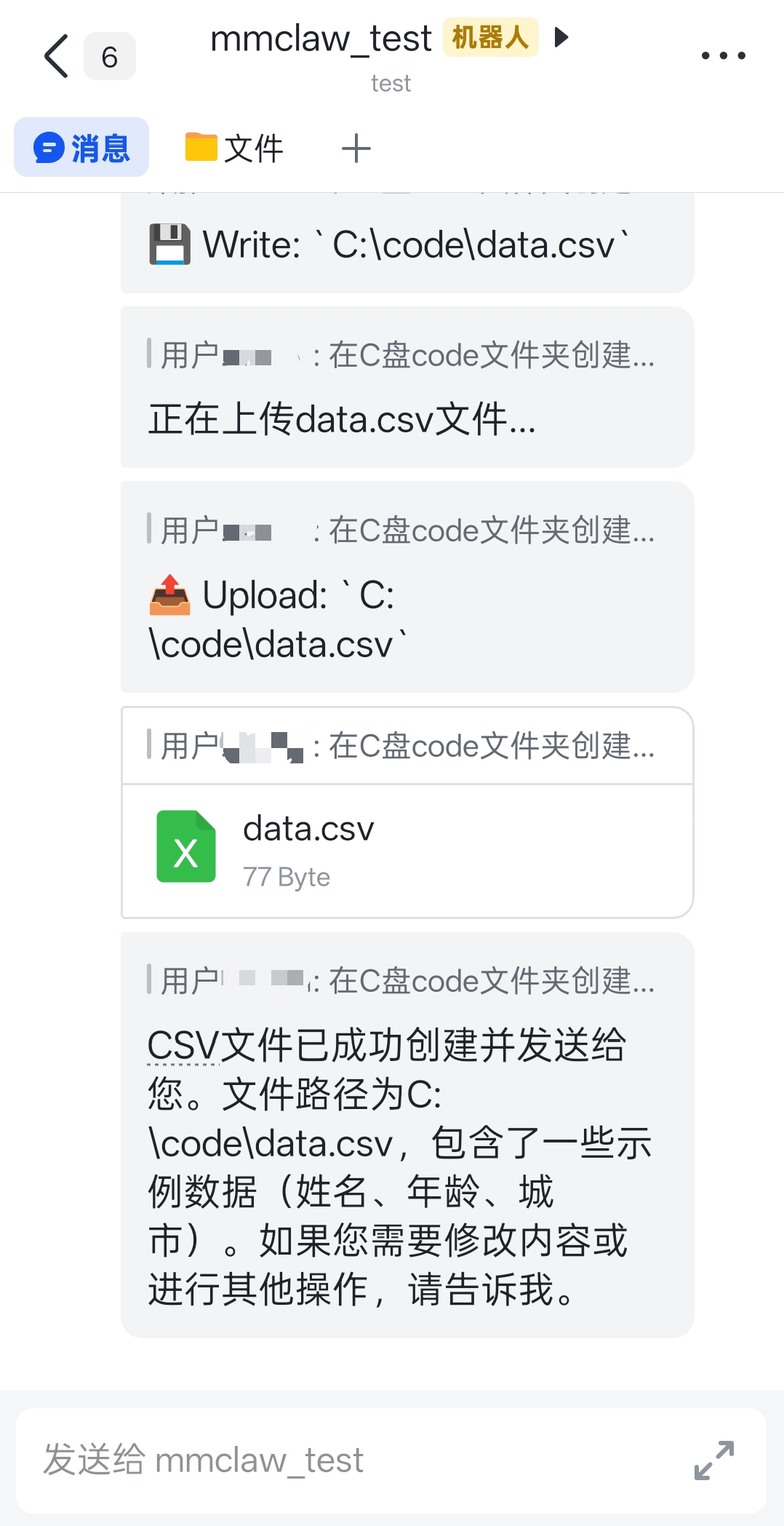
- 绑定成功:验证通过后,该飞书账号即完成绑定,Agent 随即进入待命状态。现在,你可以开始发送文本或图片下达多模态任务了。

八、示例
日志:

结语
如果你习惯 Python 开发,MMClaw 是接入飞书最快捷的方案之一。本文提供的权限配置和长连接思路,对于正在调试 openclaw 的朋友同样具有参考价值。