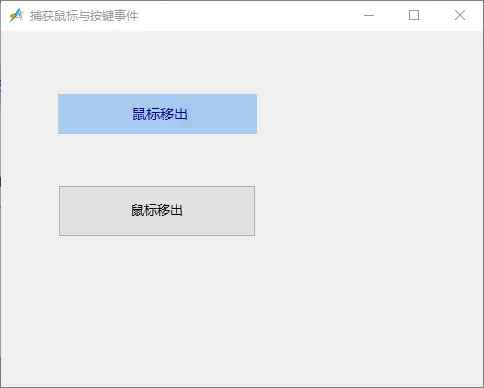
一、鼠标的按键事件
- 普通控件需要调用 win.ui.tracker 以监听
onMouse...,onKey...,onSysKey... 前缀的鼠标与按键事件以及 onFocusGot,onFocusLost 事件。
并且所有状态切换都会触发 onStateChange 事件。
二、plus 控件
- plus 控件已默认调用了 win.ui.tracker,支持 win.ui.tracker 对象的所有事件
-鼠标事件
- 鼠标移入 onMouseEnter
- 鼠标移出 onMouseLeave
- 鼠标拖拽 onMouseDrag
- 鼠标单击 onMouseClick
- 鼠标双击 onMouseDoubleClick
- 鼠标右键按下 onRightMouseDown
- 鼠标滚轮事件 onMouseWheel
三、程序
//捕获鼠标与按键事件
import win.ui;
/*DSG{{*/
var winform = win.form(text="捕获鼠标与按键事件";right=481;bottom=355)
winform.add(
button={cls="button";text="普通控件";left=57;top=154;right=255;bottom=206;z=2};
plus={cls="plus";text="plus 控件";left=57;top=63;right=256;bottom=103;bgcolor=0xF0CAA6;color=0x800000;font=LOGFONT(h=-13);textPadding={left=5};z=1}
)
/*}}*/

winform.plus.skin({
	color={
		active=0xFF002200;
		default=0xFF000080;
		disabled=0xFF6D6D6D;
		hover=0xFFFF0000
	}
})

import win.ui.tracker;

/*
普通控件需要调用 win.ui.tracker 以监听
onMouse...,onKey...,onSysKey... 前缀的鼠标与按键事件以及 onFocusGot,onFocusLost 事件。
并且所有状态切换都会触发 onStateChange 事件。
*/
var tracker = win.ui.tracker(winform.button);//返回的 tracker 实际上等于控件自身,但可以获得 win.ui.tracker 的智能提示支持。

tracker.onMouseEnter = function(wParam,lParam){
	owner.text = "鼠标移入"
}

tracker.onMouseLeave = function(wParam,lParam){
	owner.text = "鼠标移出"
}

//plus 控件已默认调用了 win.ui.tracker,支持 win.ui.tracker 对象的所有事件
winform.plus.onMouseEnter = function(wParam,lParam){
	owner.text = "鼠标移入"
}

winform.plus.onMouseLeave = function(wParam,lParam){
	owner.text = "鼠标移出"
}

winform.plus.onMouseDrag = function(wParam,lParam){
    var x,y = win.getMessagePos(lParam);
	owner.text = "鼠标拖拽"
}

winform.plus.onMouseClick = function(wParam,lParam){
    var x,y = win.getMessagePos(lParam);
	owner.text = "鼠标单击"
}

winform.plus.onMouseDoubleClick = function(wParam,lParam){
    var x,y = win.getMessagePos(lParam);
	owner.text = "鼠标双击"
}

winform.plus.onMouseDown = function(wParam,lParam){
    var x,y = win.getMessagePos(lParam);
	owner.text = "鼠标按下"
}

winform.plus.onRightMouseDown = function(wParam,lParam){
    var x,y = win.getMessagePos(lParam);
	owner.text = "鼠标右键按下"
}

winform.plus.onMouseWheel = function(flags,delta,lParam){
    delta = delta/(120/3);
	owner.text = "鼠标滚轮事件 delta=" + delta;
}

winform.show();
win.loopMessage();
四、界面