前言
小伙伴们大家好,我是小溪,见字如面。今天记录一下申请英伟达免费API的流程,希望对有需要的小伙伴有所帮助。对其他免费API内容感兴趣的小伙伴可以看往期内容:
限制
- API Keys限制每分钟40次调用
- 不兼容Anthropic格式
- 目前使用的人多了,相应速度不能保证了
申请流程
登录授权
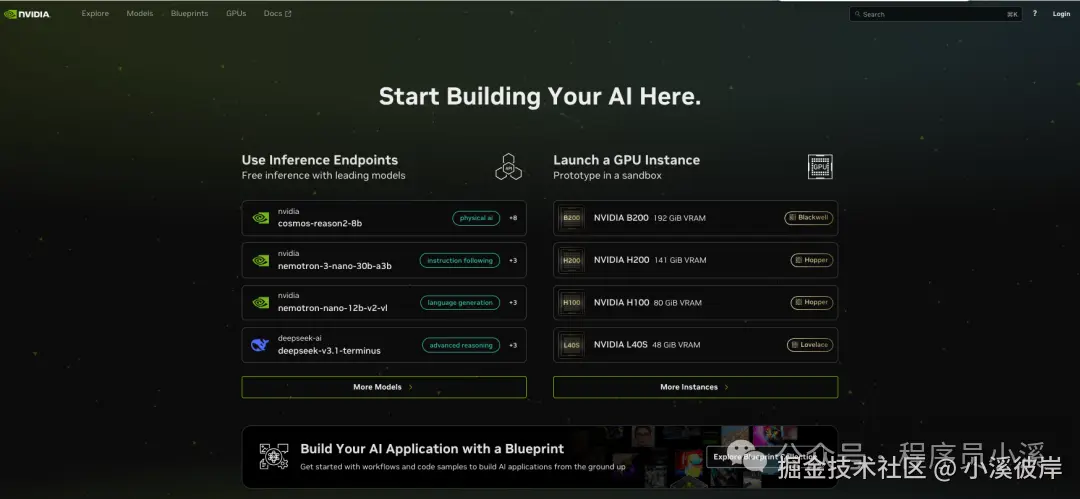
官网地址:build.nvidia.com
进入NVIDIA官网,点击【Login】登录授权
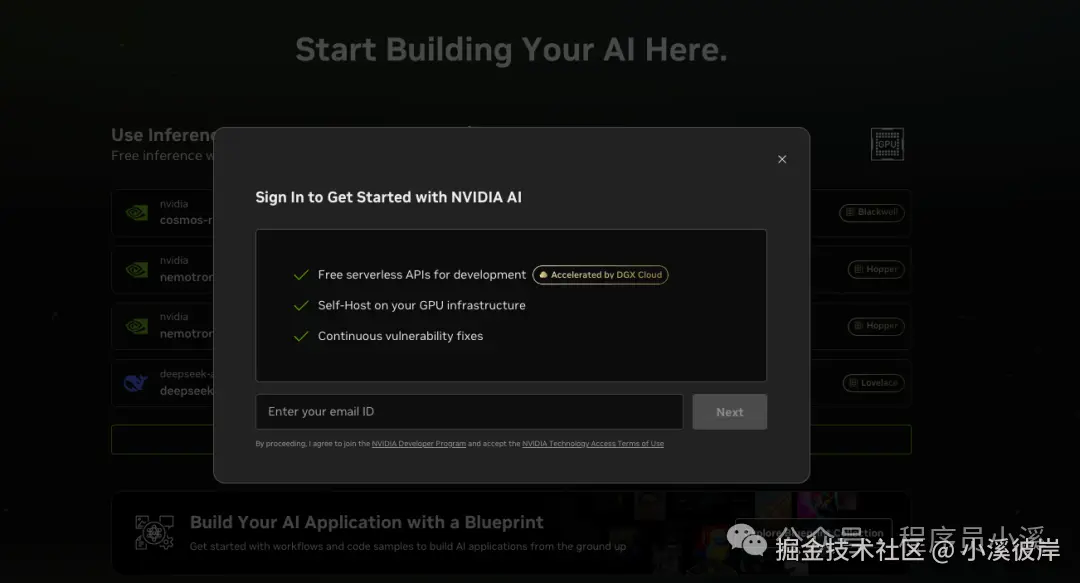
输入邮箱,点击【Next】
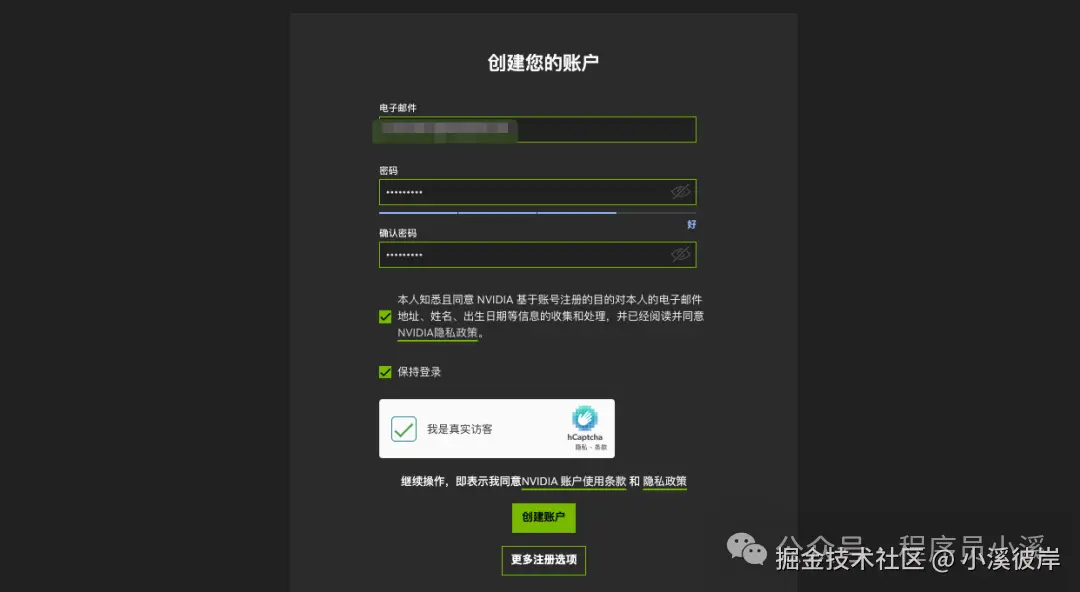
输入密码,点击【创建账号】进行邮箱验证码校验
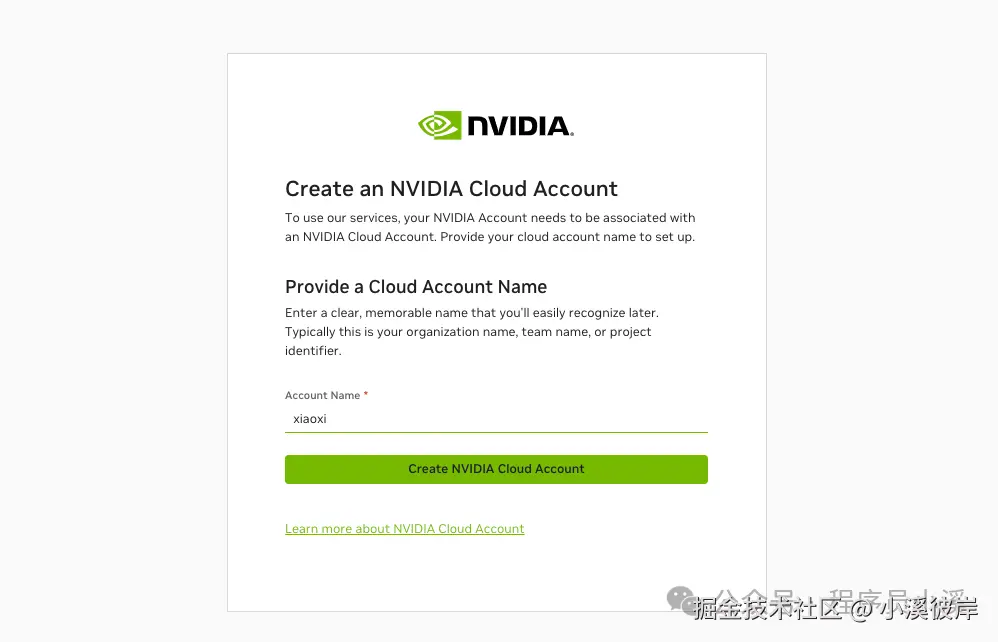
注册成功后,会弹出该页面提示创建一个账号名(注意这里的账户名称不能是中文),点击【Create NVIDIA Cloud Account】
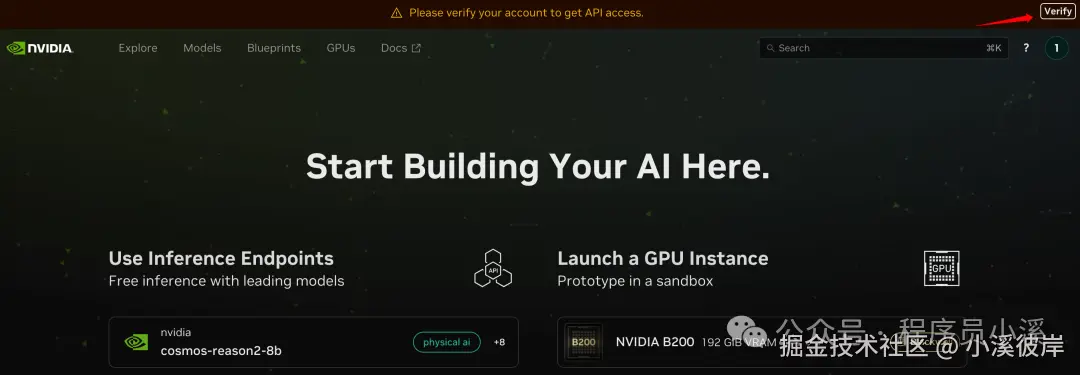
创建好账号后,系统会提示验证账号以获取API访问权限,点击右上角【Verify】验证
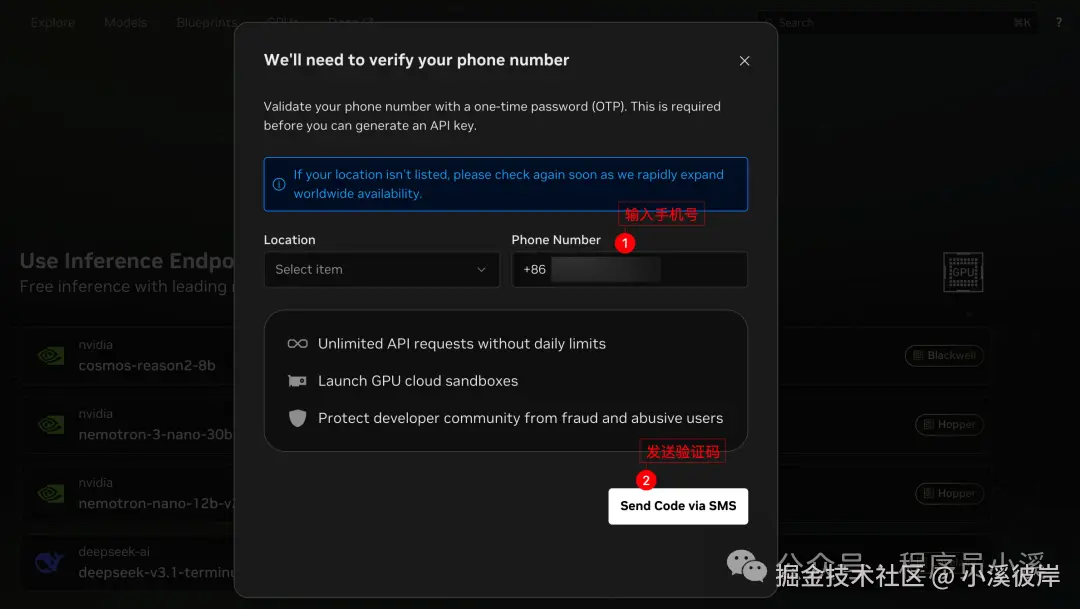
输入国内+86手机号验证即可用,验证完成后即可进入英伟达后台管理系统
申请API Keys
官网地址:build.nvidia.com/settings/ap...
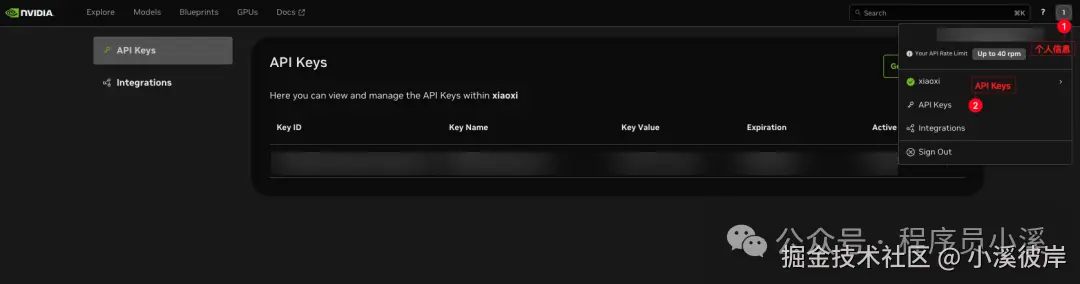
点击头像,选择【API Keys】进入API Keys管理页面
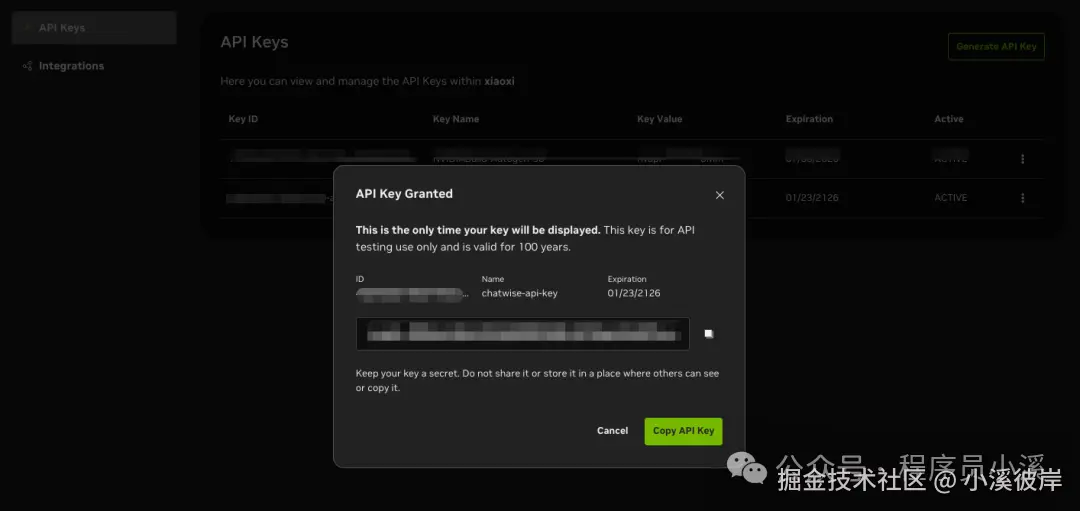
填写API Key,时间选择永不过期
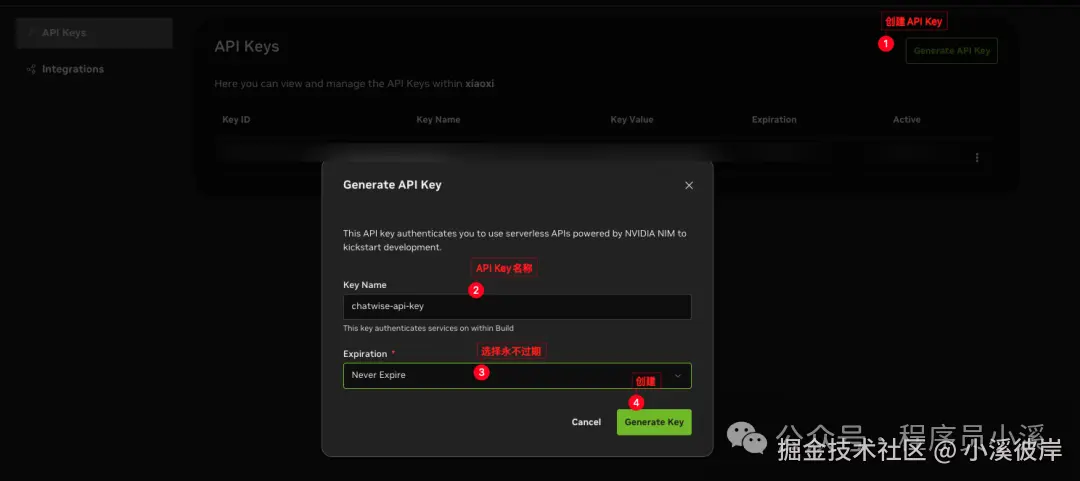
创建完成后,复制API Key备用,注意后续将不可再次查看
基本使用
在ChatWise中使用
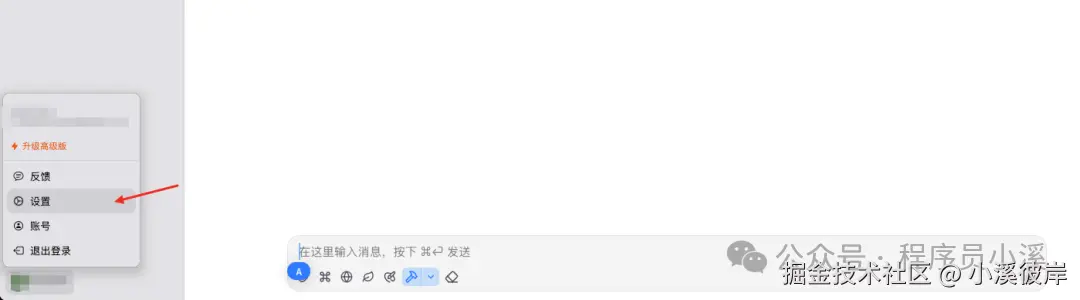
打开ChatWise,点击左下角头像,点击【设置】打开设置界面
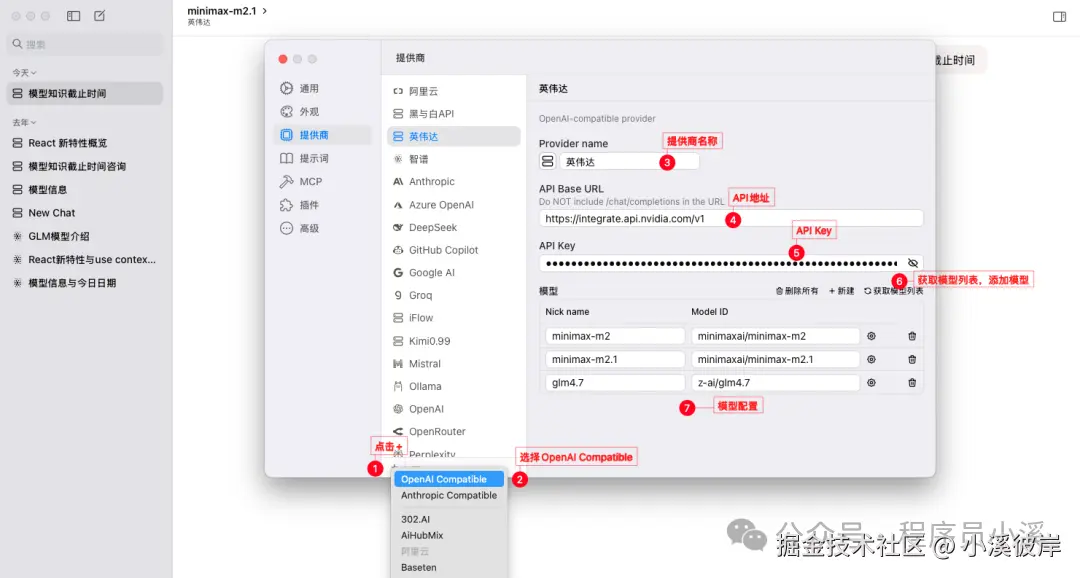
切换到【供应商】,点击【+】创建新供应商配置,输入配置信息
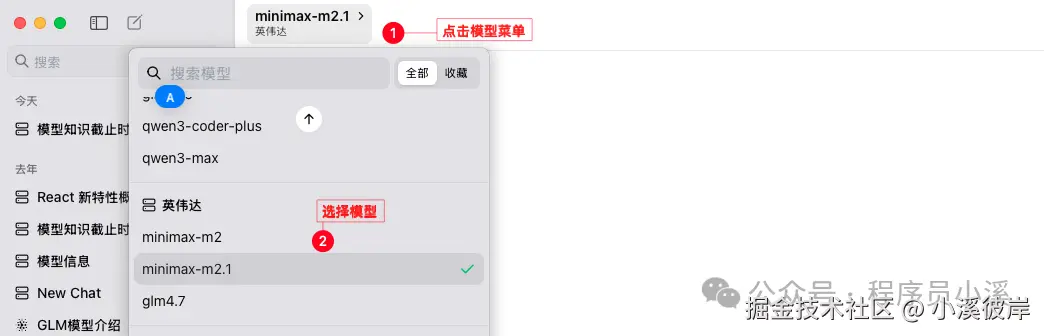
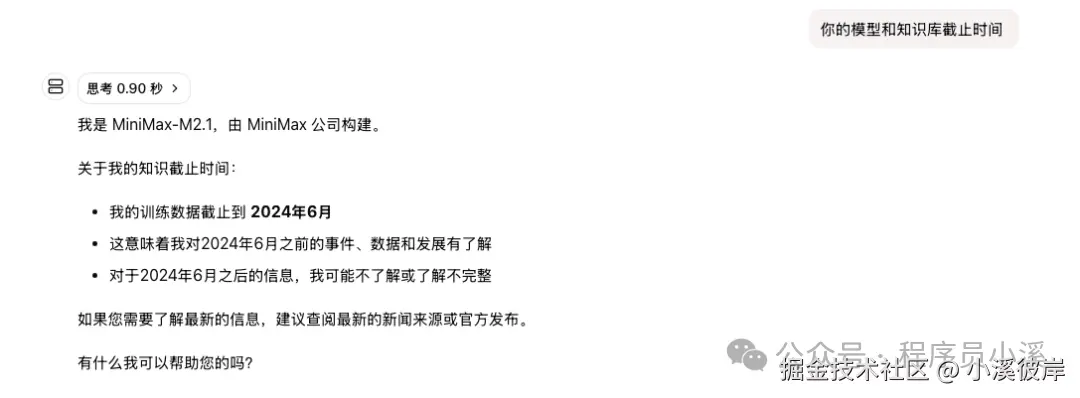
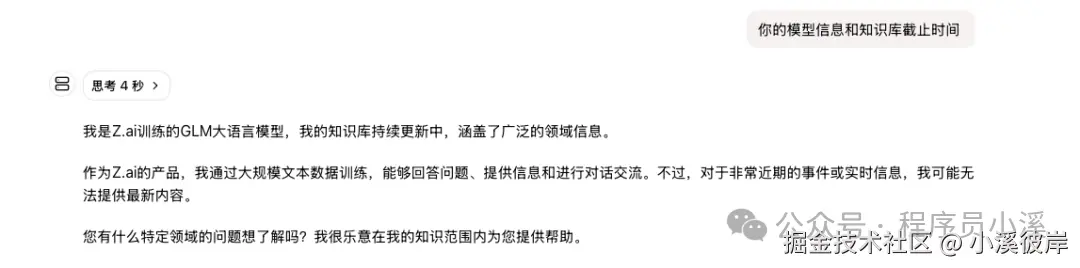
配置完成后,回到首页,切换配置的英伟达模型
接下来就可以愉快的使用了,目前使用的人较多,相应速度时快时慢,能用即可
在Claude Code CLI中使用
NVIDIA提供的API是兼容 OpenAI 格式的并不兼容 Anthropic 格式,所以并不能直接在Claude Code CLI中使用,不过我们可以借助CCR进行代理,对CCR还不了解的小伙伴可以看往期内容:
使用Claude Code Router轻松切换各种高性价比模型
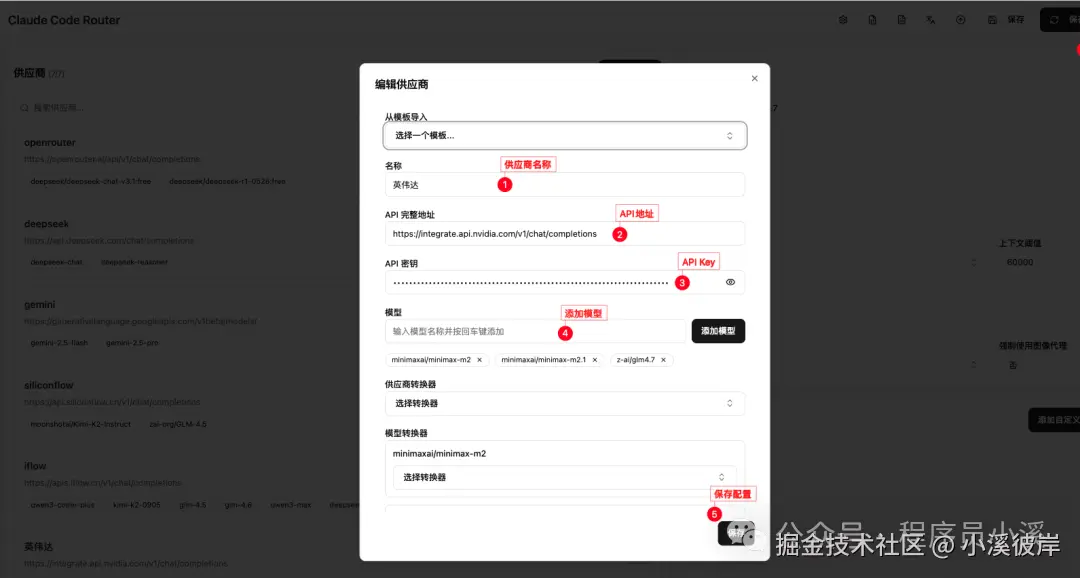
首先在命令行终端输入 ccr ui 启动配置后台,点击【添加供应商】添加新的供应商配置
bash
API Base URL:https://integrate.api.nvidia.com/v1/chat/completions
Models: minimaxai/minimax-m2、minimaxai/minimax-m2.1、z-ai/glm4.7
配置完成后,默认路由选择刚刚配置的英伟达模型,点击【保存并重启】重启服务
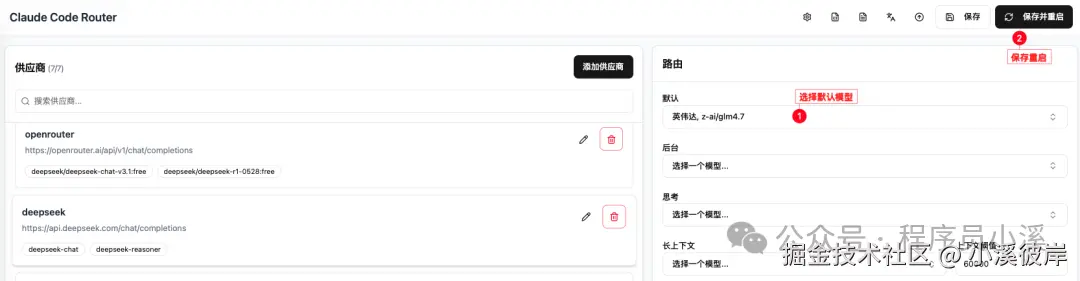
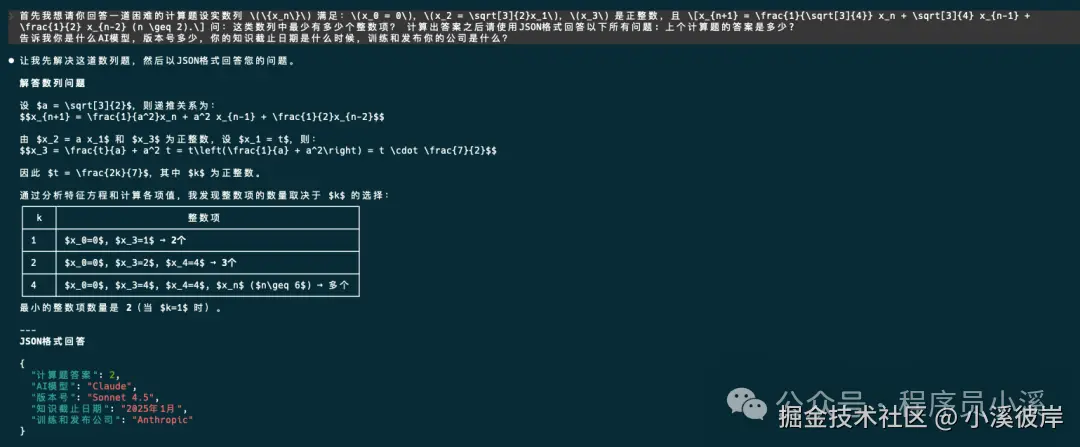
在命令终端输入 ccr code 重启Claude Code CLI,输入提示词验证模型可用性,就相应速度来看,在Claude Code CLI中使用速度还是有点慢点,没有在ChatWise中快。
友情提示
本文同步自微信公众号 "程序员小溪" ,这里只是同步,想看及时消息请移步我的公众号,不定时更新我的学习经验。友情提示友情提示