一、配置前准备
1. 查看网卡信息
bash
ip addr
# 记录网卡名称(如 ens33、eth0 等)
2. 编辑网卡配置文件
bash
vi /etc/sysconfig/network-scripts/ifcfg-ens33
# 将 ens33 替换为实际网卡名
二、配置文件内容
完整配置示例
text
TYPE=Ethernet
PROXY_METHOD=none
BROWSER_ONLY=no
BOOTPROTO=static        # 改为 static
DEFROUTE=yes
IPV4_FAILURE_FATAL=no
IPV6INIT=yes
IPV6_AUTOCONF=yes
IPV6_DEFROUTE=yes
IPV6_FAILURE_FATAL=no
IPV6_ADDR_GEN_MODE=stable-privacy
NAME=ens33
UUID=xxxx-xxxx-xxxx     # 保留原 UUID
DEVICE=ens33
ONBOOT=yes             # 确保为 yes

# 静态 IP 配置
IPADDR=192.168.6.101    # 你的 IP 地址
NETMASK=255.255.255.0   # 子网掩码
GATEWAY=192.168.6.2     # 网关地址(关键!VMware中填写的是.2)
DNS1=8.8.8.8           # 首选 DNS
DNS2=114.114.114.114   # 备用 DNS
三、配置项详细解释(VMware NAT模式)
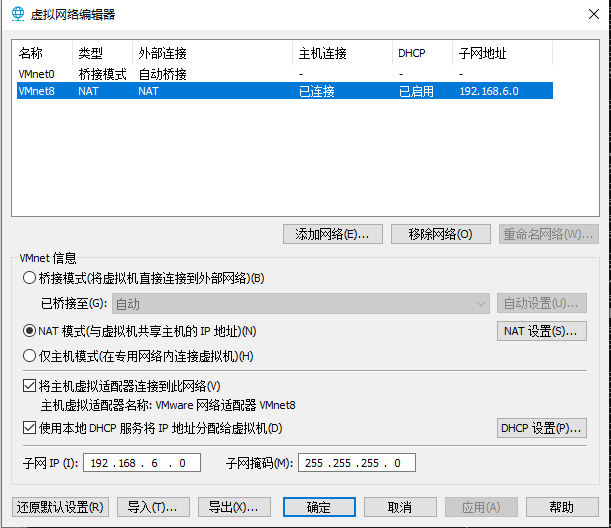
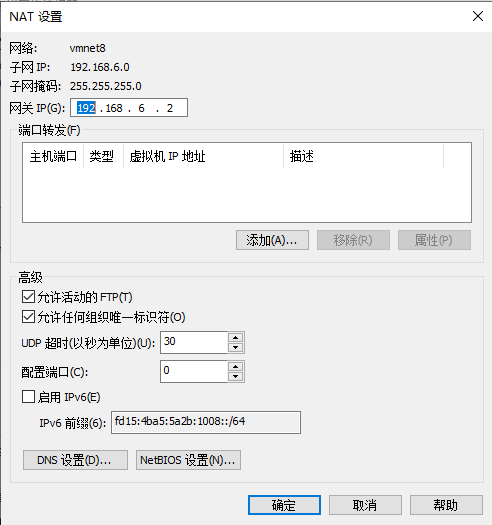
1. IPADDR (IP地址)
- 推荐值 :
192.168.6.101(范围:3~254) - 白话解释 :VMware NAT 网段是
192.168.6.0/24,就像"192.168.6号小区",你可以选择 101号、102号等未被占用的门牌号
2. NETMASK (子网掩码)
- 固定值 :
255.255.255.0 - 白话解释:定义了"192.168.6号小区"的范围,最后一位可以自由分配住户
3. GATEWAY (网关地址) ⚠️ 关键点
- 正确值 :
192.168.6.2(不是常见的 .1) - 白话解释 :网关就是小区的"大门"地址。VMware NAT 模式的默认网关是
.2,填错会导致无法上网
4. DNS (域名解析)
- 推荐值 :
8.8.8.8(Google) 或114.114.114.114(国内) - 白话解释:DNS 是"电话本",负责把网址翻译成 IP 地址
四、应用配置
1. 重启网络服务
bash
systemctl restart network2. 验证配置
bash
# 检查 IP 地址
ip addr

# 测试网关连通性
ping 192.168.6.2

# 测试外网连接
ping www.baidu.com
五、常见问题解决
1. 配置不生效
- 检查配置文件语法,确保无多余空格
- 确认网卡名称与实际一致
2. 无法 ping 通网关
- 确认 VMware 虚拟网络编辑器中的 NAT 设置
- 检查 GATEWAY 是否为
192.168.6.2
3. 无法解析域名
- 检查
/etc/resolv.conf是否包含 nameserver - 尝试使用不同 DNS 服务器
六、总结
以下是经过严谨整理的总结:
配置核心要点总结
1. 网关配置(关键性要求)
- GATEWAY 必须严格设置为 :
192.168.6.2 - 依据:此值为 VMware NAT 模式的默认网关地址,必须与虚拟网络编辑器中的设置完全一致
- 重要性:网关配置错误将导致网络层路由失败,使虚拟机完全无法访问外部网络
2. IP 地址规划(最佳实践建议)
- 推荐范围 :
192.168.6.100 ~ 192.168.6.150 - 技术依据 :
- 避开 DHCP 动态分配范围(通常为 .128~.254)
- 预留低段 IP(.3~.99)给系统基础设施
- 冲突避免 :建议在配置前通过
ping命令测试目标 IP 是否已被占用
3. 验证方法论(分层测试策略)
- 第一步 :
ping 192.168.6.2------ 验证网关连通性(网络层) - 第二步 :
ping 8.8.8.8------ 验证外网基础连接(传输层) - 第三步 :
ping www.baidu.com------ 验证 DNS 解析功能(应用层)
注:此分步验证方法可准确定位故障点,避免盲目排查。
附: CentOS 7 网卡配置文件中各字段的详细解释(含英文全称):
一、基础网络类型配置
1. TYPE=Ethernet
- 英文全称:Network Connection Type
- 含义:网络连接类型
- 解释:指定为以太网(Ethernet)连接,这是最常见的局域网类型
2. PROXY_METHOD=none
- 英文全称:Proxy Configuration Method
- 含义:代理配置方法
- 解释 :
none表示不通过代理服务器连接网络
3. BROWSER_ONLY=no
- 英文全称:Browser Only Proxy
- 含义:仅浏览器使用代理
- 解释 :
no表示系统级网络连接都不使用代理
二、IPv4 配置(核心部分)
4. BOOTPROTO=static
- 英文全称:Boot Protocol
- 含义:启动协议
- 解释 :
static:使用静态 IPdhcp:自动获取 IPnone:无协议
5. DEFROUTE=yes
- 英文全称:Default Route
- 含义:默认路由
- 解释 :
yes表示将此接口设置为默认网关出口
6. IPV4_FAILURE_FATAL=no
- 英文全称:IPv4 Failure Fatal
- 含义:IPv4 失败是否致命
- 解释 :
no表示 IPv4 配置失败时不影响系统启动
三、IPv6 配置
7. IPV6INIT=yes
- 英文全称:IPv6 Initialize
- 含义:初始化 IPv6
- 解释 :
yes表示启用 IPv6 支持
8. IPV6_AUTOCONF=yes
- 英文全称:IPv6 Auto Configuration
- 含义:IPv6 自动配置
- 解释 :
yes表示允许自动获取 IPv6 地址
9. IPV6_DEFROUTE=yes
- 英文全称:IPv6 Default Route
- 含义:IPv6 默认路由
- 解释 :
yes表示将此接口作为 IPv6 默认路由出口
10. IPV6_FAILURE_FATAL=no
- 英文全称:IPv6 Failure Fatal
- 含义:IPv6 失败是否致命
- 解释 :
no表示 IPv6 配置失败不影响系统启动
11. IPV6_ADDR_GEN_MODE=stable-privacy
- 英文全称:IPv6 Address Generation Mode
- 含义:IPv6 地址生成模式
- 解释:使用稳定隐私模式生成 IPv6 地址,增强安全性
四、设备标识配置
12. NAME=ens33
- 英文全称:Connection Name
- 含义:连接名称
- 解释:配置文件显示的友好名称,可自定义
13. UUID=xxxx-xxxx-xxxx
- 英文全称:Universally Unique Identifier
- 含义:通用唯一标识符
- 解释:系统自动生成的唯一ID,用于识别网络连接
14. DEVICE=ens33
- 英文全称:Network Device
- 含义:网络设备
- 解释 :必须与实际网卡名称一致(通过
ip addr查看)
15. ONBOOT=yes
- 英文全称:On Boot
- 含义:启动时启用
- 解释 :
yes表示系统启动时自动激活此网卡
五、静态 IP 配置(手动添加)
16. IPADDR=192.168.6.101
- 英文全称:IP Address
- 含义:IP 地址
- 解释:手动指定的固定 IP 地址
17. NETMASK=255.255.255.0
- 英文全称:Network Mask
- 含义:子网掩码
- 解释:定义 IP 地址的网络部分和主机部分
18. GATEWAY=192.168.6.2
- 英文全称:Default Gateway
- 含义:默认网关
- 解释:数据包转发到外网的出口地址
19. DNS1=8.8.8.8
- 英文全称:Domain Name System Primary
- 含义:主 DNS 服务器
- 解释:用于域名解析的主要服务器
20. DNS2=114.114.114.114
- 英文全称:Domain Name System Secondary
- 含义:备用 DNS 服务器
- 解释:主 DNS 不可用时使用的备用服务器
六、配置注意事项
- DEVICE 必须与
ip addr显示的实际网卡名一致 - GATEWAY 必须与 VMware 虚拟网络编辑器中的网关一致
- IPADDR 必须在 VMware NAT 网段内(192.168.6.3~254)
- 修改后需执行
systemctl restart network重启网络服务