常见组件
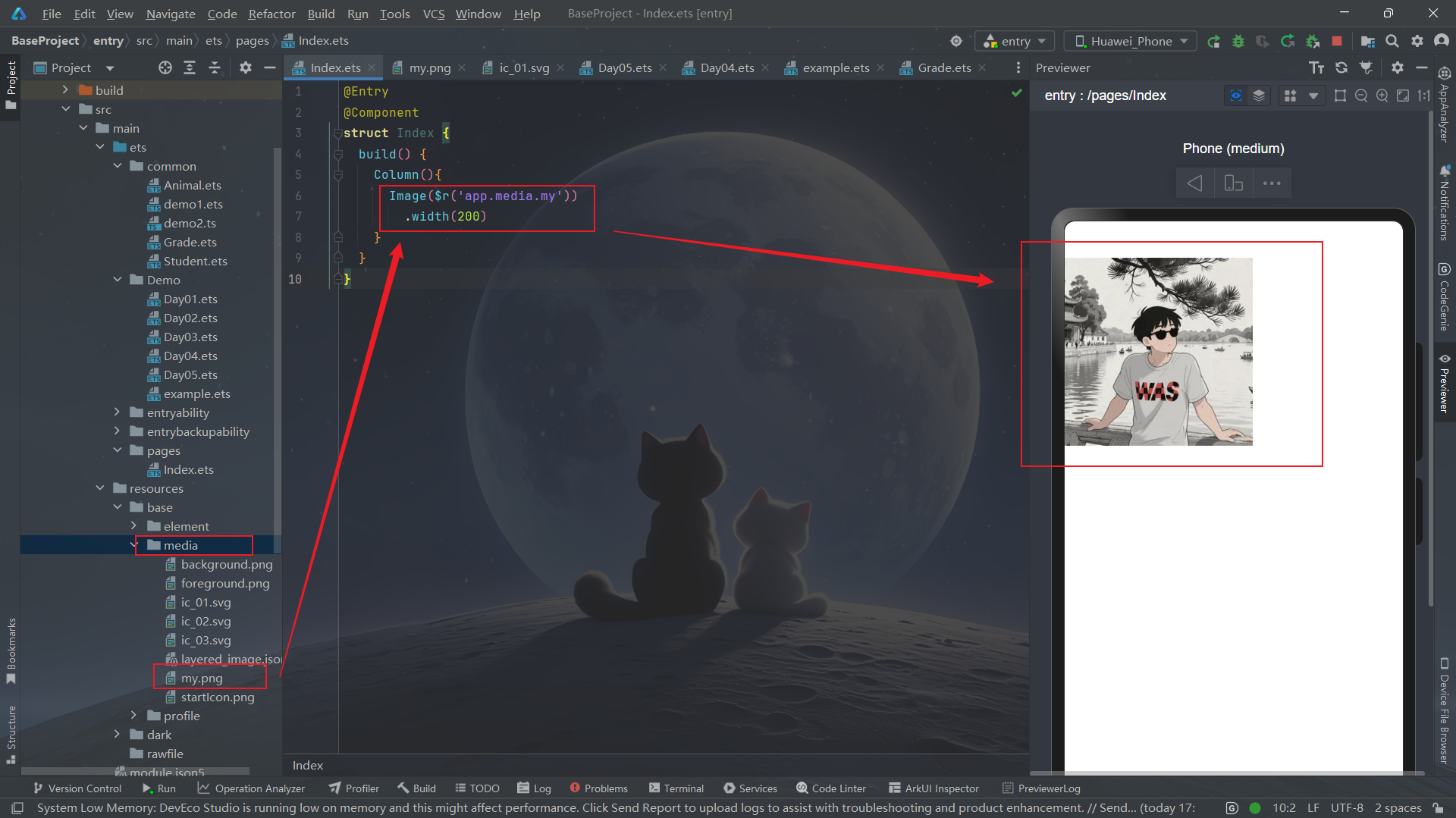
Image(图像组件)
Image 是 ArkUI 中用于显示静态或网络图片的核心组件,支持本地资源、网络 URL、Base64 编码等多种图像源格式。在鸿蒙应用开发中,图片资源通常存放在项目的 resources/base/media/ 目录下,通过 $r('app.media.xxx') 方式引用,确保多设备、多语言环境下的资源适配。
基本用法
ts
Image($r('app.media.logo'))
  .width(100)
  .height(100)
  .objectFit(ImageFit.Contain) // 保持宽高比缩放
💡 资源路径说明:
$r('app.media.xxx')中的xxx为图片文件名(不含扩展名);- 系统会根据设备分辨率自动选择
media/下对应drawable-xxhdpi等子目录中的资源。
核心属性
width/height:控制显示尺寸,推荐使用vp单位;objectFit:定义图片填充方式:ImageFit.Fill:拉伸填满,可能变形;ImageFit.Contain:等比缩放,完整显示;ImageFit.Cover:等比裁剪,填满容器;
borderRadius:实现圆角头像效果;alt:设置加载失败时的占位文本(辅助可访问性);loadingStrategy:控制网络图片加载策略(如懒加载)。
使用场景
- 应用图标、用户头像、商品展示图;
- 背景装饰图、引导页 Banner;
- 动态加载远程图片(需配置网络权限)。
注意事项
- 本地图片必须放入
resources目录,不能直接使用相对路径; - 网络图片需在
module.json5中声明ohos.permission.INTERNET权限; - 图片过大可能导致内存溢出,建议对高清图做压缩或使用
pixelMap分片加载。
Text(文本组件)
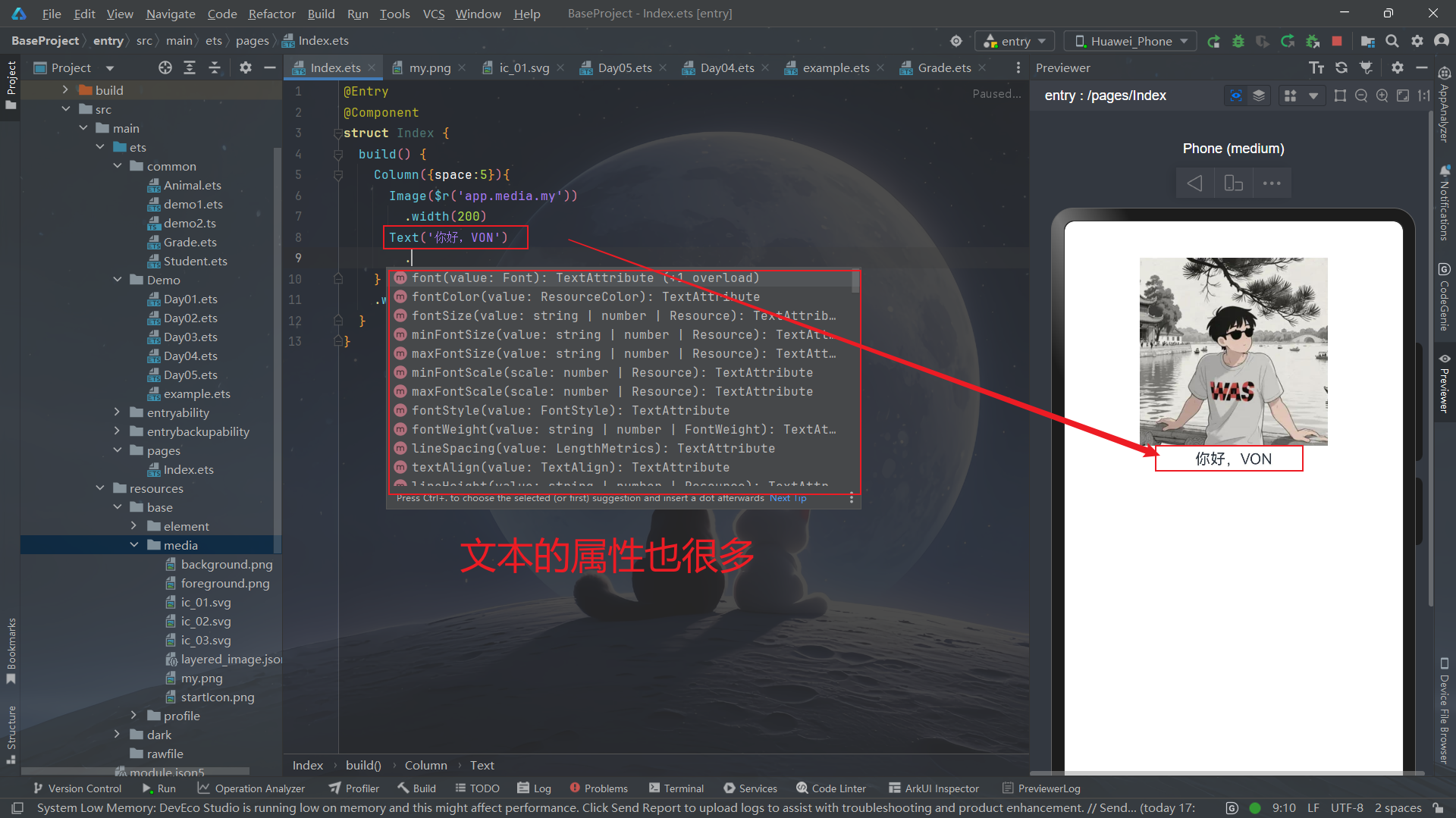
Text 是 UI 开发中最基础、最频繁使用的组件,用于显示单行或多行静态文本。ArkTS 的 Text 组件支持丰富的样式定制,包括字体、颜色、对齐、换行、省略等,是构建信息展示类界面的核心元素。
基本用法
ts
Text('Hello, HarmonyOS!')
  .fontSize(16)
  .fontColor('#333333')
  .fontWeight(FontWeight.Bold)
  .textAlign(TextAlign.Center)
核心特性
- 文本格式化 :
fontSize():字体大小(单位vp);fontFamily():指定字体族;fontStyle():斜体(FontStyle.Italic);textCase():大小写转换(如全大写);
- 对齐与布局 :
textAlign():左/中/右对齐;maxLines():限制最大行数;textOverflow():超长文本处理(Ellipsis显示"...");
- 富文本支持 (部分版本):
- 可通过
Span组件实现局部样式差异(如关键词高亮)。
- 可通过
使用场景
- 标题、副标题、说明文字;
- 列表项内容、表单标签;
- 错误提示、成功反馈文案。
最佳实践
- 避免硬编码文本,应使用
$r('app.string.xxx')引用国际化资源; - 超长文本务必设置
maxLines(1).textOverflow(TextOverflow.Ellipsis)防止布局错乱; - 深色模式下需动态调整
fontColor以保证可读性。
TextInput(输入框组件)
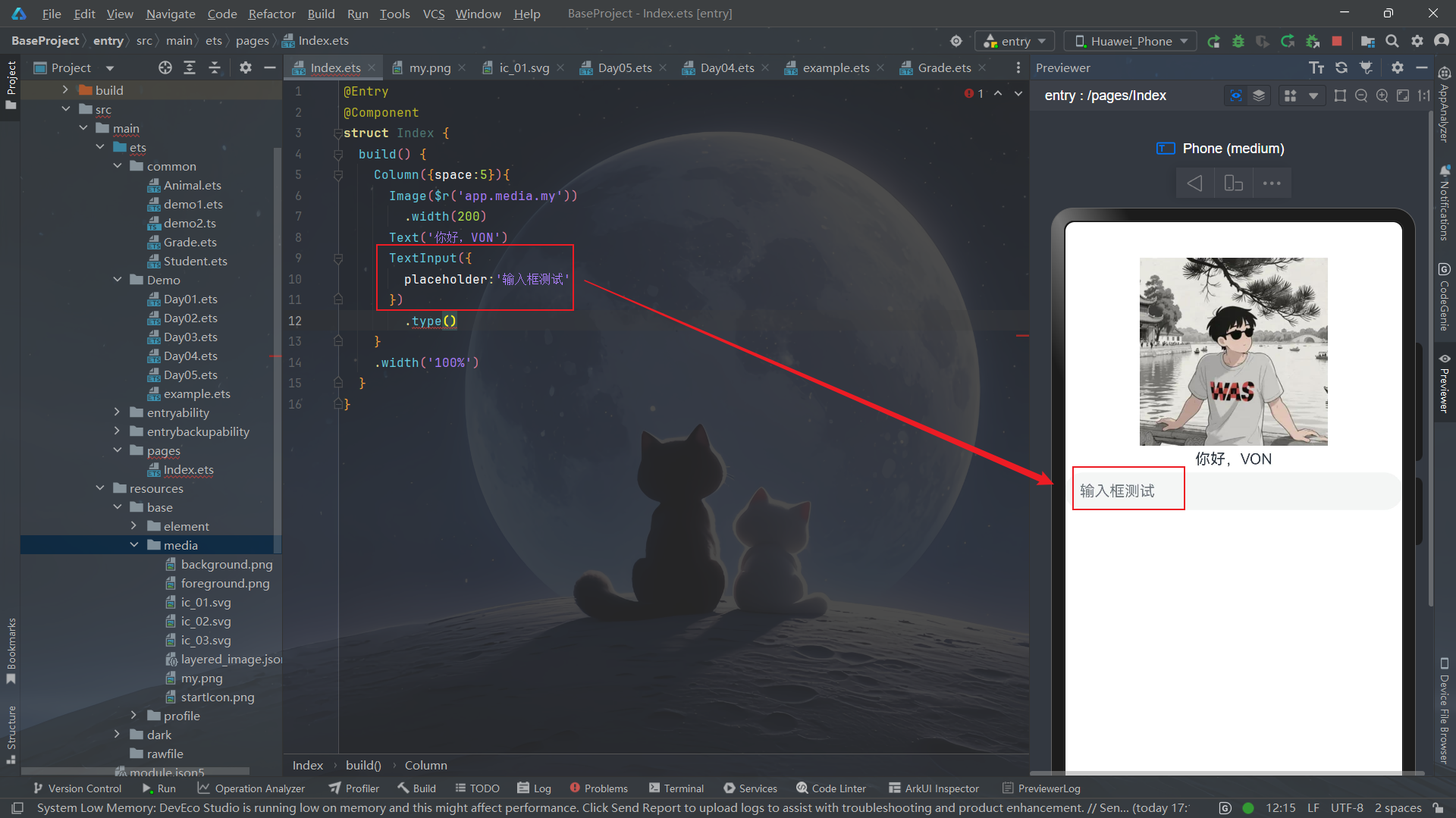
TextInput 提供用户输入文本的能力,支持多种输入类型、提示文本、密码掩码、键盘类型等,是表单交互的关键组件。
基本用法
ts
TextInput({ placeholder: '请输入用户名' })
  .type(InputType.Text)
  .onChange((value) => {
    console.log('输入内容:', value);
})输入类型(type 属性)
ArkTS 提供丰富的 InputType 枚举值,系统会自动匹配对应的软键盘:
| 类型 | 说明 |
|---|---|
Text |
普通文本 |
Email |
邮箱(键盘带 @ 和 .) |
Number |
数字(仅数字键盘) |
Password |
密码(自动掩码为 ●) |
Phone |
电话号码(带 + 和 -) |
DateTime |
日期时间(弹出日期选择器) |
密码输入示例
ts
TextInput({ placeholder: '请输入密码' })
  .type(InputType.Password)
  .passwordIcon(true) // 显示"眼睛"图标切换明文
此时输入内容会被自动替换为圆点符号,提升安全性。
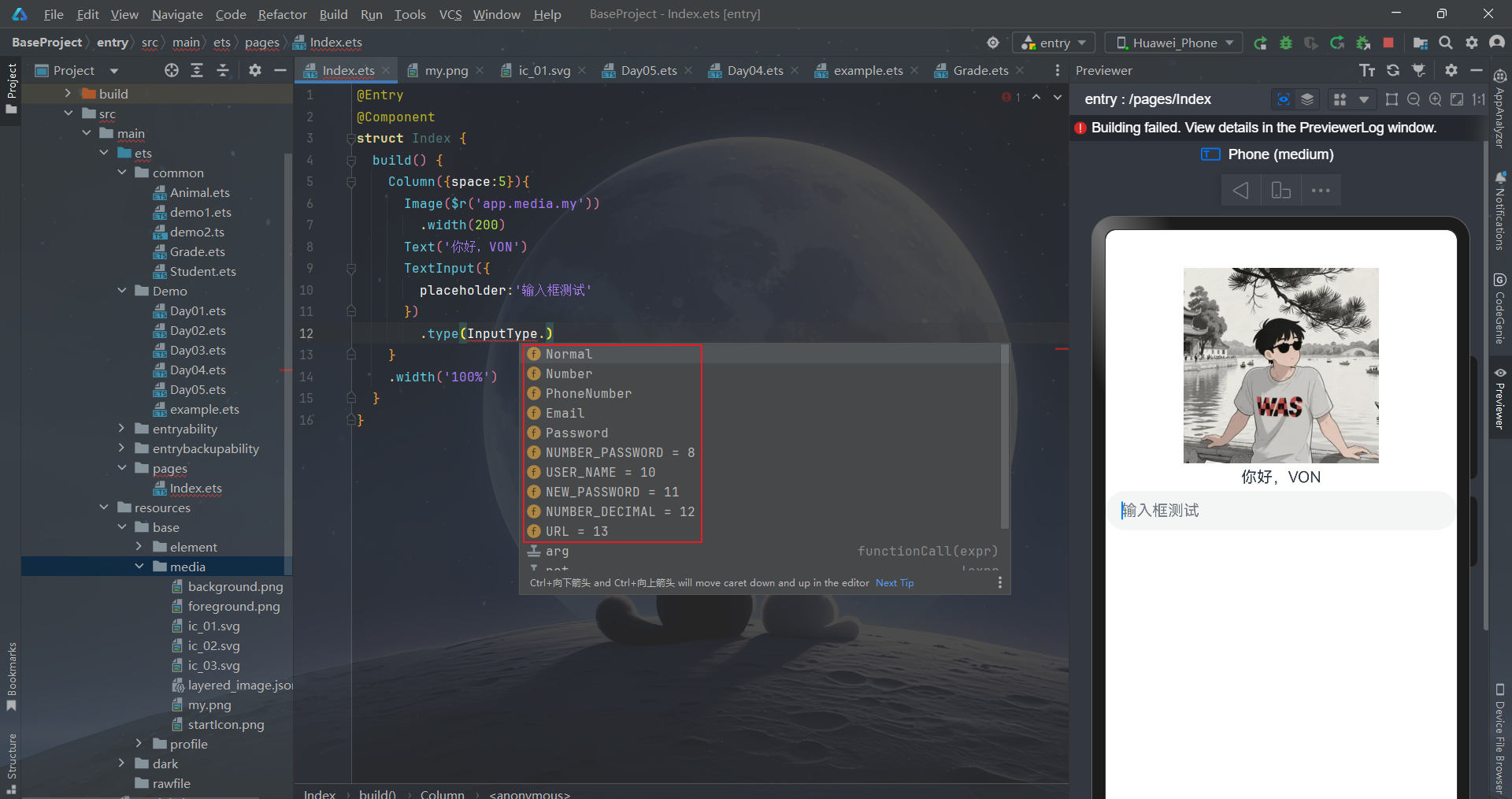
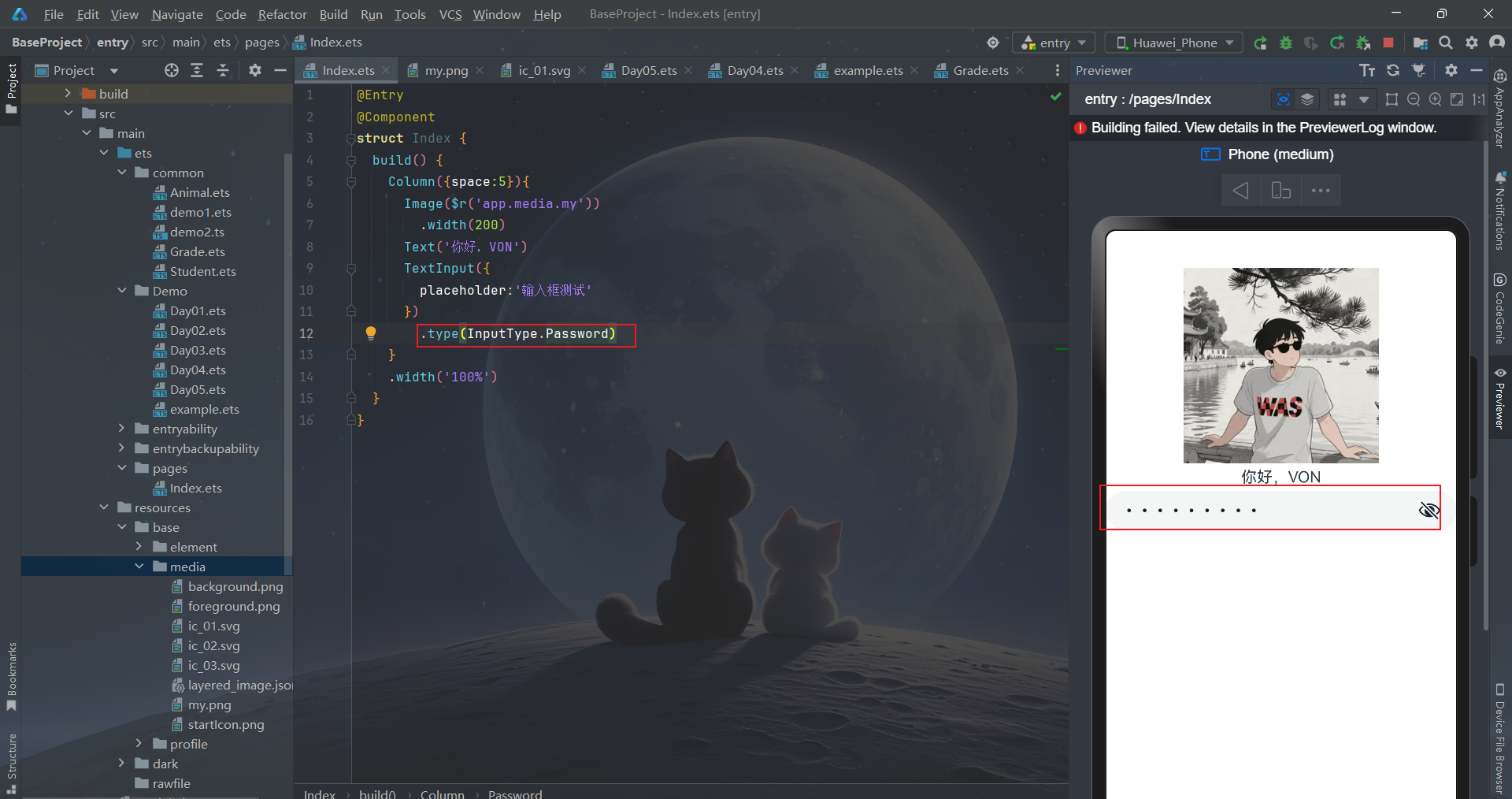
其他重要属性
placeholder:提示文字;maxLength:限制最大输入长度;onChange/onSubmit:监听输入变化或回车提交;caretColor:光标颜色;selectedBackgroundColor:选中文本背景色。
安全建议
- 密码字段应禁用自动填充(部分系统支持);
- 敏感信息输入后应及时清空内存缓存;
- 避免在日志中打印用户输入内容。
Button(按钮组件)
Button 是触发操作的核心交互控件,常用于提交表单、跳转页面、触发功能等。ArkUI 的 Button 支持文本按钮、图标按钮、自定义样式等多种形态。
基本用法
ts
Button('点击登录')
  .onClick(() => {
    console.log('按钮被点击');
    // 可在此处跳转页面或调用 API
  })
  .width('100%')
  .height(50)
  .backgroundColor('#007DFF')
  .fontColor(Color.White)
类型与样式
- 普通按钮:带背景色和文字;
- 胶囊按钮 :通过
borderRadius(50)实现; - 图标按钮 :结合
Image组件使用; - 禁用状态 :
.enabled(false)自动变灰且不可点击。
交互增强
- 防重复点击 :在
onClick中添加节流逻辑; - 加载状态 :点击后替换为
Progress组件; - 无障碍支持 :设置
accessibilityText供读屏软件识别。
使用场景
- 表单提交、取消操作;
- 页面跳转入口(如"立即购买");
- 功能触发(如"刷新"、"分享")。
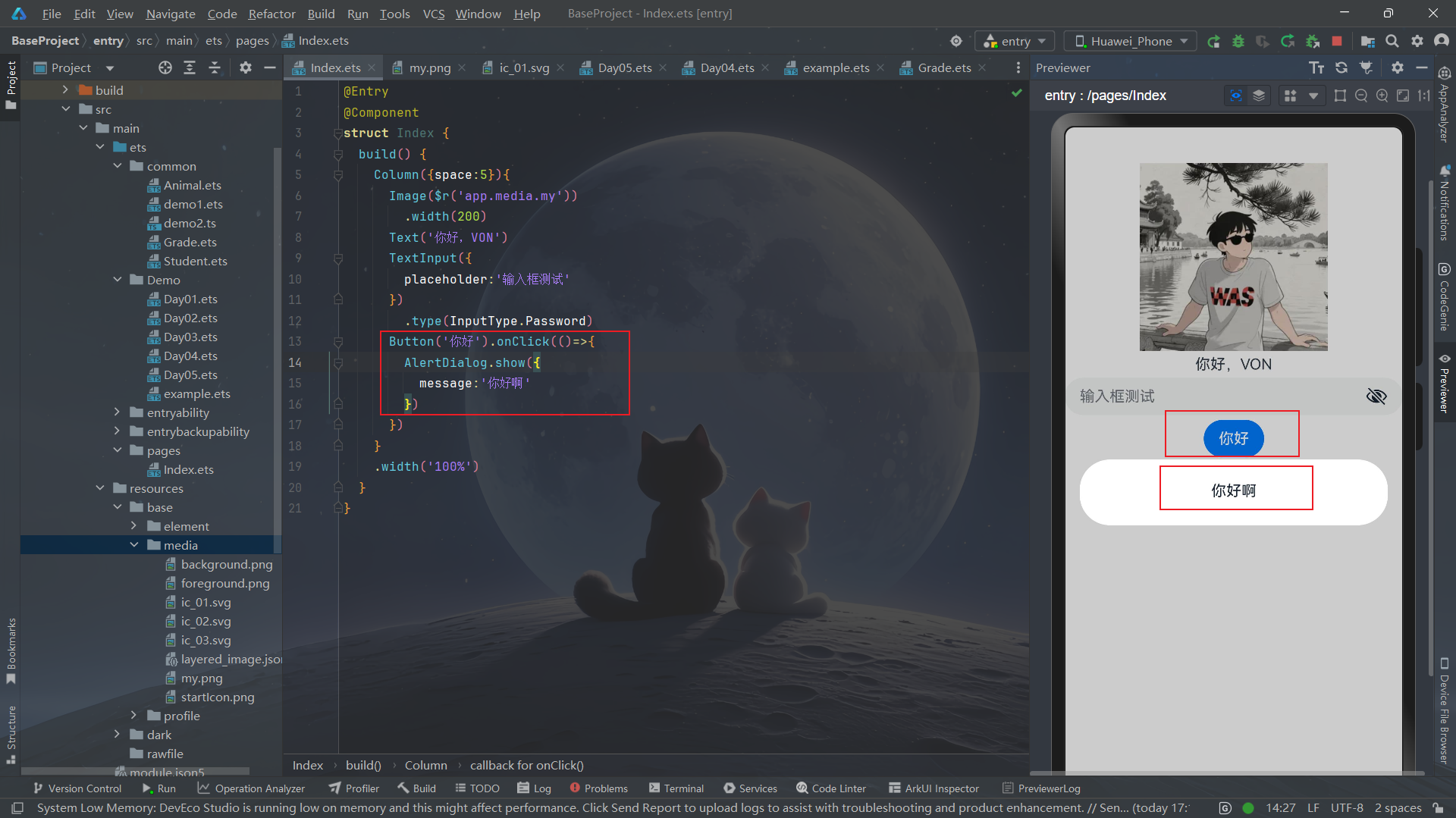
Swiper(轮播组件)
Swiper 用于实现滑动切换的轮播效果,常用于首页 Banner、商品推荐、引导页等场景。它通过手势滑动或自动播放,在多个子页面间切换。
基本结构
ts
Swiper() {
  Image($r('app.media.banner1'))
  Image($r('app.media.banner2'))
  Image($r('app.media.banner3'))
}
.index(0)           // 初始索引
.autoPlay(true)     // 自动播放
.interval(3000)     // 播放间隔(毫秒)
.loop(true)         // 循环播放
核心属性
index:当前显示项索引;autoPlay:是否自动轮播;interval:自动切换时间间隔;loop:是否循环(首尾相连);indicator:是否显示指示器(小圆点);duration:滑动动画时长。
注意事项
- 子组件数量建议 ≤ 5,过多会影响性能;
- 自动播放时应监听页面生命周期,进入后台时暂停;
- 可结合
onClick实现点击跳转详情页。
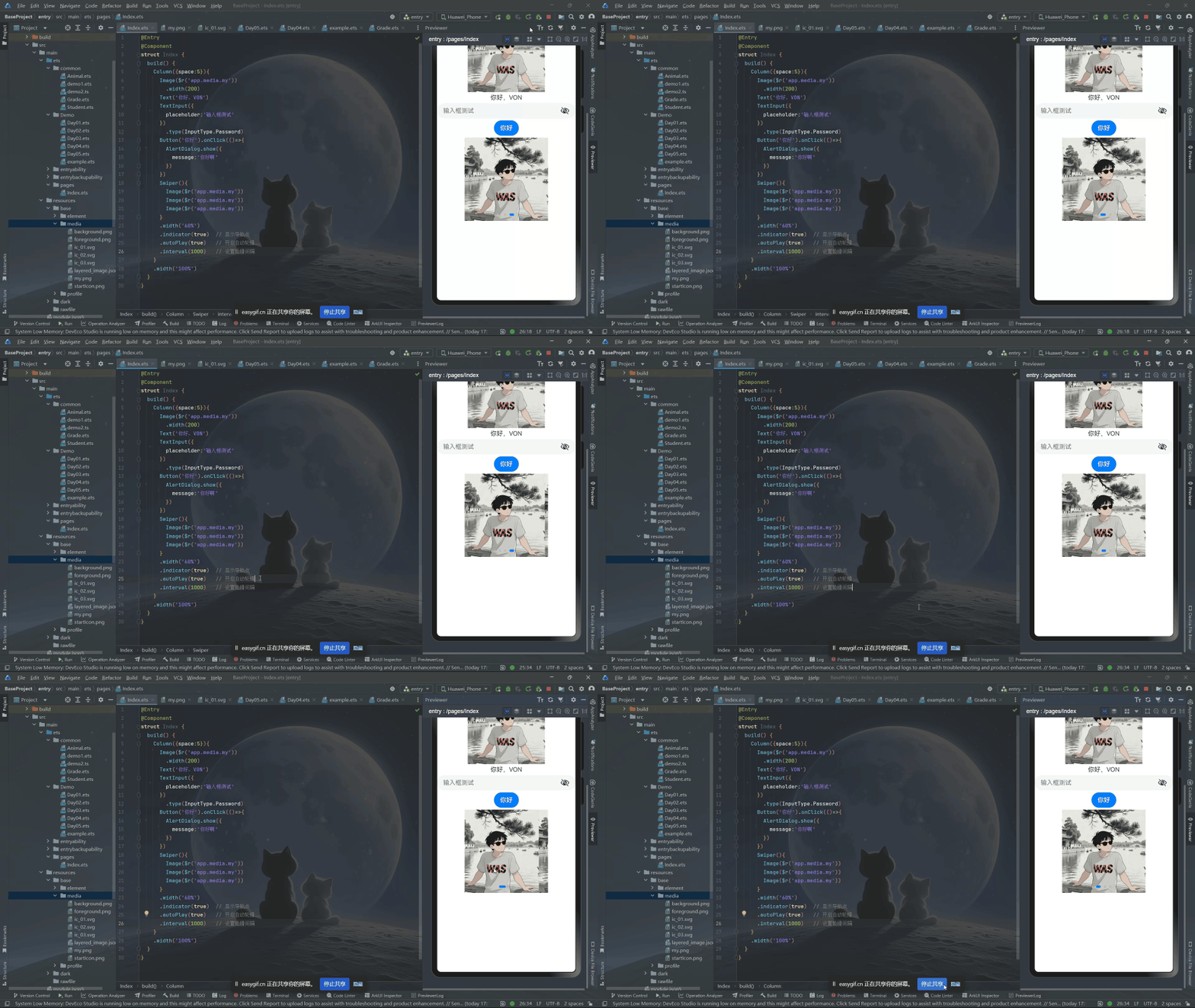
List(列表组件)
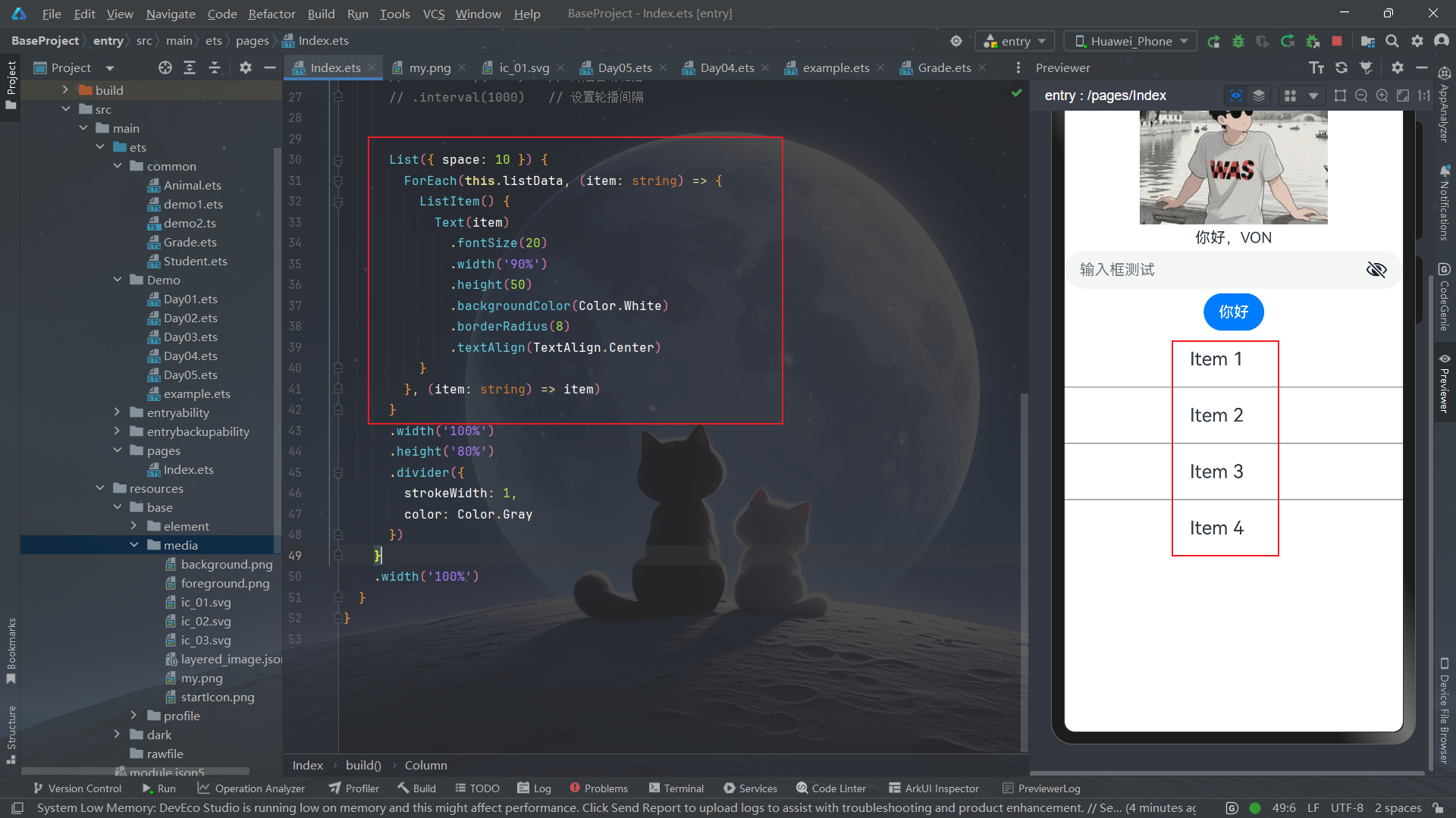
List 是用于展示大量垂直滚动数据 的高性能组件,内部采用懒加载机制,仅渲染可视区域内的项,极大提升内存与渲染效率。
基本用法
ts
List({ space: 10 }) { // space 设置项间距
  ForEach(this.items, (item: string) => {
    ListItem() {
      Text(item)
        .padding(10)
        .width('100%')
    }
  }, (item: string) => item)
}
.height('100%')
关键特性
space:统一设置列表项之间的间距;ListItem:每个列表项必须包裹在ListItem中;scroller:可绑定滚动控制器,实现滚动到指定位置;- 分组支持 :通过
ListItemGroup实现分组标题。
性能优化
- 使用
ForEach而非for循环,确保高效更新; - 避免在
ListItem中嵌套复杂布局; - 图片建议使用
Image的懒加载策略。
验证要点
- 初始加载 4 项符合预期;
- 文本格式统一;
- 项间距 10vp 由
space: 10控制。
Scroll(滚动容器)
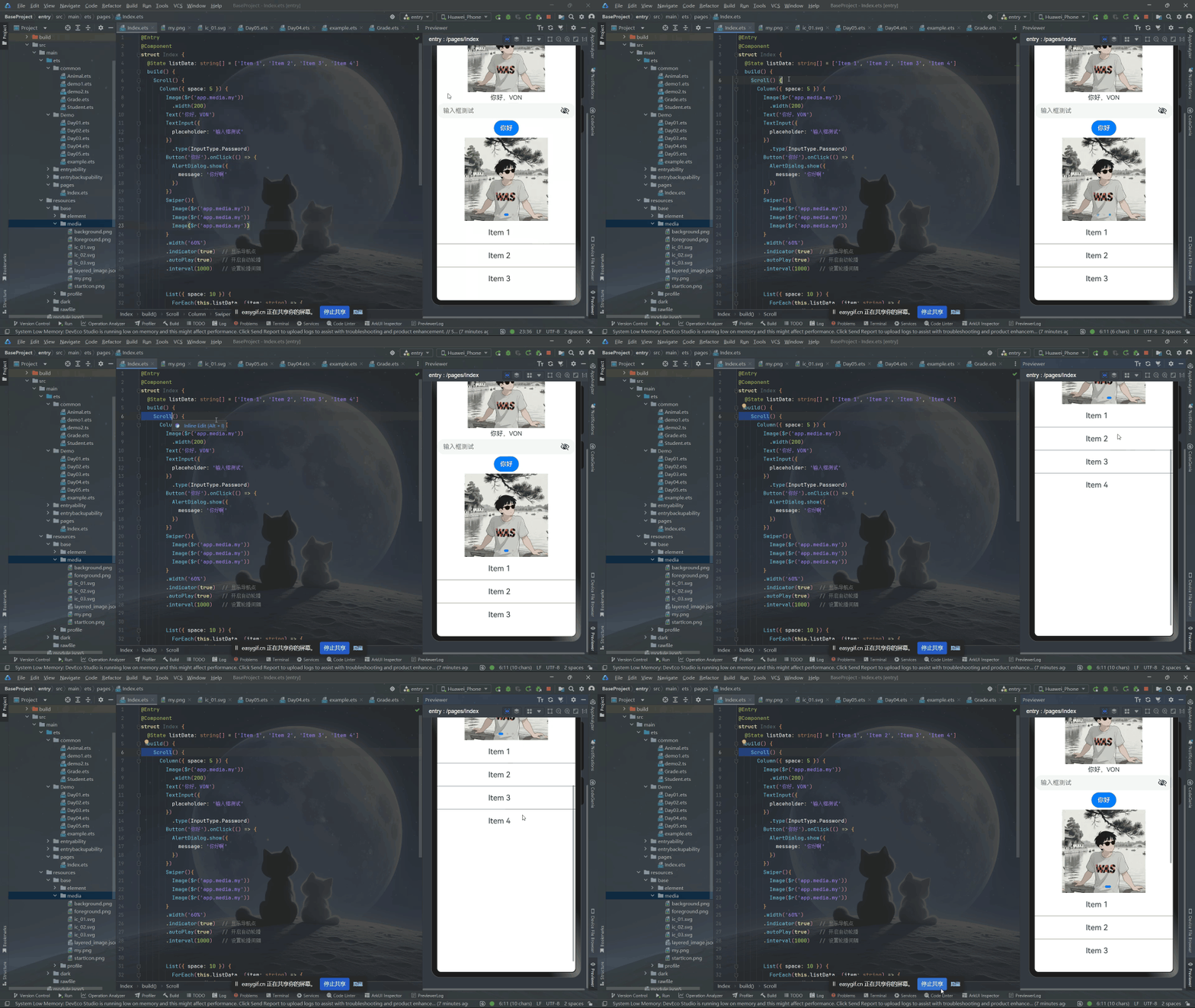
Scroll 是一个通用的单方向滚动容器 ,适用于内容超出可视区域时的滚动需求。与 List 不同,Scroll 不具备数据驱动能力,更适合静态或少量动态内容的滚动。
使用条件
- 滚动方向尺寸 > 容器尺寸 :例如垂直滚动时,子组件总高度必须大于
Scroll的高度; - 单一子组件限制 :
Scroll只能直接包含一个子元素,若需多个,必须用Column或Row包裹。
ts
Scroll() {
  Column() {
    Text('Item 1')
    Text('Item 2')
    // ... 多个子项
  }
  .height(800) // 必须大于 Scroll 高度(如 400vp)
}
.height(400)
.scrollable(ScrollDirection.Vertical)
嵌套限制
- 禁止嵌套滚动组件 :如
Scroll内嵌List或Grid,会导致手势冲突或滚动失效; - 替代方案 :使用
NestedScroll或将外层改为Column+List。
行为验证
- 当内容不足时,
Scroll自动禁用滚动; - 滚动方向可通过
.scrollable()显式指定; - 支持绑定
Scroller控制器实现程序化滚动。
总结
以上六大组件------Image、Text、TextInput、Button、Swiper、List 与 Scroll------构成了鸿蒙应用 UI 的基础骨架。掌握它们的特性与适用边界,是高效开发高质量 ArkTS 应用的前提:
- 静态内容展示 →
Text+Image; - 用户输入 →
TextInput; - 交互触发 →
Button; - 轮播宣传 →
Swiper; - 大量数据列表 →
List(优先); - 少量滚动内容 →
Scroll(谨慎嵌套)。
合理组合这些组件,并遵循单位规范(vp 为主)、空值安全、响应式布局等原则,即可构建出兼容多端、体验流畅的鸿蒙应用界面。