如果你经常需要在Excel表里做数据统计,但又怕不小心输入了重复值------轻则数据混乱,重则引发业务错误。那就一定要用Excel里的防重复功能,帮你自动禁止重复输入。
下面小编分享两种常用禁止重复录入的方法,让你的数据录入又快又准!
方法1:数据验证 + 函数,强制拦截重复输入
这种方法适合员工编号、身份证号、订单号等需绝对唯一的字段,重复输入直接弹窗阻止,零容错率。
1、选中目标区域(如 E列,编号列),然后点击顶部【数据】→【数据验证】。
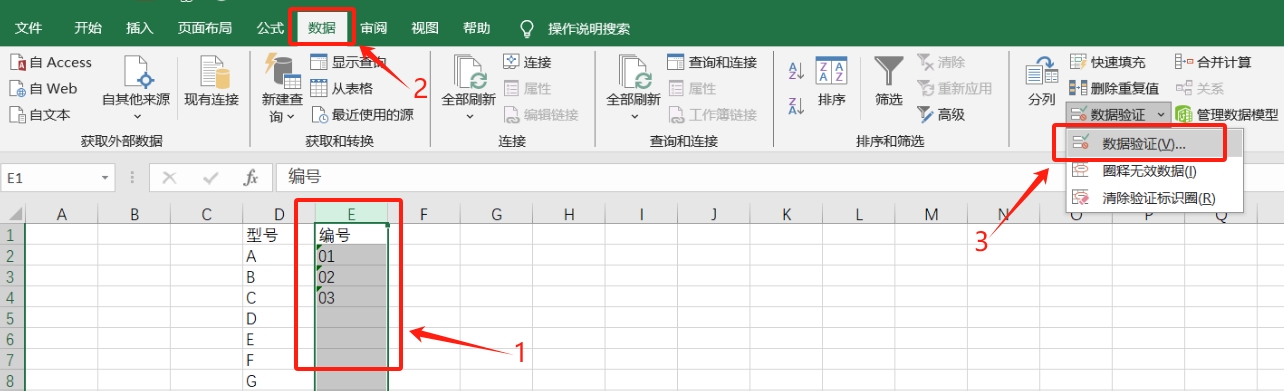
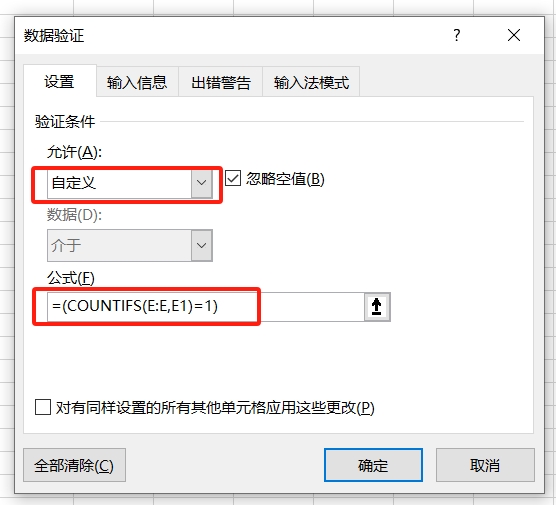
2、在弹出窗口中,【允许】选择【自定义】,在「公式」框中输入:
=COUNTIFS(A2:A100,A2)=1,然后点击【确定】生效。
公式里的"E"代表E列,也就是对E列数据进行计数;"=1"则表示E列中的内容与E1单元相同的仅允许出现1次,也就是不能有其他单元格与E1相同。
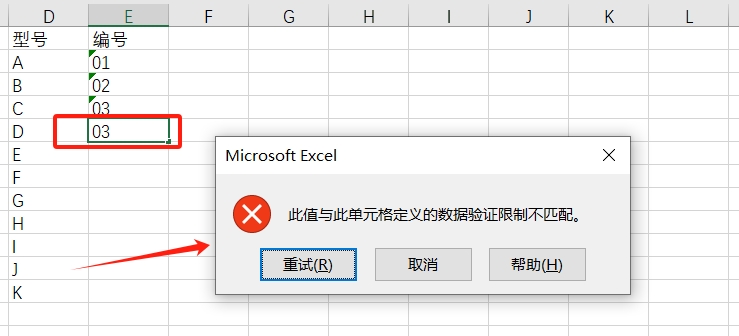
3、设置完成后,当你在"E列"输入重复值,会立即弹出警告框,无法完成输入,从源头杜绝重复。
方法2:条件格式,标注重复项实时提醒
这种方法适合允许临时输入但需后续核对的场景,重复数据自动高亮,一目了然。
1、选中需防重复的区域(如E列,编号列),然后点击【开始】→【条件格式】→【突出显示单元格规则】→【重复值】。
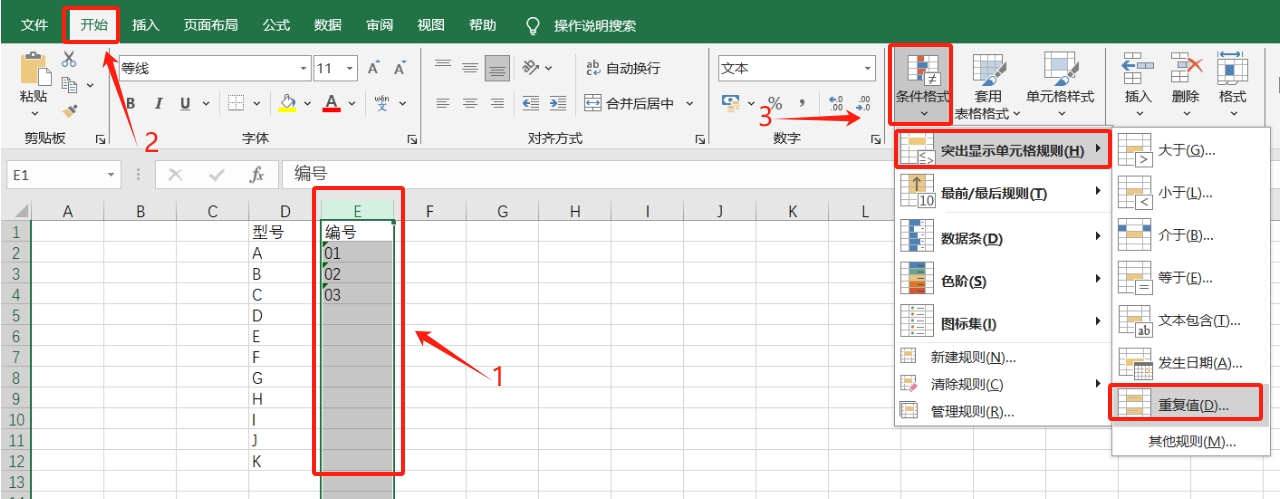
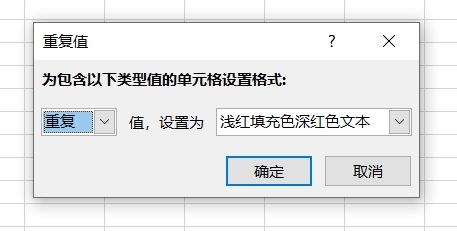
2、在弹出窗口中选择高亮样式(如 "浅红填充色深红色文本"),点击【确定】。
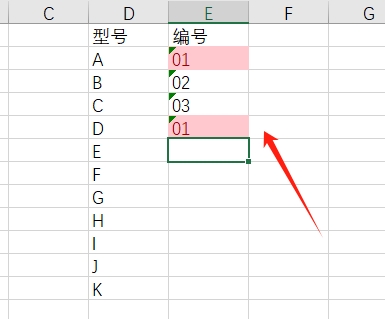
3、设置后,当你在"E列"里输入重复数据后,单元格会自动标注颜色,既不阻止输入,又能快速识别重复项,方便后续批量清理。
小提示:
如果Excel文件包含重要且敏感的信息,在制作完表格后,可以给Excel设置"打开密码",这样只有知道密码的用户才能打开查看文件。
设置方法很简单,只需要几个步骤:
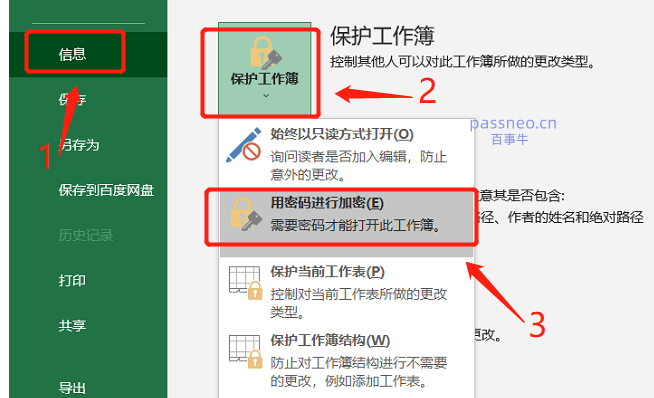
在Excel菜单选项卡中,点击【文件】,转入新的界面后,点击【信息】→【保护工作簿】→【用密码进行加密】,随后会弹出密码栏对话框,输入并确认密码后,保存文件,Excel"打开密码"就设置好了。
需要注意的是,设置密码后要妥善保存,如果不小心忘记密码是无法打开文件的。
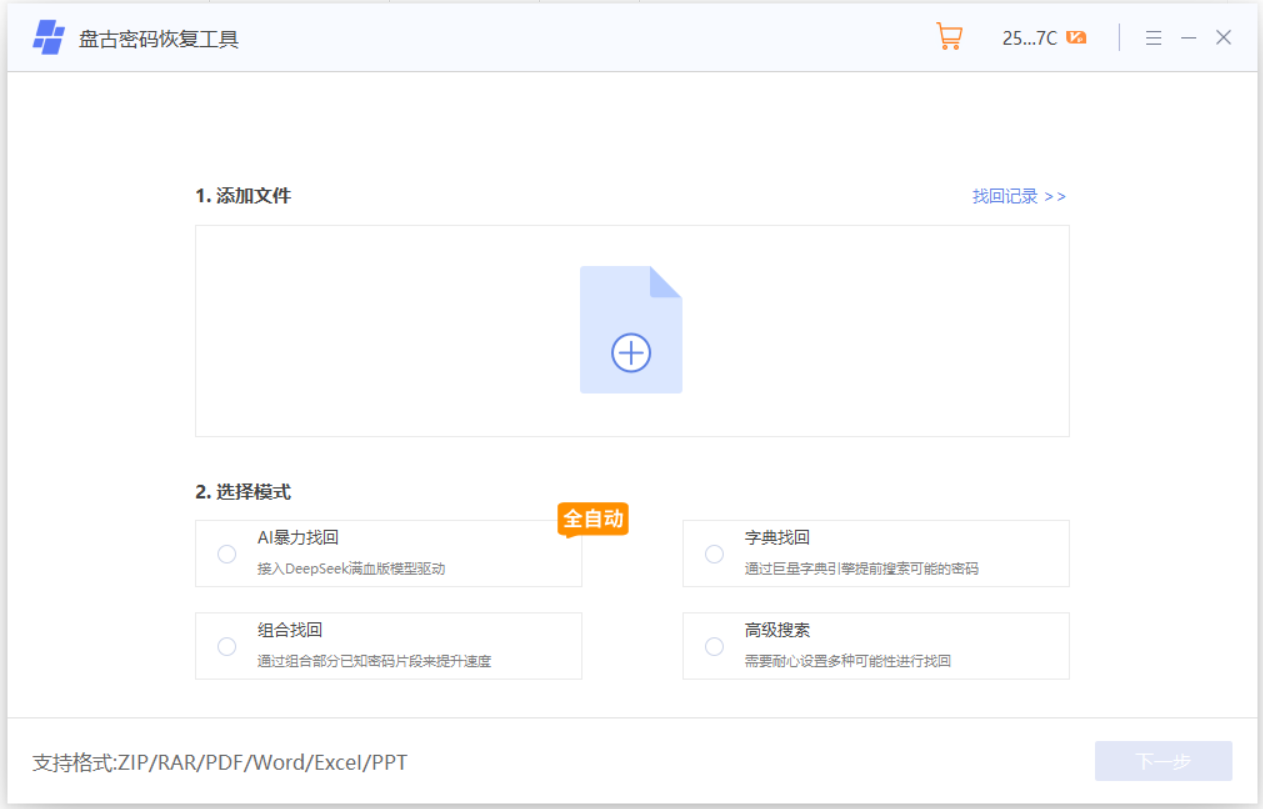
那要是实在想不起来密码怎么办?这种情况,可以试试第三方工具,比如小编使用的盘古工具,工具里提供了4种方法,可以用来找回多种办公文件的"打开密码",支持Word、PPT、Excel、PDF、ZIP、RAR等格式文件。
以上就是Excel防止重复输入的两种方法及进阶保护方法,希望对大家有所帮助!