Java堆内存诊断:从工具使用到实战分析
引言
在Java应用开发中,内存问题是导致性能瓶颈和程序崩溃的常见原因。尤其是堆内存的使用情况,直接关系到程序的性能表现。许多开发者对堆内存的监控和诊断缺乏系统化的方法,导致问题出现时难以快速定位。本篇博客将介绍三种实用的Java堆内存诊断工具,并通过实际案例演示如何使用这些工具进行堆内存分析和监控,帮助你掌握Java内存管理的核心技巧。
主要内容
工具介绍
1. jps工具(Java Virtual Machine Process Status Tool)
作用 :查看当前系统中的Java进程
使用场景 :快速定位目标Java进程的PID,为后续分析提供基础
命令 :jps
2. jmap工具(Java Memory Mapping Tool)
作用 :查看堆内存的详细占用情况
使用场景 :快速获取某一时刻的堆内存快照,分析内存分布
命令 :jmap -heap 进程ID
3. jconsole工具
作用 :图形界面的多功能监测工具
使用场景 :需要连续监测内存使用趋势和变化
特点:可视化界面,支持实时监控
实战演示:堆内存分析步骤
步骤1:准备测试代码
java
package cn.itcast.jvm.t1.heap;

/**
 * 演示堆内存变化
 */
public class Demo1_4 {

    public static void main(String[] args) throws InterruptedException {
        System.out.println("1...");
        Thread.sleep(30000);
        byte[] array = new byte[1024 * 1024 * 10]; // 10 Mb
        System.out.println("2...");
        Thread.sleep(20000);
        array = null;
        System.gc();
        System.out.println("3...");
        Thread.sleep(1000000L);
    }
}代码说明:
- 第8行:创建一个10MB的字节数组,模拟内存分配
- 第11行:将array引用设为null,使其成为垃圾回收对象
- 第12行:调用System.gc()手动触发垃圾回收
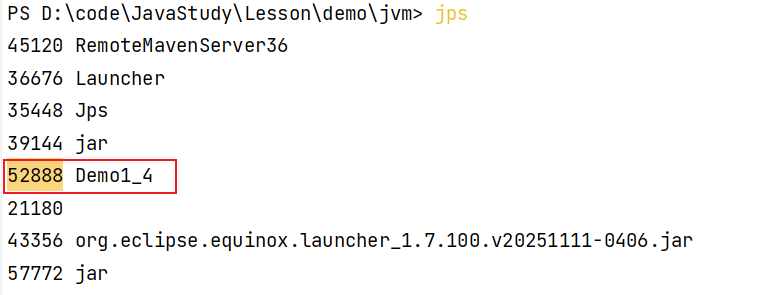
步骤2:启动程序并获取进程ID
bash
# 启动程序后,在终端输入jps查看进程
jps
输出类似:
52888 Demo1_4记录下目标进程的ID(示例中为52888)。
步骤3:使用jmap查看初始堆内存状态
bash
jmap -heap 52888初始堆内存分析:
Heap Usage:
PS Young Generation
Eden Space:
   capacity = 66060288 (63.0MB)
   used     = 7931984 (7.56MB)
   free     = 58128304 (55.43MB)
12.00% used关键观察:此时Eden Space使用约7.5MB,这是JVM的初始状态。
步骤4:监控内存分配后的变化
程序执行到第8行,创建10MB数组后,再次使用jmap查看:
bash
jmap -heap 52888内存分配后分析:
Eden Space:
   used     = 18417760 (17.56MB)
   free     = 47642528 (45.43MB)
27.88% used关键观察:Eden Space使用量从7.5MB增加到17.56MB,正好增加约10MB,验证了数组分配成功。
步骤5:观察垃圾回收后的状态
当程序执行到第12行,调用System.gc()后,查看堆内存:
bash
jmap -heap 52888垃圾回收后分析:
Eden Space:
   used     = 1321224 (1.26MB)
   free     = 64739064 (61.73MB)
   2.00% used
From Space:
   used     = 997712 (0.95MB)
0.57% used关键观察:
- Eden Space使用量从17.56MB急剧下降到1.26MB
- 部分对象(0.95MB)被移动到老年代(PS Old Generation)
步骤6:使用jconsole进行实时监控
- 启动jconsole:
jconsole - 选择目标进程连接
- 观察"内存"标签页的堆内存使用曲线
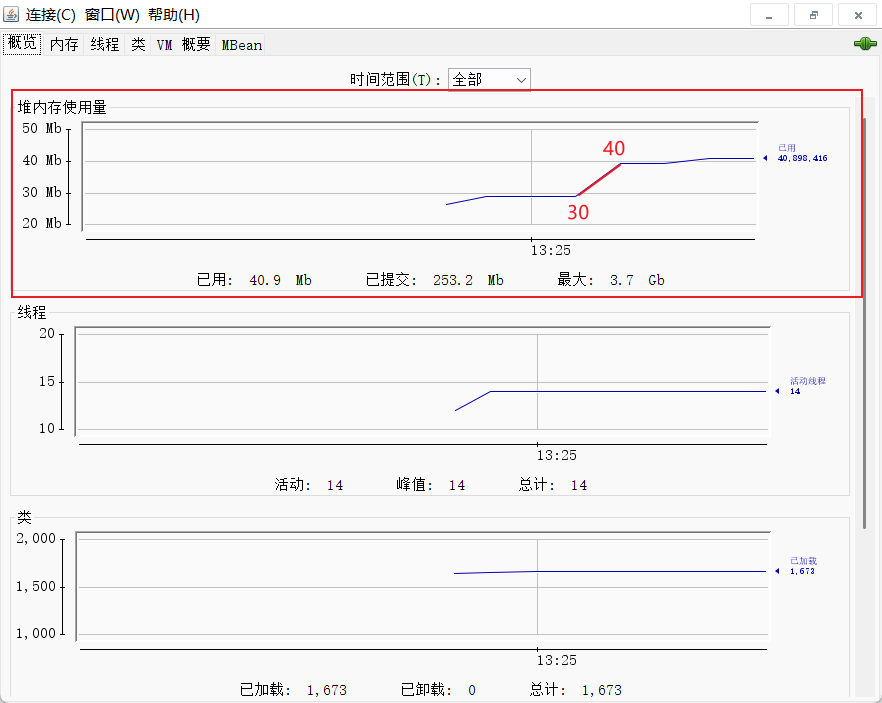
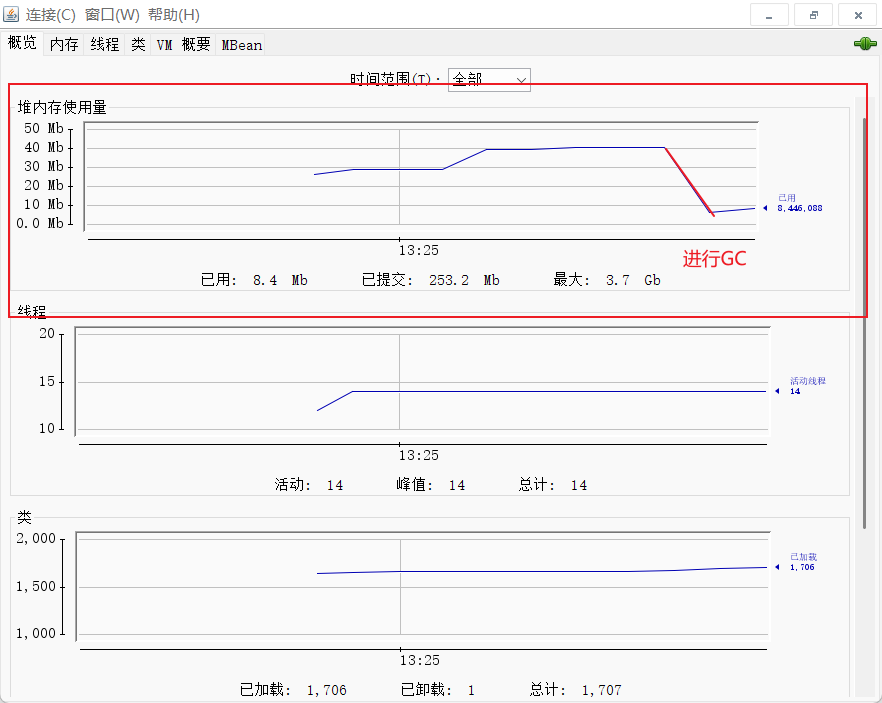
监控要点:
- 堆内存从30MB上升到40MB(对应10MB数组分配)
- GC后从40MB下降到8MB(垃圾回收成功)
注意事项
-
jmap注意事项:
- 需要管理员权限(Windows)
- 执行时会暂停目标进程,不适合生产环境频繁使用
- 输出信息量较大,重点关注Eden Space和老年代使用情况
-
jconsole使用技巧:
- 可同时监控多个内存区域(堆内存、非堆内存、内存池)
- 支持生成内存使用报告,便于长期分析
- 图形界面直观,适合初学者使用
总结
- 工具选择原则 :
- jps+jmap组合适合快速查看某一时刻的内存快照
- jconsole更适合实时监控内存使用趋势和变化
- 生产环境慎用jmap,建议使用jvisualvm等更轻量的工具
- 内存分析要点 :
- 关注Eden Space的变化,反映新生代对象分配情况
- 注意老年代(Old Generation)的使用量,判断对象是否长期存活
- 观察GC前后的内存变化,验证GC效果