点赞 + 关注 + 收藏 = 学会了
整理了一个NAS小专栏,有兴趣的工友可以关注一下 👉 《NAS邪修》
My Icon 是一款开源极简图标库,内置 933 款常用应用图标。
在 NAS 可以通过 Docker 部署。
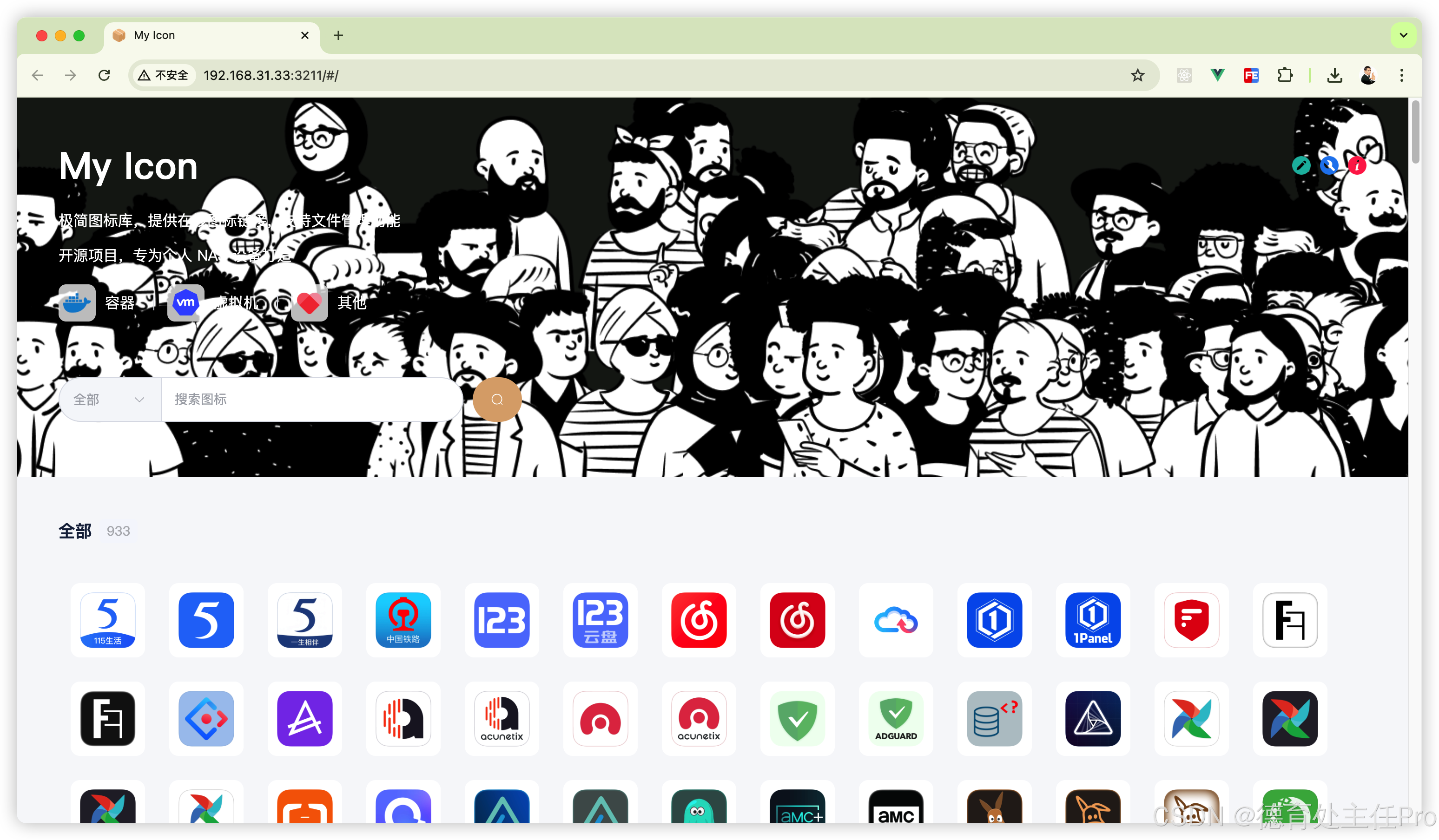
本次使用飞牛 NAS 演示部署过程,其他品牌的 NAS 操作步骤也是差不多的。
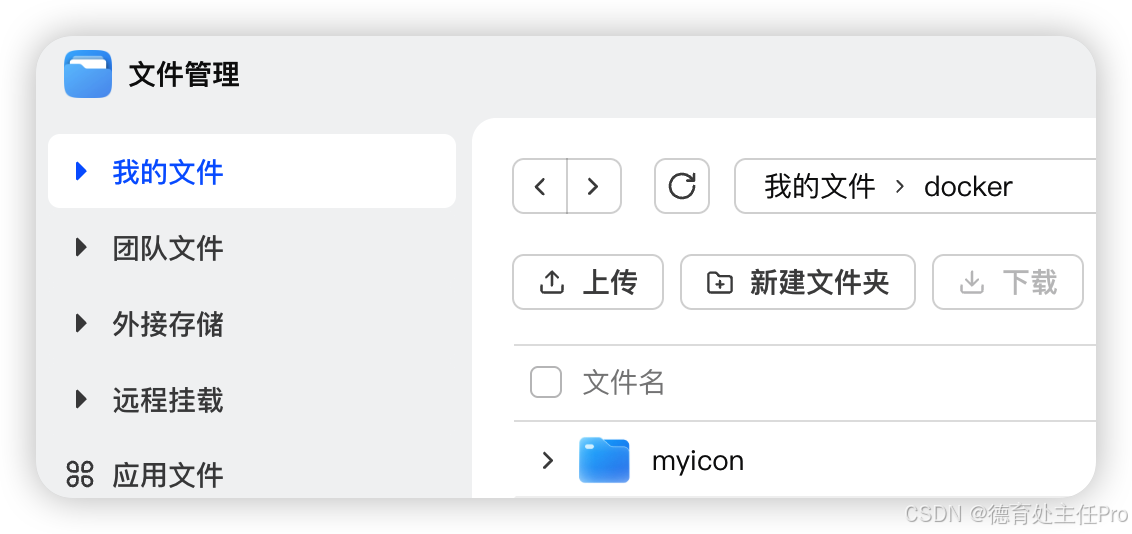
打开"文件管理",找到"docker"文件夹,在其下创建一个"myicon"文件夹。
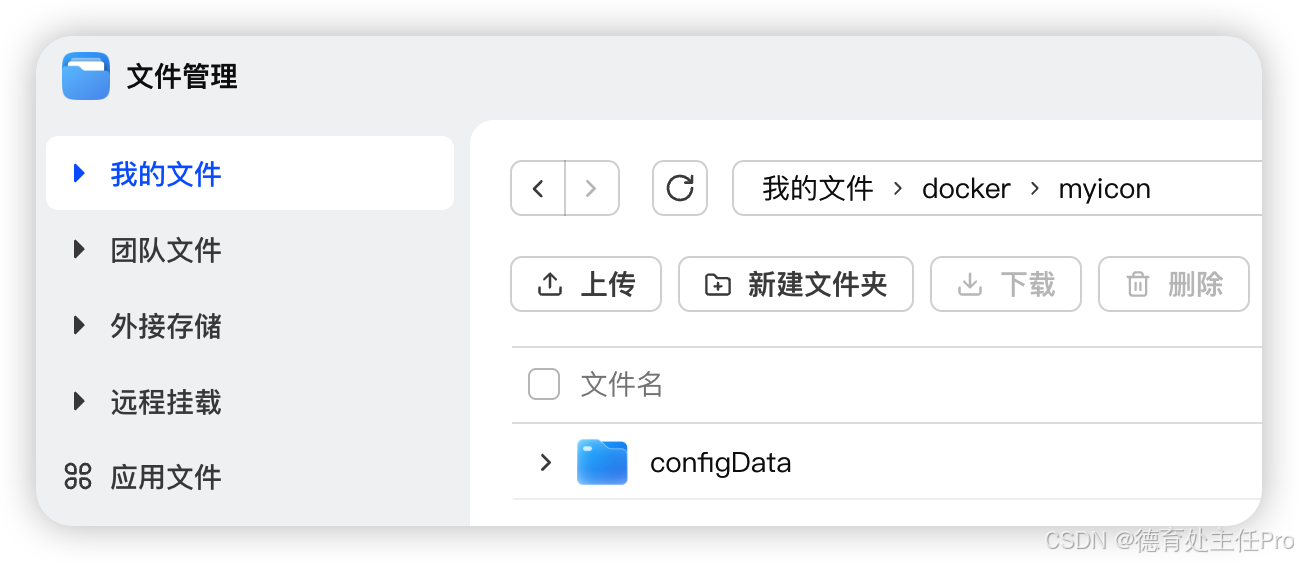
然后在"myicon"下再创建一个"configData"文件夹。
打开"Docker"文件夹,在"Compose"里新增一个项目,配置如下图所示。
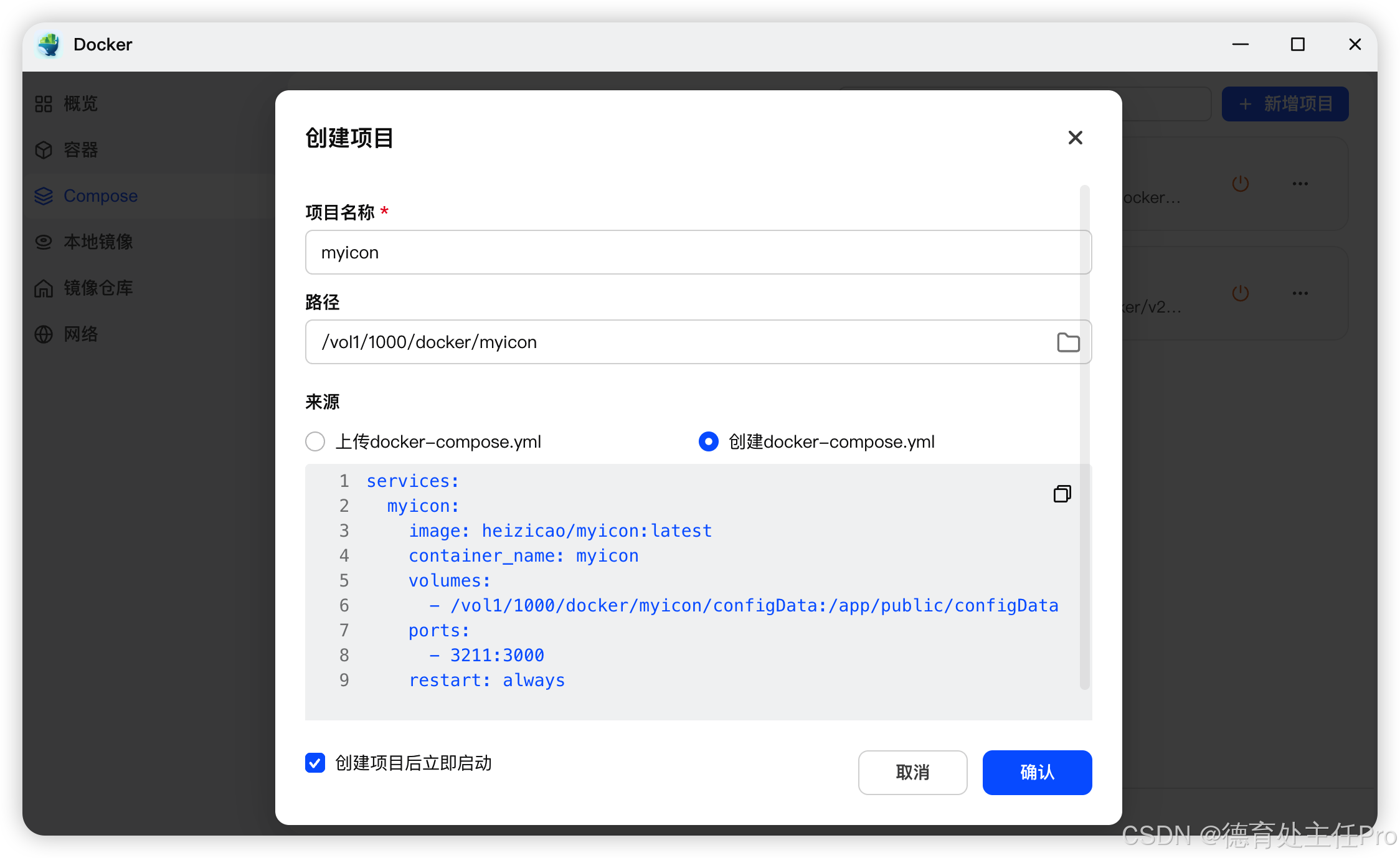
输入以下代码:
services:
  myicon:
    image: heizicao/myicon:latest
    container_name: myicon
    volumes:
      - /vol1/1000/docker/myicon/configData:/app/public/configData
    ports:
      - 3211:3000
    restart: always
我使用的端口是 3211,你可以自行配置。
等项目构建完成,在浏览器输入 NAS的IP:3211 就可以访问 MyIcon了。

找到心仪的icon,鼠标放上去之后会有一个"复制"按钮。

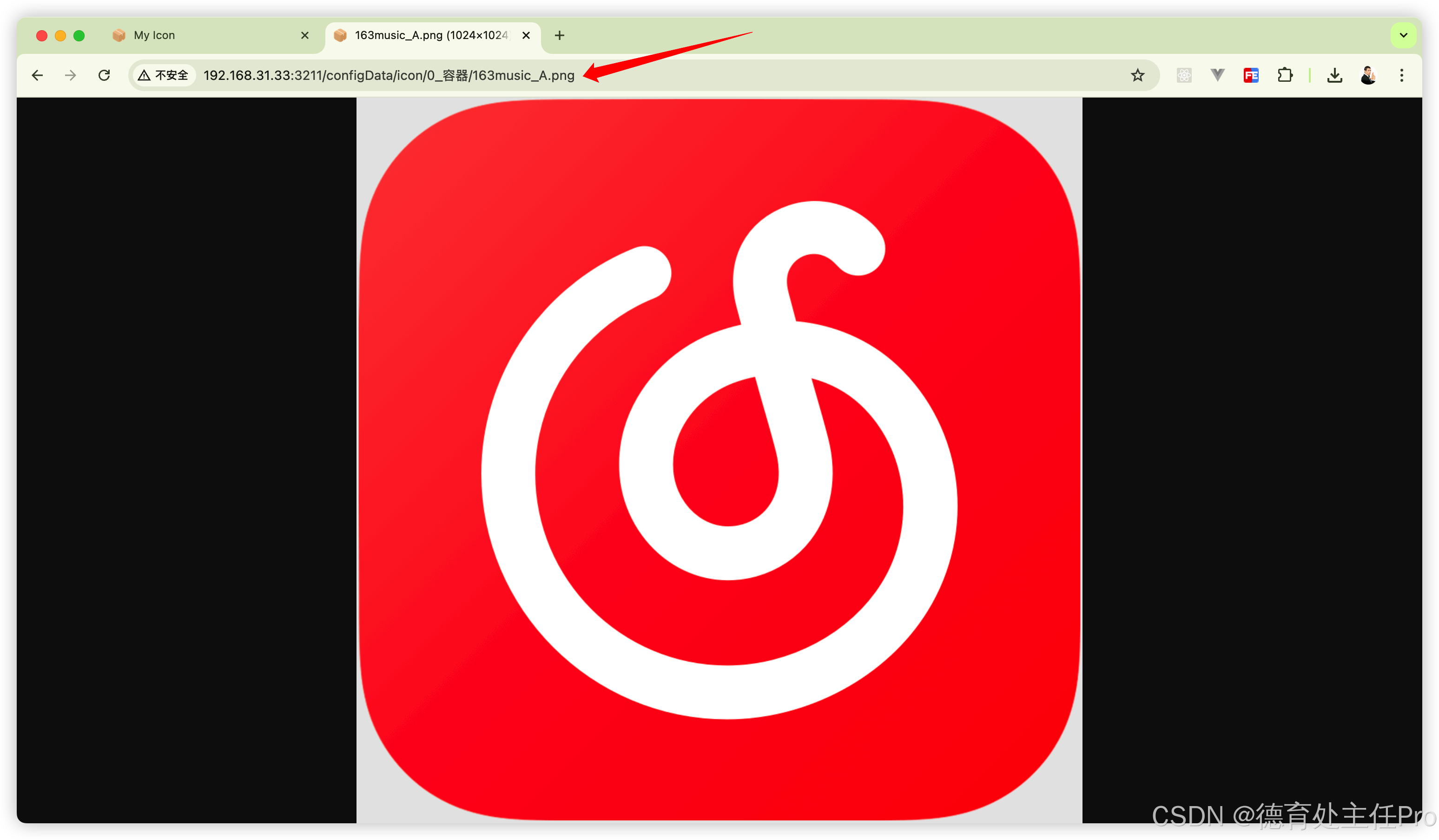
点击"复制"后,在浏览器打开新的一页,把URL粘贴进去打开,右键这个图标就可以保存到电脑里了。
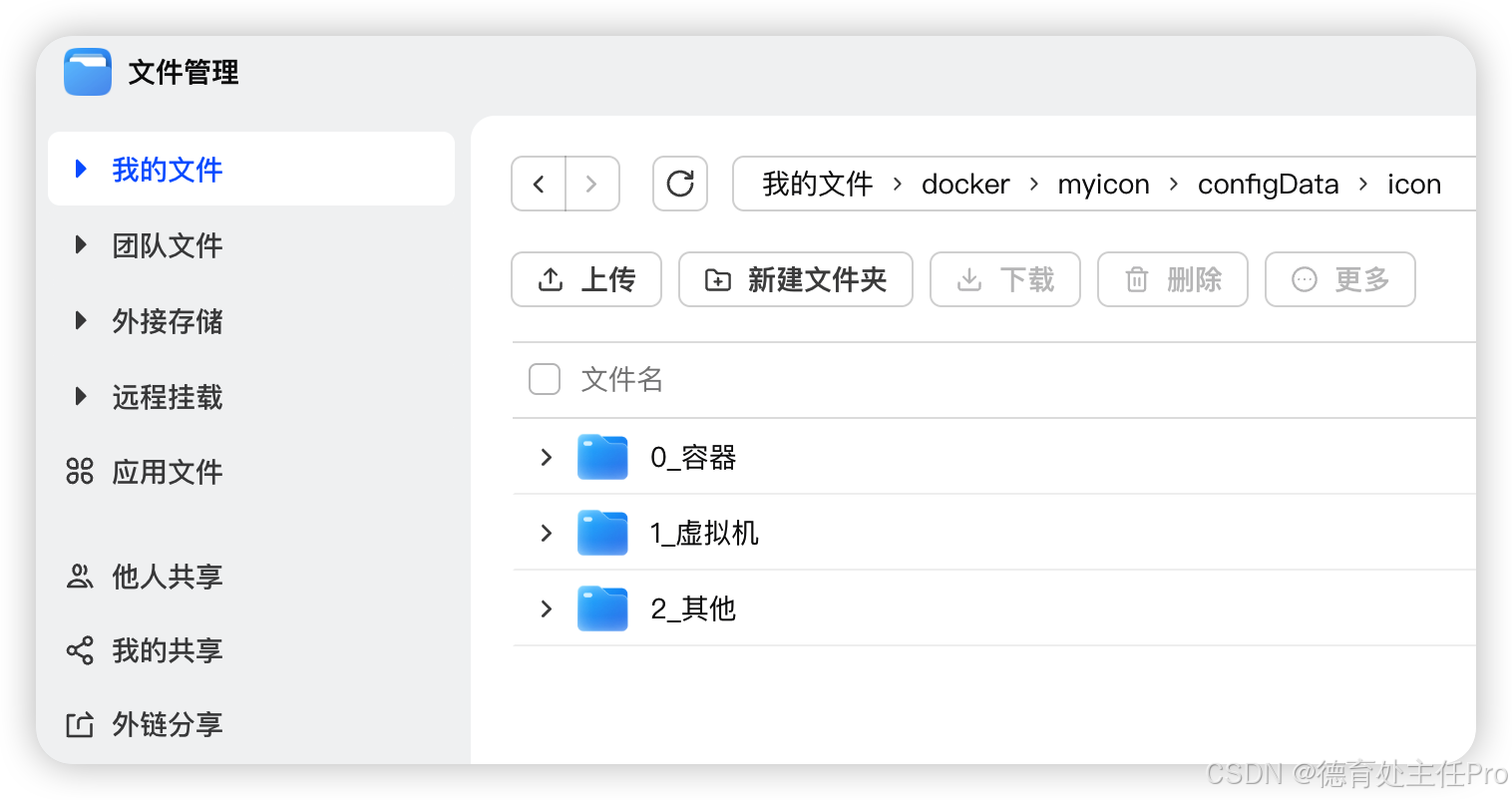
打开 "/docker/myicon/configData/icon" 目录,可以看到默认的3个分类。
你可以在这里创建其他分类,然后把从前天地方收集到的图标分类存放好,以后在 MyIcon 里就可以方便搜索了。
以上就是本文的全部内容啦,有疑问可以在评论区讨论~
想了解更多NAS玩法可以关注《NAS邪修》👏
点赞 + 关注 + 收藏 = 学会了