最近学习 WPS 的序号填充,归纳了一些实用的方法和技巧,详见文章:
这些方法大部分是通过拖拽、填充序列、使用函数的方法。工作中经常要根据邻列数据,自动填充序号,今天再分享三个超实用的方法,如下图所示:
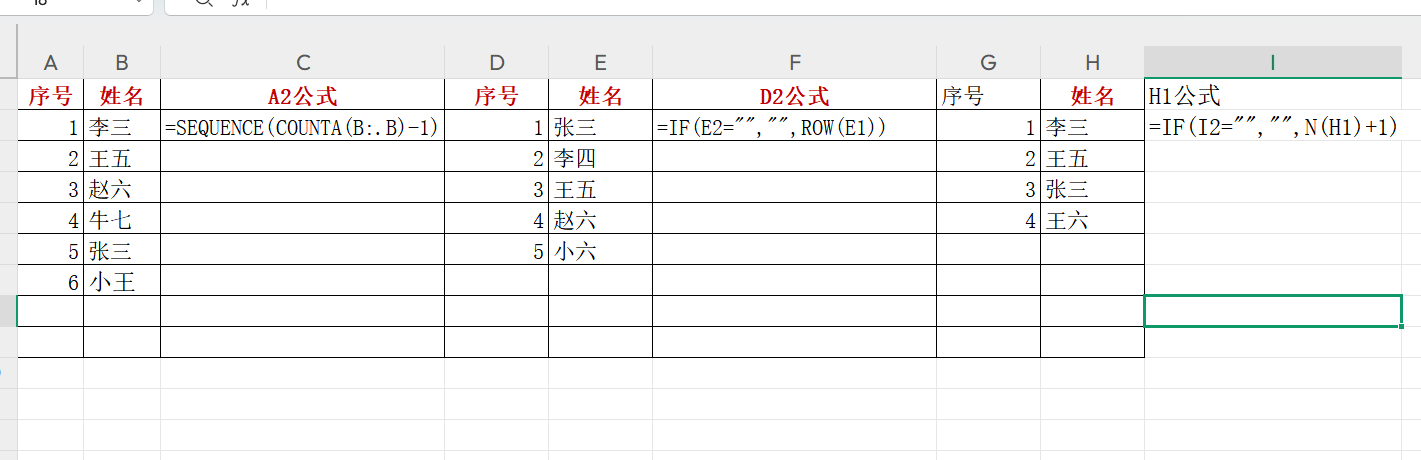
这三种方法主要通过 sequence, counta, row, N 函数来实现。
一、场景再现
我们有两列数据,分别是序号和姓名,现在要求序号根据姓名列的内容来生成,即如果姓名列有数据录入则自动输入序号,反之则不显示序号。这样做的好处是序号不断行、不必手动删除等等。
二、解决方法
2.1 自动适应数据变化
=SEQUENCE(COUNTA(B:.B)-1)这个公式非常强大,这会自动统计 B 列非空单元格数量,新增或删除数据时序号自动更新,适合经常变动的表格。注意这里 COUNTA(B:.B)是统计 B 列非空单元格的数量。
2.2 智能判断填充
=IF(E2="","",ROW(E1))这里采用 IF+ROW 函数来实现,如上图所示,当 E 列有数据时,D 列自动显示序号,无数据时空行显示,让表格更整洁美观。
但是此方法如果是删除一行数据时,会触发引用错误,还需要手动进行更新。
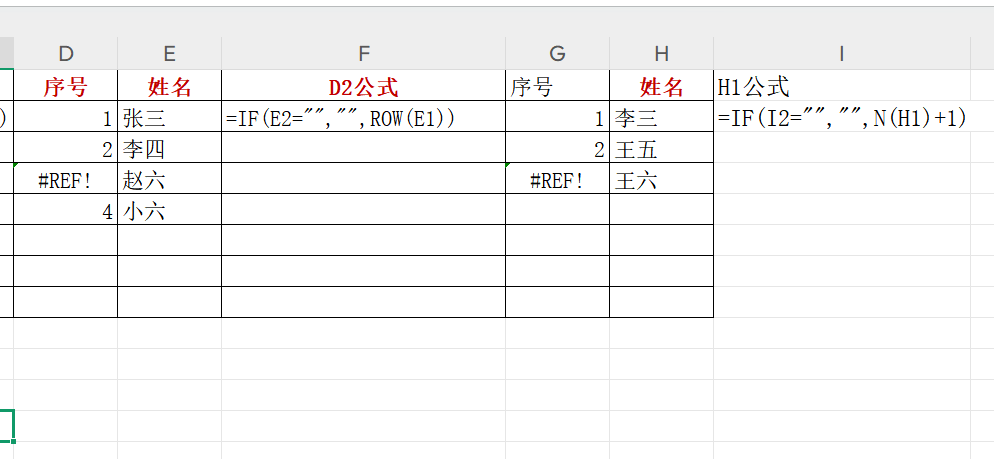
删除任意一行报错
3.3 巧用 N 函数填充
=IF(I2="","",N(H1)+1)这里的 N 函数是 Excel 中的一个信息函数,用于将非数值形式的值转换为数字。如果是文字就返回 0,如果是数字就返回数字本身。
但是此方法的一个弊端是如果是删除一行数据时,会触发引用错误,还需要手动进行更新。
以上三种方法都能实现动态更新,告别手动调整序号的烦恼!
四、写在最后
在日常办公中,序号填充看似简单,却往往隐藏着提升效率的关键细节。本文介绍的三种方法各有千秋:
SEQUENCE+COUNTA 组合适合需要动态适应数据变化的场景,尤其适用于频繁增删数据的表格;IF+ROW 组合则更加直观灵活,适合需要条件判断的智能填充;而 N 函数在特定需求下也能发挥独特作用。
这三种方法共同的特点是让序号与数据内容建立关联,实现了"数据在,序号在;数据空,序号空"的智能效果。要真正掌握这些方法,建议在实际工作中多加练习:先理解函数原理,再结合自身需求尝试组合应用。
目前在 WPS 表格、WPS 智能表格中均可以采用上面的方法,大家可以尝试一下,相信这些方法一定可以让你 WPS 的办公效率翻倍!