一、修改 Ollama 安装位置(全新安装时生效)
这个操作仅适用于还未安装 Ollama,或打算重新安装的情况(已安装的 Ollama 无法直接移动,需先卸载再重装)。
具体操作步骤
-
先卸载现有 Ollama(如果已安装):
-
打开 Windows 设置 → 应用 → 已安装的应用;
-
搜索 "Ollama",点击卸载并按提示完成。
-
-
下载 Ollama 安装包 :从Ollama 官网下载最新的
OllamaSetup.exe,保存到桌面; -
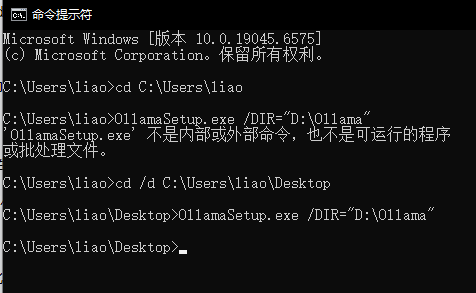
用指定路径安装:
按下
Win + R,输入cmd打开命令提示符;
bashcd /d C:\Users\你的用户名\Desktop执行带路径参数的安装命令(替换成你想要的路径,比如 D 盘):
bashOllamaSetup.exe /DIR="D:\Ollama"或在 CMD 里直接用完整路径执行:
bash"C:\Users\用户名\Downloads\OllamaSetup.exe" /DIR="D:\Ollama"验证安装路径 :安装完成后,打开
D:\Software\Ollama(你指定的路径),能看到 Ollama 的可执行文件即说明成功。
将Ollama 添加到系统的环境变量 PATH 中
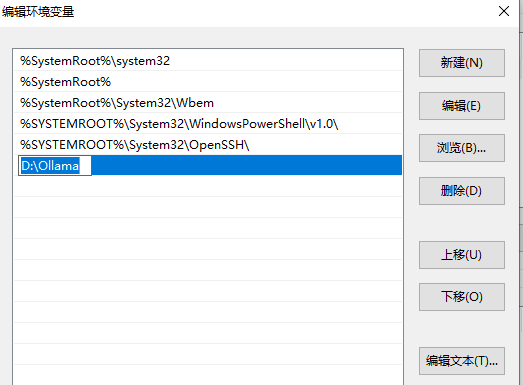
- Ollama 安装到了
D:\Ollama(或其他自定义路径),但系统默认只在C:\Windows\System32等固定目录找命令。- 自定义安装路径下的
ollama.exe不在 PATH 里,所以命令行提示 "不是内部或外部命令"。
二、修改 Ollama 模型存储位置(已安装也能改)
这是更常用的操作(解决模型文件占 C 盘空间的问题)。
详细操作步骤(Windows 11/10 通用)
打开环境变量设置界面:
方法 1:打开设置 → 系统 → 关于 → 高级系统设置 → 环境变量;
方法 2:按下
Win + R,输入sysdm.cpl→ 切换到 "高级" 标签 → 环境变量。
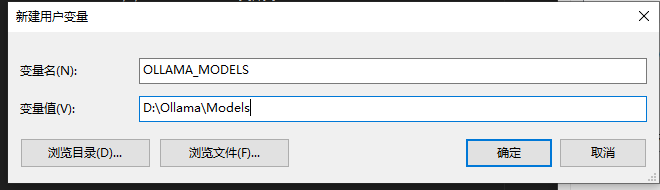
创建 / 修改 OLLAMA_MODELS 变量:
在「用户变量」区域(仅对当前用户生效),点击「新建」;
变量名:
OLLAMA_MODELS(必须大写);变量值:你想存储模型的路径(比如
D:\Ollama\Models);点击「确定」保存,一路确认退出设置界面。
迁移旧模型
之前下载的模型(如
deepseek-r1:1.5b)还在 C 盘默认路径:找到 C 盘旧路径:
C:\Users\你的用户名\.ollama\models把
models文件夹里的 所有文件 复制到新路径(如D:\Ollama\Models)重启 Ollama 后,执行
ollama list,能看到旧模型 → 迁移成功可选:删除 C 盘
\.ollama\models文件夹,释放空间
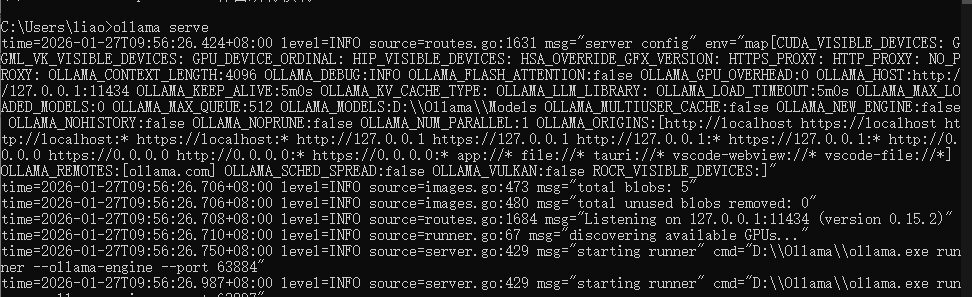
OLLAMA_MODELS:D:\\Ollama\\Models这说明 Ollama 已经识别到设置的自定义模型存储路径,后续所有新下载的模型都会自动存到 D 盘这个目录里。