首先我们要有一个Linux系统,可是我用的windows系统。
我们可以WSL2来实现。
一、什么是WSL2?
WSL2是 Windows Subsystem for Linux 的缩写,中文翻译是:适用于 Linux 的 Windows 子系统。
可以把它理解成:Windows 系统内置的一个 "Linux 兼容层"------ 让你在 Windows 里不用装虚拟机、不用双系统,就能直接运行 Linux 命令、程序(比如 Ubuntu 系统、openclaw、EMQX 等),相当于 Windows 给 Linux 留了一个 "专属运行空间"(可以看成是承载Linux的容器)。
用 WSL2 装 Ubuntu,相当于在 Windows 里 "套了一个原生 Linux 环境",既能用 Windows 的文件管理(E 盘文件能直接在 WSL 里访问:/mnt/e),又能完美运行 Linux 程序,是最省心的方案。
二、跟我们的项目的关系
在 Windows 的 E:\WSL2-Ubuntu 目录下安装 WSL2,并在其中部署 openclaw 应用来对接 EMQX 数据,这样我们就可以操控我们的传感器,获取和分析数据啦。(关于EMQX可看我其他文章:一个月玩转MQTT(篇七:MQTT数据实测从硬件到WEB端)-CSDN博客)。
- 确保你的 Windows 系统版本满足要求:Windows 10 2004 及以上(Build 19041+)或 Windows 11
- 以管理员身份打开 PowerShell(右键开始菜单 → Windows PowerShell (管理员))
三、安装并配置 WSL2
步骤 1:启用 WSL 和虚拟机功能
管理员模式进入PowerShell(windows命令窗口)
bash
# 启用 WSL 功能
dism.exe /online /enable-feature /featurename:Microsoft-Windows-Subsystem-Linux /all /norestart

# 启用虚拟机平台功能
dism.exe /online /enable-feature /featurename:VirtualMachinePlatform /all /norestart执行完成后重启电脑(必须重启,否则后续步骤会失败)。
步骤 2:设置 WSL2 为默认版本
重启后再次以管理员身份打开 PowerShell执行:
bash
wsl --set-default-version 2如果提示 "WSL 2 需要更新其内核组件",按提示下载并安装 WSL2 内核更新包,也就是**"wsl_update_x64.msi"这个文件,双击安装** 。也可以在这个地址下载:https://wslstorestorage.blob.core.windows.net/wslblob/wsl_update_x64.msi
安装完成后,在PowerShell命令窗口执行下述命令。
bash
wsl --set-default-version 2
wsl -l -v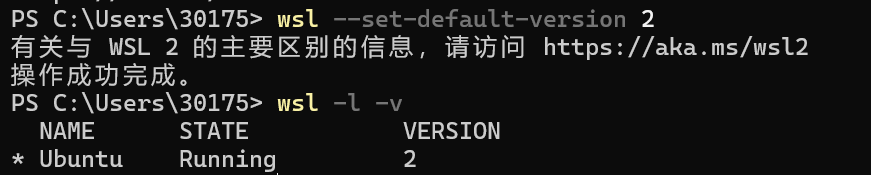
上述,输出中显示 Ubuntu 的版本为 2,且状态为 Running。
步骤 3:下载 Ubuntu 镜像并安装到指定目录
1)下载 Ubuntu 22.04 镜像:PowerShell执行,安装目录:E:\WSL2-Ubuntu
bash
# 创建目标目录(如果不存在)
New-Item -Path "E:\WSL2-Ubuntu" -ItemType Directory -Force

# 下载 Ubuntu 22.04 镜像到指定目录
Invoke-WebRequest -Uri https://aka.ms/wslubuntu2204 -OutFile "E:\WSL2-Ubuntu\ubuntu2204.appx" -UseBasicParsing
为了稳定的安装,也可手动下载 Ubuntu 22.04 镜像(最稳定,推荐),推荐下面的:
-
打开浏览器,访问微软官方 WSL 镜像下载页面:https://learn.microsoft.com/zh-cn/windows/wsl/install-manual#download-distributions
-
在 "下载分发版" 列表中,找到 Ubuntu 22.04 LTS ,点击对应的链接(或直接访问:https://aka.ms/wslubuntu2204);这是我采用的方法。
-
下载完成后,将下载的文件(文件名类似
ubuntu2204.appx)复制到E:\WSL2-Ubuntu目录下;
2)解压并安装镜像:
我下载以后就是这么个文件

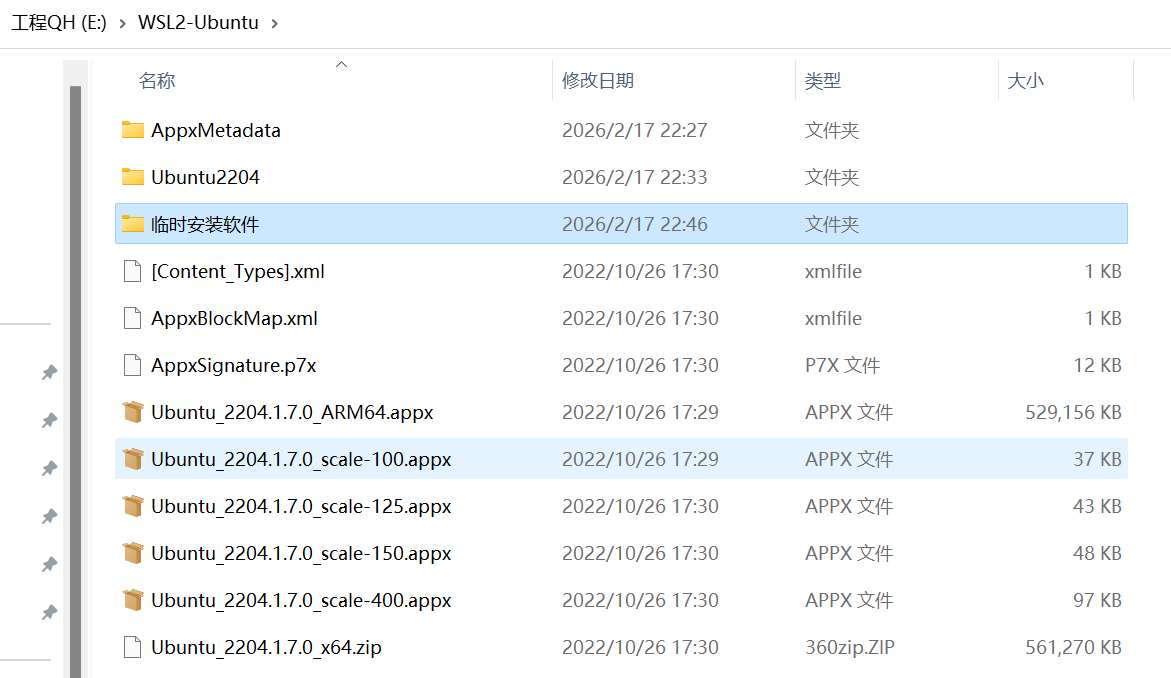
1. 重命名并解压 AppxBundle
- 把
Ubuntu2204-221101.AppxBundle复制到 E:\WSL2-Ubuntu(先建这个文件夹) - 把后缀改成
.zip→Ubuntu2204-221101.zip - 解压这个 zip,得到一堆文件
2. 再次解压 .appx 文件
- 在上面那堆文件中找到
Ubuntu_2204.1.7.0_x64.appx也改名为.zip - 解压到 E:\WSL2-Ubuntu\Ubuntu2204(新建这个目录)
- 解压后里面会有:
ubuntu.exeinstall.tar.gz(根文件系统)- 其他文件
3. 运行 ubuntu.exe 初始化(装到当前目录)
在 E:\WSL2-Ubuntu\Ubuntu2204 目录下:
- 双击
ubuntu.exe - 它会在当前目录生成
ext4.vhdx(WSL2 虚拟磁盘) - 等待几秒,提示输入 用户名 和 密码(自己设,记下来)
完成后,Ubuntu 就装在 E:\WSL2-Ubuntu\Ubuntu2204 里了。
- 首次启动会提示设置用户名和密码(记住这个账号密码,后续操作需要),设置完成后 Ubuntu 就安装到指定目录了。
四、进入和退出ubuntu终端
在PowerShell命令窗口执行如下命令,可以进入和退出ubuntu终端:
bash
# 进入 Ubuntu
wsl

# 退出并重启 WSL
exit
wsl --shutdown
五、更新系统(必做)
直接在 PowerShell 输入 wsl ,进入 Ubuntu终端:
sudo apt update
sudo apt upgrade -y
完成后就可以正常用了。
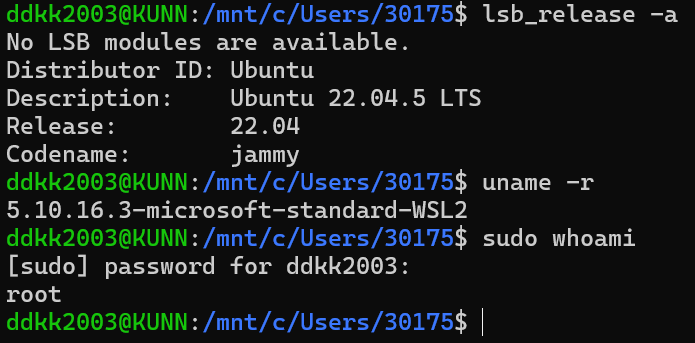
在ubuntu终端输入以下命令测试一下吧:
bash
# 查看 Ubuntu 系统版本(确认是 22.04)
lsb_release -a

# 查看 WSL2 内核版本(确认是 WSL2 环境)
uname -r

# 测试管理员权限
sudo whoami