Claude Code 安装并配置第三方模型API 集成平台OpenRouter 过程记录
Openrouter 这个大模型API聚合平台非常香,一键切换主流大模型厂商,也是全球都很有名的平台,挺好的,这次配置到Claude Code 方便后面随时调整最新模型包括Claude-opus-4.6、GLM5、Qwen3.5-plus等。
在 Windows 中通过官方的安装方式不行
powershell
irm https://claude.ai/install.ps1 | iex1.ClaudeCode安装
在GPT建议下通过winget安装的。
powershell
winget install Anthropic.ClaudeCode
# 允许下面命令查看是否安装成功
claude --version
# 注意这种方式安装不会自动更新,需要经常运行下面的更新,获得最新版本
winget upgrade Anthropic.ClaudeCode
# 软件保存到了,大约220M
# C:\Users\one\AppData\Local\Microsoft\WinGet\Packages\Anthropic.ClaudeCode_Microsoft.Winget.Source_8wekyb3d8bbwe\claude.exe
安装成功后,不需要配置环境变量,会自动添加。
2.OPENROUTER的API配置
2.1 下面继续配置api_key,再更改为自己的OPENROUTER_API_KEY之后,直接将下面的内容一次性粘贴并enter即可。
核心原理就是:
把 ANTHROPIC_BASE_URL 改成 OpenRouter
把 ANTHROPIC_AUTH_TOKEN 改成 OpenRouter Key
把 ANTHROPIC_API_KEY 设为空(避免冲突)
powershell
$k="你的_openrouter_api_key"

[Environment]::SetEnvironmentVariable("OPENROUTER_API_KEY",$k,"User")
[Environment]::SetEnvironmentVariable("ANTHROPIC_BASE_URL","https://openrouter.ai/api","User")
[Environment]::SetEnvironmentVariable("ANTHROPIC_AUTH_TOKEN",$k,"User")
[Environment]::SetEnvironmentVariable("ANTHROPIC_API_KEY","", "User")
⚠ 然后必须:
关闭所有 PowerShell
重新打开 PowerShell
2.2 确认环境变量是否生效
重新打开终端后执行:
powershell
echo $env:ANTHROPIC_BASE_URL
echo $env:ANTHROPIC_AUTH_TOKEN
应输出:
powershell
https://openrouter.ai/api
你的key
2.3 清理旧登录状态(非常关键)
如果你之前运行过 claude,也就是下面的命令:
powershell
claude进入 CLI 后执行:
powershell
/logout退出。
这样可以防止使用旧的 Anthropic 凭据。
2.4 设置默认使用 Opus 4.6
OpenRouter 上的模型 ID 通常是:
powershell
anthropic/claude-opus-4.6设置默认 Opus 映射:
powershell
[Environment]::SetEnvironmentVariable(
  "ANTHROPIC_DEFAULT_OPUS_MODEL",
  "anthropic/claude-opus-4.6",
  "User"
)
重启终端。
2.5 测试是否成功
运行:
powershell
claude进入后执行:
powershell
/status你应该看到:
powershell
Base URL: https://openrouter.ai/api
Auth: ANTHROPIC_AUTH_TOKEN
然后:
powershell
/model opus再:
powershell
/model应该显示 Opus 4.6。
2.6 后续继续更换模型只需要执行下面的命令
powershell
# 进入 claude
claude
# 在 CLI 内输入openrouter
/model z-ai/glm-5
# 然后确认
/model
后续想更换模型直接从openrouter确定模型id,然后运行即可。后续直接/model选择即可。
powershell
# 进入 claude
claude
# 在 CLI 内输入openrouter
/model z-ai/glm-5
/model qwen/qwen3.5-plus-02-15
/model minimax/minimax-m2.5
/model anthropic/claude-opus-4.6
/model anthropic/claude-sonnet-4.6
/model moonshotai/kimi-k2.5
/model openai/gpt-5.2-codex
# 然后确认查看或者切换
/model
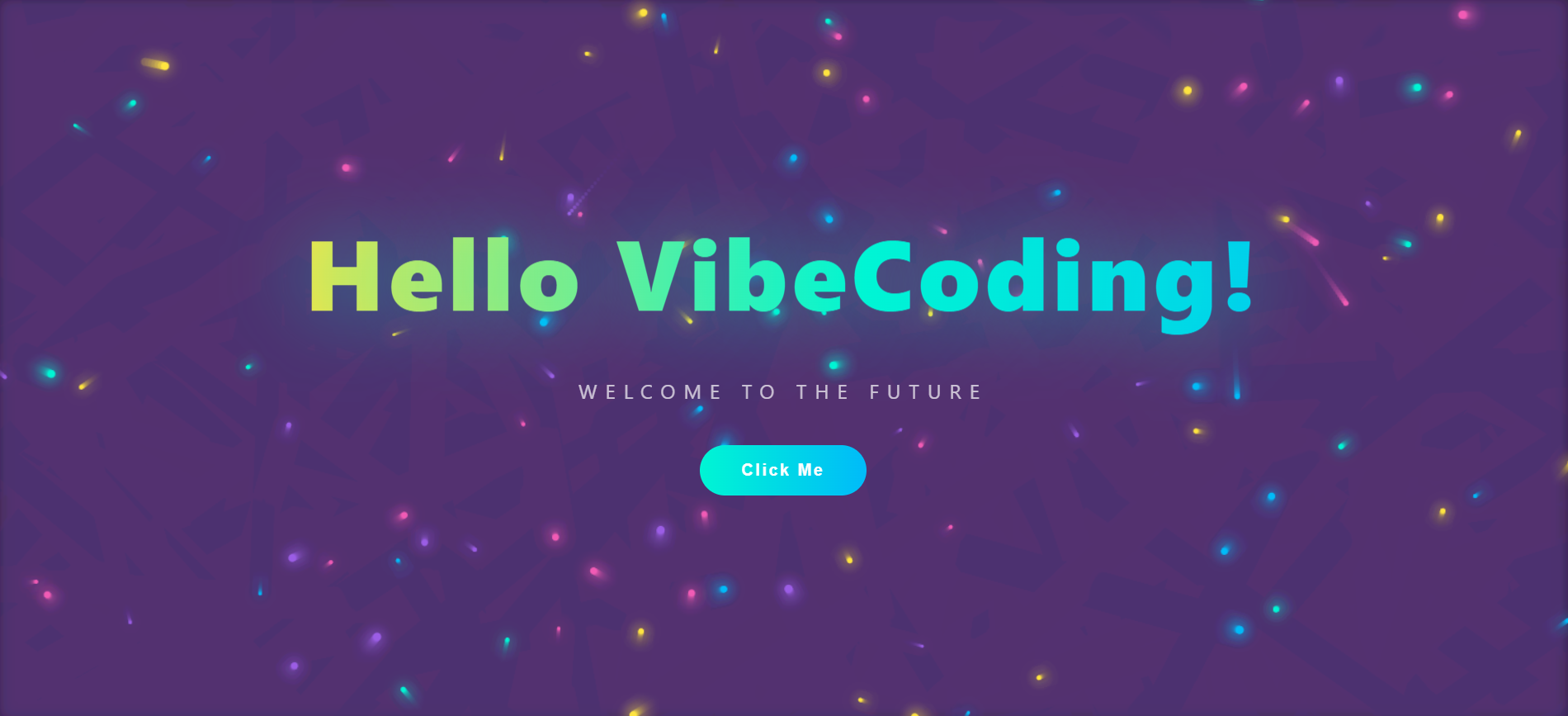
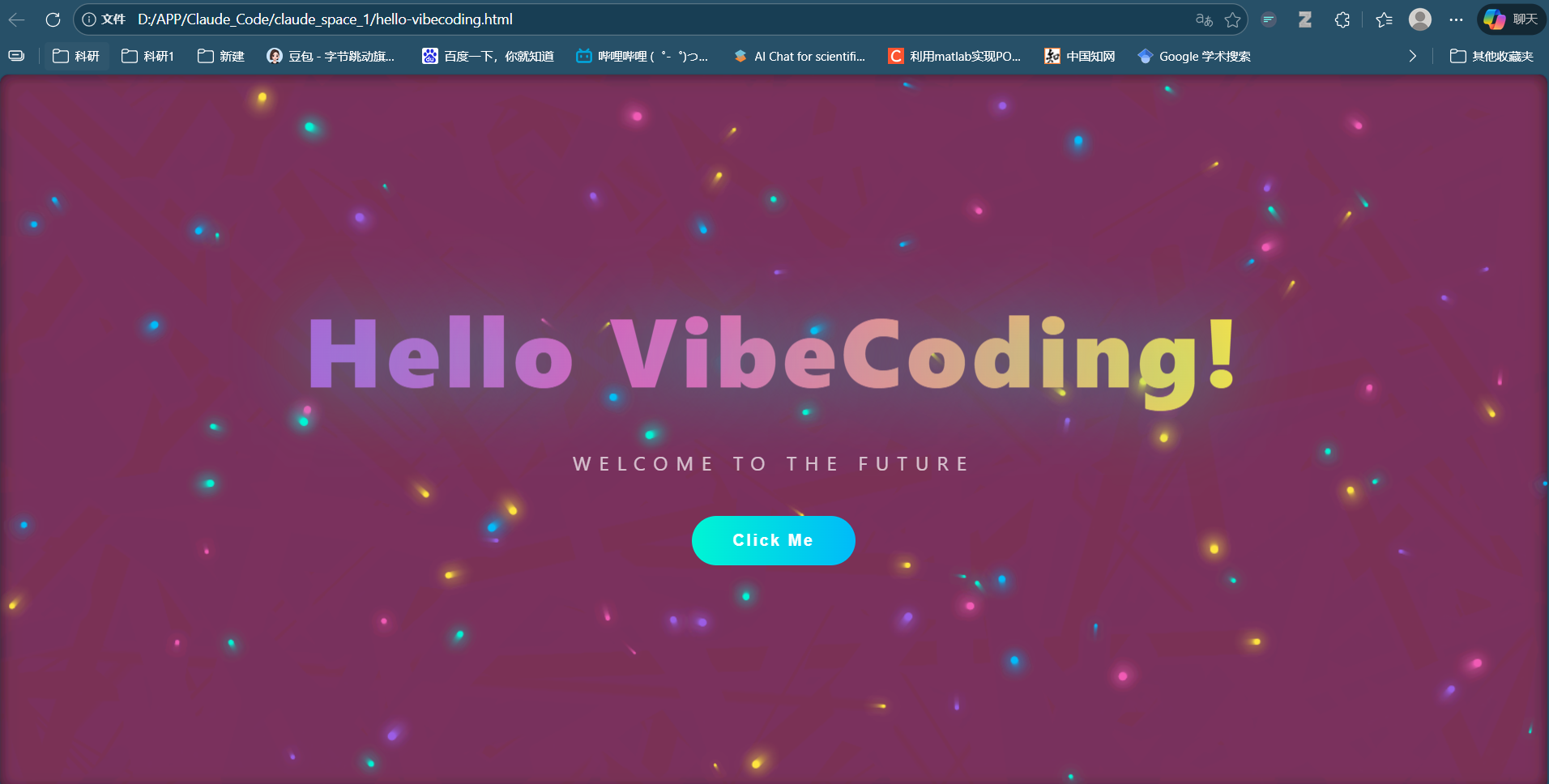
自己做的用vibe coding做的第一个页面,记录一下,用GLM5。
提示词:
powershell
请帮我创建一个可视化的"Hello VibeCoding!"可以在网页打开的酷炫的前端页面。每次打开颜色还不一样,效果很不错。