总结:
🇨🇳 国内 → 先用 Trae或Qoder(免费 + 中文 + 直连),搭配 GLM-5 模型,零成本上手
🌍 海外/可翻墙 → 直接上 Cursor Pro($20/月),选 Claude 4.5或4.6 Sonnet 模型,体验最强 AI 编程工具+模型
🚀 进阶路线 → 熟悉IDE后,学习 Claude Code (CLI) 做自动化和大型项目,实现 10x 效率提升
一、先搞懂两个核心概念:CLI vs IDE
1.1 什么是 CLI 和 IDE?
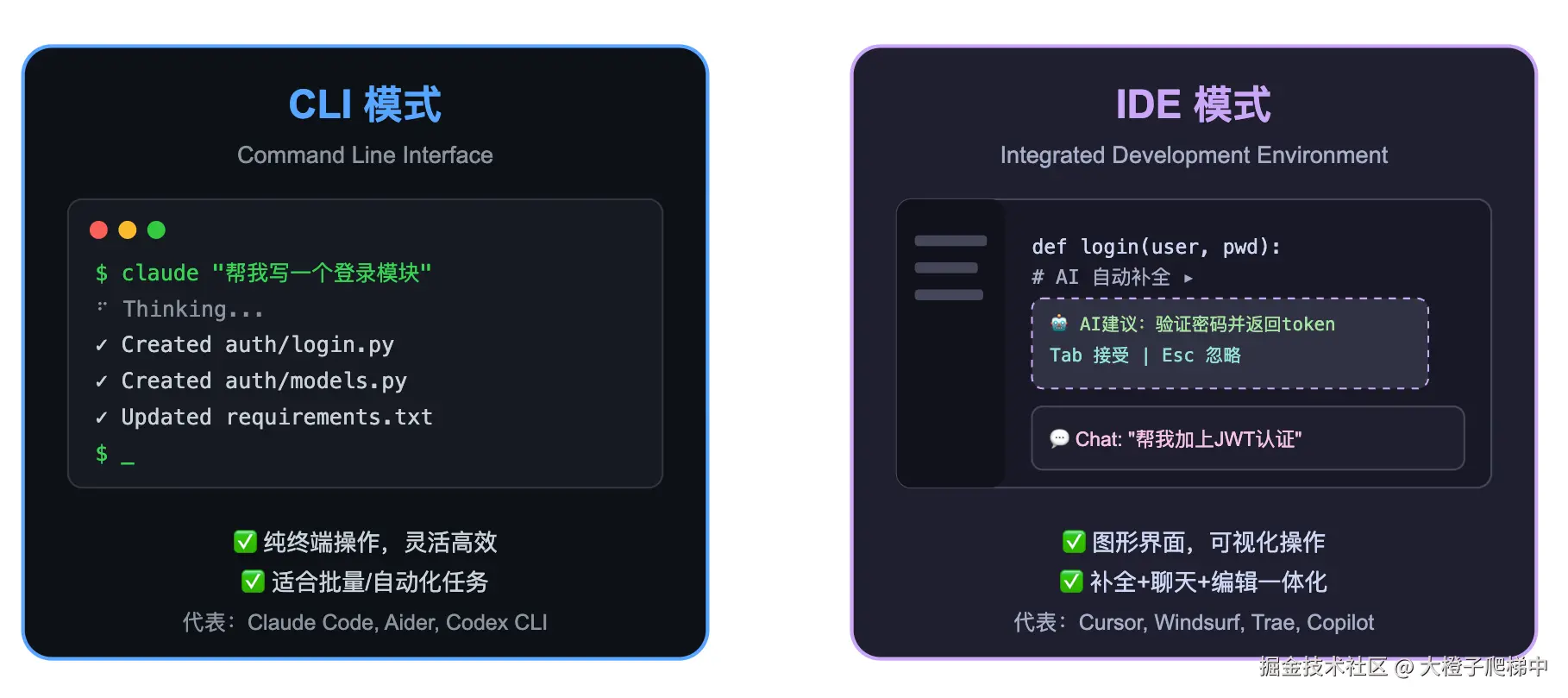
1.2 CLI vs IDE 核心差异对比
| 维度 | CLI(命令行工具) | IDE(集成开发环境) |
|---|---|---|
| 交互方式 | 终端输入自然语言指令 | 图形界面 + 内嵌聊天窗 + 自动补全 |
| 典型场景 | 大规模重构、自动化脚本、CI/CD集成 | 日常编码、调试、逐行编辑 |
| 上手门槛 | 需要熟悉终端操作 | 对PM更友好,所见即所得 |
| 代码上下文 | 可一次读取整个项目 | 通常聚焦当前文件/选中代码 |
| 灵活性 | 高,可组合管道命令 | 中等,受限于IDE框架 |
| 适合人群 | 有一定开发经验者 | 零基础产品经理首选 |
💡 给PM的建议:先从IDE模式入手,可视化反馈更直观;熟悉后再尝试CLI做自动化任务。
二、模型评测:选择什么大模型驱动你的AI Coding?
2.1 主流编程模型能力排行
2.2 模型选择推荐
以下是这几款大模型的综合评价表格:
简单来说,国内可以优先选择GLM-5和kimi-K2.5
如果对科学上网很了解,可以用Claude或GPT-5.3-Codex
| 模型名称 | 综合编程力 | 价格 (输入/输出 100W Token) | 性价比评分 | 国内可用性 | 推荐场景 |
|---|---|---|---|---|---|
| Claude 4.5/4.6 (Opus) | 业界天花板,无幻觉,长代码重构极强 | 约 15.00/45.00 | 6.5 / 10 | 极低 (严格风控) | 复杂系统架构设计、遗留代码重构、高精度科研 |
| Claude 4.5/4.6 (Sonnet) | 顶尖水平,速度快,性价比极佳 | 约 3.00/9.00 | 8.5 / 10 | 极低 (严格风控) | 日常高级编程、敏捷开发迭代 |
| GPT-5.3-codex | 极强且全面,框架适配与API调用最佳 | 约 5.00/15.00 | 8.0 / 10 | 中等 (有代理/Azure渠道) | 全栈开发、多工具集成、自动化 Agent 开发 |
| Gemini 3 Pro | 第一梯队,超大上下文(2M-5M)优势显著 | 约 1.25/3.75 | 9.5 / 10 | 低 (需依赖Google服务) | 超大型代码库分析、多模态(音视频)辅助编程 |
| GLM-5 | 国产顶尖,中文框架优化极佳 | 约 ¥5.00 - ¥15.00 | 9.2 / 10 | 极高 (全中文/合规) | 政企内部开发、国产化适配项目、中文文档处理 |
| Kimi-K2.5 | 优秀,超长逻辑推理进步巨大 | 约 ¥10.00 | 9.0 / 10 | 极高 (体验极佳) | 长文档解析、业务逻辑梳理、初中级代码编写 |
| DeepSeek-V3.2 | 全球顶尖,算法与数学反超国际大厂 | 约 ¥1.00 - ¥2.00 | 10 / 10 | 极高 (响应极快) | 算法优化、大规模自动化脚本、个人开发者首选 |
三、工具评测:国内外 AI Coding 工具对比
| 维度 | Trae | Cursor |
|---|---|---|
| 价格 | 完全免费 | $20/月(Pro) |
| 国内可用 | ✅ 直接用 | ❌ 需翻墙 |
| 中文体验 | ⭐⭐⭐⭐⭐ | ⭐⭐⭐ |
| 模型能力 | Claude + GPT(字节代付) | 同样模型(自己付) |
| Agent能力 | Builder 模式,不错 | Agent 模式,更成熟 |
| 插件生态 | 兼容 VS Code 插件 | 兼容 VS Code 插件 |
| 稳定性 | 较新,偶有bug | 成熟稳定 |
四、从0到1实操【科学上网版】:以Cursor为例完整上手
选择 Cursor 的理由:体验最完整、模型最强、社区最活跃、PM用户最多。如果你在国内不方便翻墙,后面也会补充 Trae 的快速上手方式。
4.1 Step 1:安装 Cursor
markdown
1. 访问 <https://cursor.com>
2. 下载对应系统版本(Mac / Windows / Linux)
3. 安装后打开,会引导你导入 VS Code 的配置(如有)
4. 注册账号(支持 Google / GitHub 登录)
5. 选择 Pro 订阅($20/月)或先用 Free 版体验
Free 版限制:每月 2000 次补全 + 50 次高级模型对话,足够初期学习使用。
4.2 Step 2:理解 Cursor 的三大核心功能
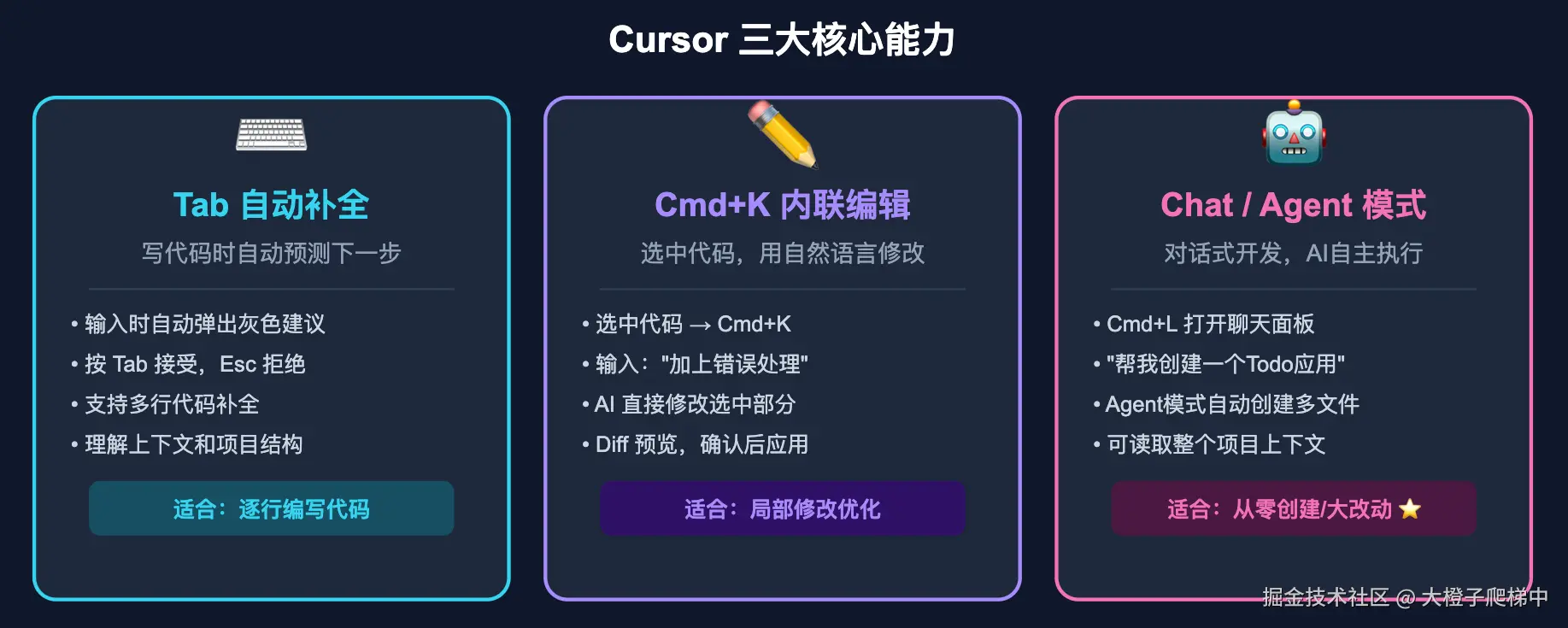
4.3 Step 3:模型配置(关键!)
打开 Cursor → Settings → Models,推荐配置:
| 用途 | 推荐模型 | 原因 |
|---|---|---|
| Agent/Chat 主力 | Claude 3.7 Sonnet | 编程综合能力最强,性价比高 |
| 复杂架构设计 | Claude Opus 4 | 推理能力最强,贵但值 |
| 快速补全 | Cursor Default (Fast) | 响应速度最快 |
| 省钱备选 | GPT-4o | 便宜且够用 |
4.4 Step 4:实战演练 ------ 用 Agent 模式从零创建项目
假设你要做一个「个人任务管理 Web 应用」:
第一步:创建项目文件夹并打开
通过Cursor在打开文件夹时选择新建文件,建议新建文件夹下只维护和这个项目相关的文档或代码
或通过命令行:
perl
mkdir my-todo-app
cd my-todo-app
# 用 Cursor 打开
cursor .
第二步:打开 Agent 对话(Cmd+L → 切换到 Agent 模式)
输入第一个 Prompt:
markdown
请帮我创建一个个人任务管理Web应用,要求:
1. 技术栈:React + TypeScript + Tailwind CSS
2. 功能需求:
   - 添加任务(标题、描述、优先级、截止日期)
   - 任务列表展示(支持按优先级排序)
   - 标记任务完成/删除任务
   - 数据用 localStorage 持久化
   - 。。。
   要求:你是一个资深的产品开发人员,如果需求有不清晰的地方,和我对话提出不确定的问题,直到所有的不确定项都完成,再进行任务
3. 设计要求:UI要美观现代,参考 Linear 的设计风格
4. 请先初始化项目,完成所有相关的文档,包括架构文档,前端和后端设计文档等,然后逐步实现各功能
第三步:观察 Agent 自动执行
bash
🤖 Agent 会自动:
  ├── 运行 npx create-react-app(初始化项目)
  ├── 安装依赖(tailwindcss等)
  ├── 创建组件文件结构
  │    ├── src/components/TaskForm.tsx
  │    ├── src/components/TaskList.tsx
  │    ├── src/components/TaskItem.tsx
  │    └── src/types/Task.ts
  ├── 编写业务逻辑代码
  ├── 配置 Tailwind CSS
  └── 运行 npm start 启动预览
你只需要做的事情:
- 在 Agent 每一步操作时,点击 "Accept" 确认
- 看到 terminal 命令执行请求时,点击 "Run" 允许
- 如果结果不满意,直接用截图+自然语言反馈:"这个按钮颜色换成蓝色"、"加一个搜索功能"
第四步:迭代优化
继续在 Chat 中输入:
markdown
很好!请继续优化:
1. 加上任务分类标签功能(工作/生活/学习)
2. 加上数据统计面板,显示完成率
3. 支持暗色模式切换
4.5 Step 5:常用快捷键速查
| 快捷键 | 功能 | 使用场景 |
|---|---|---|
| Tab | 接受AI补全建议 | 写代码时 |
| Cmd/Ctrl + L | 打开Chat面板 | 对话式开发 |
| Cmd/Ctrl + K | 内联编辑 | 选中代码后修改 |
| Cmd/Ctrl + I | Composer(多文件编辑) | 跨文件修改 |
| @file | 引用指定文件 | 让AI参考某文件 |
| @codebase | 引用整个项目 | 让AI理解全局 |
| @web | 搜索网络 | 查最新文档/API |
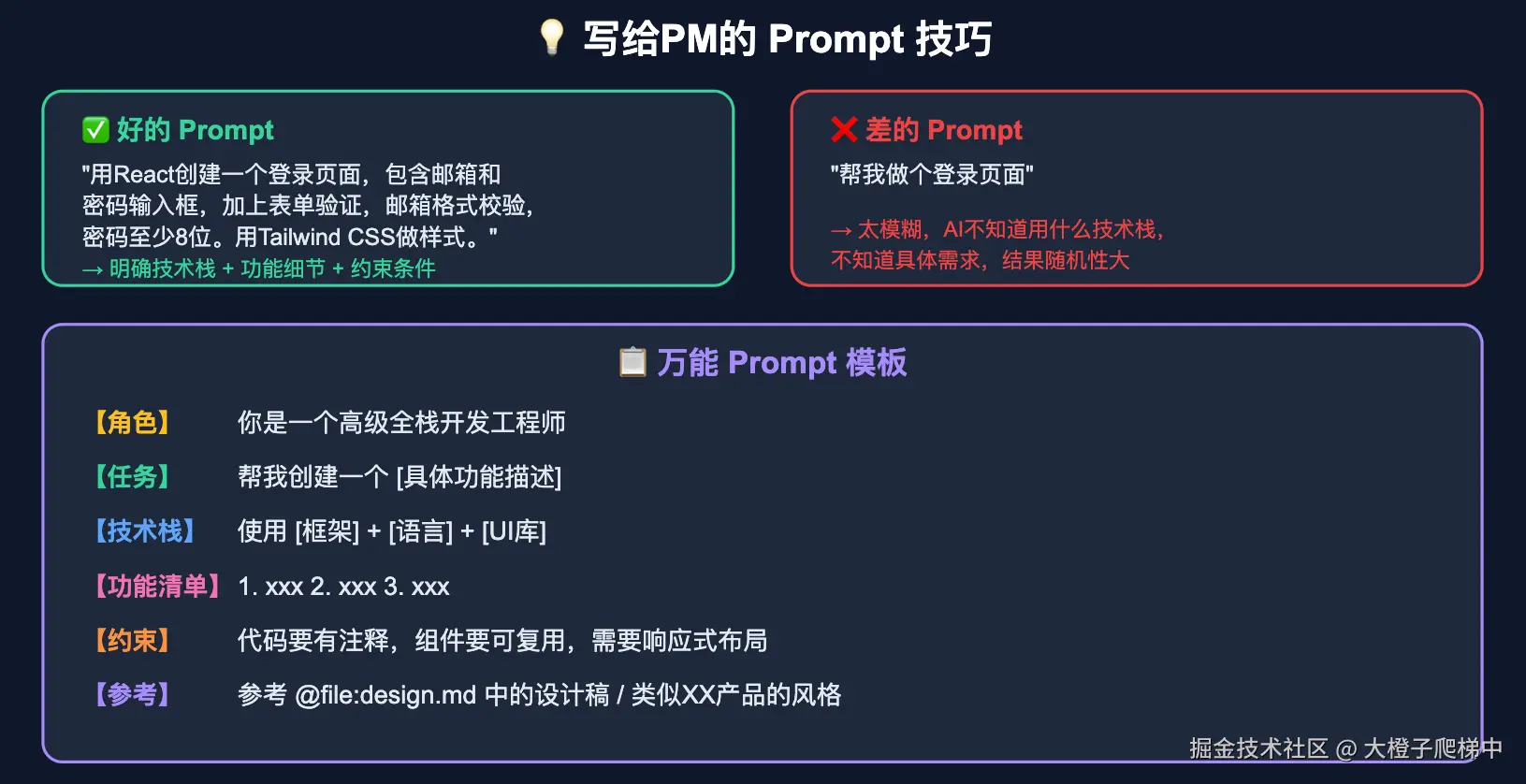
4.6 Prompt 技巧
如果需要新增功能,小应用前期可以写提示词,但是更推荐根据这个思路来维护新功能和bug:juejin.cn/post/761286...
五、国内用户版:Qoder快速上手
Qoder 是一款由阿里团队推出的新一代 Agentic AI 编程平台 (对标 Cursor 和 Windsurf)。它最大的亮点在于不仅提供代码补全,还具备全局上下文理解 和自主执行复杂任务的能力。
以下是以 Qoder 独立 IDE 版本(类似于 VS Code 体验)为例的从零到一实操教程:
第一步:安装与环境初始化
- 下载与注册 :访问 Qoder 官网 (
qoder.com),下载对应操作系统的独立 IDE 安装包(目前预览版完全免费)。 - 导入配置 :安装完成后首次启动时,Qoder 会询问是否从现有的 VS Code 中导入配置、插件和快捷键,点击确认即可实现无缝迁移。
- 打开项目:选择一个你正在开发的本地项目文件夹(或者新建一个空项目)。
第二步:生成 Repo Wiki,让 AI 读懂你的项目(如果不是新项目可以不用管)
Qoder 的核心优势在于它不会"瞎猜",而是基于你项目现有的架构来写代码。
- 在左侧边栏找到 Repo Wiki 图标。
- 点击
Initialize Repository。 - Qoder 会扫描整个代码库的代码结构、依赖和历史,自动生成一份技术规范和架构说明文档。
- 效果 :经过这一步,AI 就知道了你的项目是采用什么路由、什么状态管理工具、代码风格如何,从而在后续生成代码时保持高度一致性。
第三步:使用 Quest Mode(需求输入到功能开发模式)
如果你要开发一个跨越多个文件的新功能,不要手动一行行写,而是交给 Quest Mode。
实操演示:开发暗黑模式切换功能
- 点击 Quest Mode ,选择
New Task。 - 在输入框中输入你的需求: "帮我在前端项目中添加一个暗黑模式开关。要求:在顶部导航栏右上角添加图标,点击切换主题;将用户的偏好持久化到 localStorage 中;确保全局 CSS 变量正确应用深色属性。"
- 技术设计阶段 :Qoder 不会直接写代码,而是先生成一份技术设计文档(Spec) ,列出它打算修改哪些文件、创建哪些组件。
- 自主执行阶段 :如果你对 Spec 满意,点击执行。Qoder 会将大任务拆分为多个子任务,自动跨文件修改、创建代码,甚至在终端自动运行安装指令。
- 代码 Review :任务结束后,你可以查看变更差异(Diff),确认无误后点击
Accept即可合入代码。
第四步:对话面板的使用(Ask Mode vs Agent Mode)
在右侧的 AI 对话面板中,有两个模式可以随时切换:
- Ask Mode(问答模式) :作为你的技术顾问。选中一段有疑问的代码,询问"这部分代码有什么性能瓶颈?"。它只提供回答和建议,不会修改你的本地文件。
- Agent Mode(智能代理模式) :作为你的初级工程师。你可以直接发号施令:"帮我根据刚才讨论的建议,优化这个函数并编写单元测试。" Agent 模式不仅会生成代码,还能自动读取上下文、执行终端命令(如运行测试框架) 。
- 这里产品同学用代理模式会更好,毕竟咱自己并不会上手改
第五步:进阶玩法 ------ 接入 MCP (Model Context Protocol)
对于后端开发者,Qoder 提供了连接本地环境的强大能力。
- 如果你需要让 AI 能够直接操作你的本地数据库,可以通过配置 Python MCP 开启
STDIO transport。 - 配置环境变量将 Qoder CLI 连入数据库后,你可以在对话中直接让 Qoder:"分析当前数据库的 User 表,帮我自动生成对应的增删改查(CRUD)接口代码。"
- 效果:极大地减少了查阅表结构和写模板代码的时间。
总结
掌握 Qoder 的关键在于转变思维 :从"自己构思每一行代码"变为"编写清晰的需求与架构,由 AI 代理完成重复性编写"。熟练运用 Repo Wiki 与 Quest Mode,能让你一个人发挥出一个团队的产出效率。
六、总结:立刻玩起来
🎯 行动清单
| 序号 | 行动 | 预计时间 |
|---|---|---|
| 1 | 国内用户下载 Trae / 海外用户下载 Cursor | 5 分钟 |
| 2 | 注册账号,熟悉界面 | 10 分钟 |
| 3 | 用 Agent/Builder 模式创建第一个 Todo 应用 | 30 分钟 |
| 4 | 学会 Tab 补全 + Cmd+K 内联编辑 | 1 小时 |
| 5 | 用 @file / @codebase 做项目级修改 | 1 小时 |
| 6 | (进阶)安装 Claude Code CLI 体验命令行开发 | 2 小时 |