我给 Claude Code 做了个桌面启动器 | 内置道家呼吸引导的悬浮路径工具
作者:Sebastilan & Claude(AI 协作)
问题背景
用 Claude Code 的人应该都有这个体验:
想对一个项目用 claude → 打开资源管理器 → 翻到项目文件夹 → 复制路径 → 打开终端 → cd 过去 → 敲 claude
项目一多,这套流程每天重复几十次。每次都不难,但每次都打断你的思路。
我受不了了,就写了个小工具解决这个问题。
思路
问题的本质是:高频操作的路径太长。从「想用 claude」到「claude 跑起来」中间隔了 5 个手动步骤。
解决思路很简单------把常用项目路径缓存在一个随时可达的地方,点一下就完成全部步骤。具体来说,做一个常驻桌面的悬浮小控件,存着你的项目列表,点击即启动。
实现
QuickPaths:两次点击,启动 claude
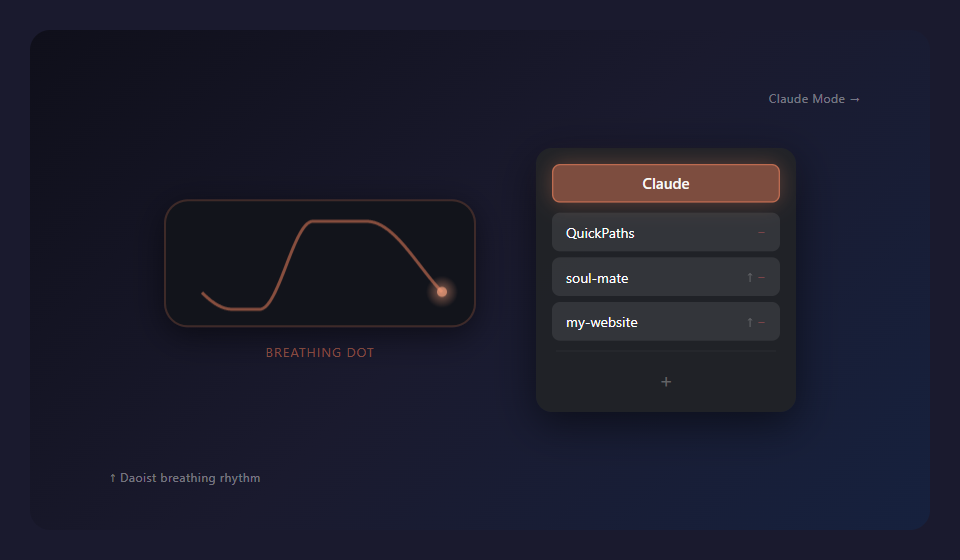
QuickPaths 是一个常驻桌面的悬浮小圆点。把你常用的项目路径存进去,需要的时候:
- 点一下圆点,展开路径列表
- 点一下项目名
终端自动打开,目录自动切好,claude 自动启动。完事。
关掉 Claude 模式就是普通的路径复制工具------点一下,路径就在剪贴板里了。
呼吸引导:不只是个启动器
做这个工具的时候,我想到一个问题:开发者桌面上常驻的东西,要么是任务栏图标,要么是系统托盘里的小图标。都是冷冰冰的、死的。
所以我给这个小圆点加了一条呼吸波形。
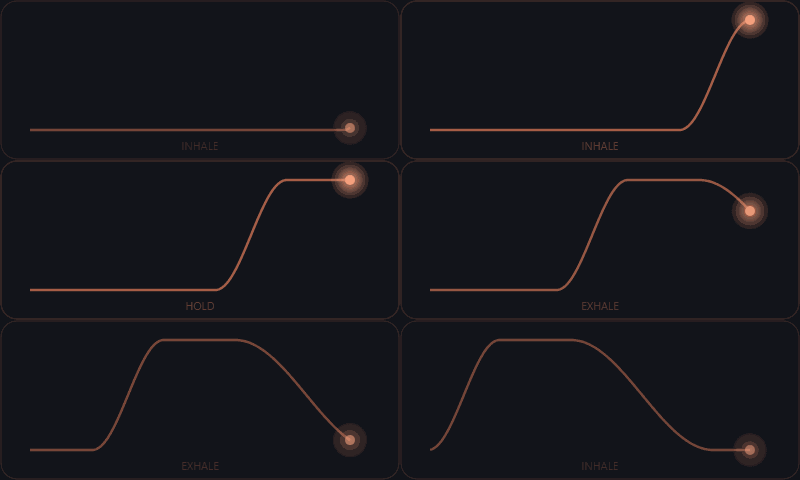
这条波形的节奏来自道家吐纳术:
- 吸 4 秒 → 闭 4 秒 → 呼 8 秒 → 静 2 秒
- 18 秒一个完整周期
《庄子·刻意》云:「吹呴呼吸,吐故纳新」。核心要诀是呼长于吸------延长的呼气会激活迷走神经,把身体从交感兴奋(战或逃)切换到副交感主导(休息与恢复)。这不是玄学,现代神经科学对此有明确的机制解释。
写代码累了、debug 焦躁了、等 CI 跑的时候,看一眼桌面上这个安静呼吸的小圆点,跟着它的节奏深呼吸几轮。不需要打开冥想 App,不需要离开工位,几个呼吸周期就能把心率降下来。
一个开发工具,顺便照顾一下你的精神状态。
技术选型与关键设计
v1.0 用 PowerShell 5.1 + WPF 实现,但 PowerShell 做长驻桌面程序天生脆弱------GC 会回收 WPF 对象导致崩溃、渲染管线 DUCE+Channel.SyncFlush 会和 Dispatcher.Invoke 死锁、中文编码必须 UTF-8 BOM、JSON 序列化有各种怪癖。为了兜底这些问题,不得不加 VBS 崩溃恢复包裹、wrapper.lock 防双重进程、UTF-8 BOM 强制编码等一堆补丁,代码越来越脆弱。
v2.0 用 C# WPF 重写,消除了 PowerShell 层的所有怪癖。但 WPF 框架本身太重------一个悬浮小圆点就占 307MB 内存。
v3.0 进一步用 C# WinForms + GDI+ 自绘 替换 WPF,内存从 307MB 降到 23MB (Private Memory),降了 92%。依然用 Windows 自带的 csc.exe 编译,产物是一个 40KB 的 exe,不需要 Visual Studio 或任何 SDK。
几个关键设计点:
| 设计 | 实现方式 |
|---|---|
| 悬浮窗 | FormBorderStyle.None + TopMost,Region 裁剪圆角 |
| 呼吸动画 | Timer 50ms 刷新,GDI+ DrawLines + PathGradientBrush 径向光晕 |
| 多显示器 | SystemInformation.VirtualScreen 处理负坐标,1500ms 防抖 |
| 数据安全 | 先写 .tmp 再 File.Delete + File.Move,防崩溃丢数据 |
| 三层保活 | 注册表自启动 + 崩溃自重启(5 次退避)+ 计划任务每 5 分钟守护 |
| 单实例 | Named Mutex Global\QuickPaths_Singleton |
| 安装/卸载 | --install / --uninstall 参数,内置到 exe |
为什么不用 Electron / .NET 6+ / WinUI?
目标是零依赖、极致轻量。Electron 要装 Node(动辄 200MB+),.NET 6+ 要装 SDK,WinUI 要装 Windows App SDK。而 .NET Framework 4.x 和 csc.exe 是 Windows 10/11 自带的,用户电脑上 100% 已经有了。一个 40KB 的 exe 文件,运行只占 23MB 内存,不需要安装任何东西,双击就能跑。
踩过的坑
这个项目经历了 PowerShell v1.0 和 C# v2.0 两个版本,踩的坑也分两类。
v1.0(PowerShell 阶段):
- PS 5.1 中文乱码 :
.ps1文件必须 UTF-8 BOM 编码,否则中文全乱 - ConvertTo-Json 单元素数组 :PS 5.1 会丢掉数组的
[]包裹,只剩一个元素时变成裸对象 - Dispatcher.Invoke 死锁 :非 UI 线程回调中用同步
Invoke,渲染管线崩溃时直接死锁。改用BeginInvoke解决
v2.0 → v3.0(C# 重写阶段):
- WPF 内存过重:一个悬浮小圆点 307MB,换 WinForms + GDI+ 自绘后降到 23MB
- WinForms 不支持半透明 BackColor:需要预混合 alpha 颜色到背景色上
- SetUnhandledExceptionMode 时序:必须在创建任何 Form 之前调用,否则抛异常且无法捕获
- 对话框夺焦 :文件选择对话框会触发
Deactivate事件导致面板收起,用dialogOpen标志位保护
总结 / 项目地址
QuickPaths 解决了 Claude Code 用户在多项目间切换的高频痛点,同时用道家吐纳呼吸引导给桌面注入了一点生命感。
三种安装方式,选最顺手的:
方式一:一行命令(推荐)
irm https://raw.githubusercontent.com/Sebastilan/QuickPaths/master/setup.ps1 | iex方式二 :从 GitHub Releases 下载 QuickPathsSetup.exe 双击运行
方式三 :git clone https://github.com/Sebastilan/QuickPaths.git 后双击 Install.cmd
项目已开源,MIT 协议:github.com/Sebastilan/QuickPaths
系统要求:Windows 10/11(.NET Framework 4.x 自带)。Claude 模式需已安装 Claude Code CLI。无需管理员权限。
一起交流
如果你觉得有帮助,欢迎:
- 📌 订阅本专栏,跟进后续更新
- 💬 评论区留言,交流你的想法
- ⭐ 点赞收藏,让更多朋友看到
--- Sebastilan & Claude