1.剪切蒙版
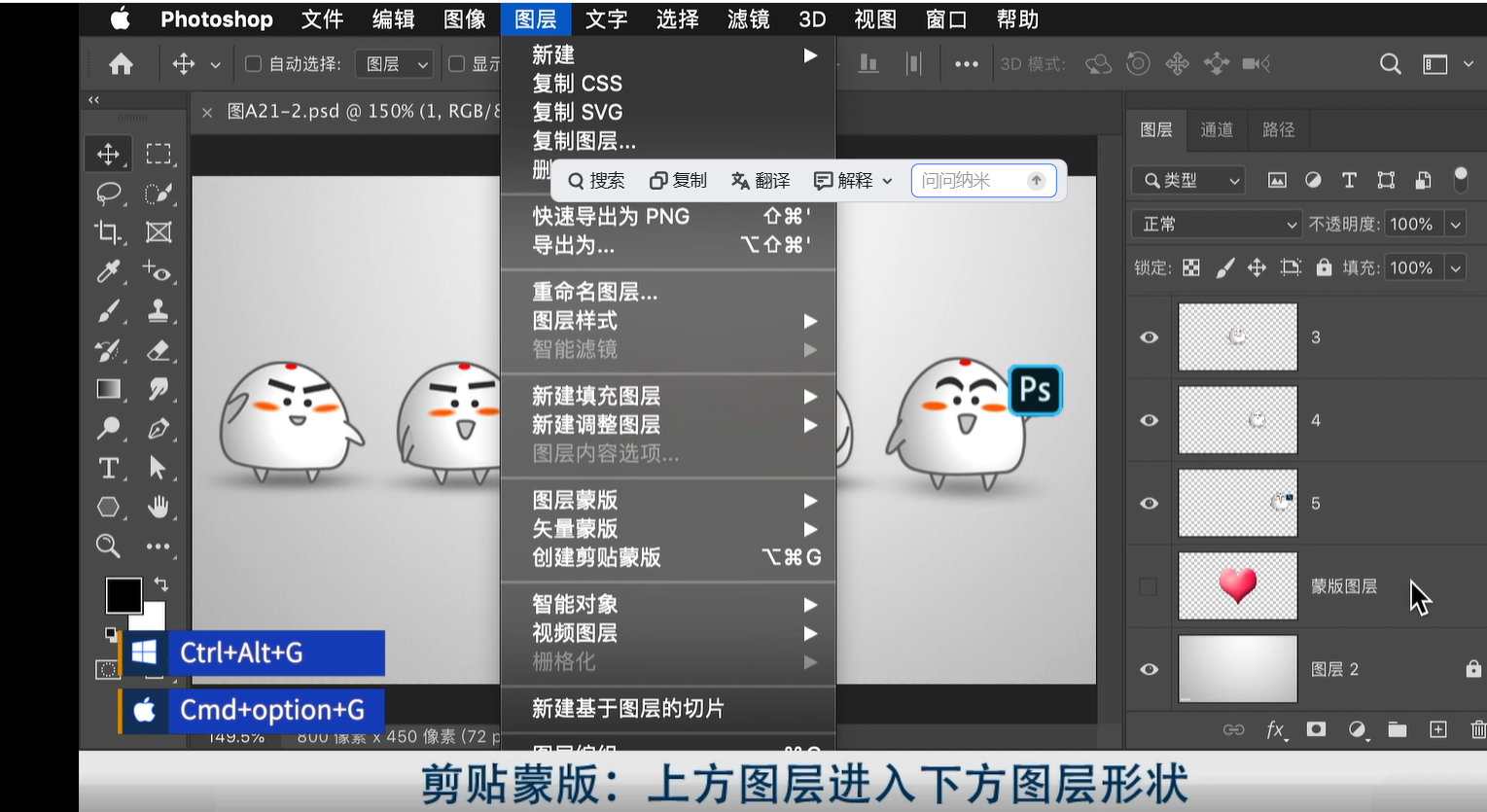
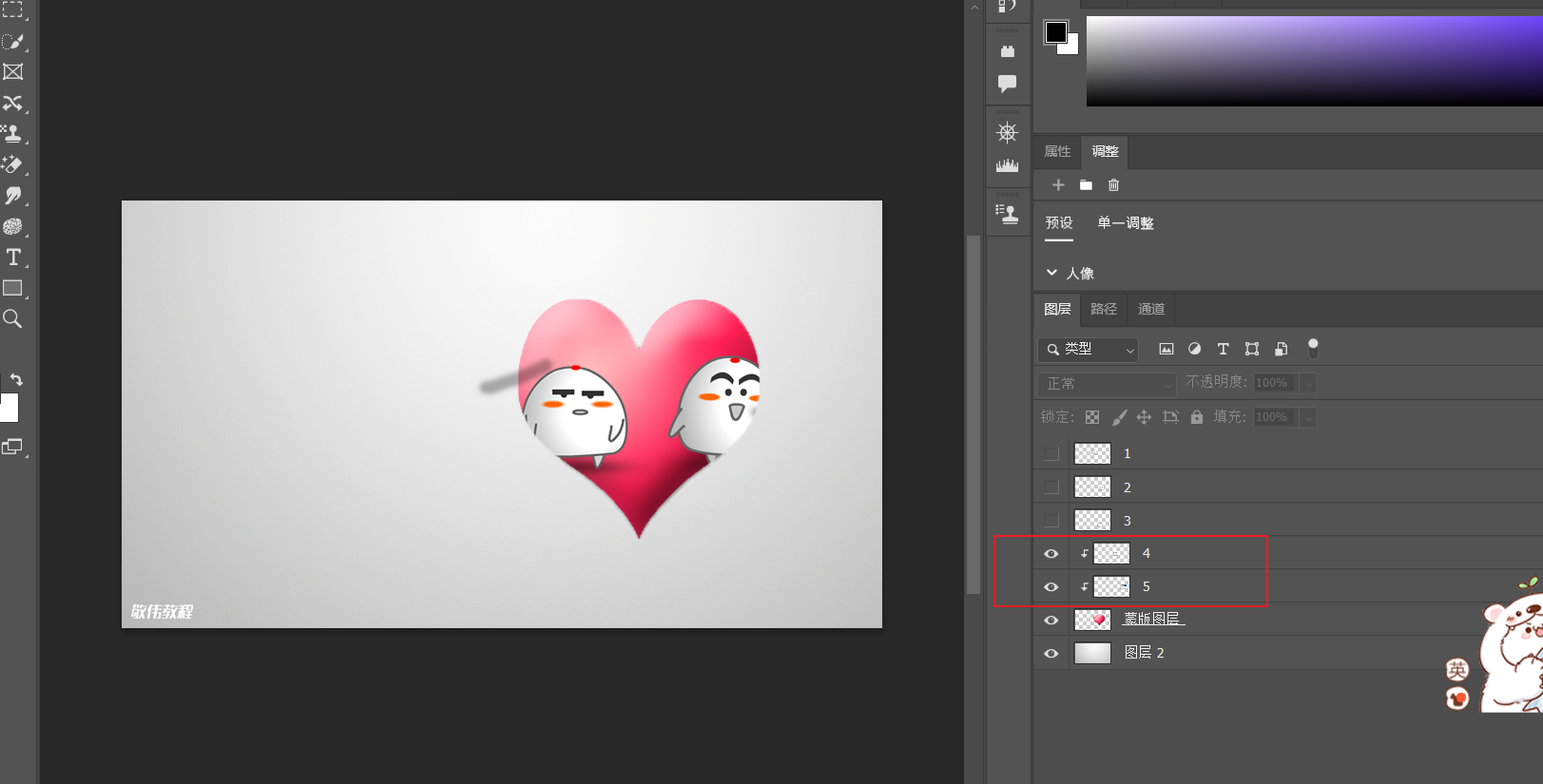
图层5 放在蒙版图层 里面
选择移动图像 5
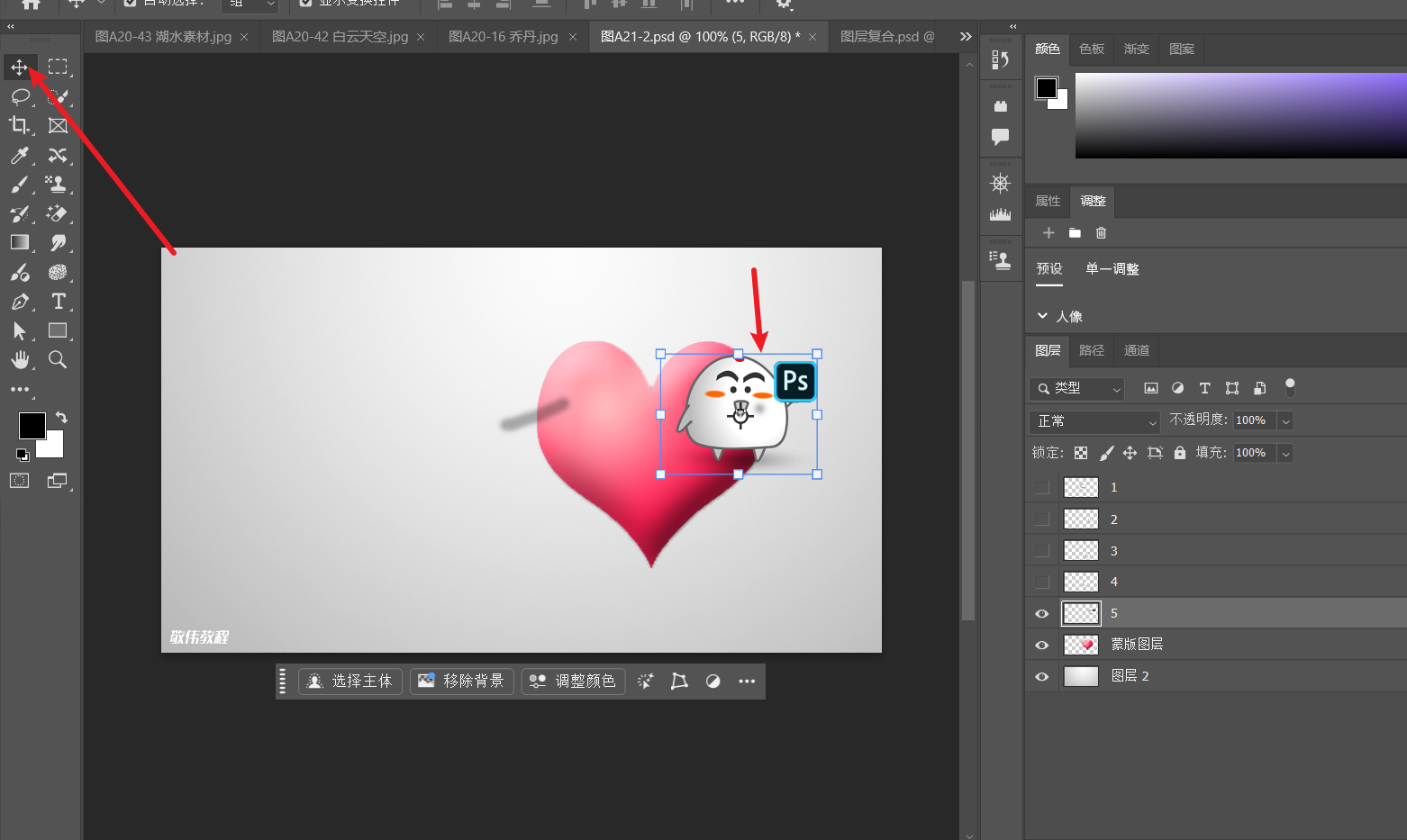
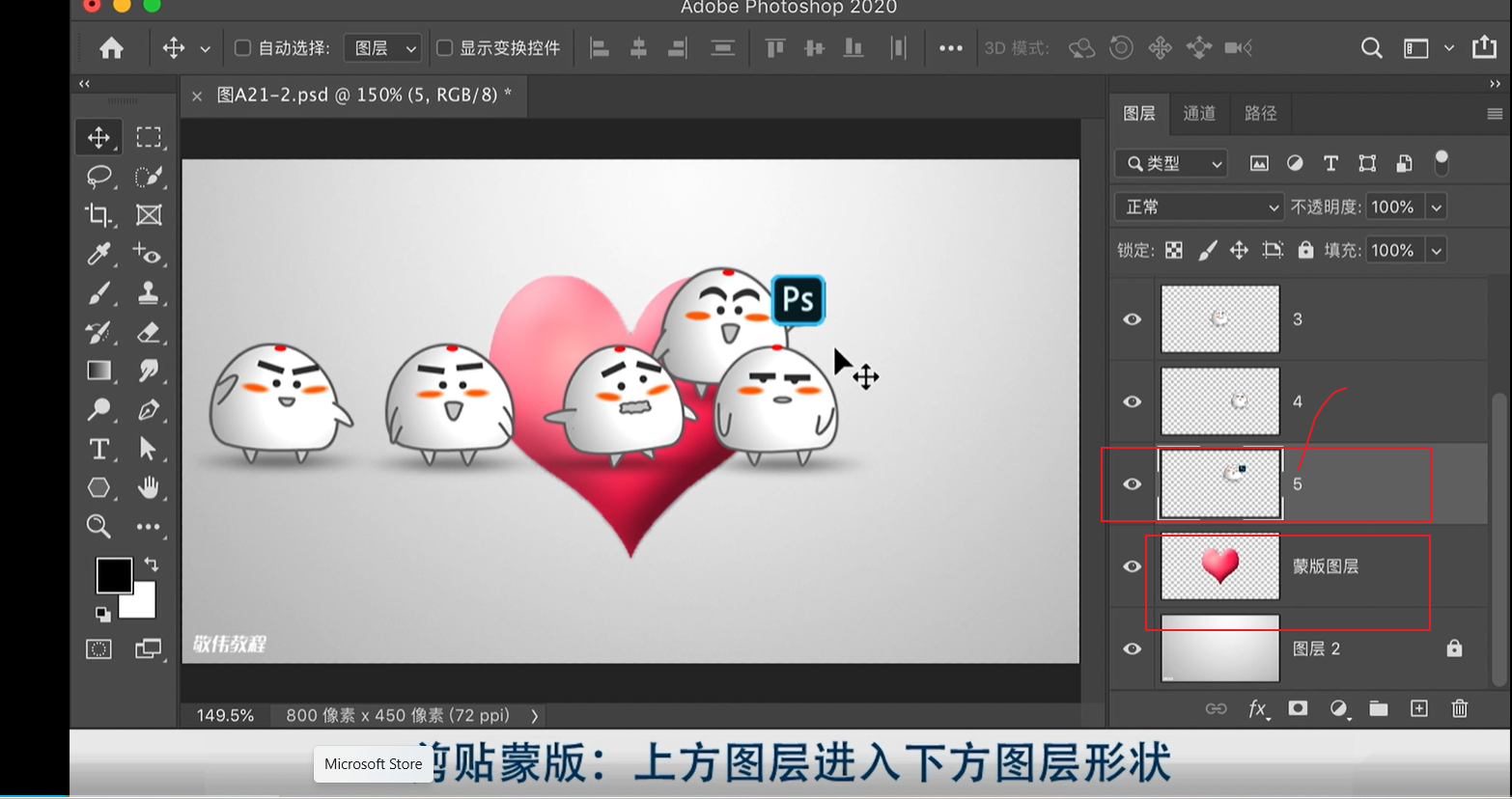
选中5 点击创建剪切蒙版
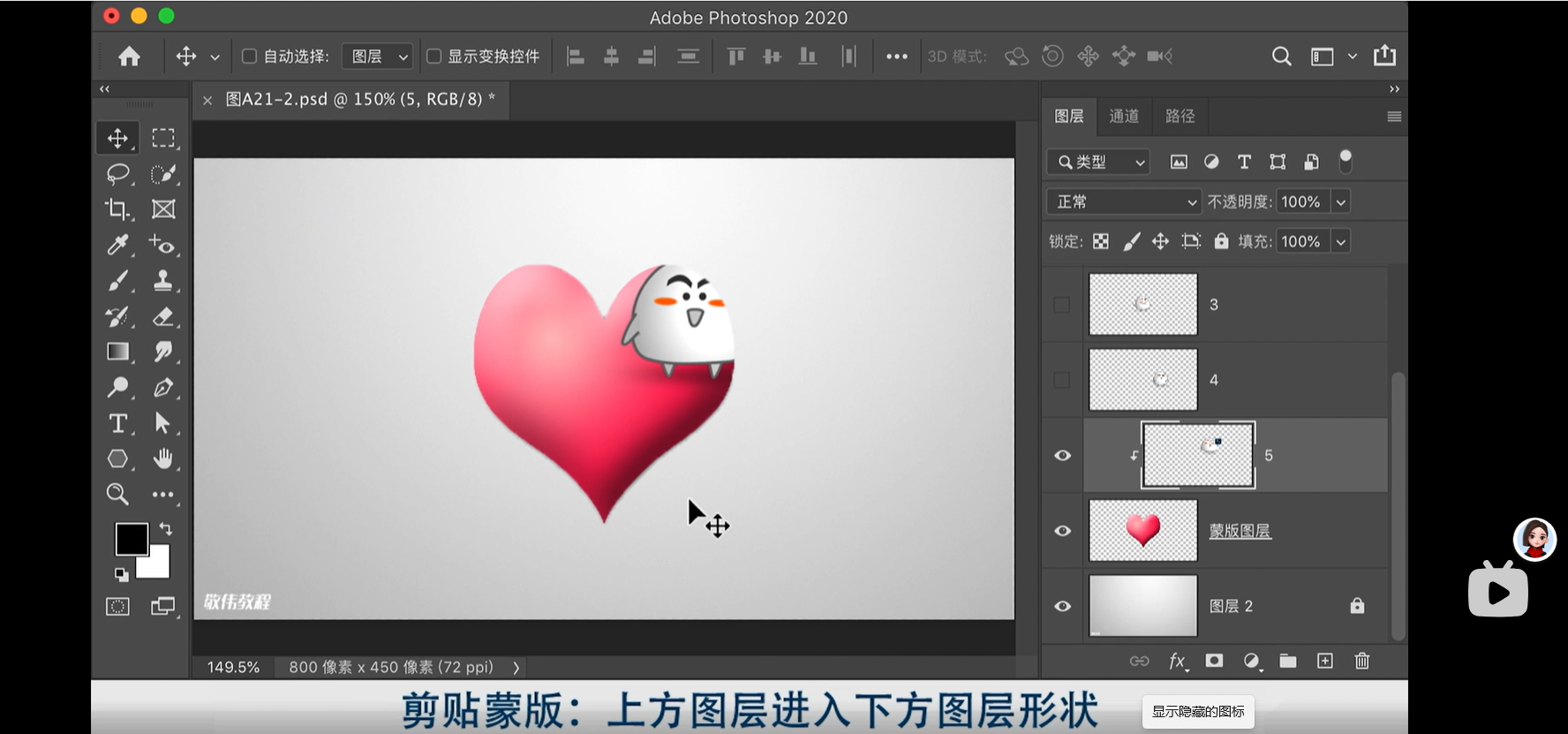
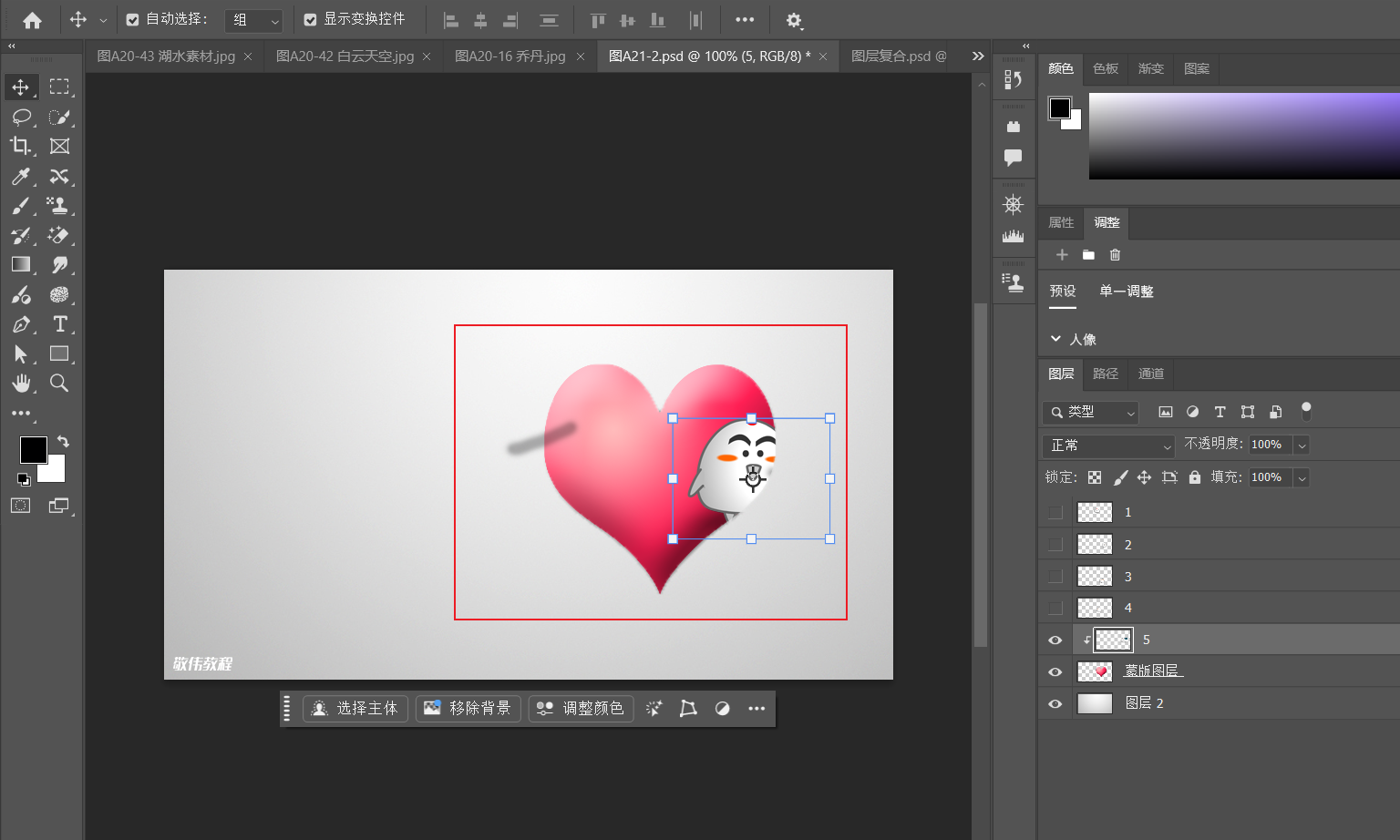
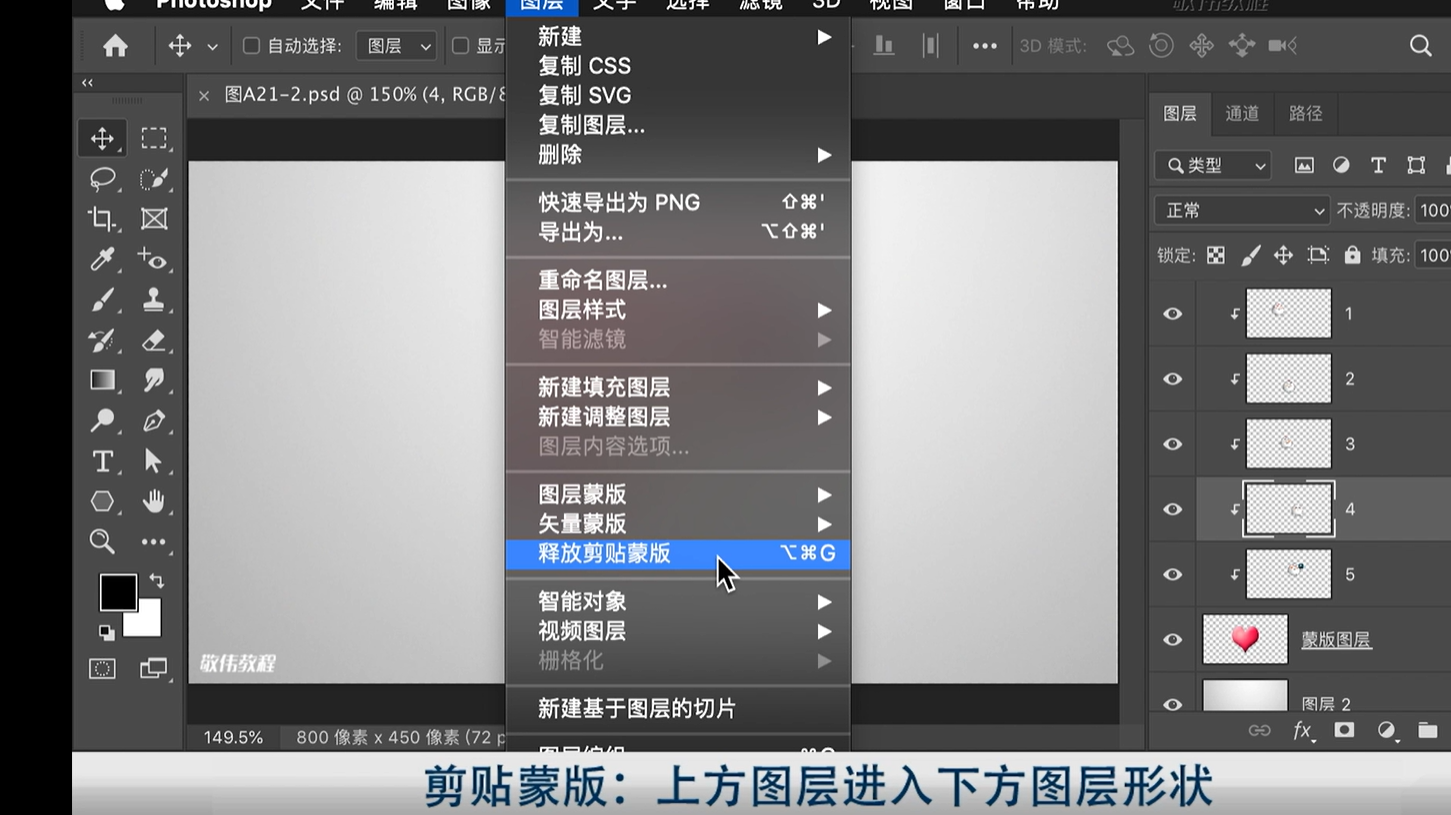
图层5的图只能在爱心里面移动,图层5有一个指向下面的箭头 说明图层5属于下面的图层
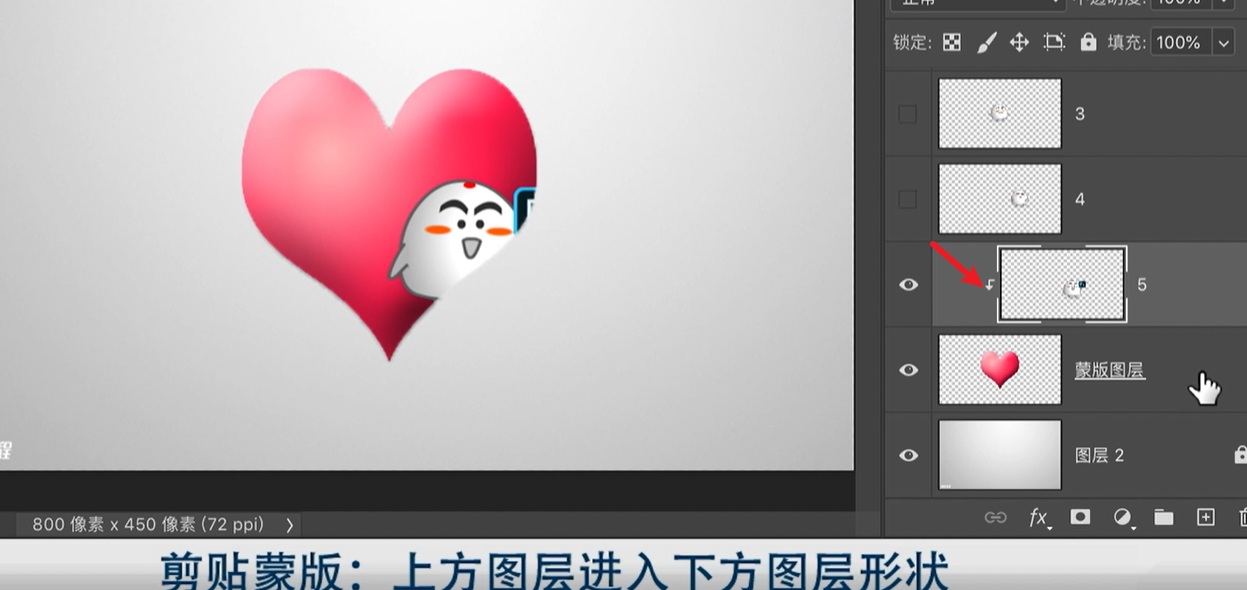
对图层4 创建剪切蒙版
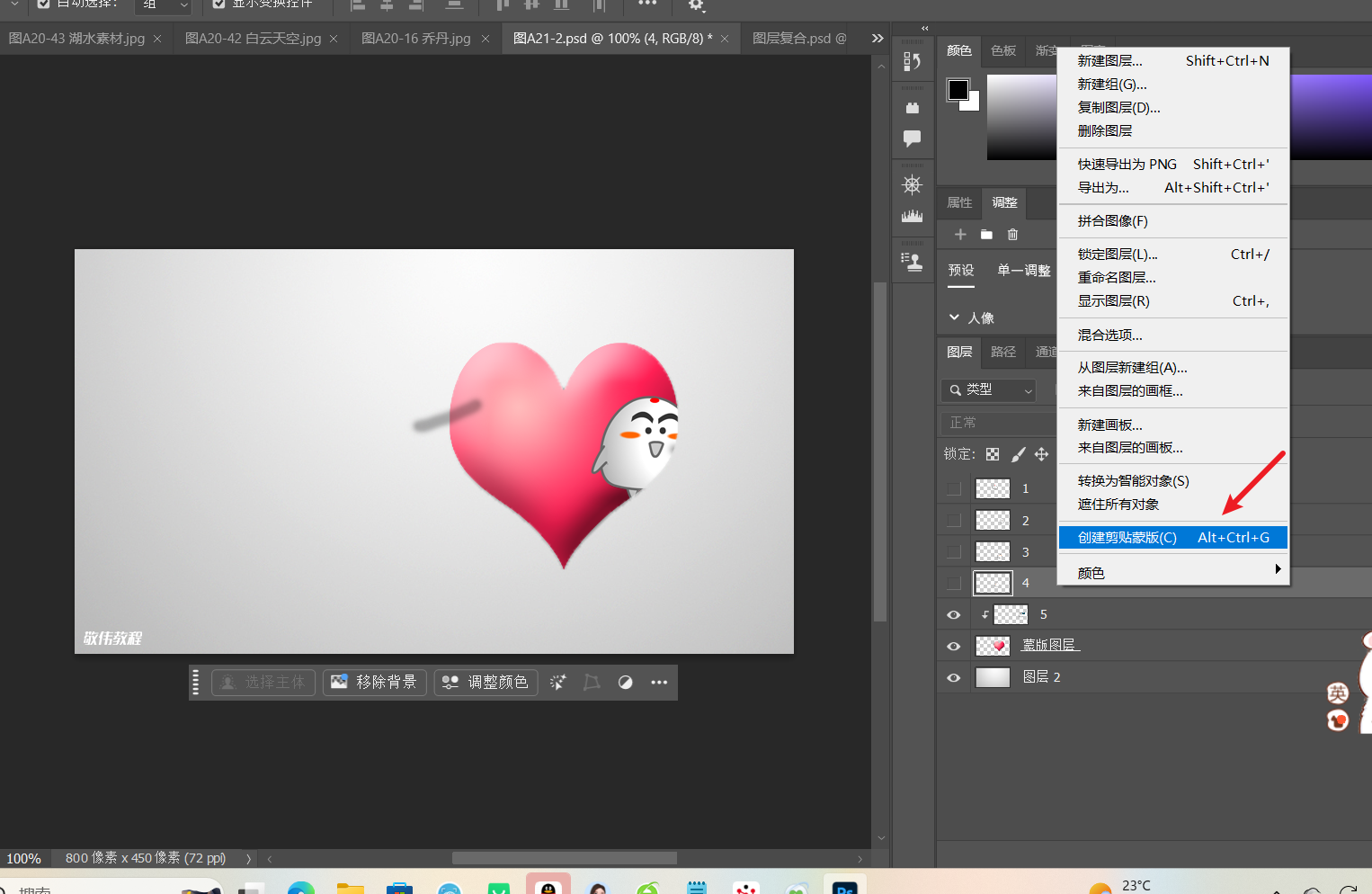
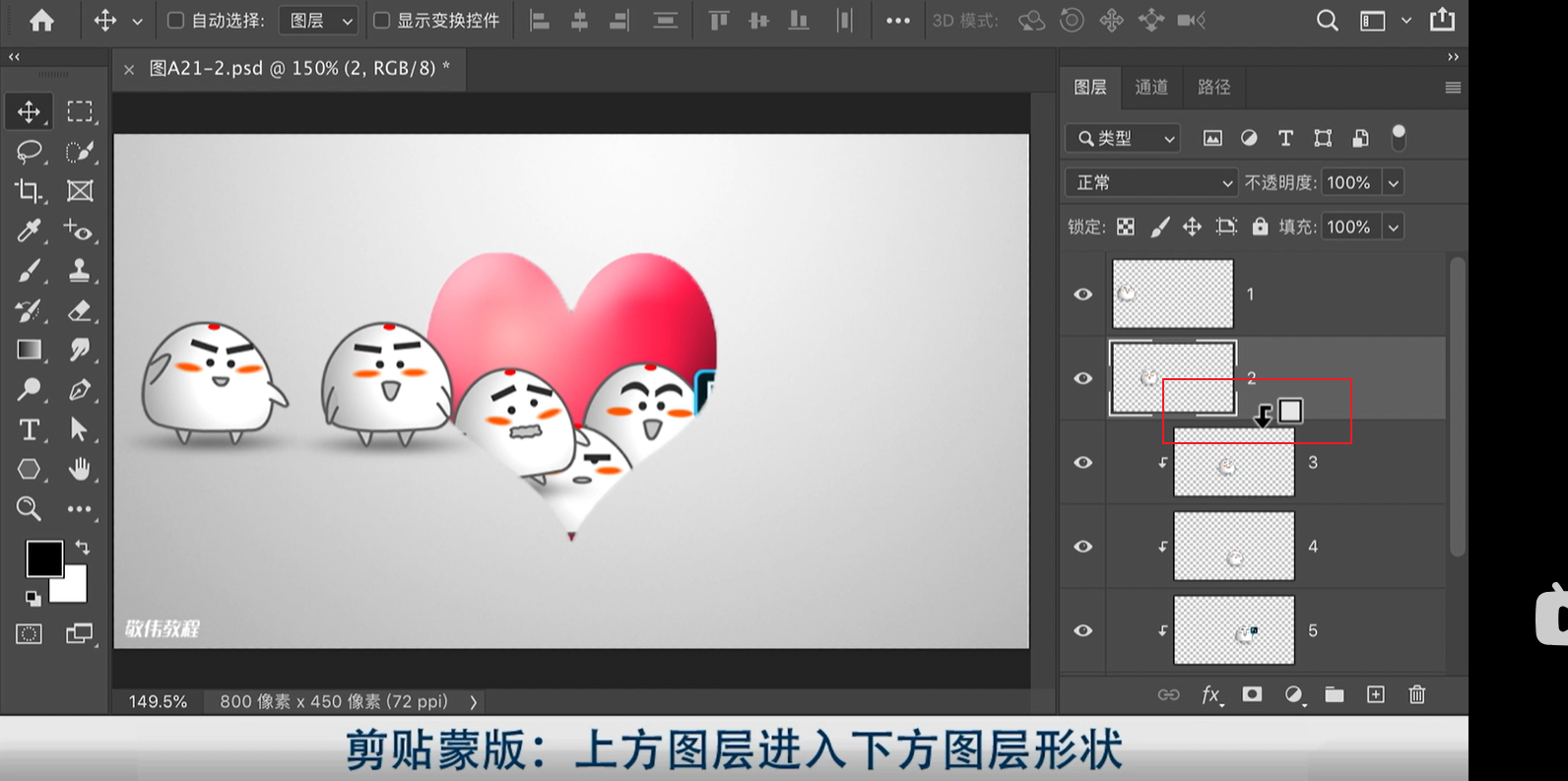
快捷键 按住图层2 拖动到2-3之间
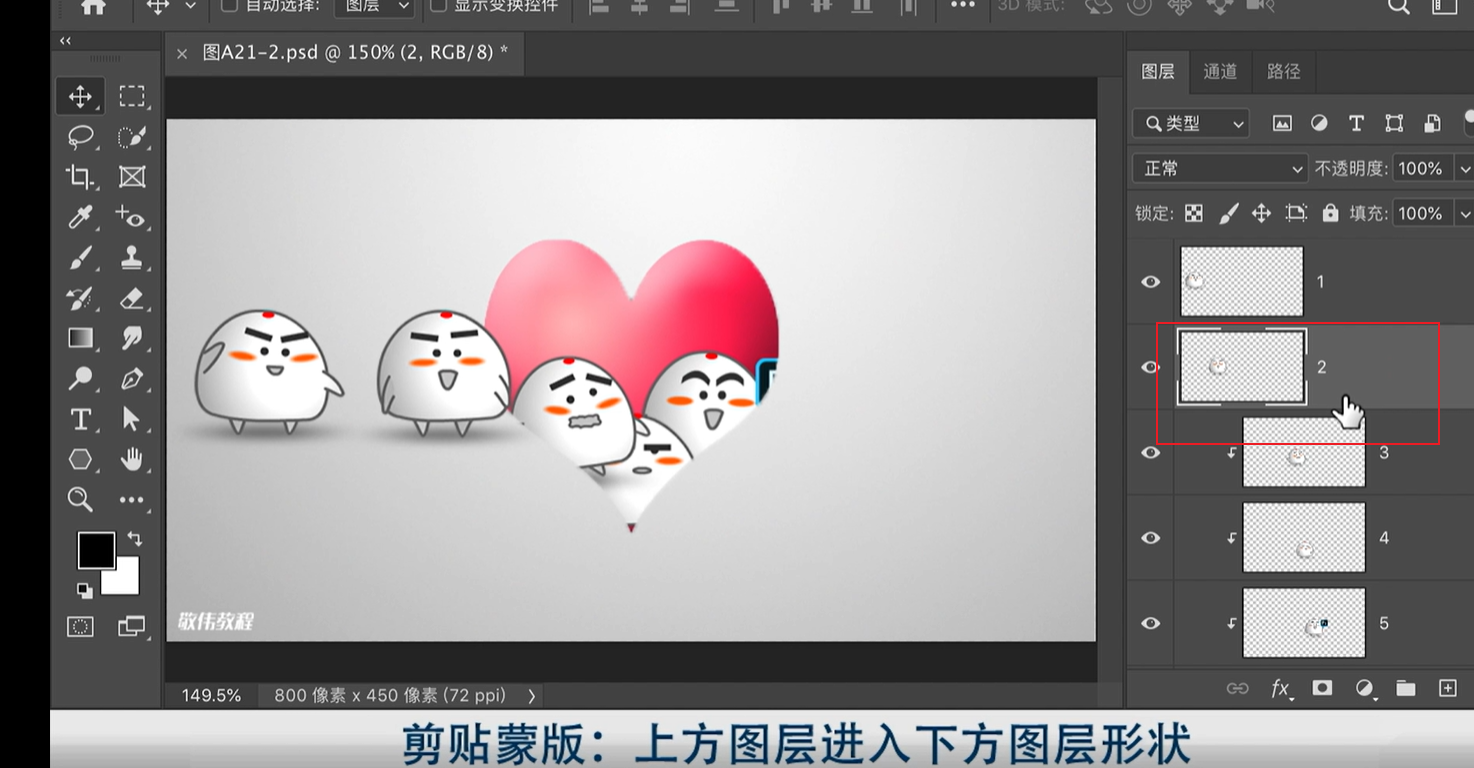
接近夹缝时候鼠标变成
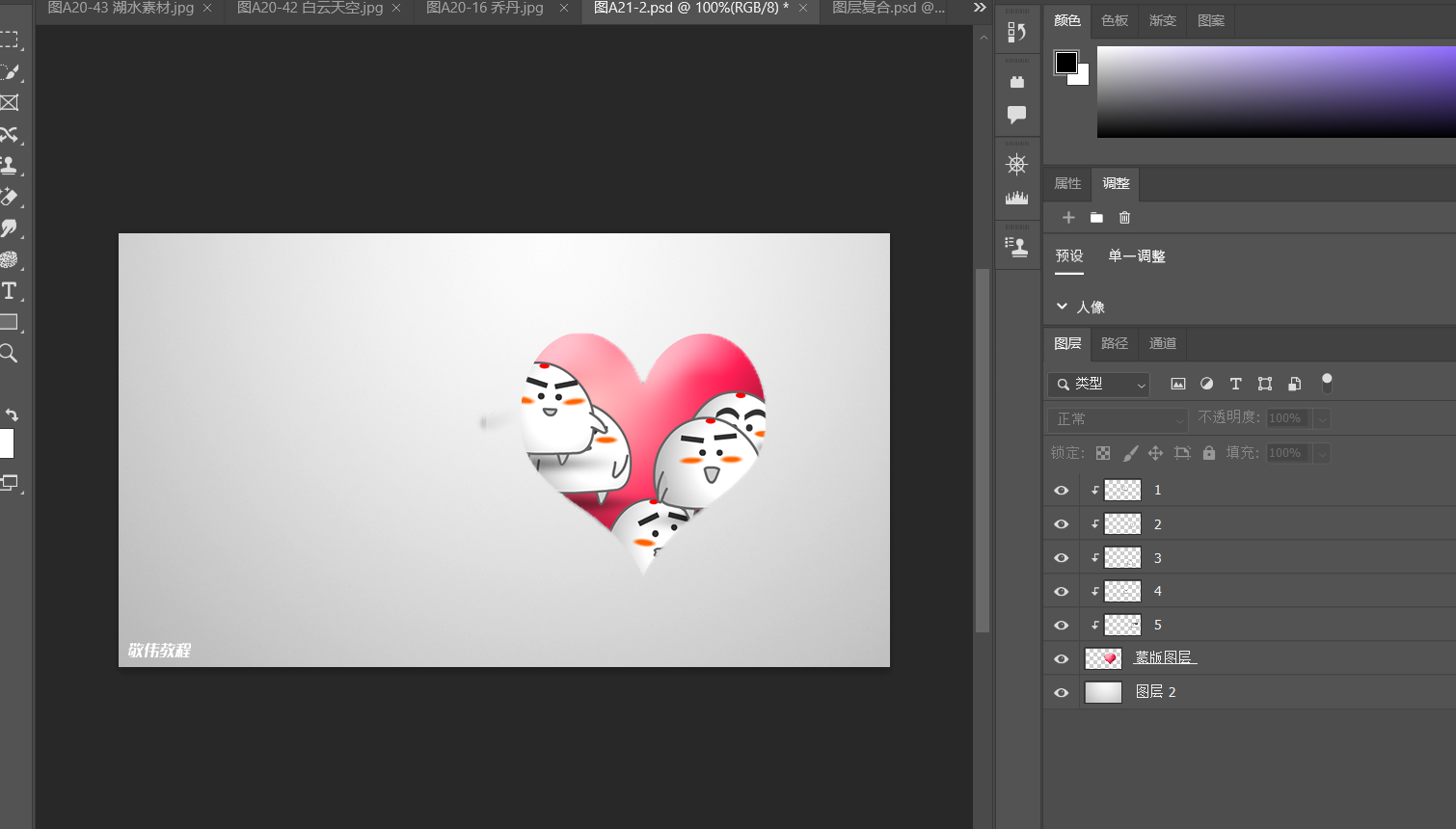
注意
1-5 变成一个组 组创建不了剪切蒙版
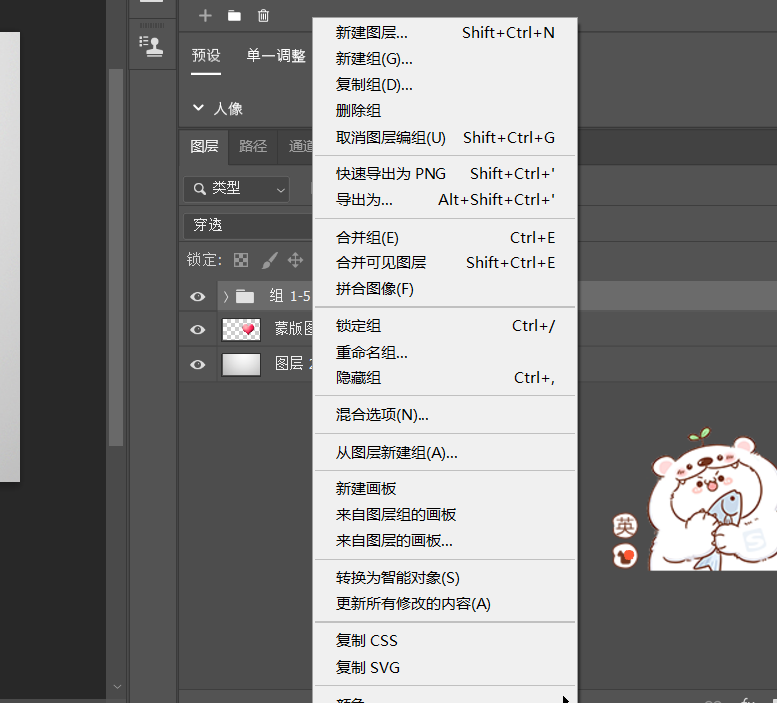
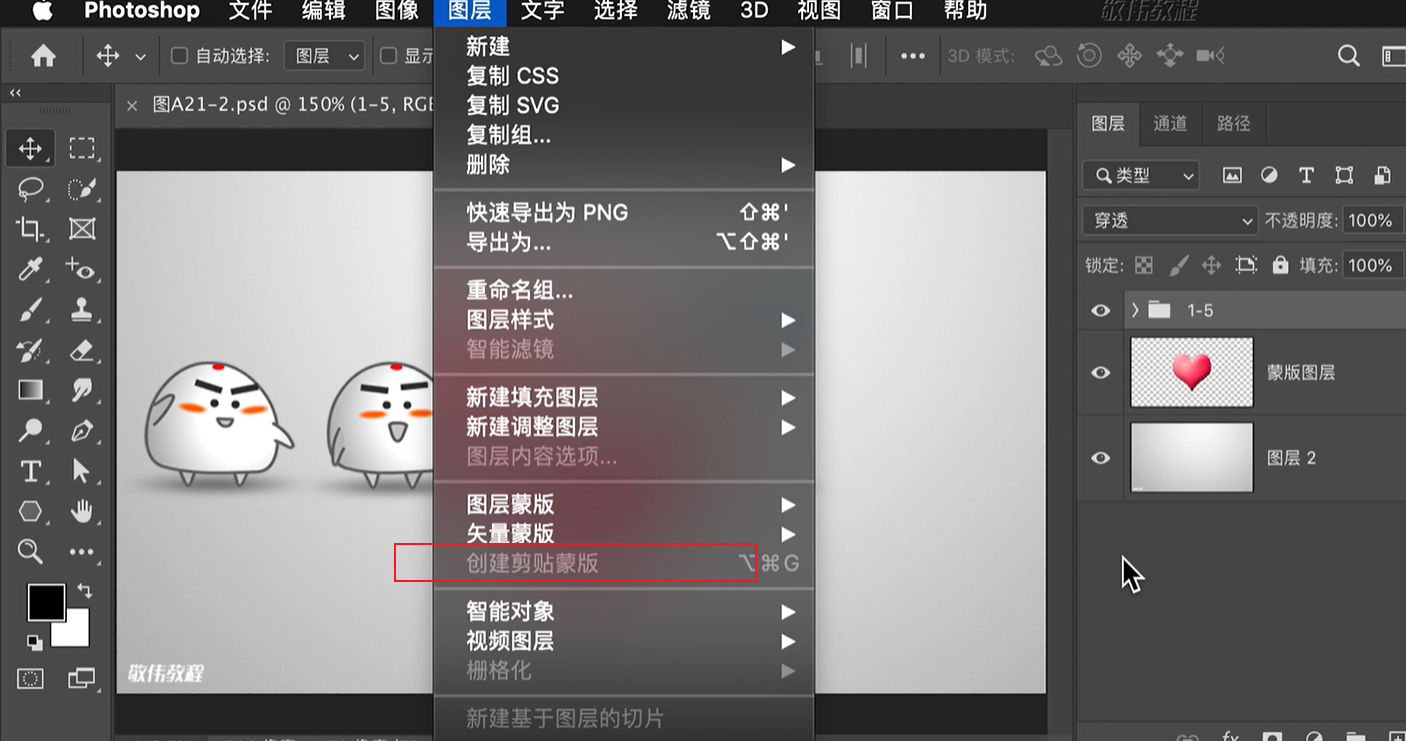
把两个图层顺序颠倒
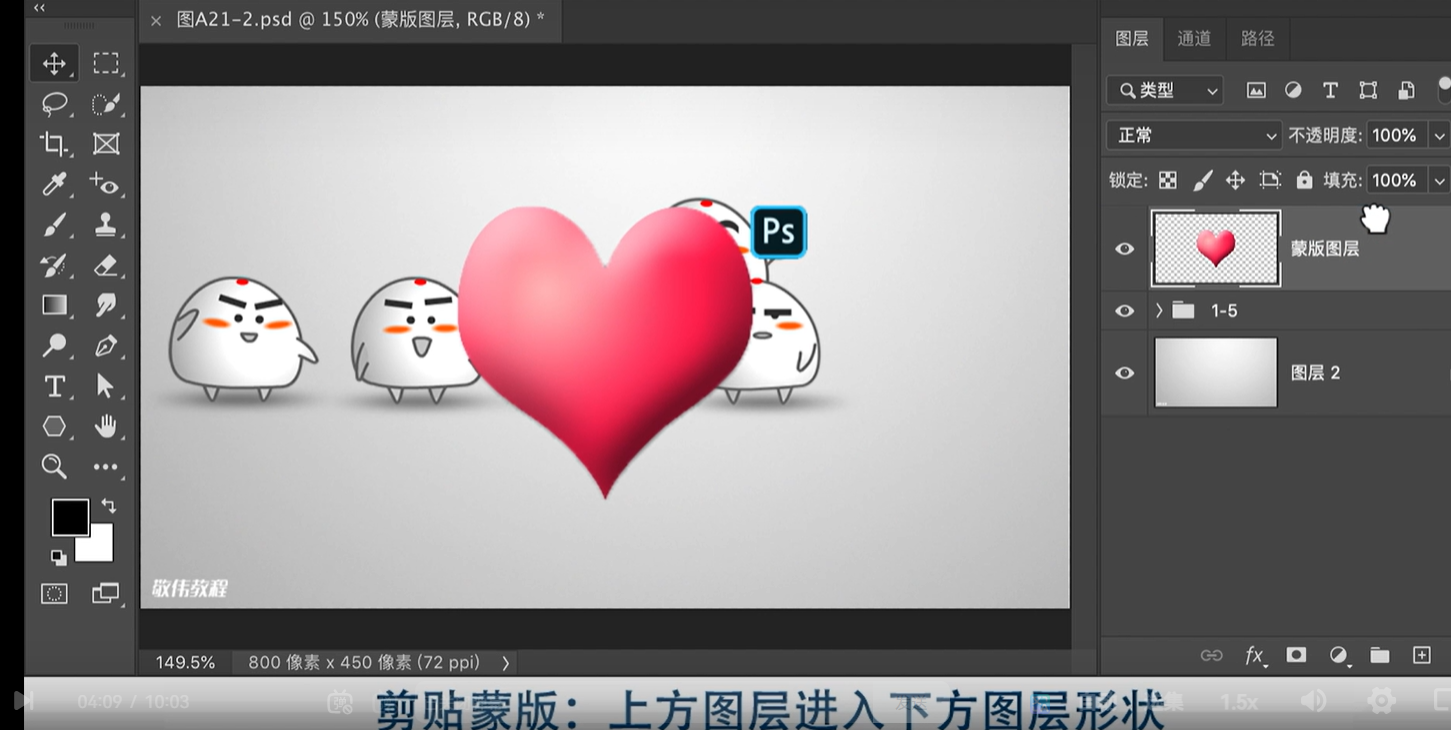
对蒙版图层心形创建
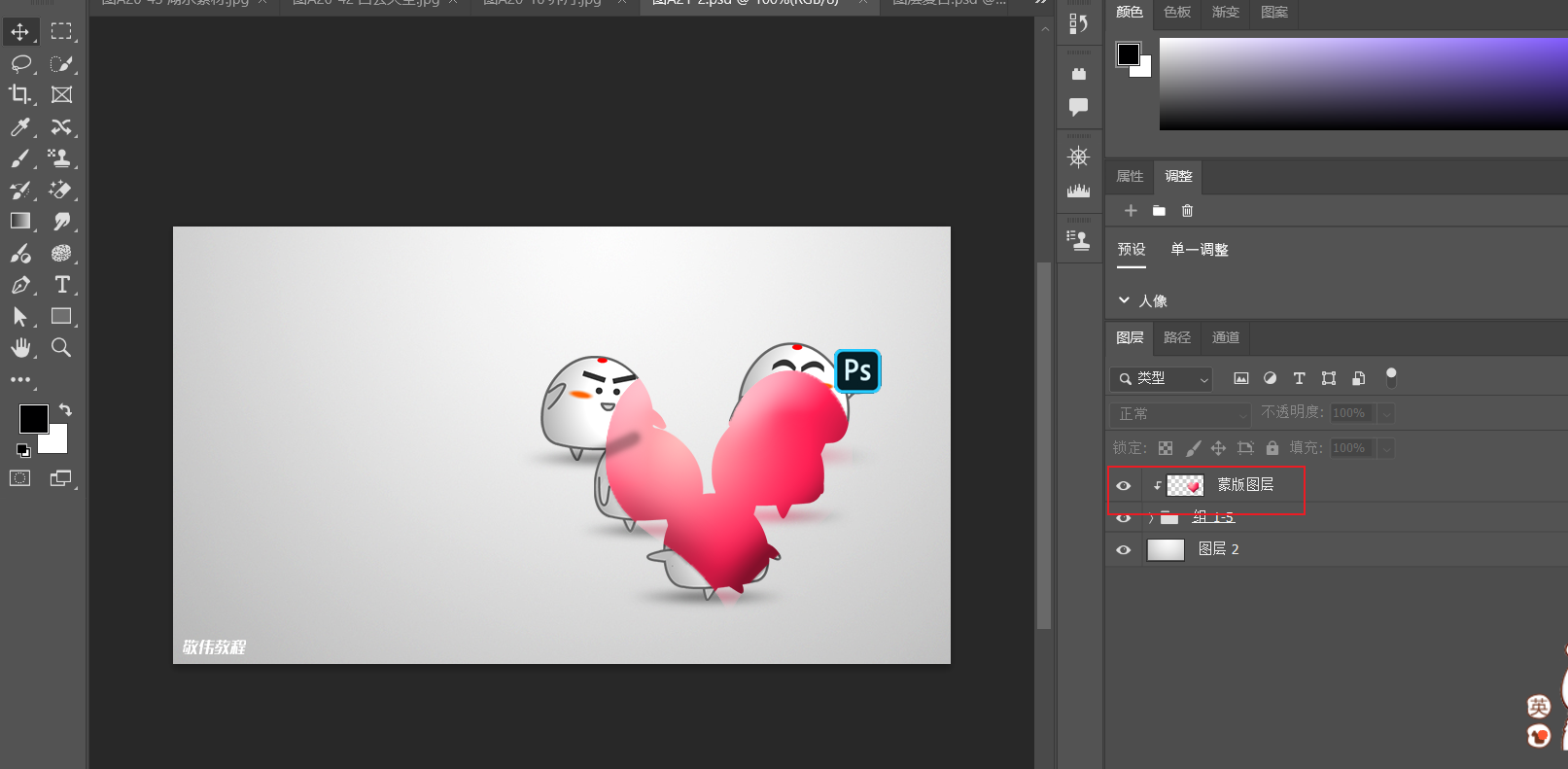
释放剪切蒙版
- 图层链接
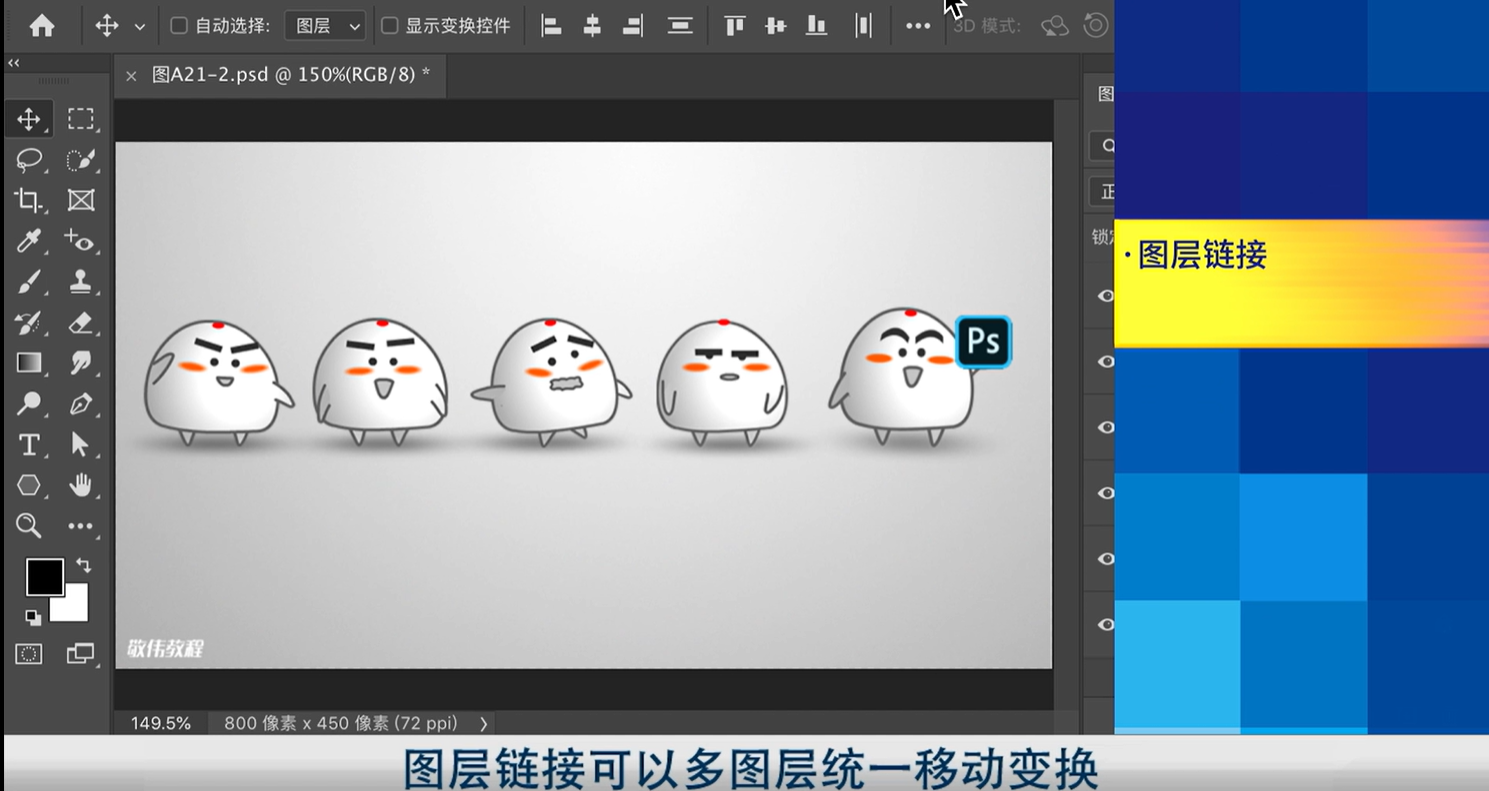
按住 ctrl 选择 1-3-5 图层
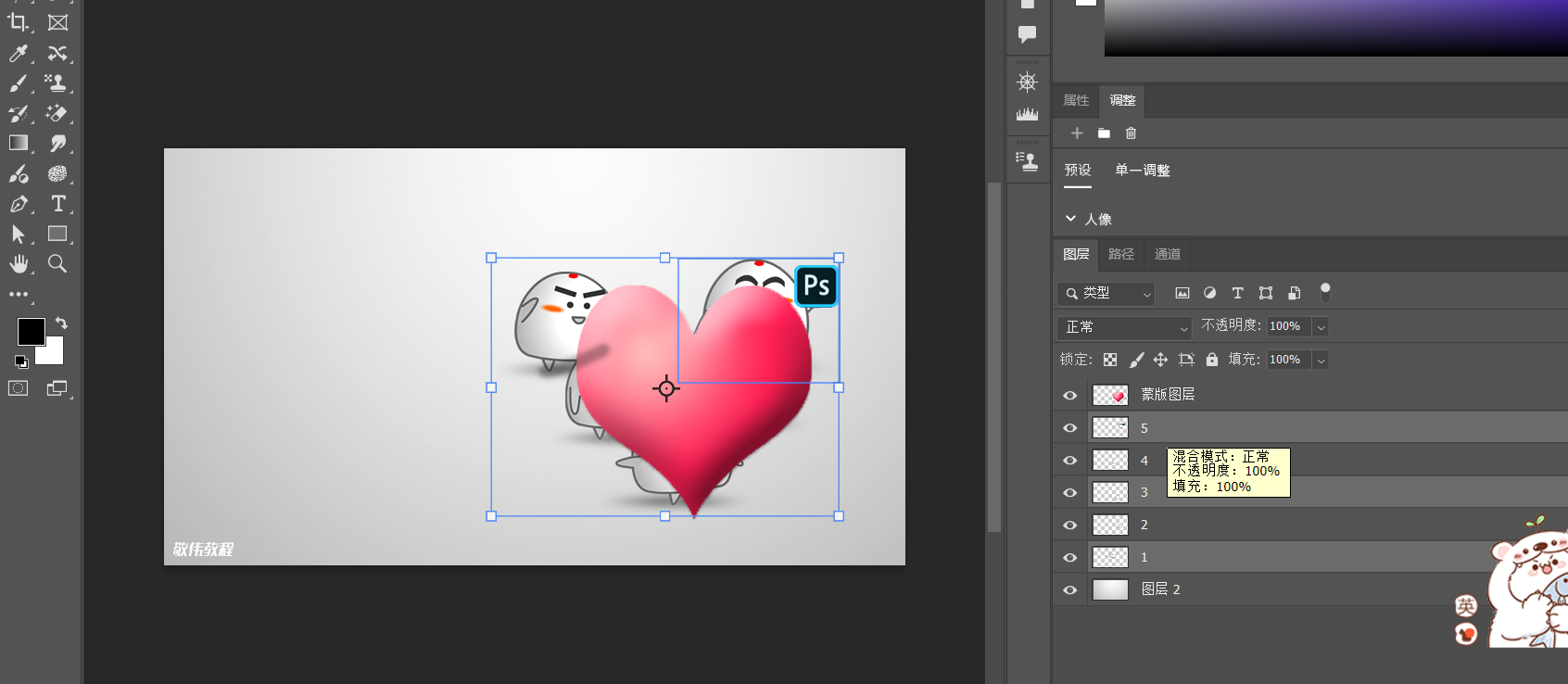
右键选择 链接图层
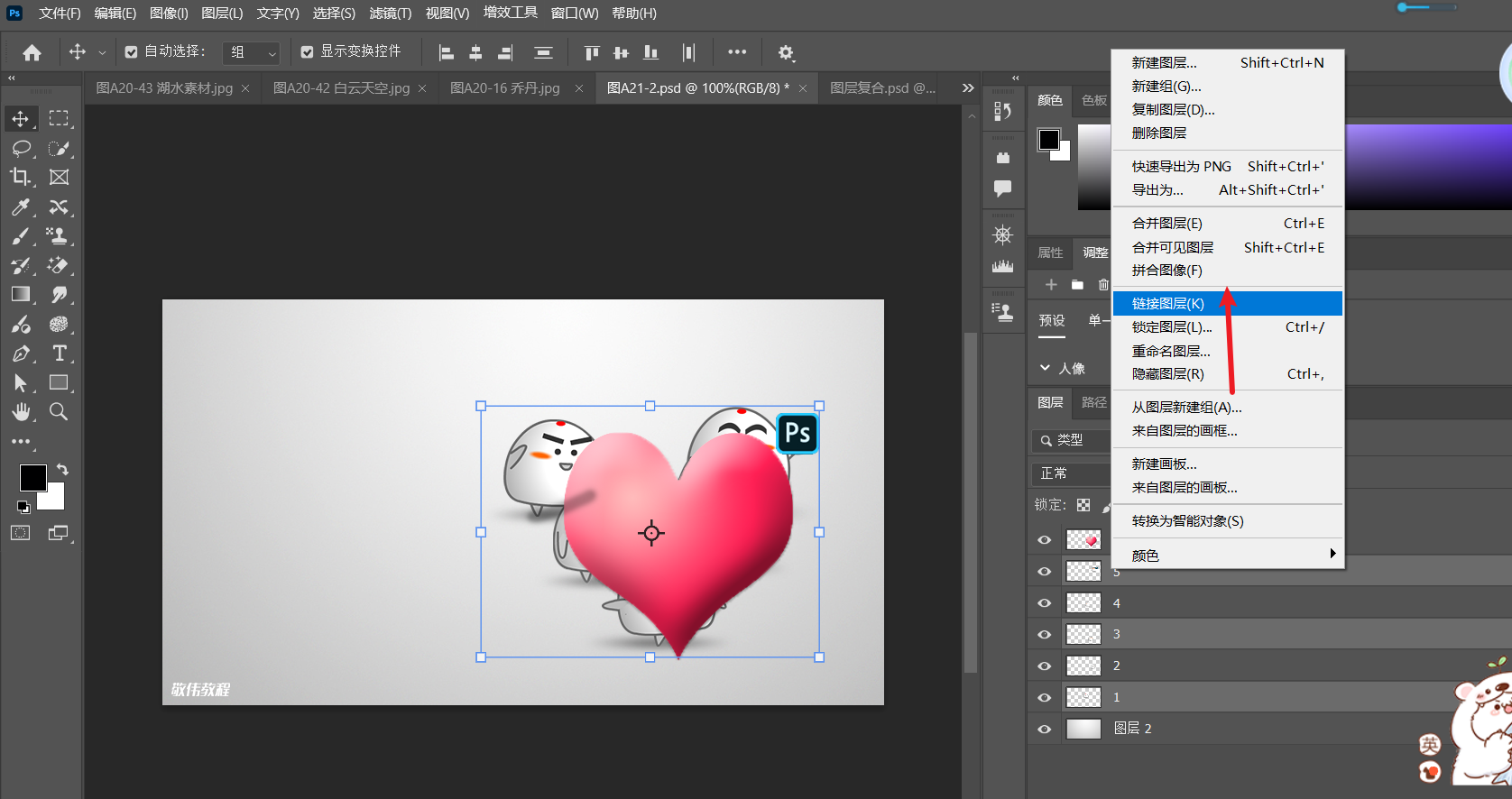
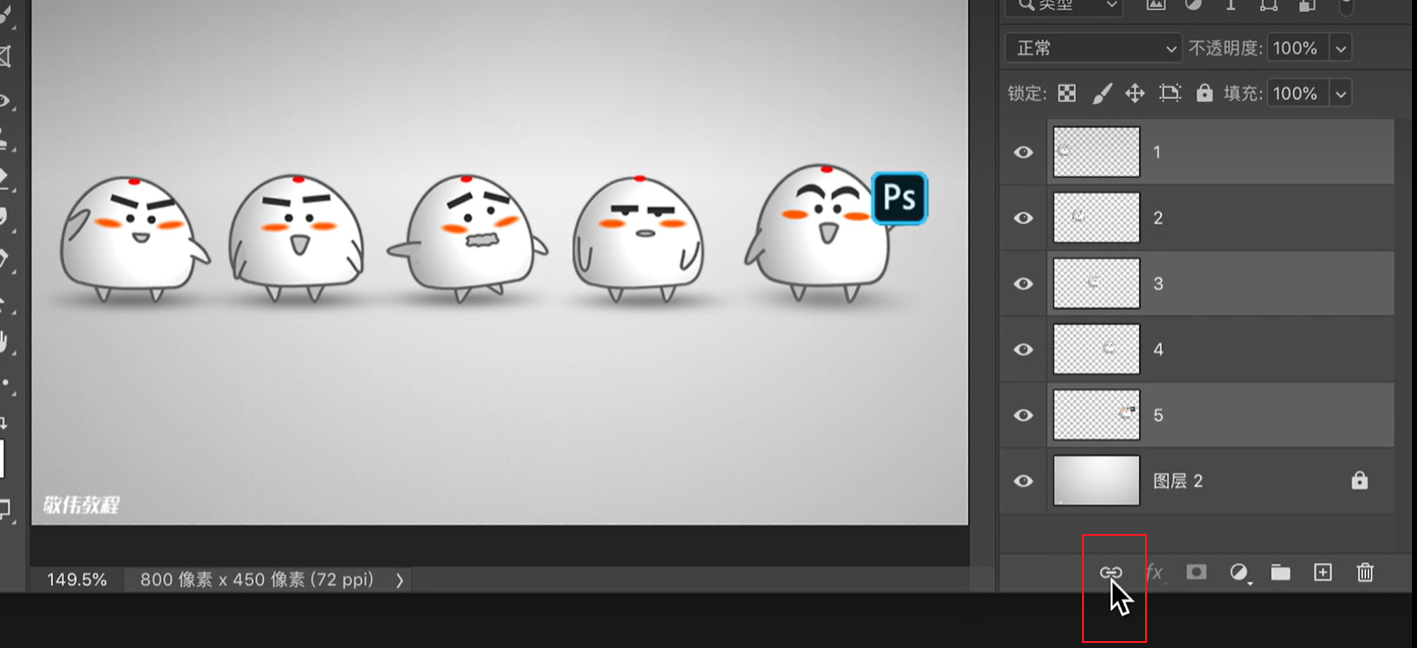
或者点击图层面板的 :
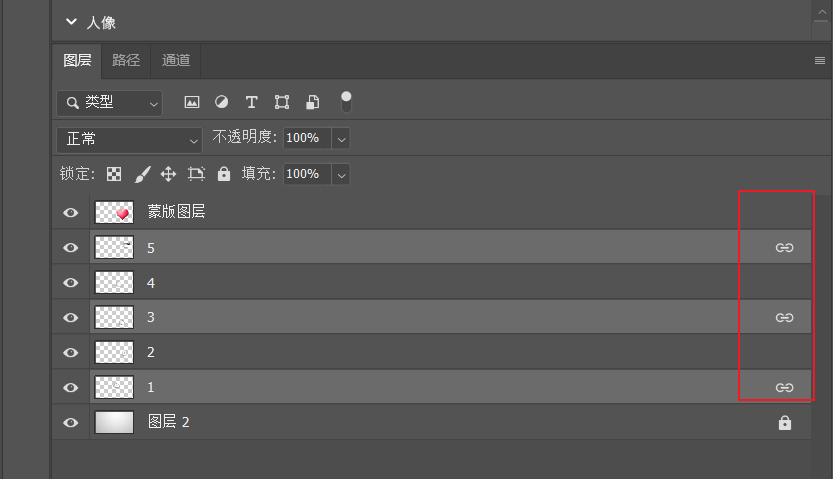
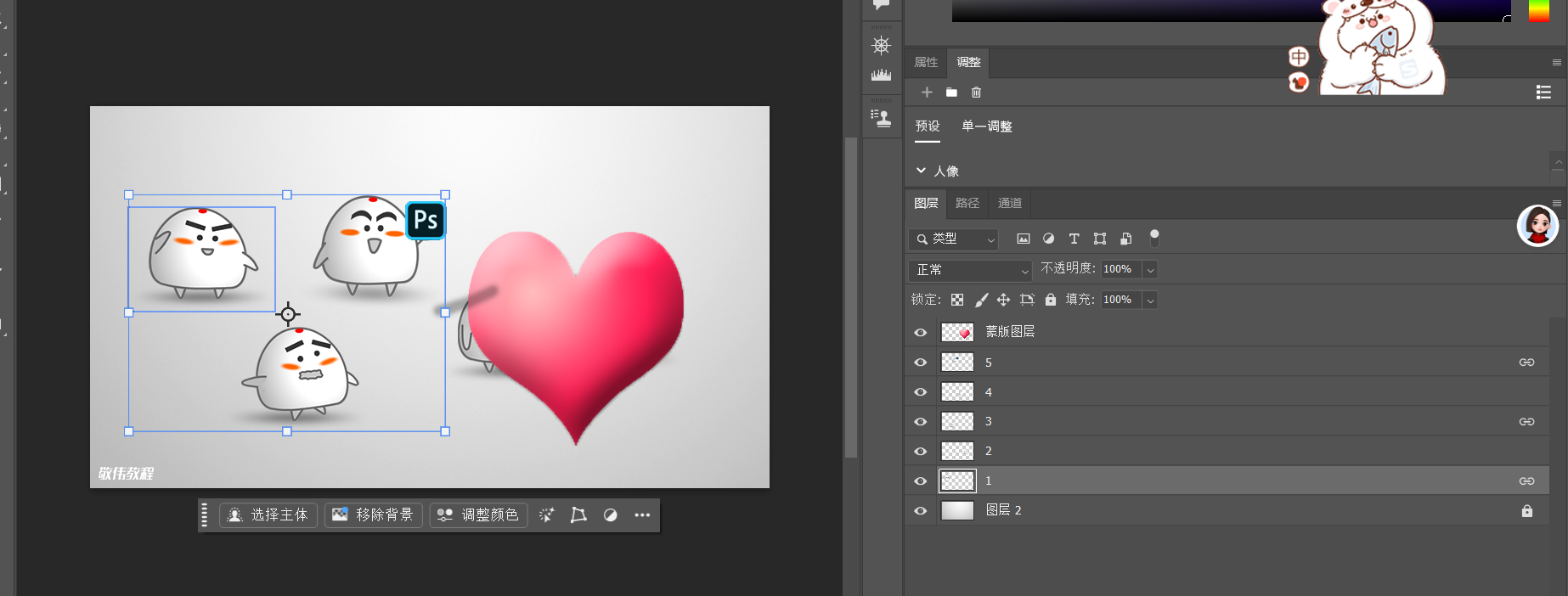
链接图层可以统一移动 缩放
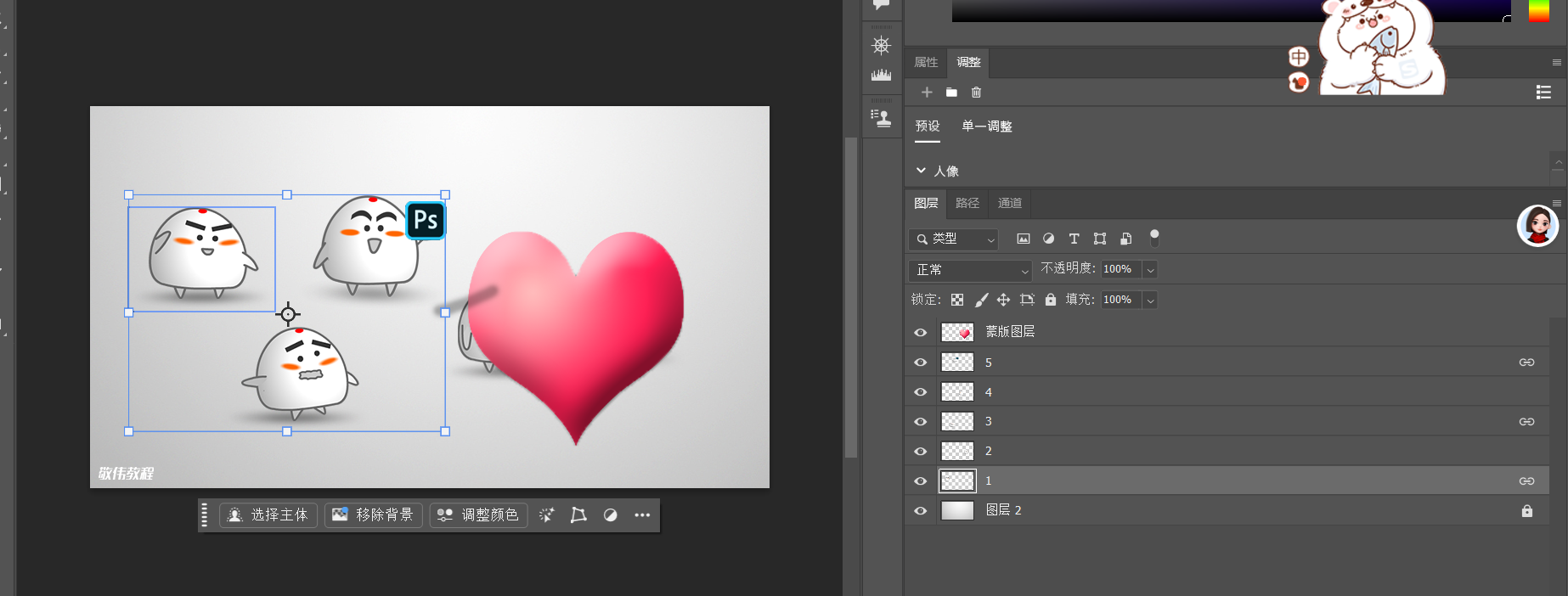
增加链接图层 : 选中1-3-5 中任何一个然后按ctrl 选择图层2
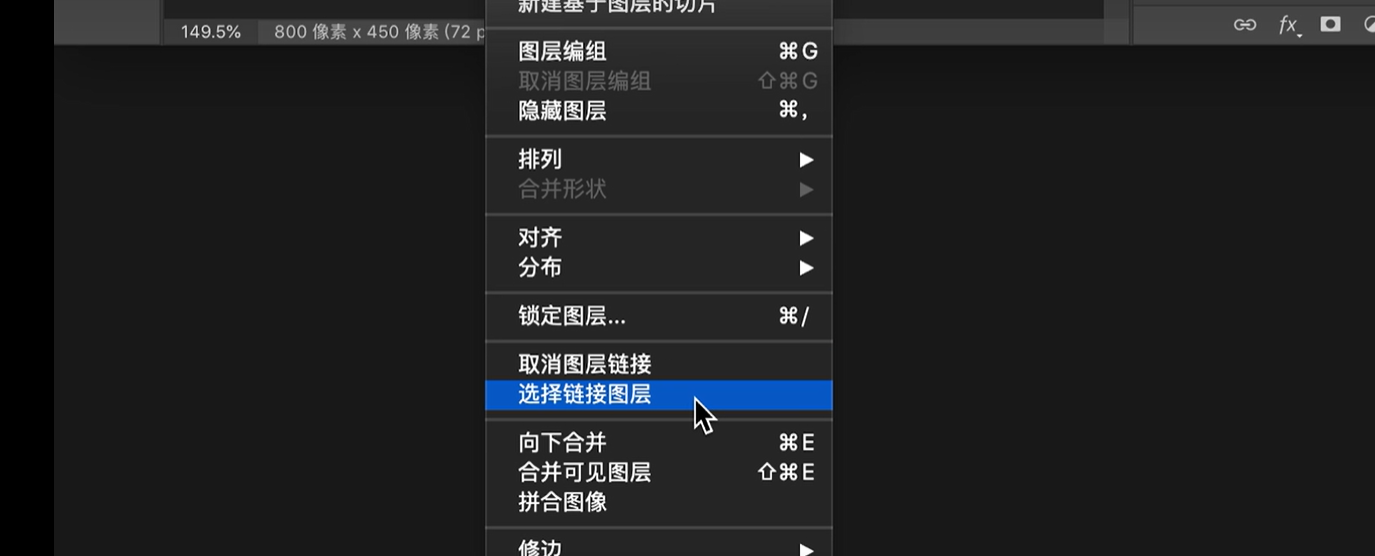
怎么选中链接的图层?
图层--选择链接图层
图层整合形式
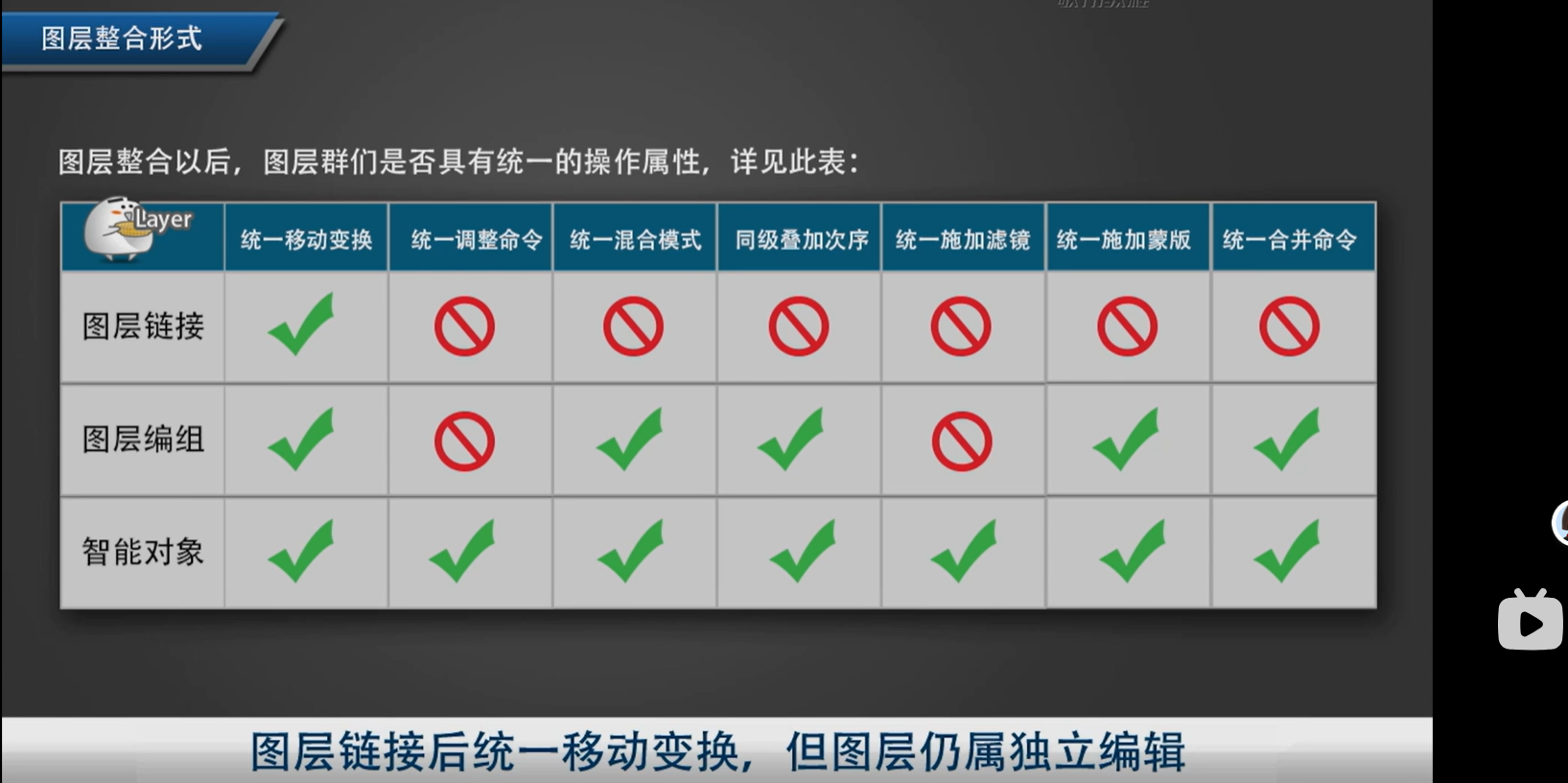
图层编辑
图层合并
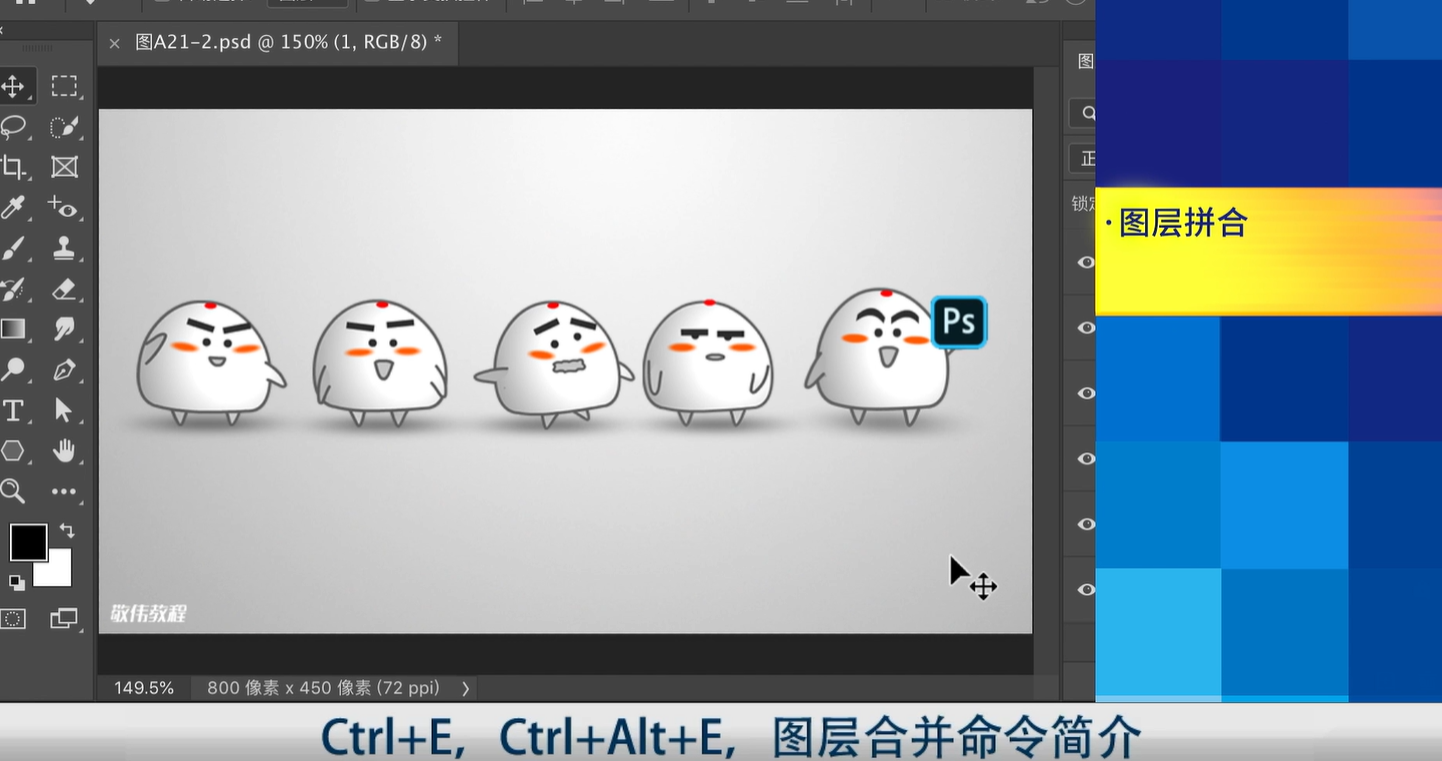
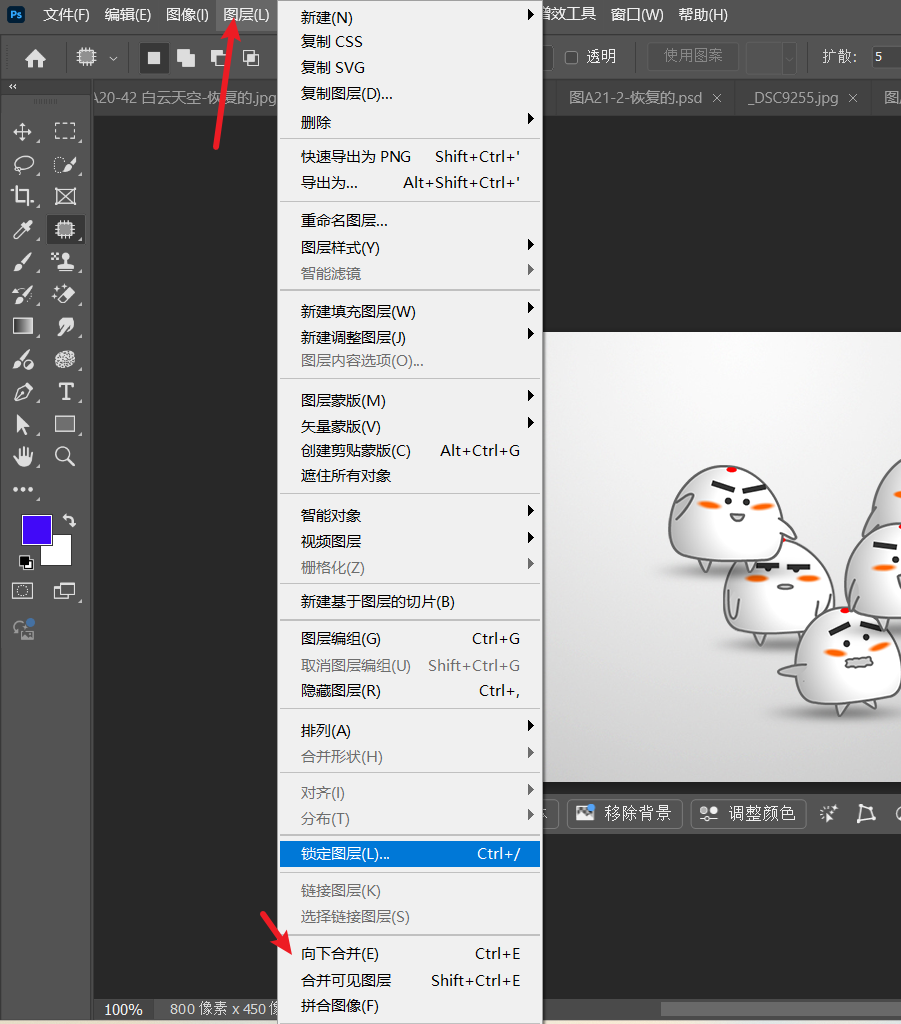
选中 图层1 按ctrl+e 图层1会合并到图层2
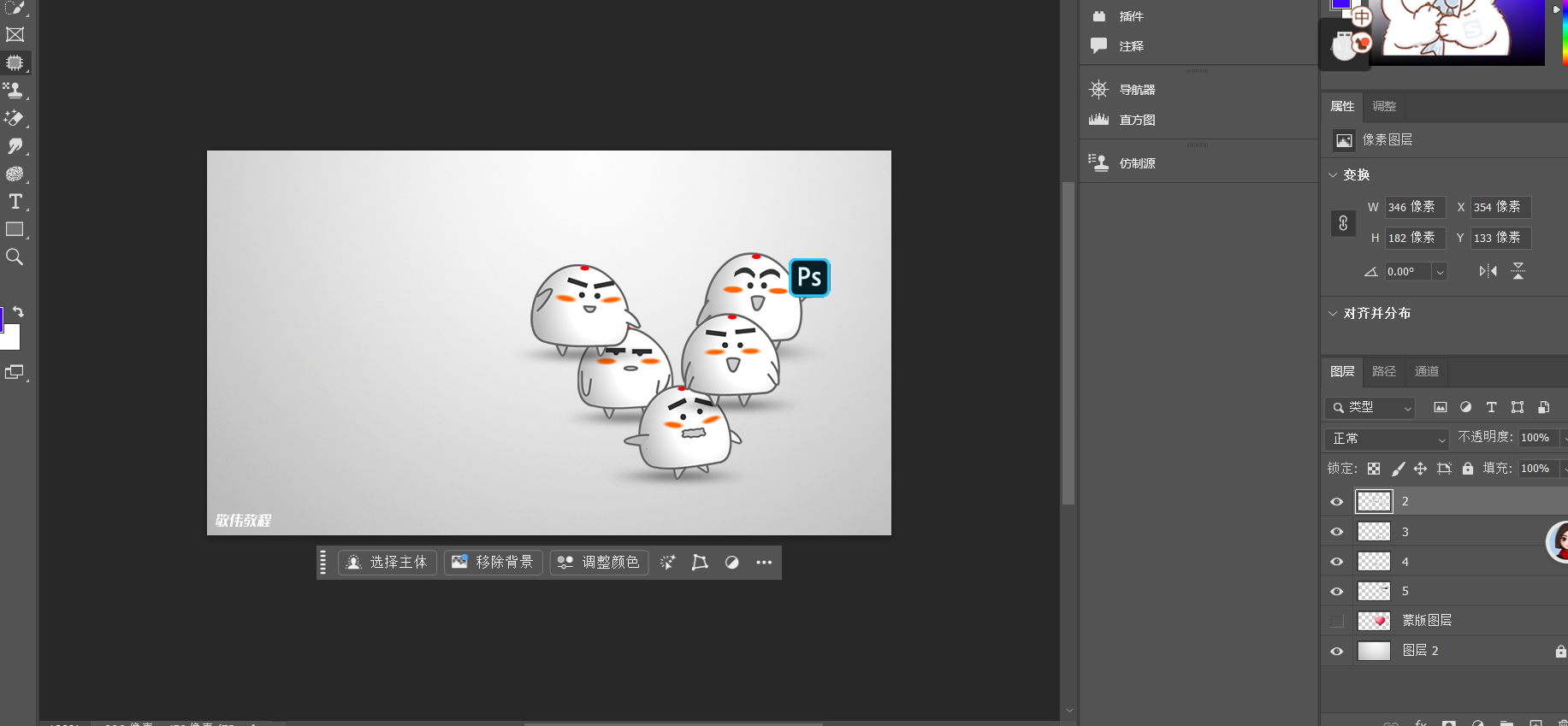 如果要保留图层1 ,可以 ctrl+alt+e
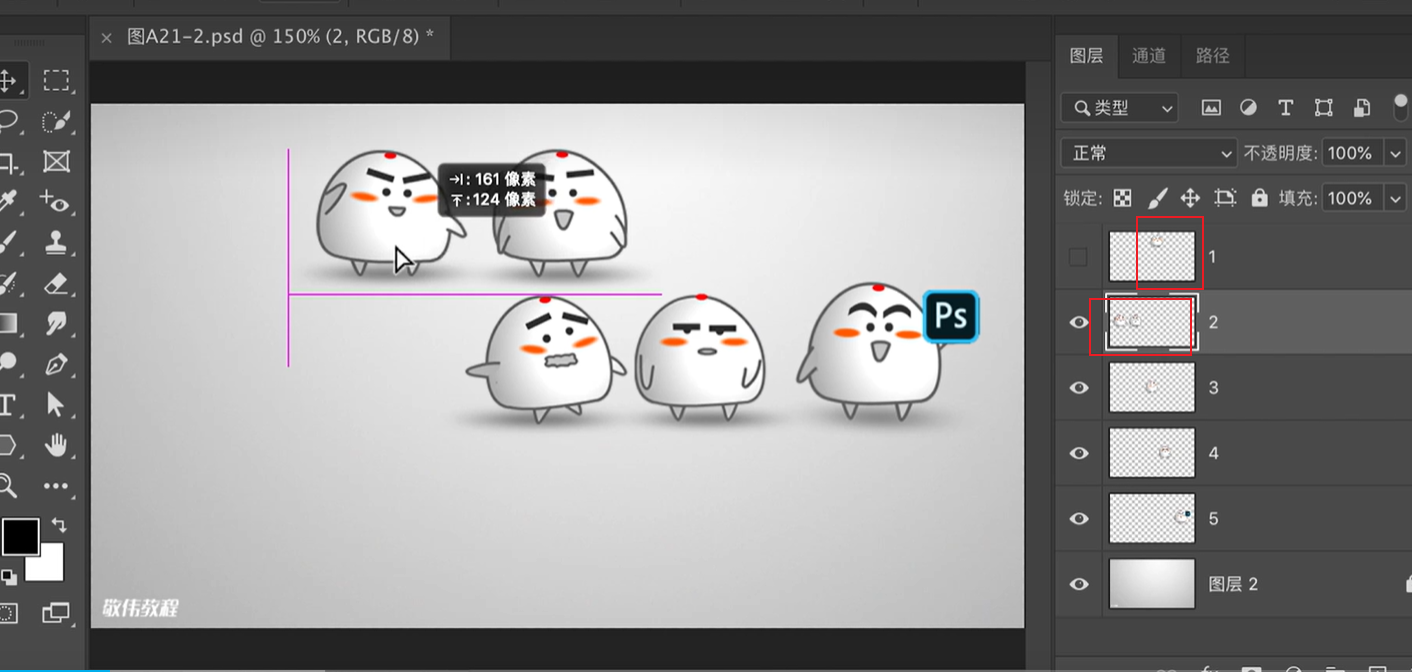
选择 1,2,3 点ctrl+e 会合并3个图层
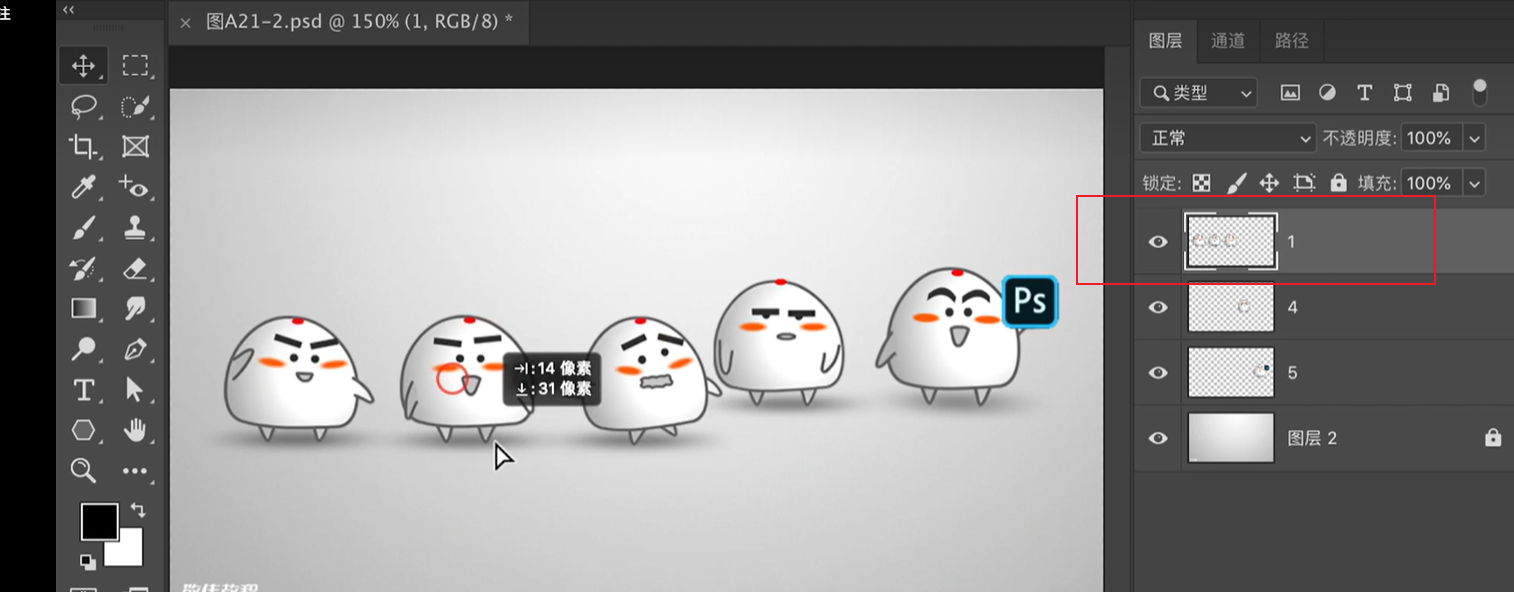
组的合并 按shift 选择1-5 ,然后ctrl +G
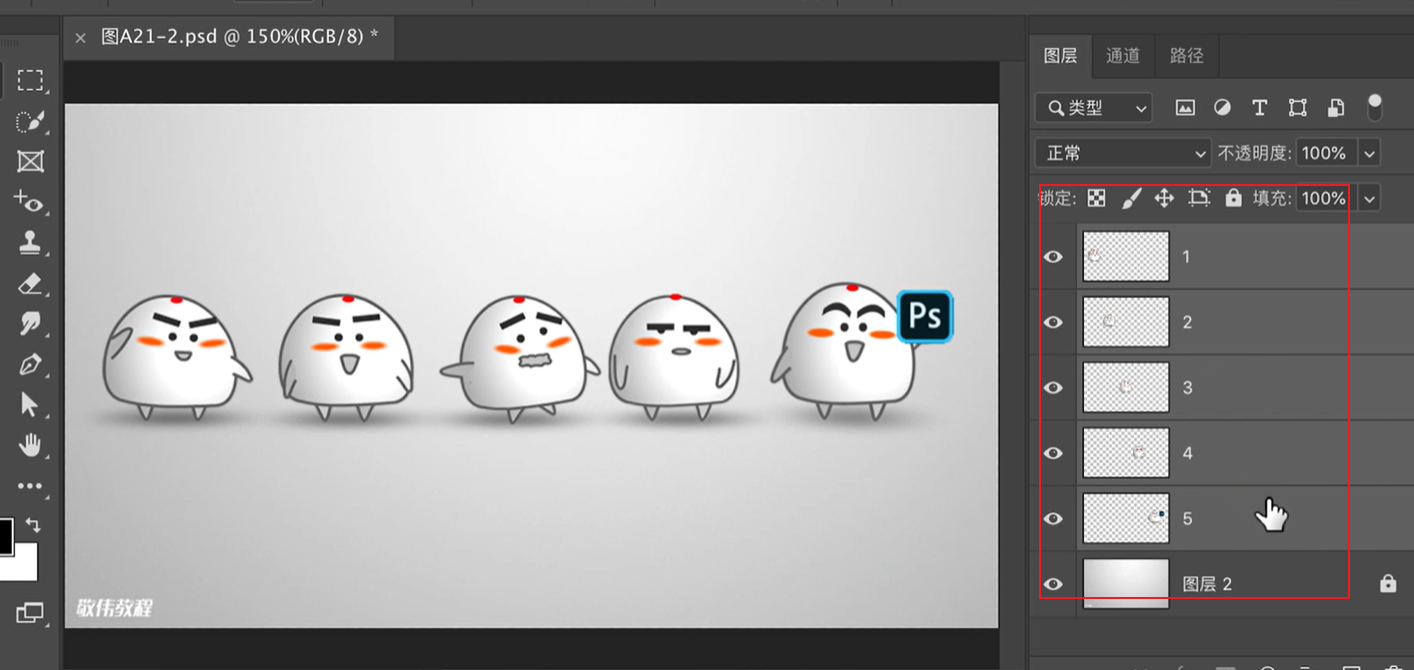
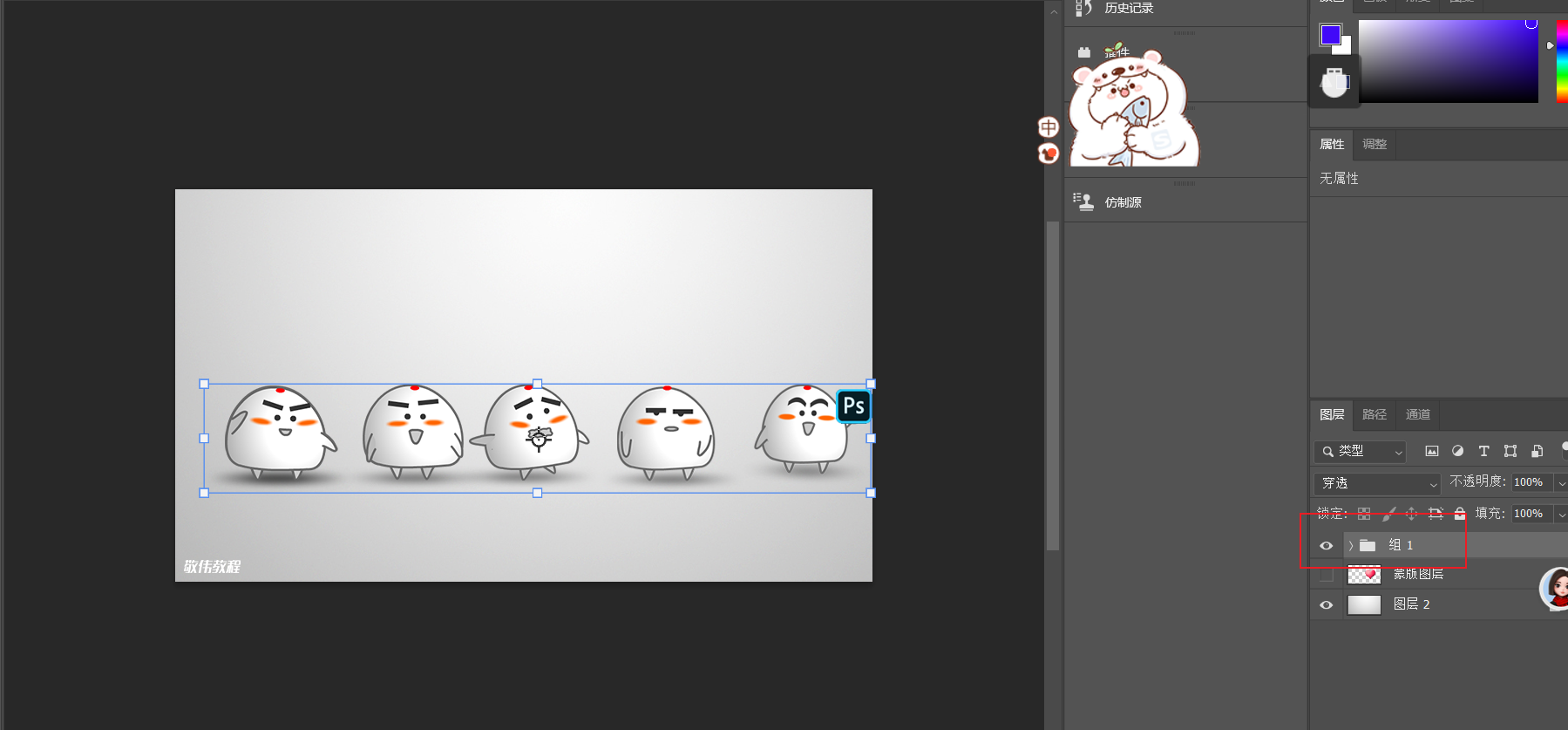
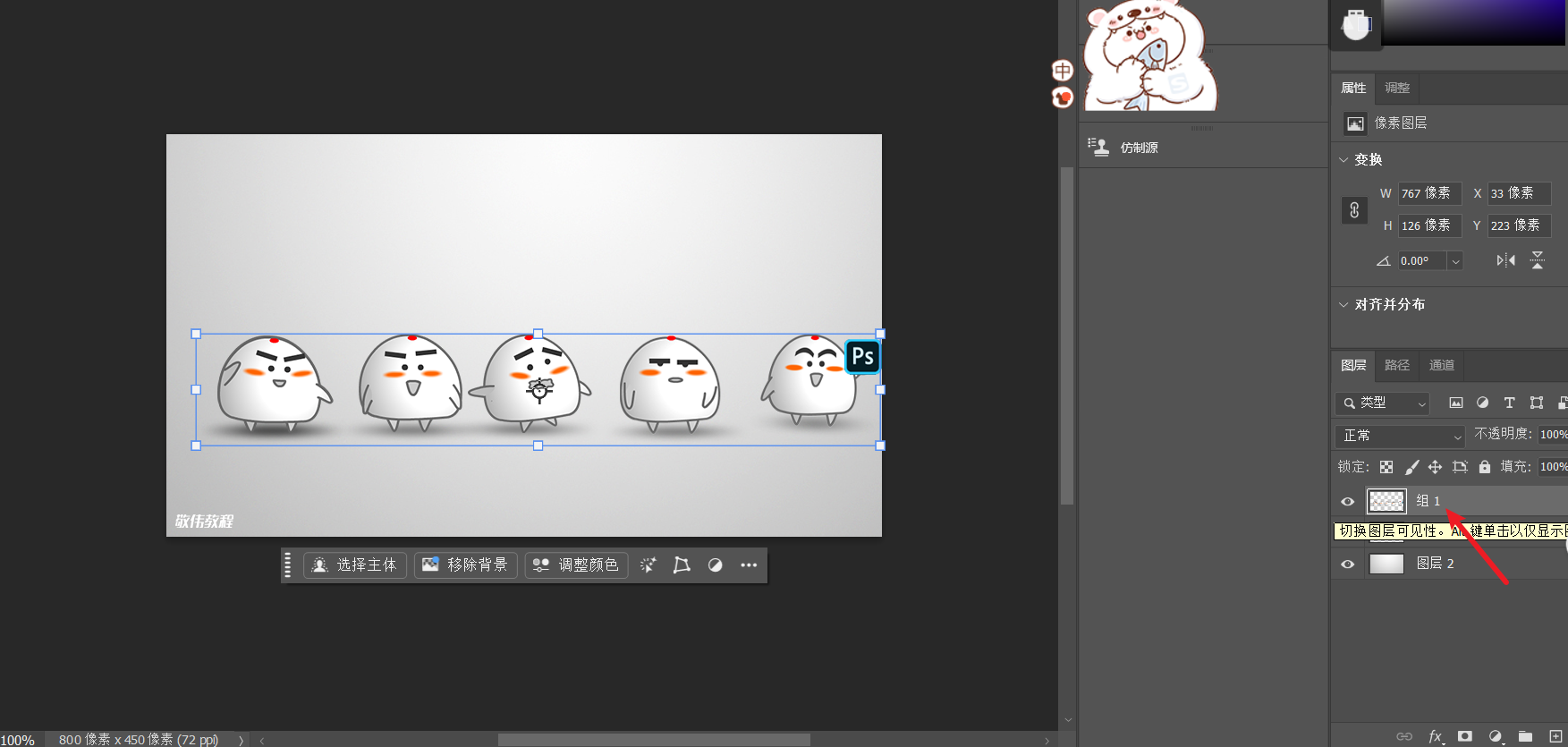
选择这个组 按住 ctrl+E 变成图层
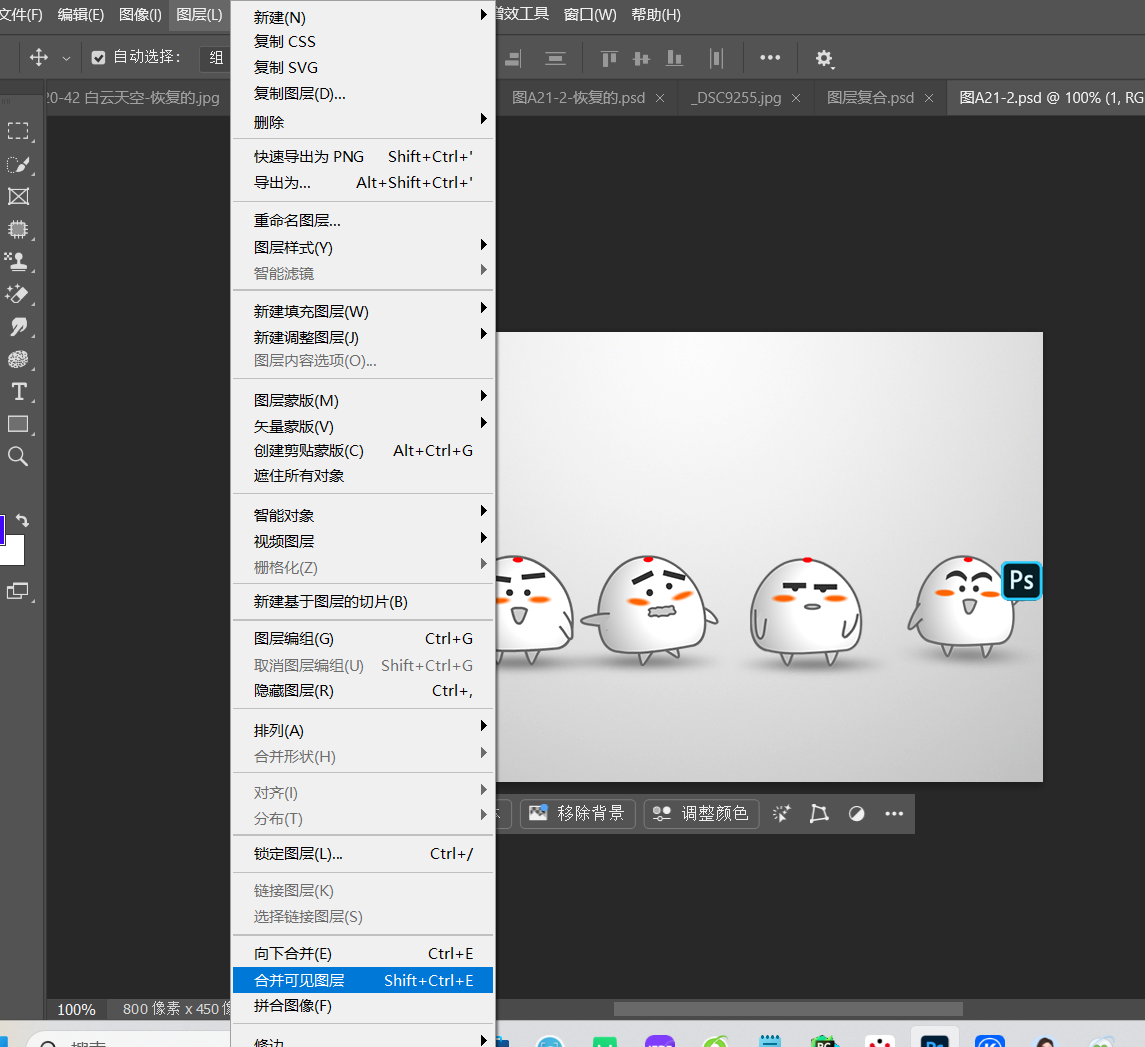
合并可见图层 ctrl +shift +e
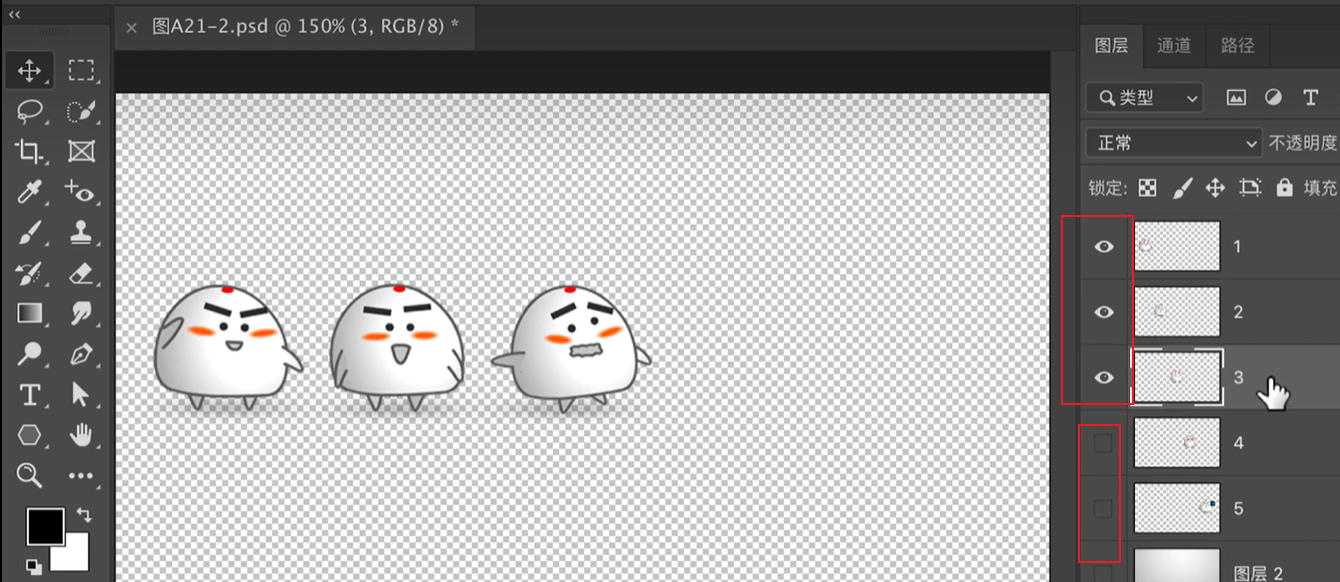
设置1-3 可见 4-5 不可见 任意选择1-3 中一个 然后 ctrl +shift +e
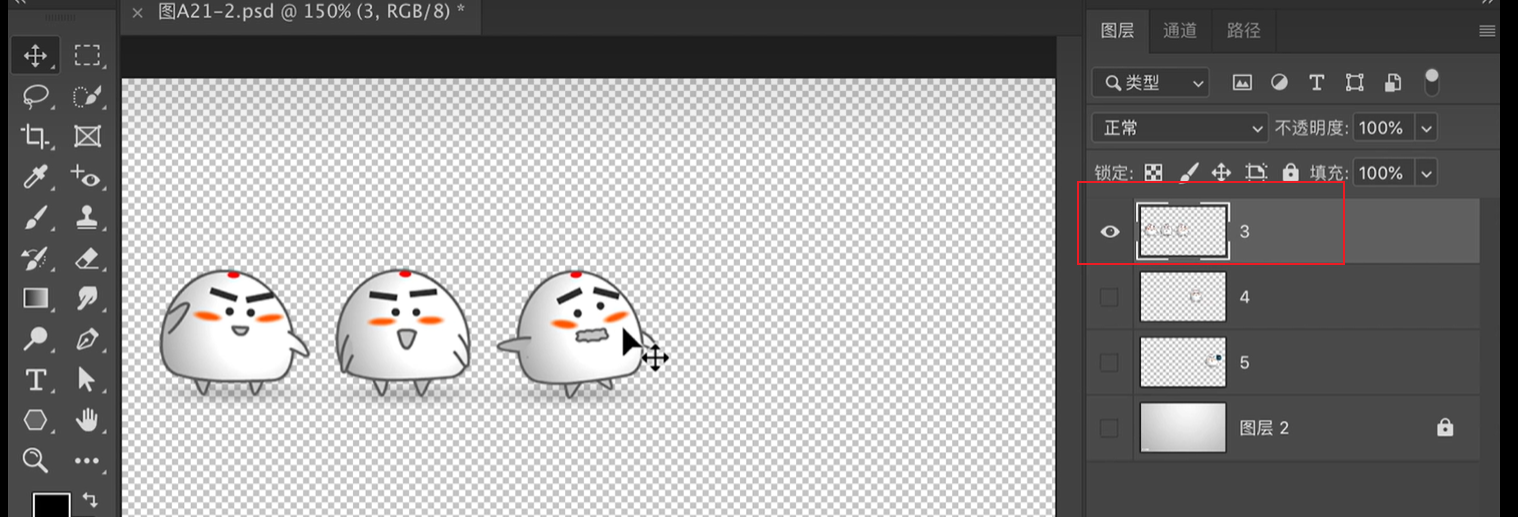
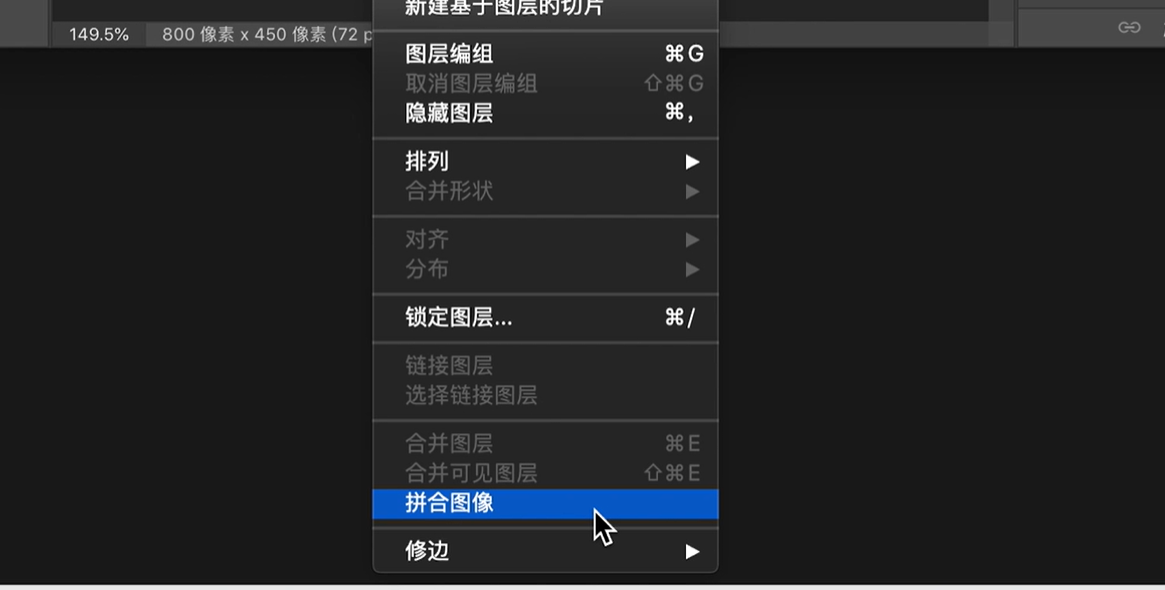
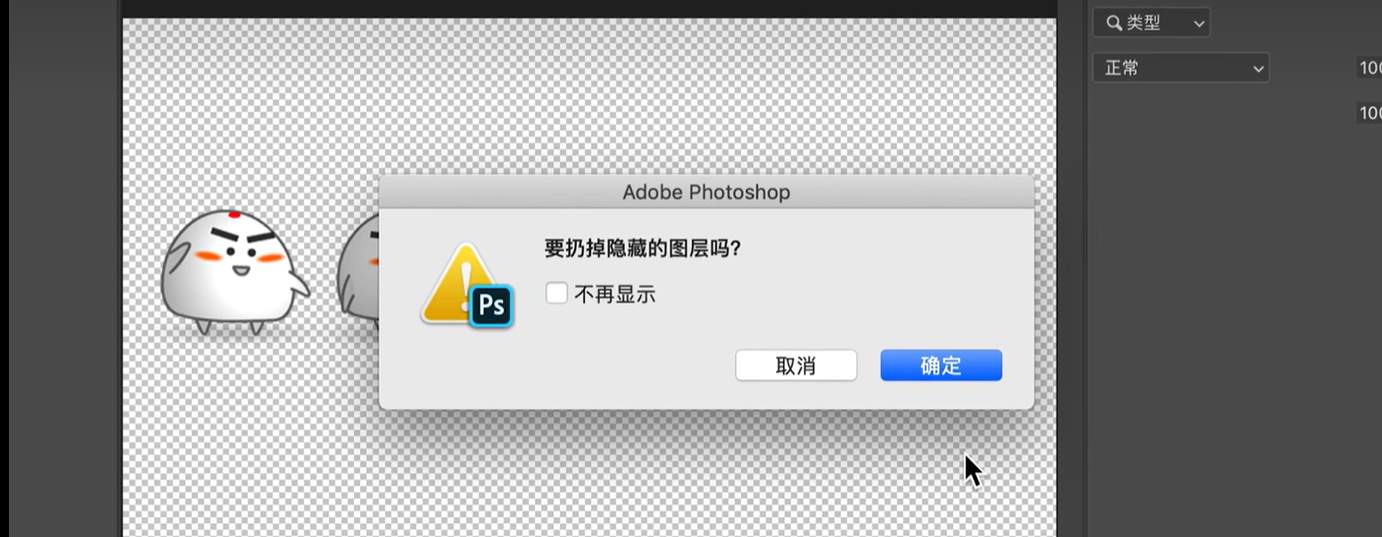
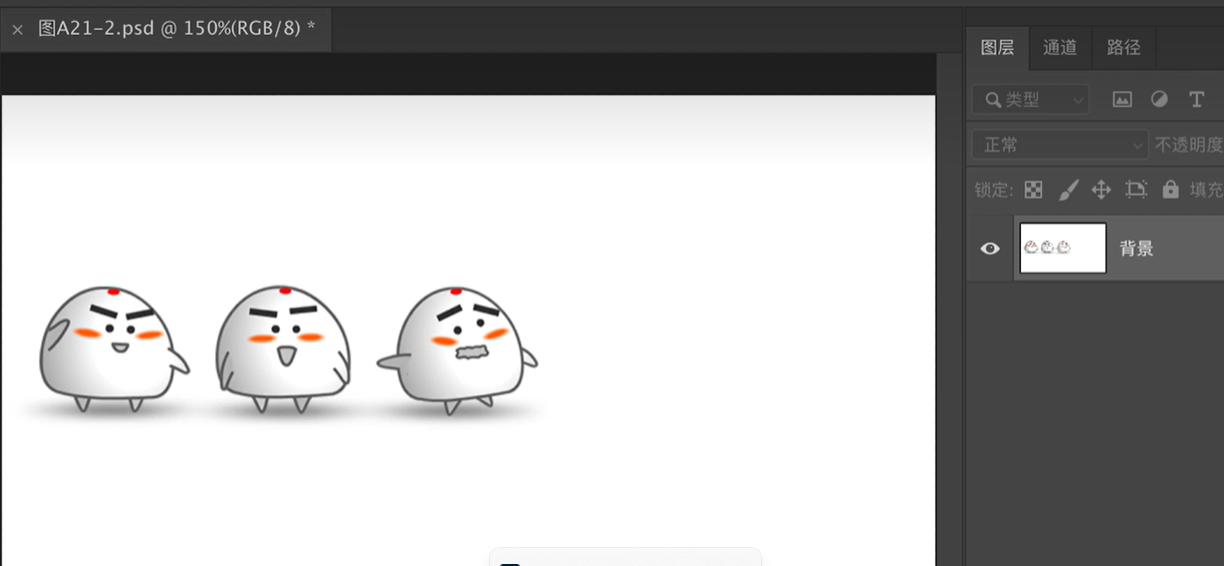
拼合图像 不管可见不可见 都合并
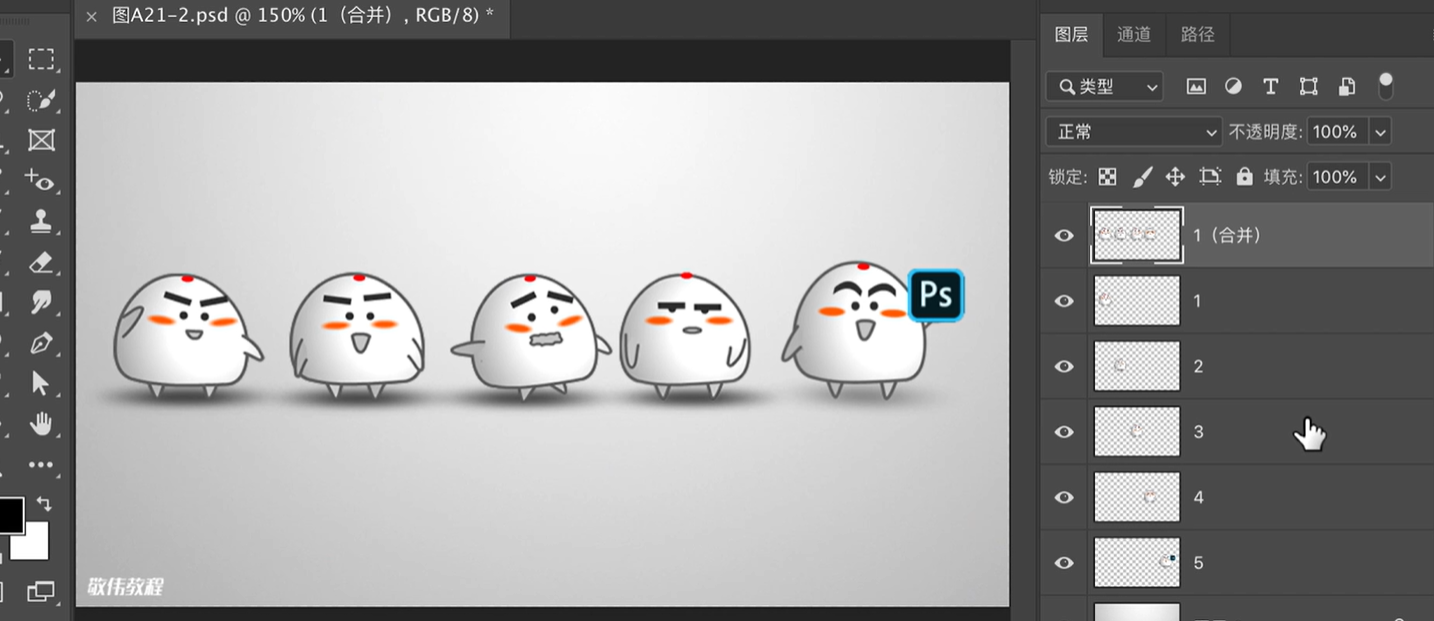
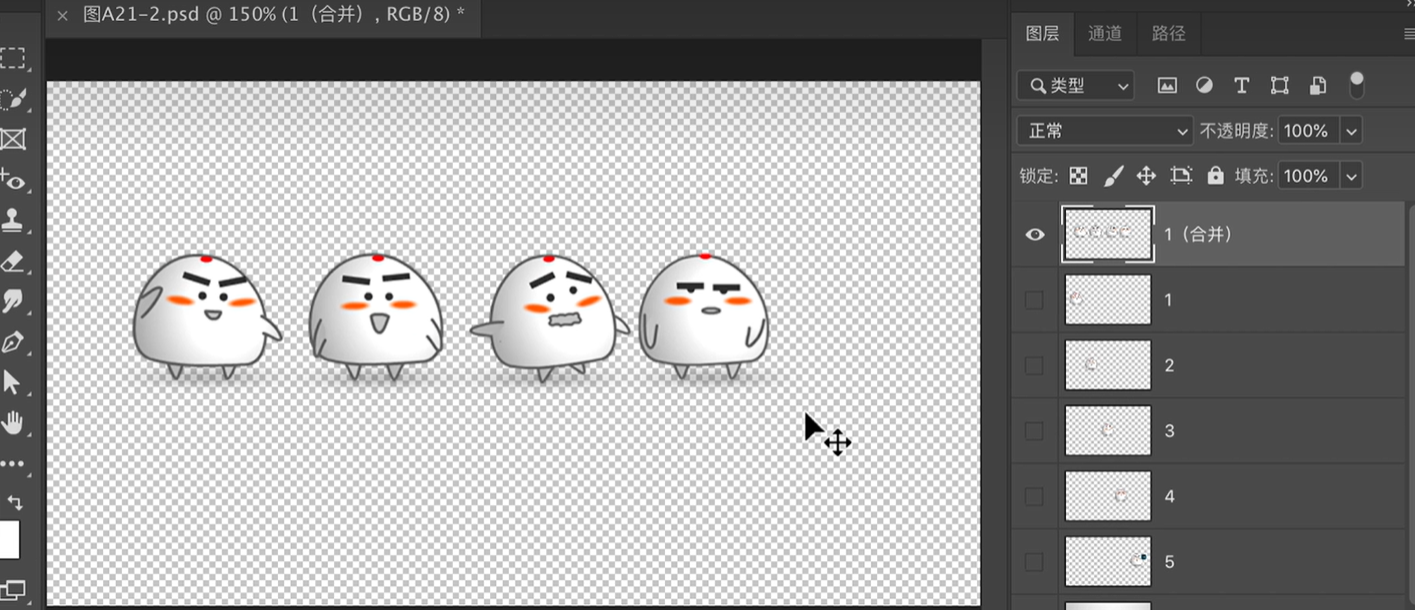
盖印图层
ctrl +shift+alt+e 原始的图层不变
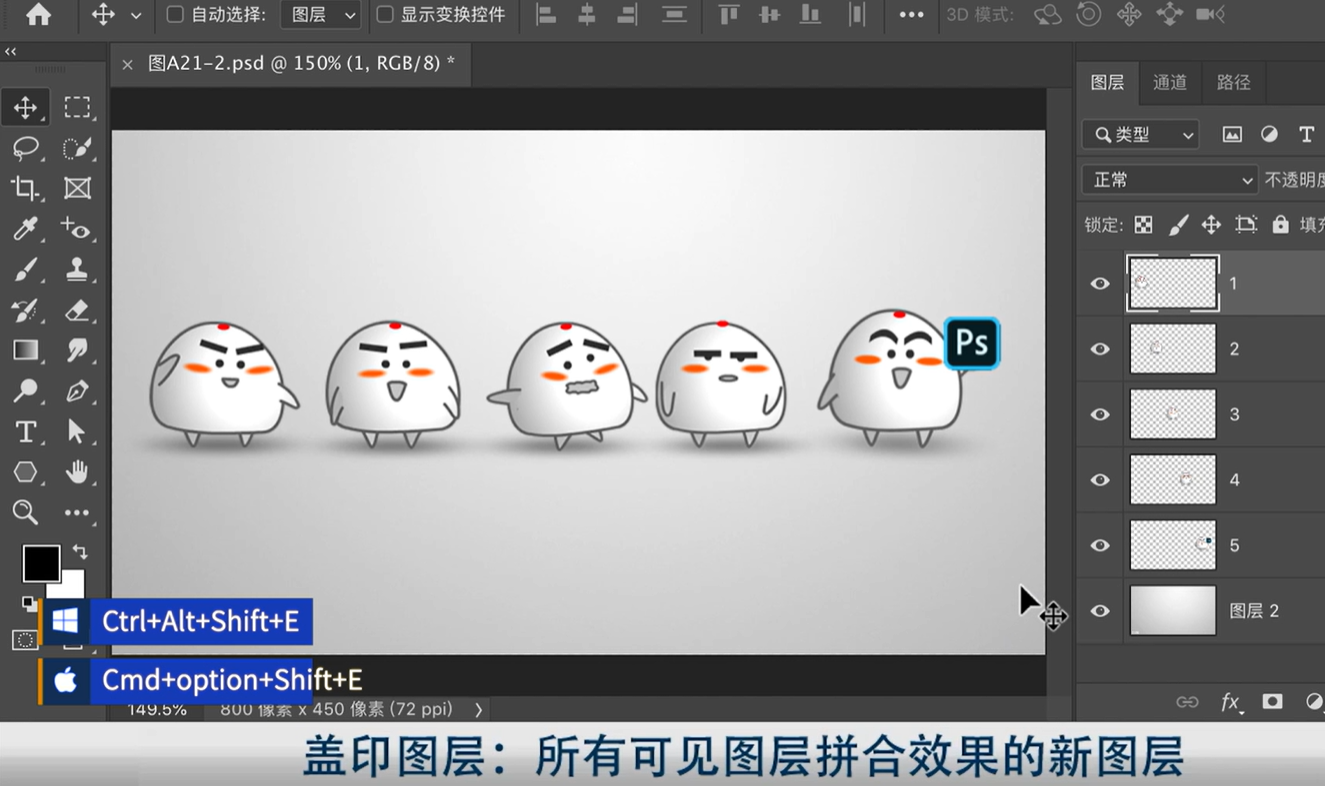
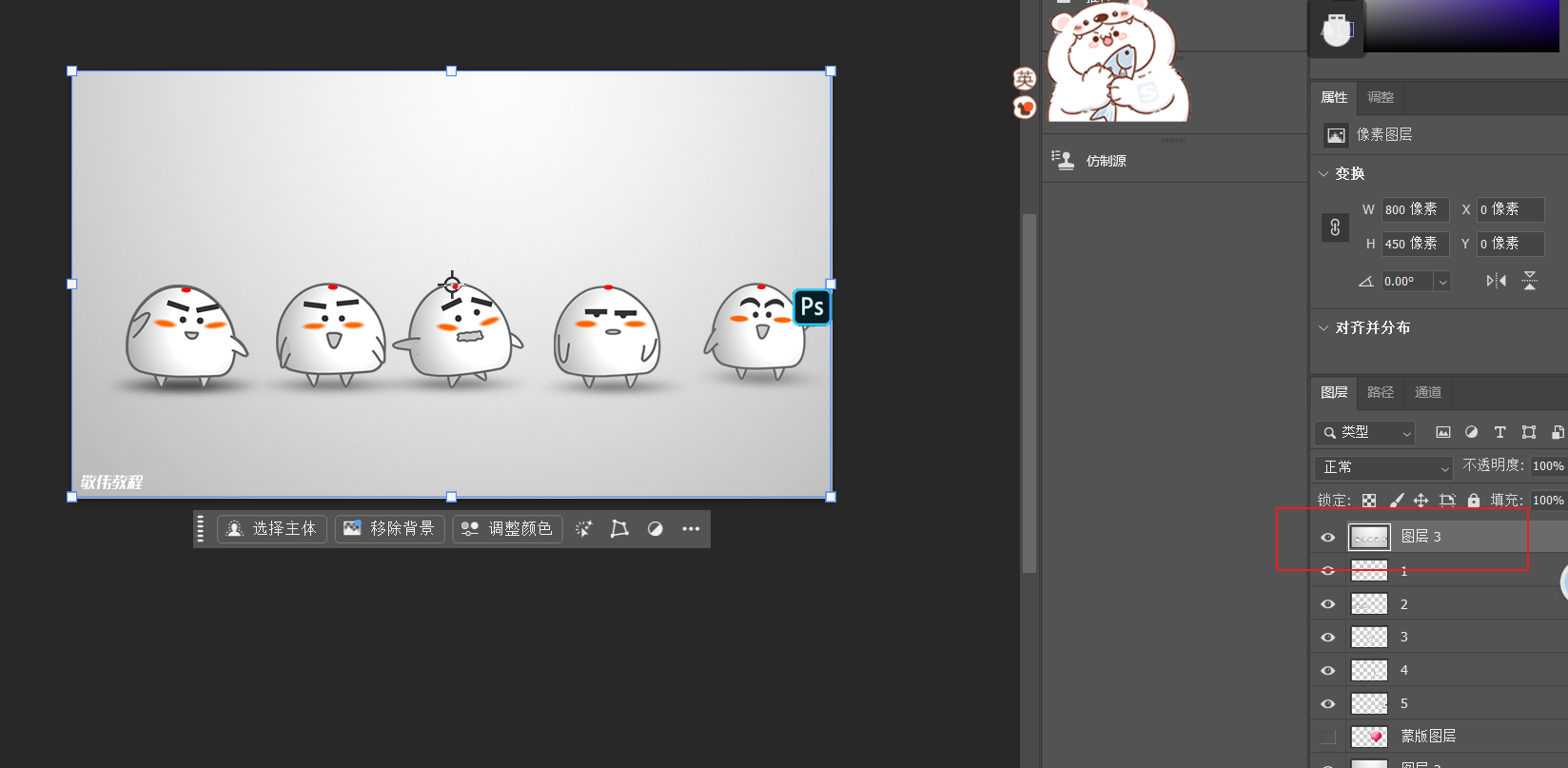
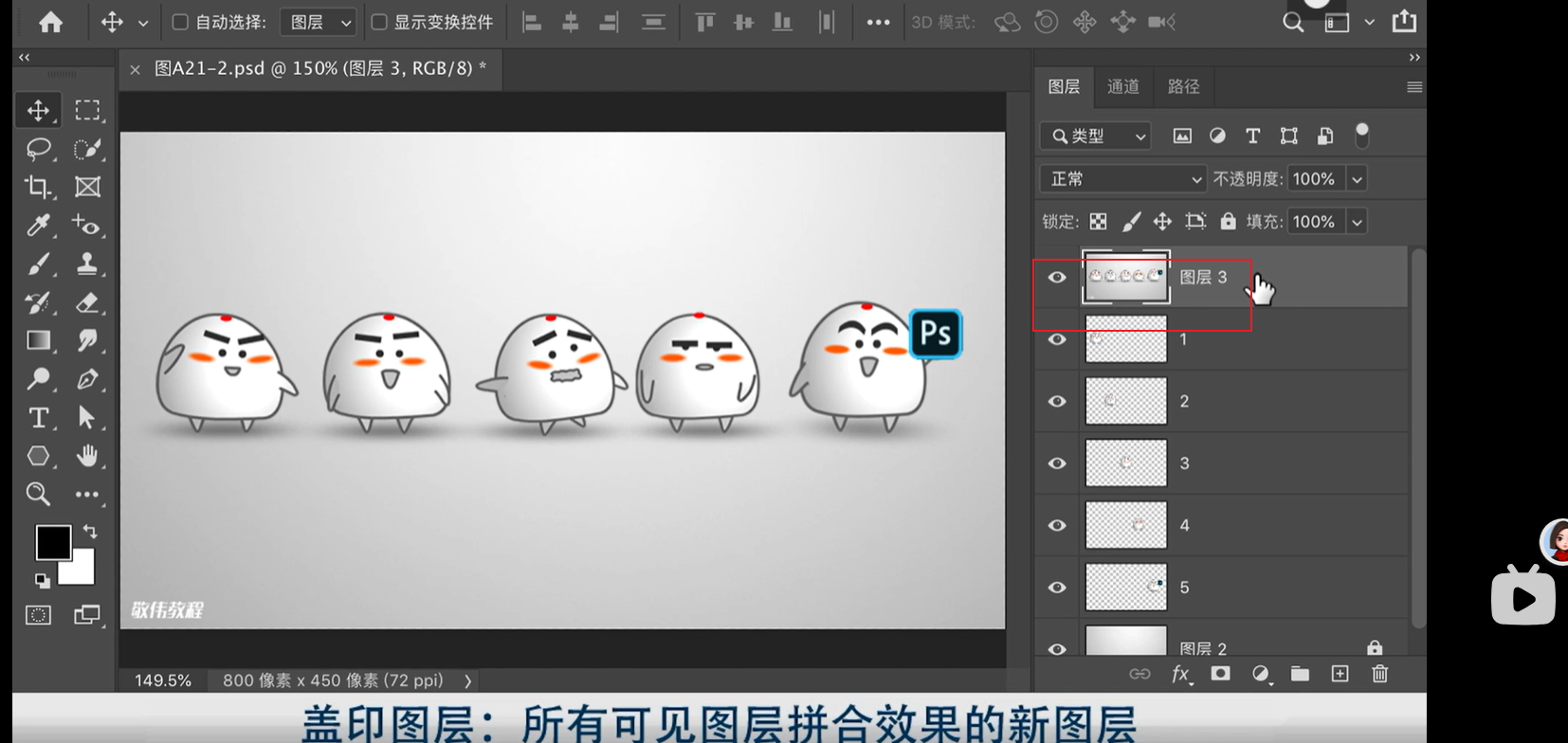
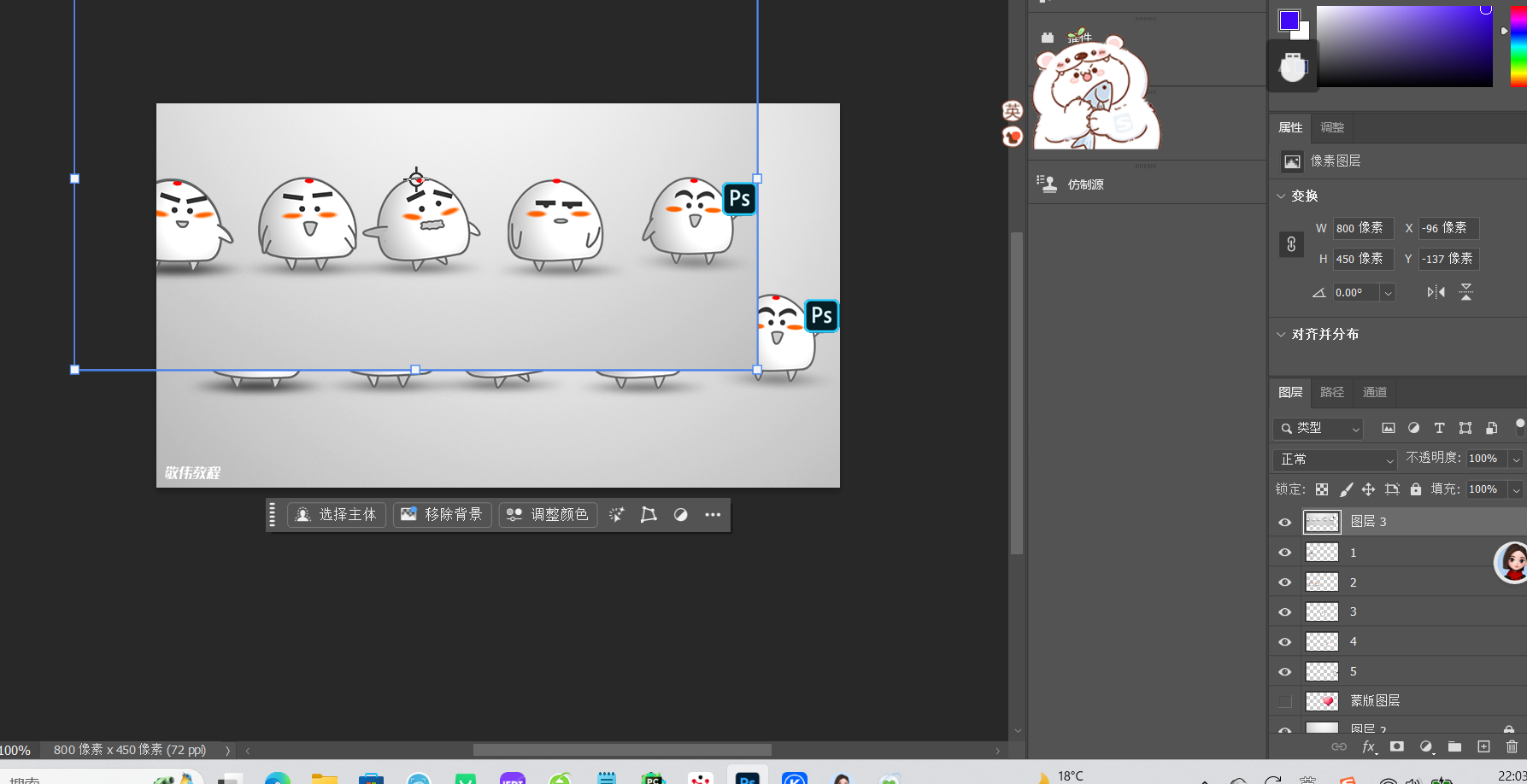
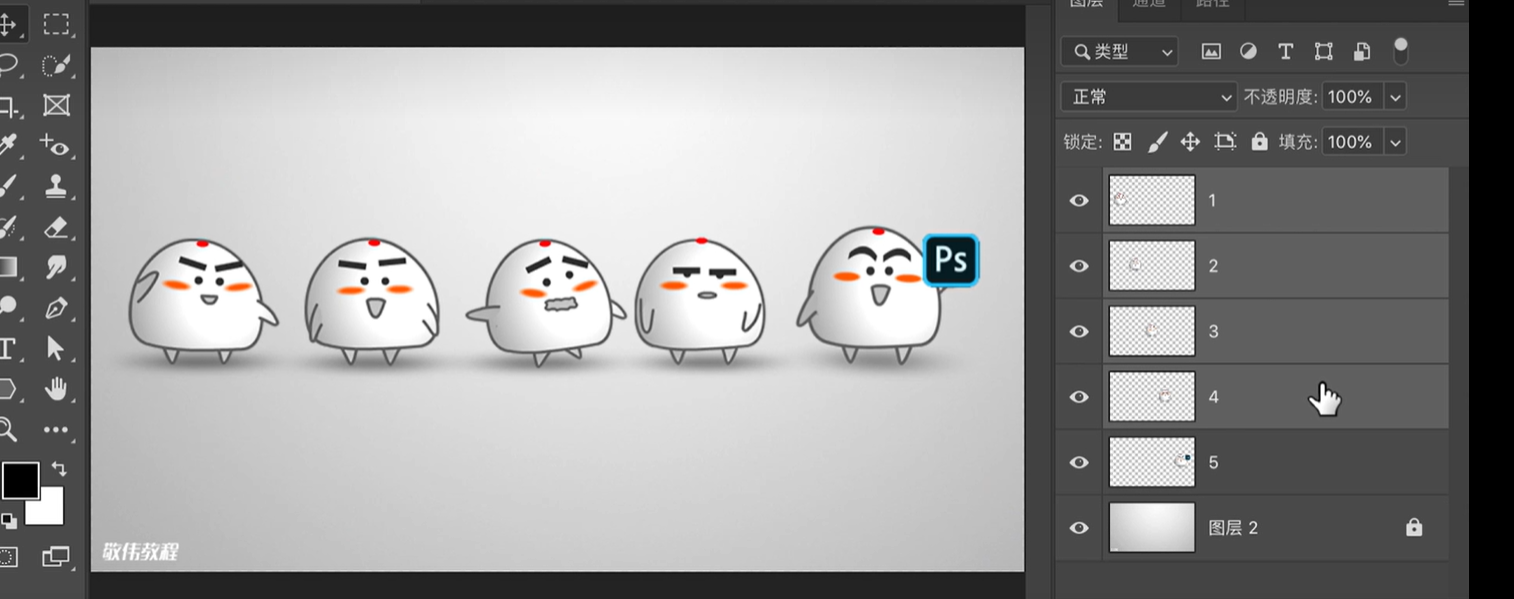
如果需要盖印多个图层
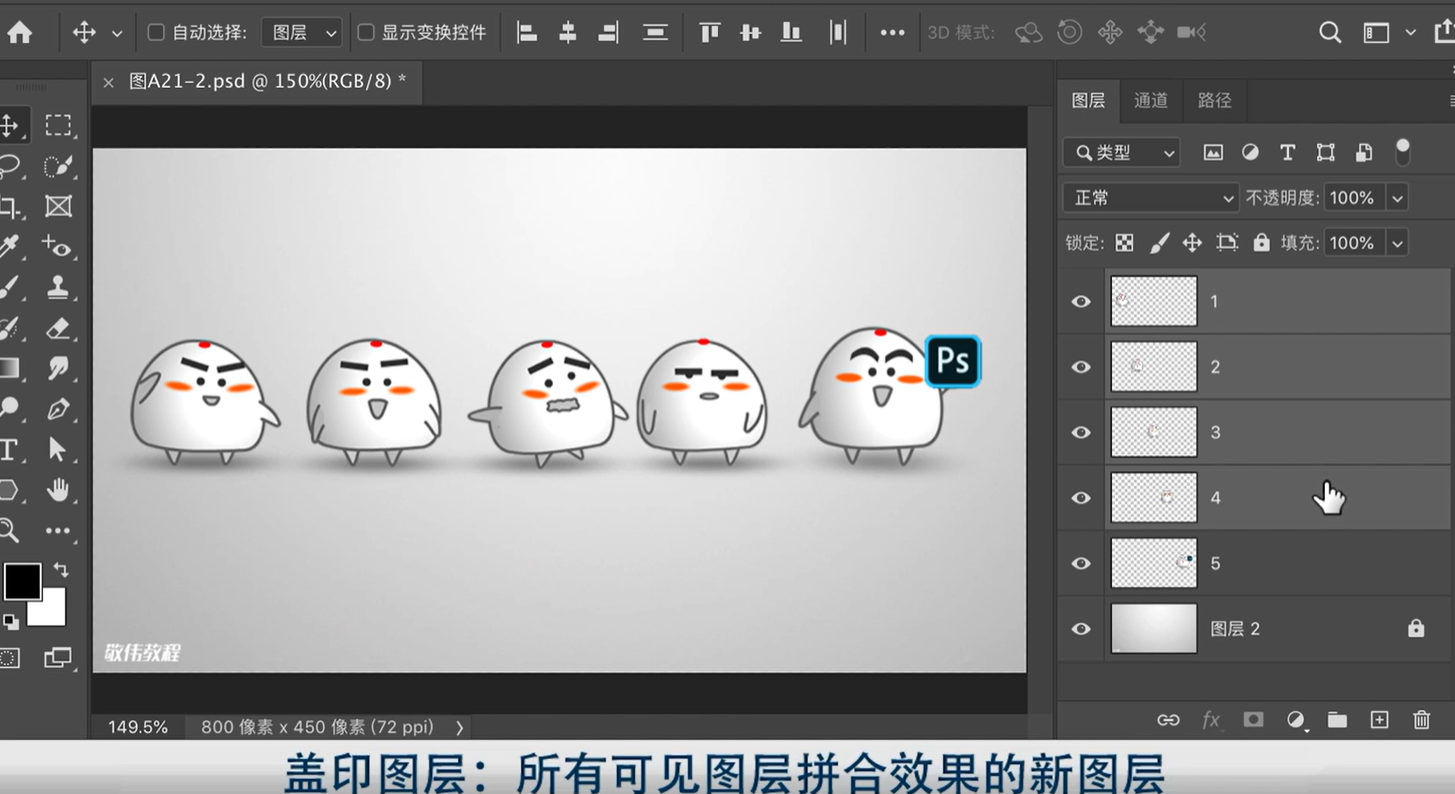
然后执行 ctrl++alt +e
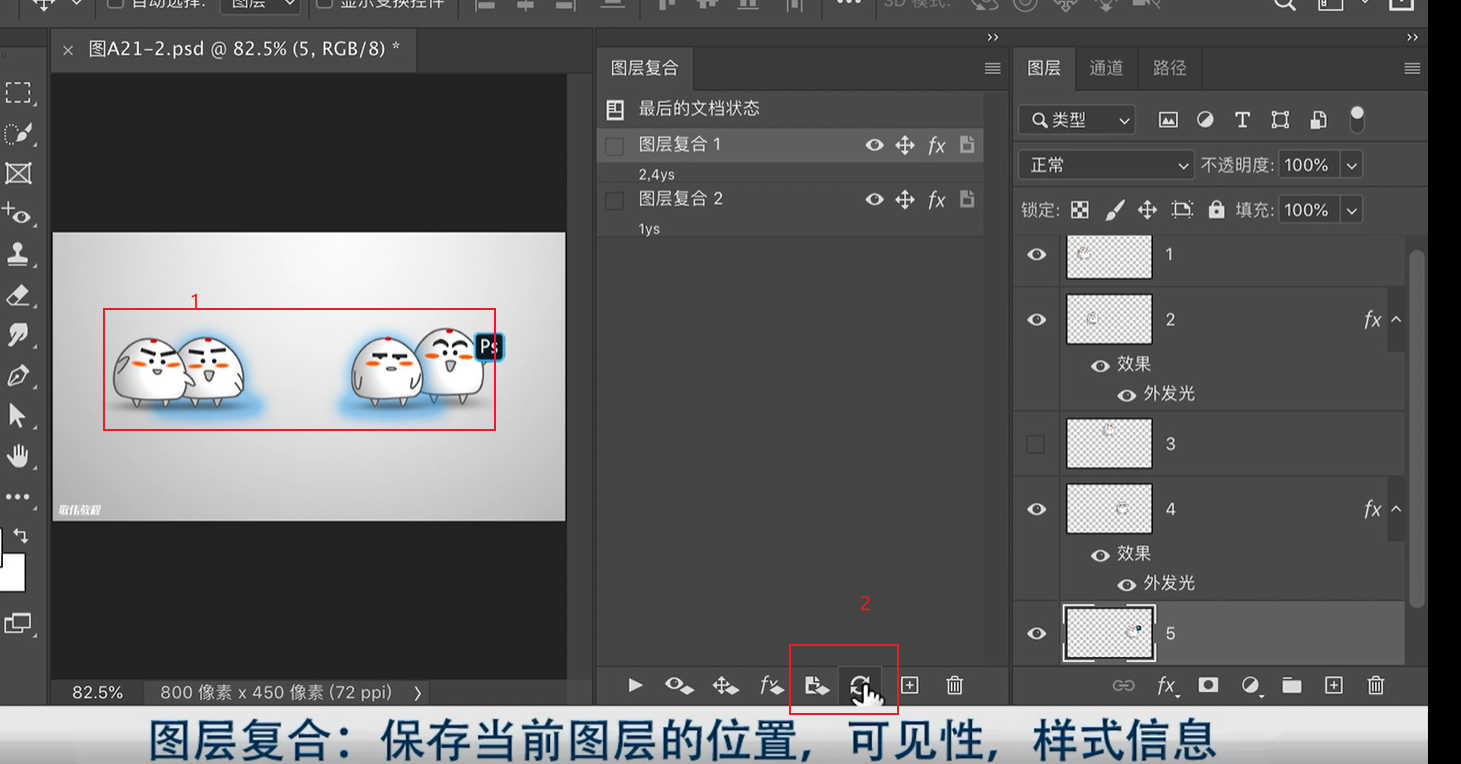
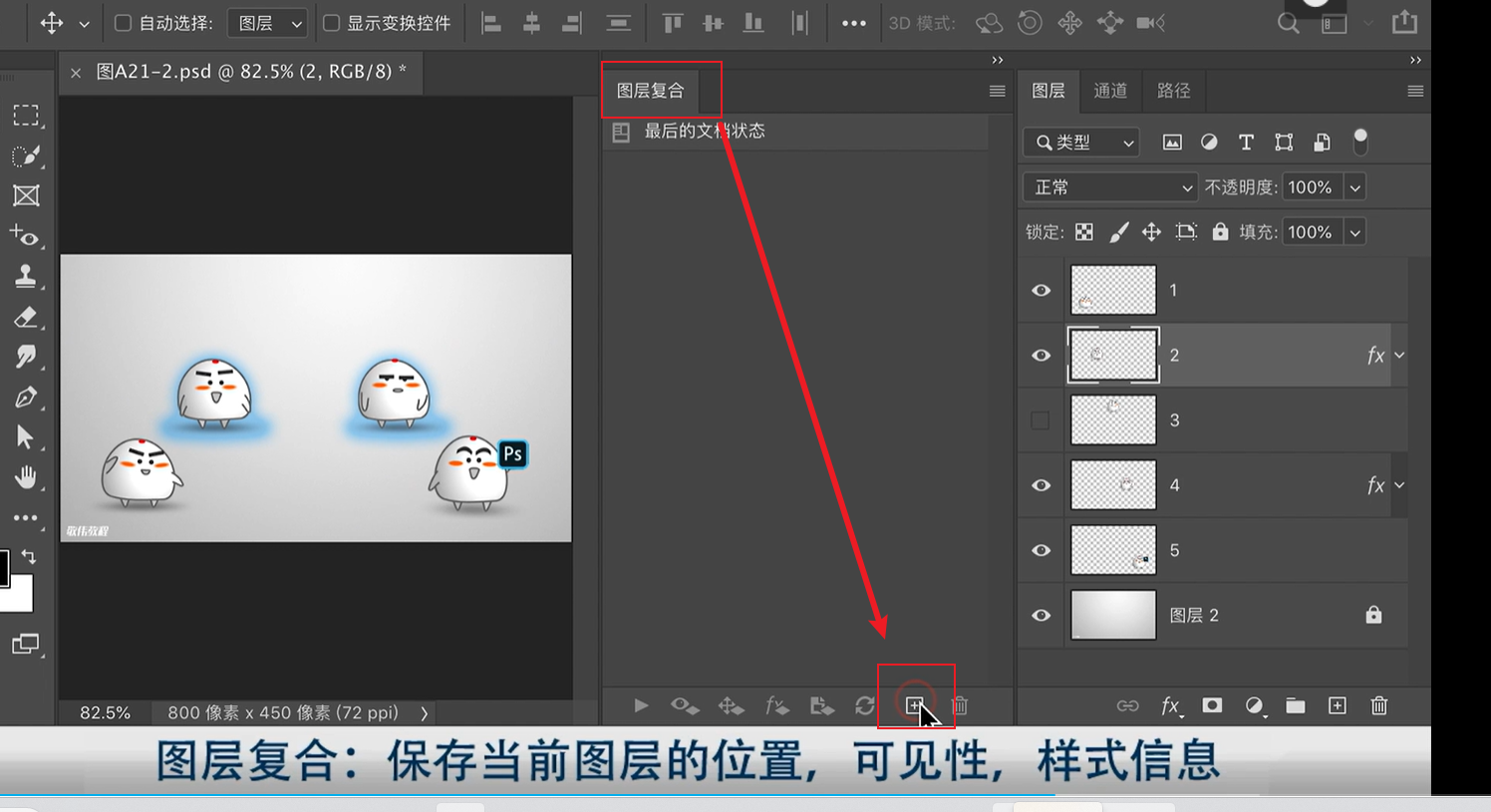
图层复合
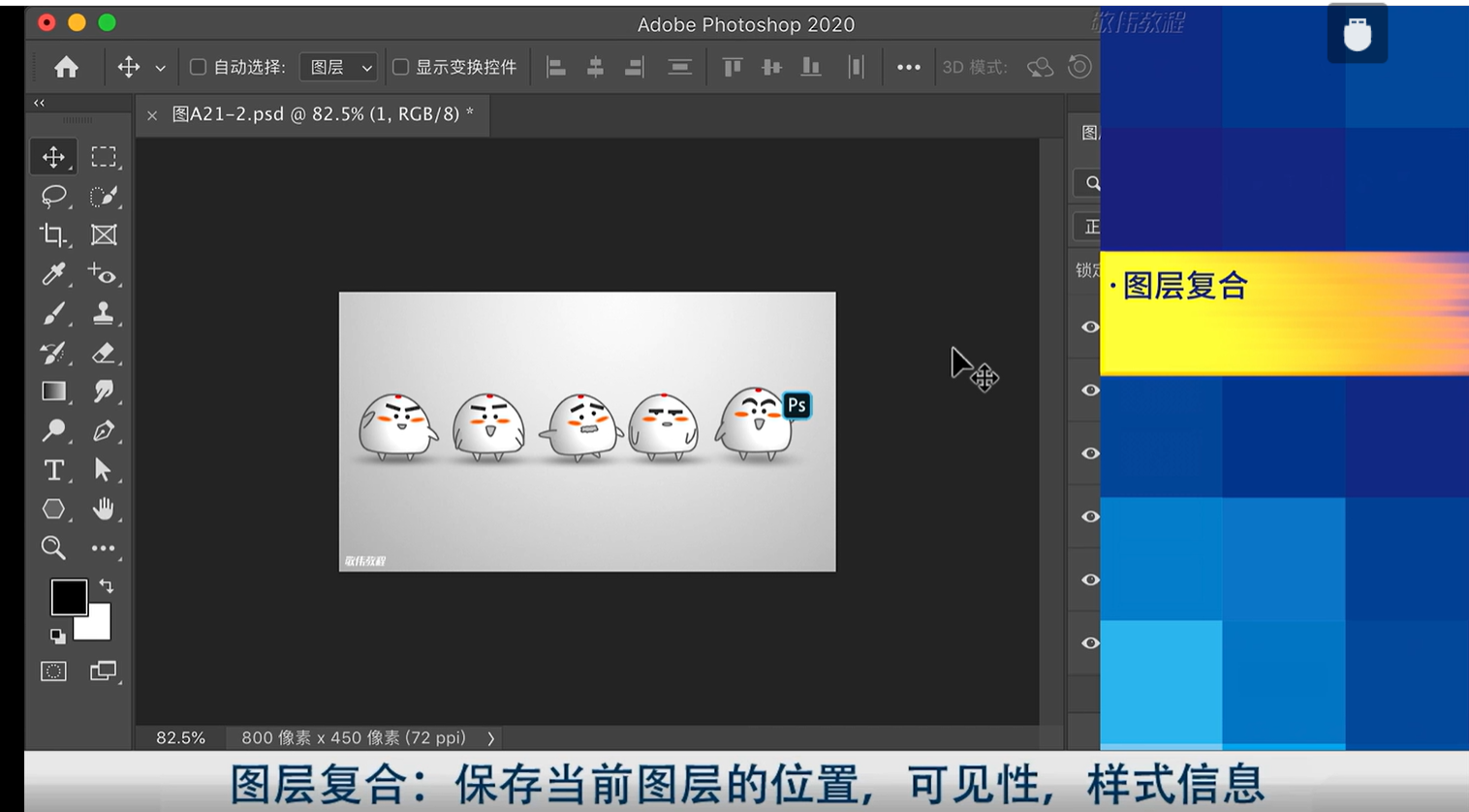
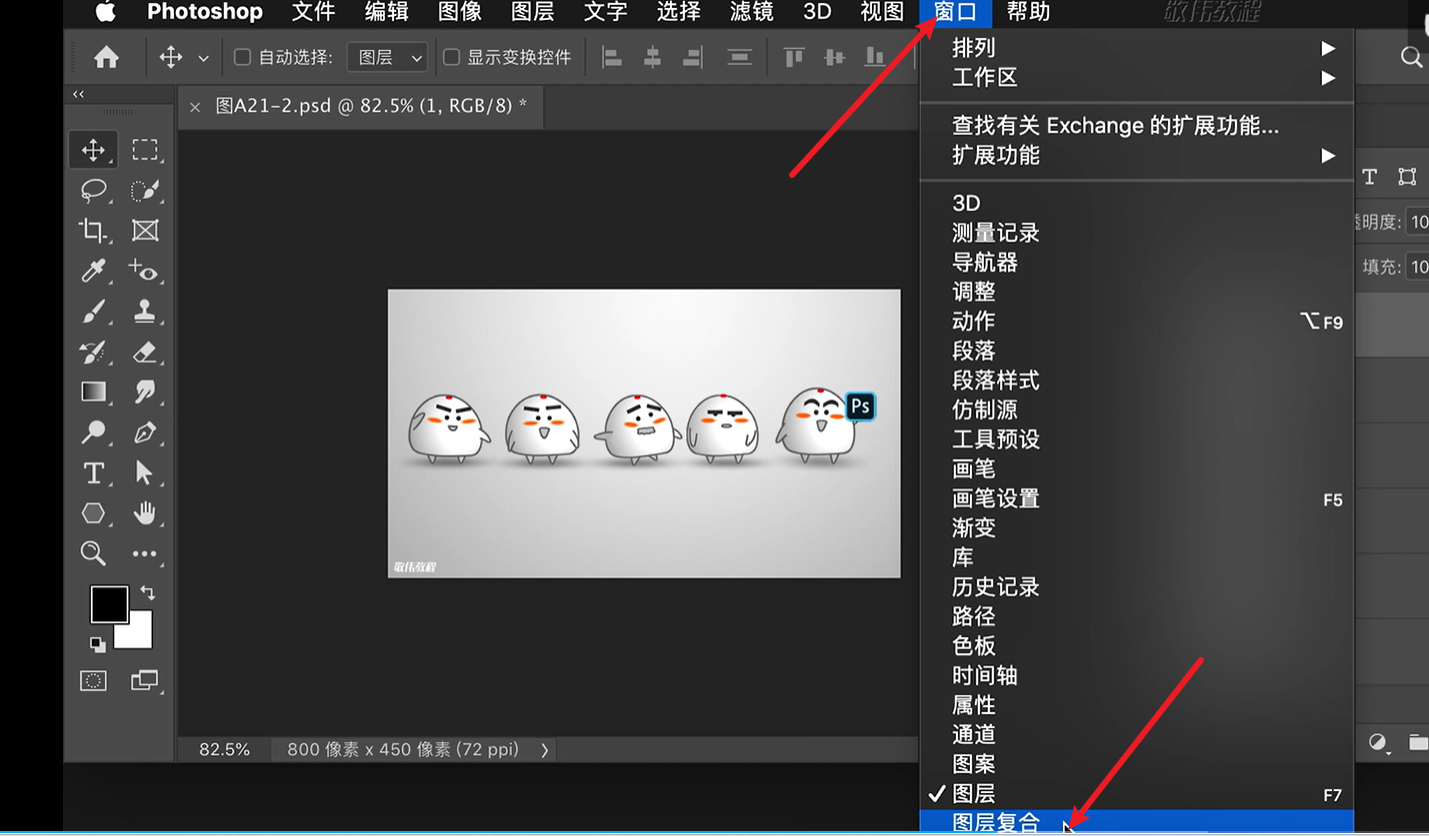
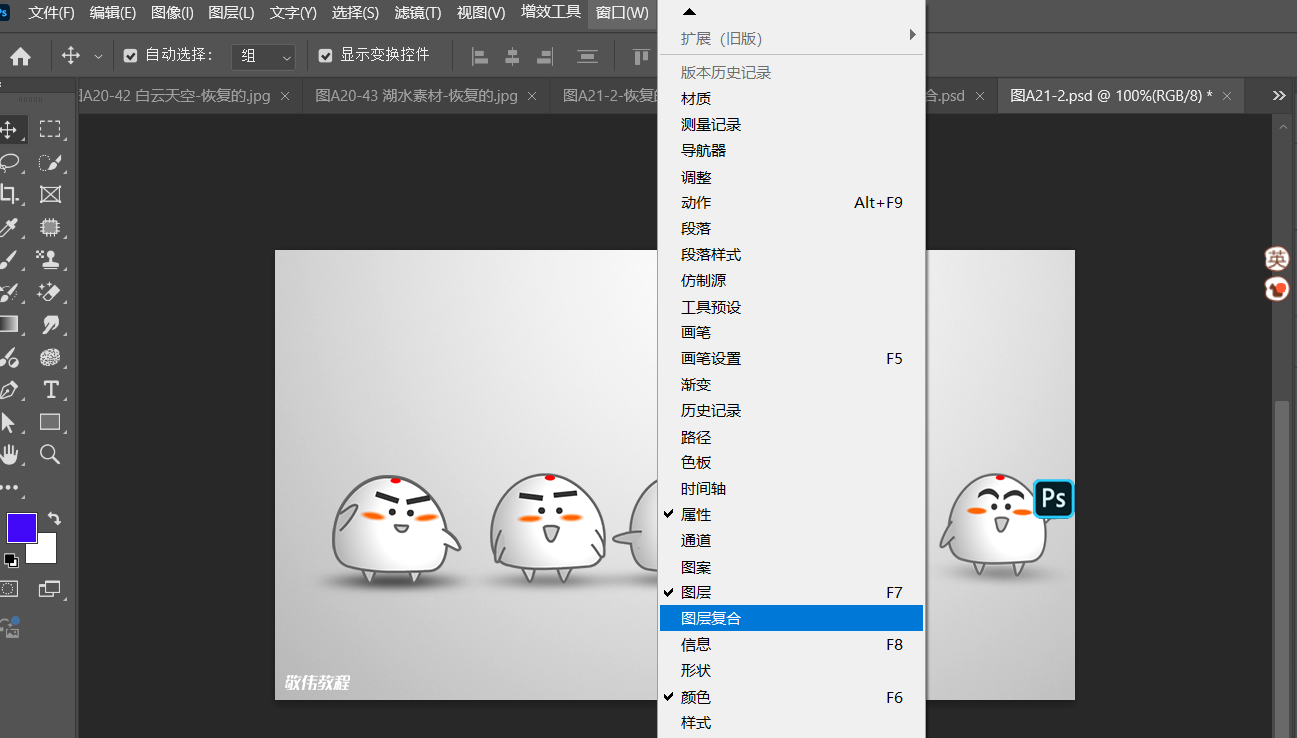
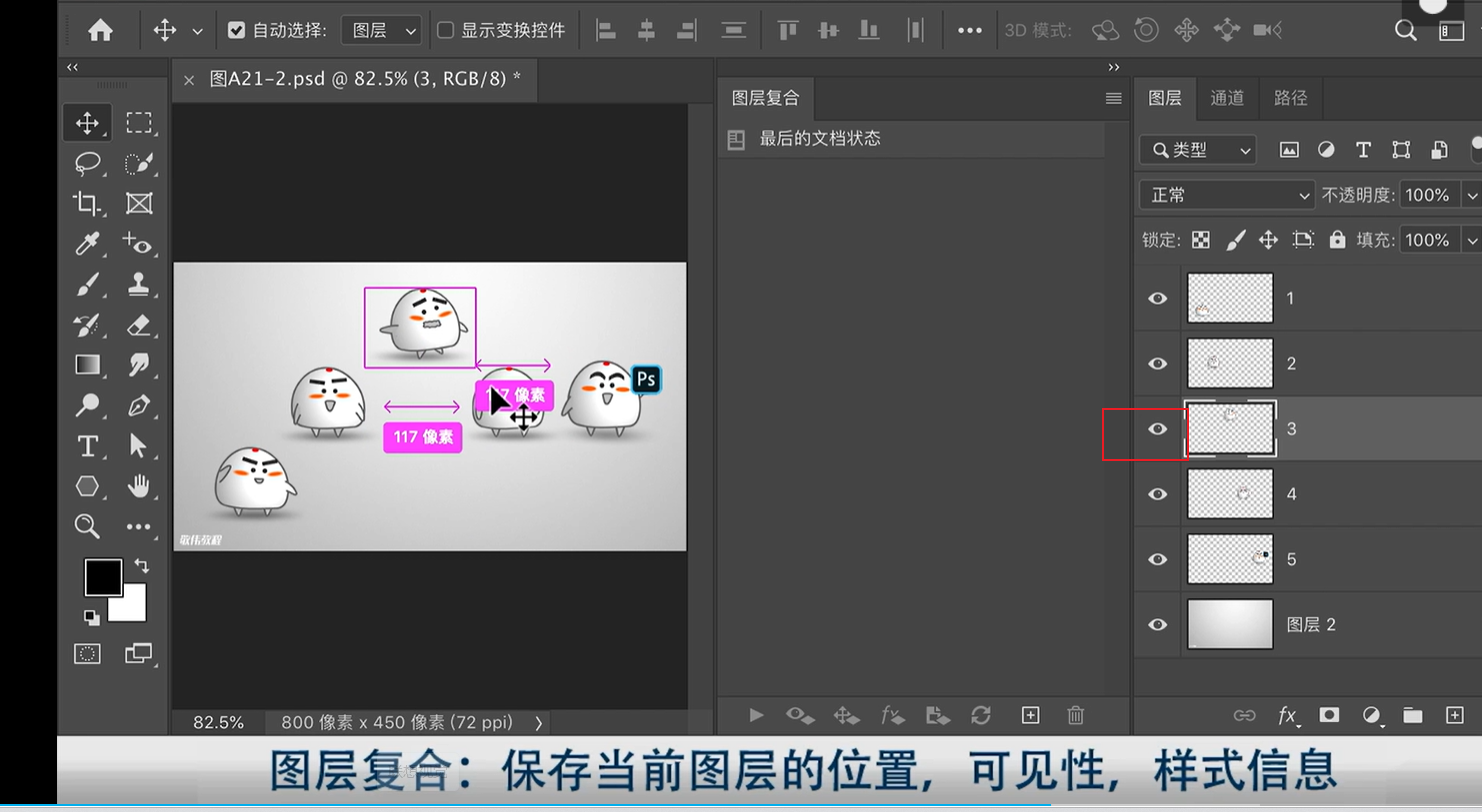
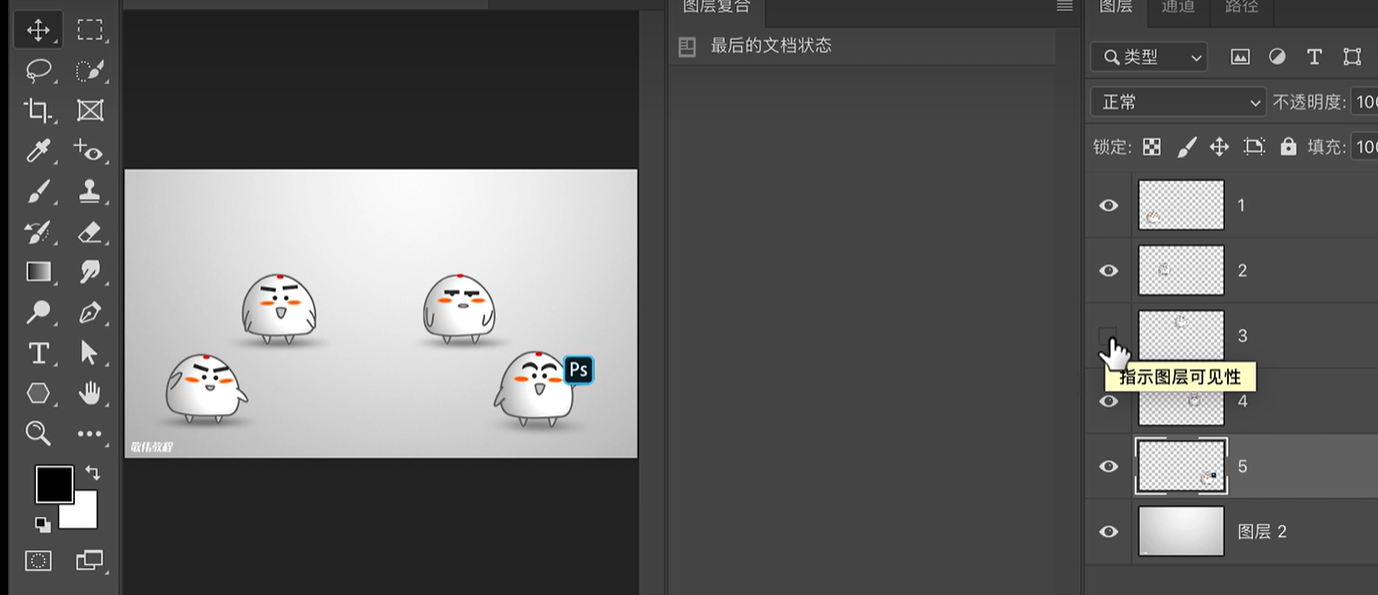
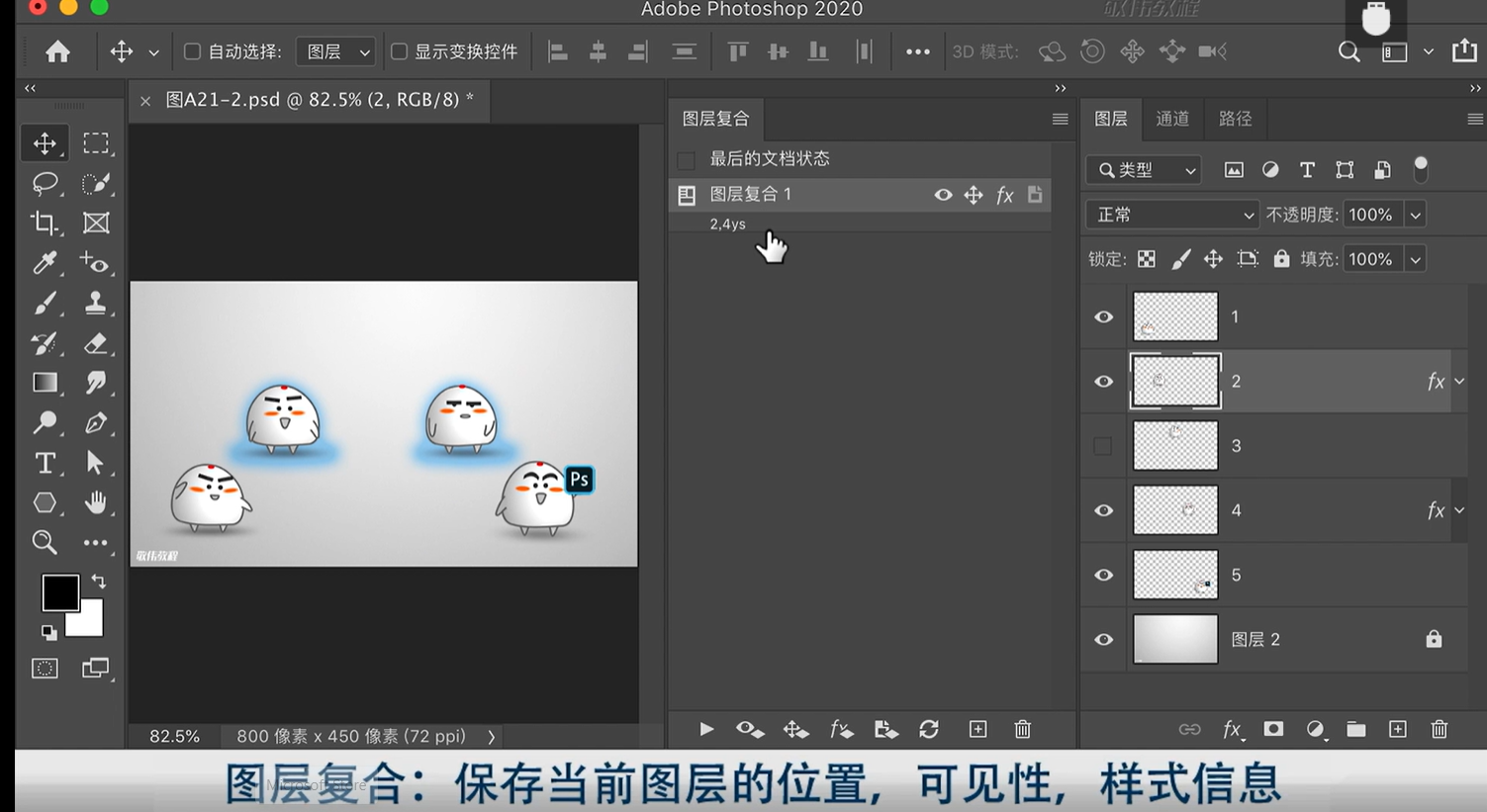
第一步: 隐藏图层3
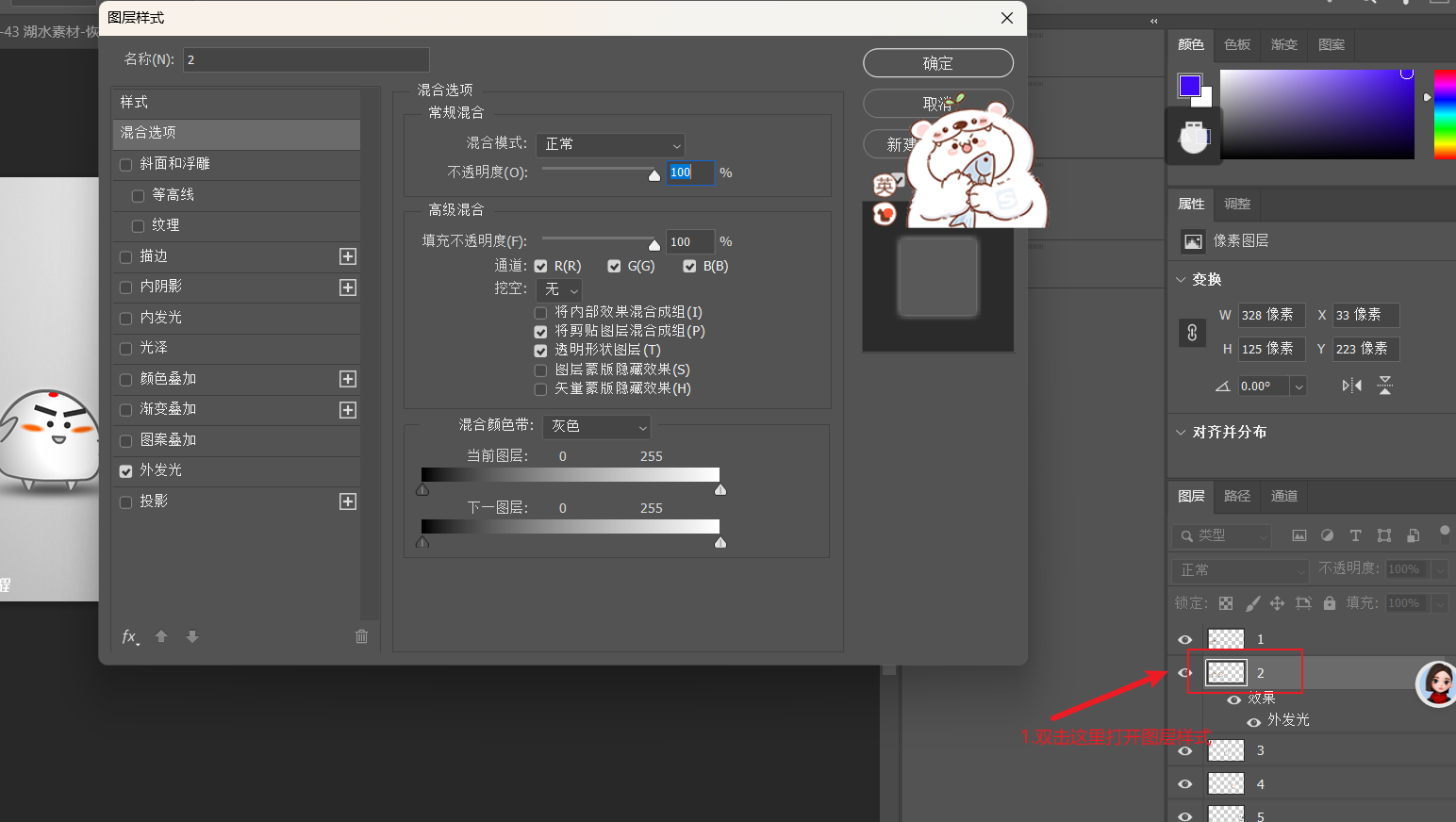
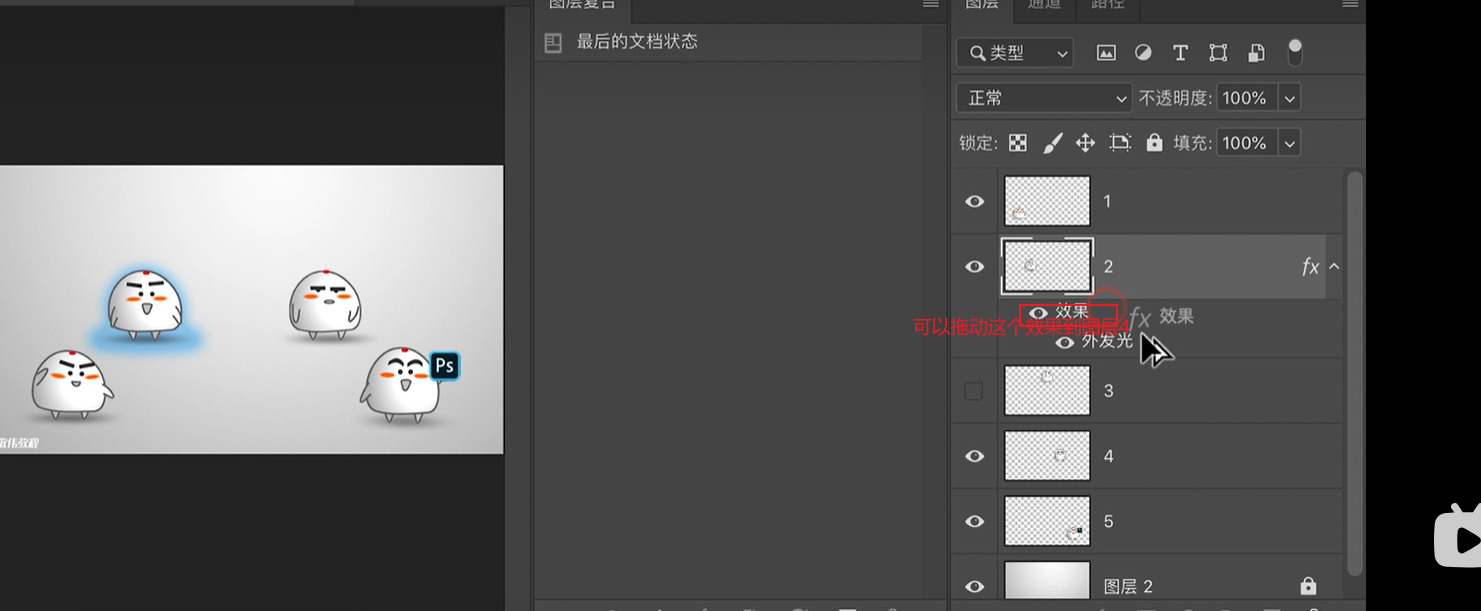
2和4 右键 添加样式
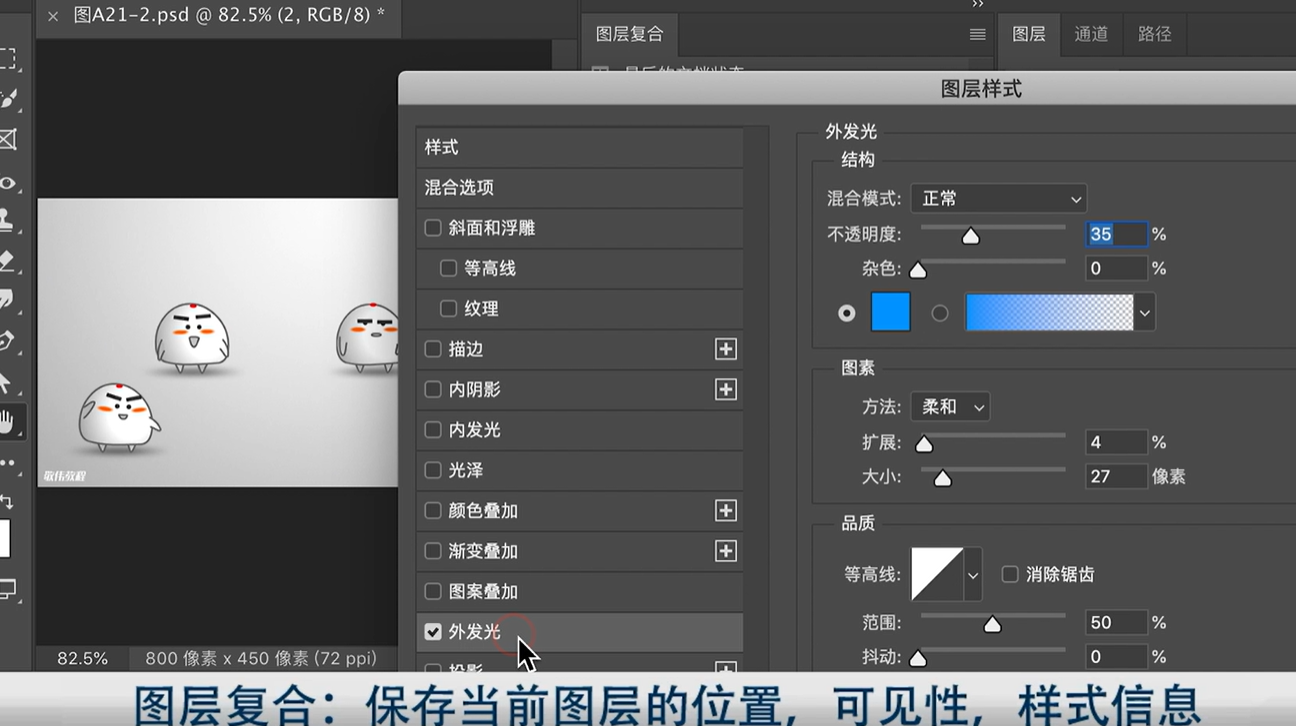
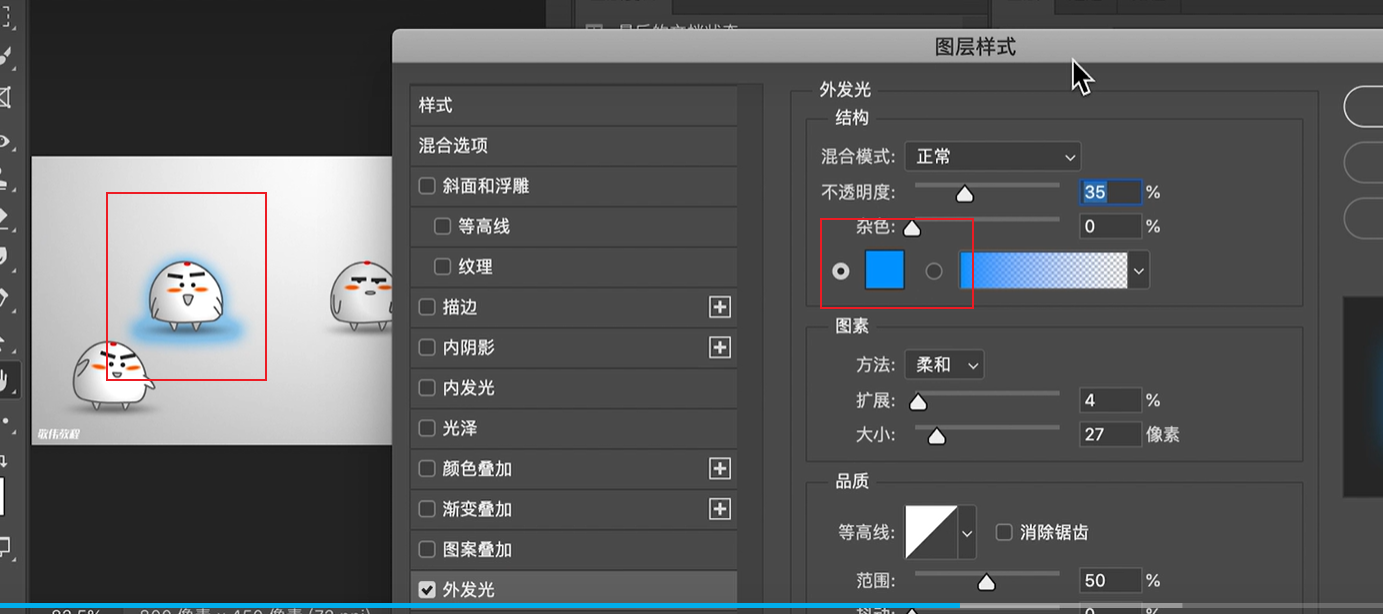
加上蓝光 便于观察
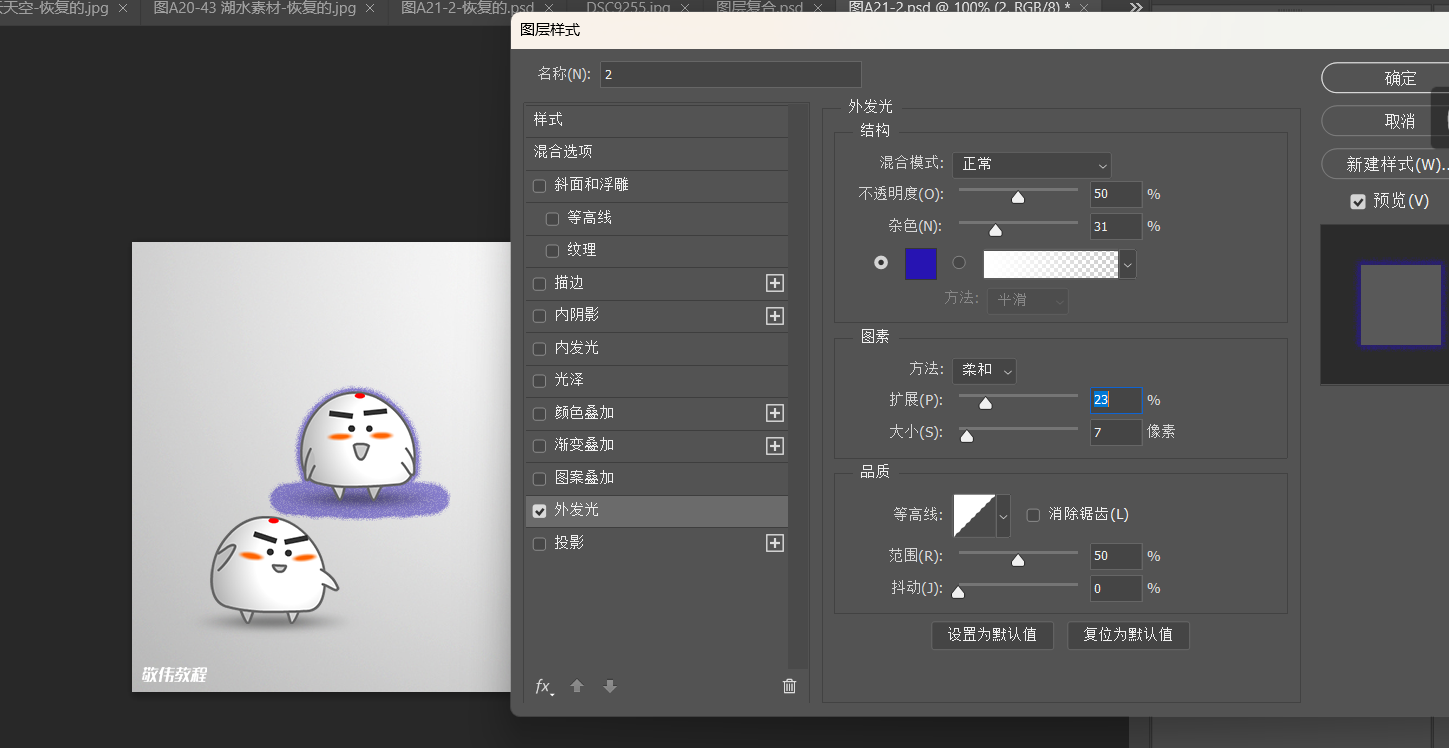
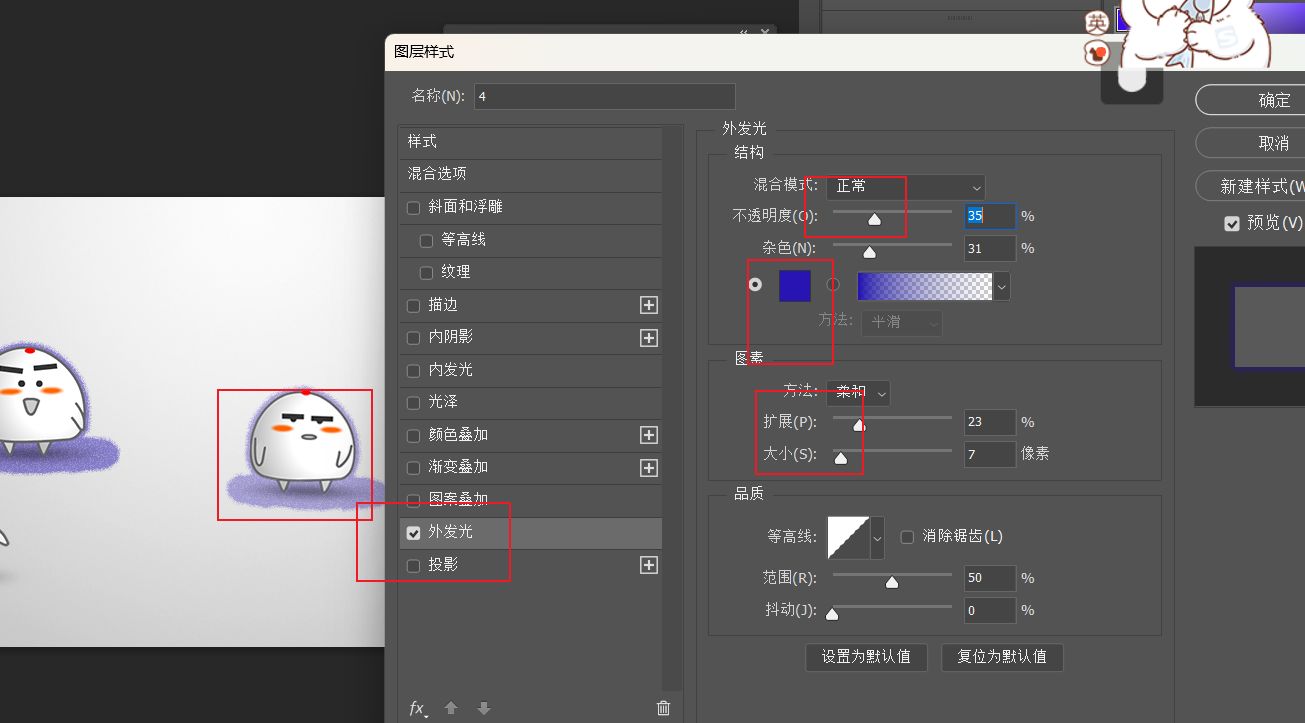
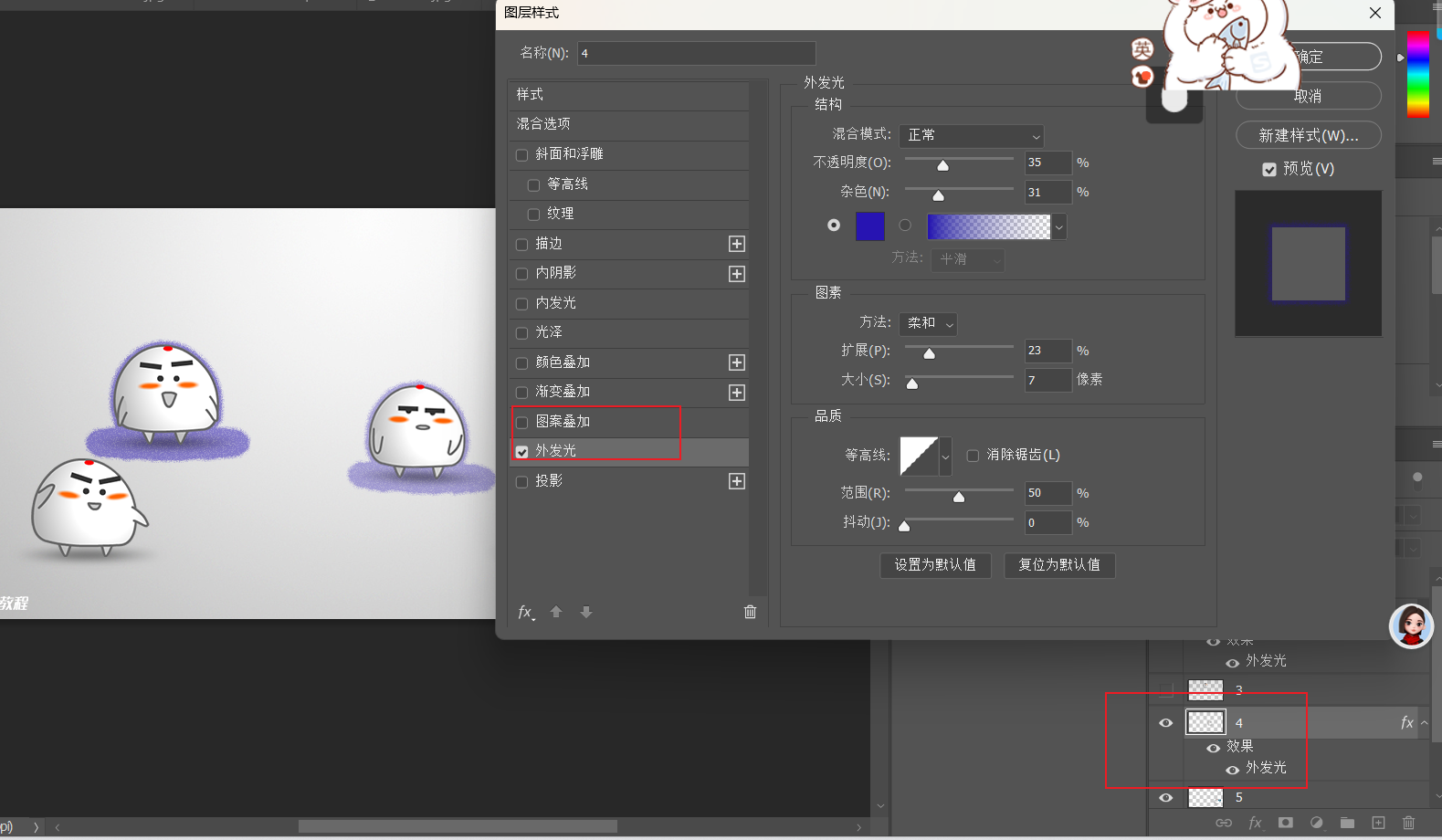
也可以从图层2 中拖动效果到图层4 (实际2的图层样式没了)
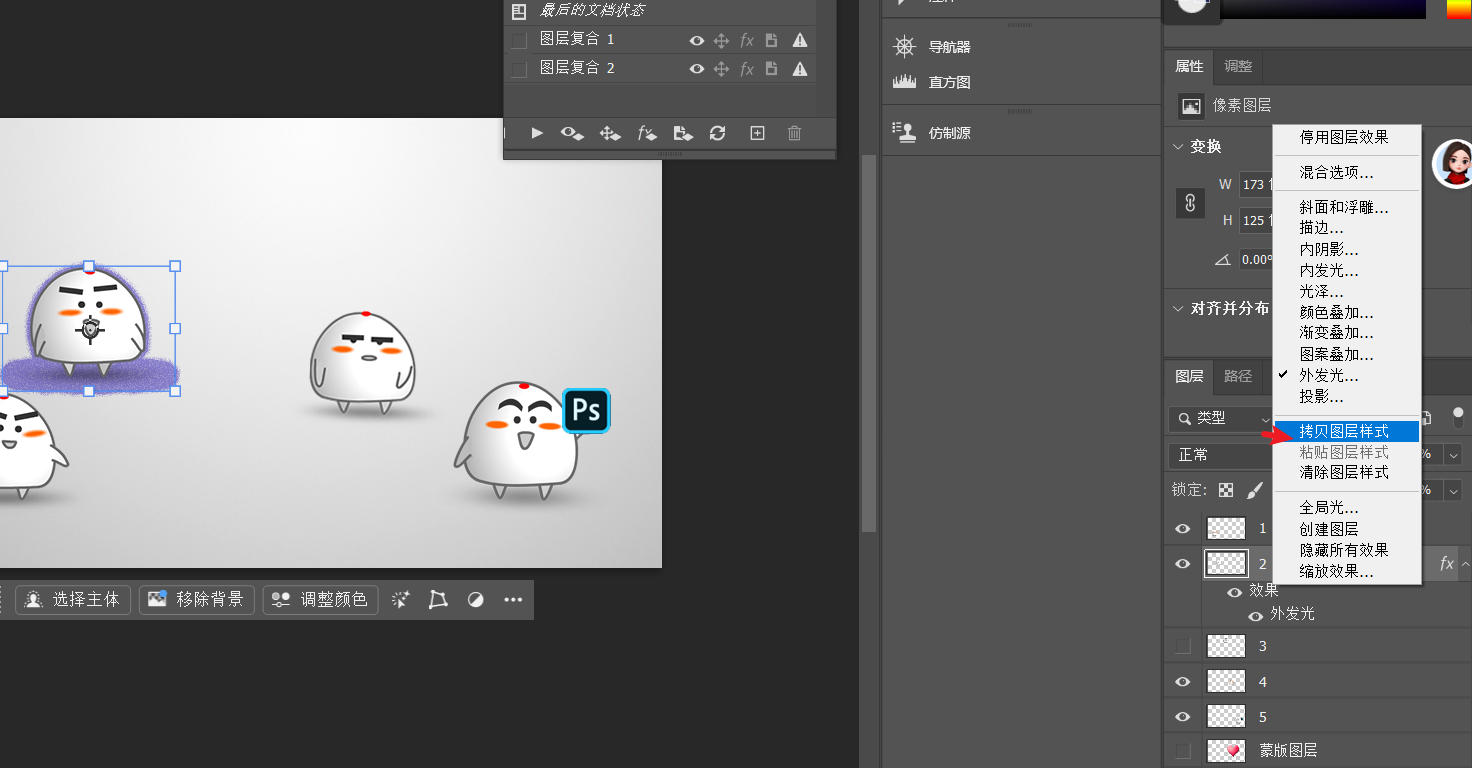
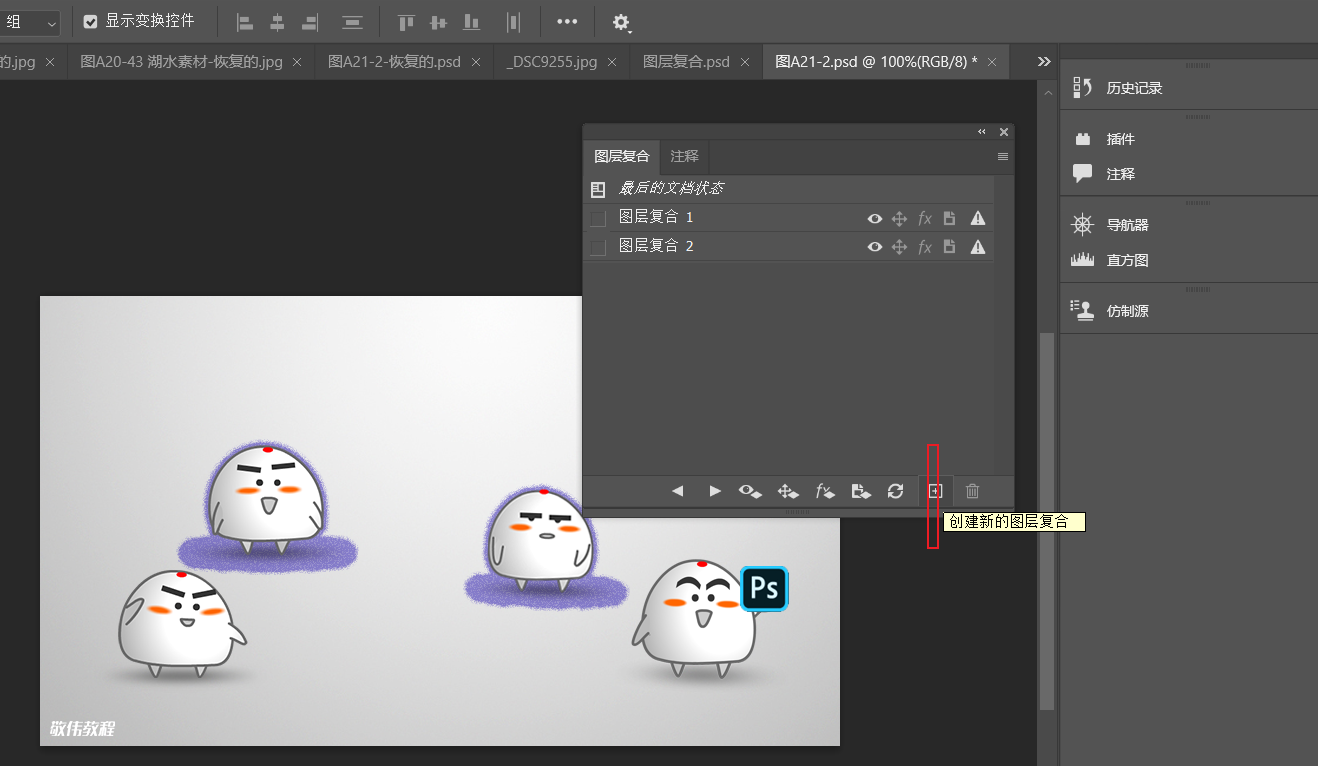
图层面板中新建复合
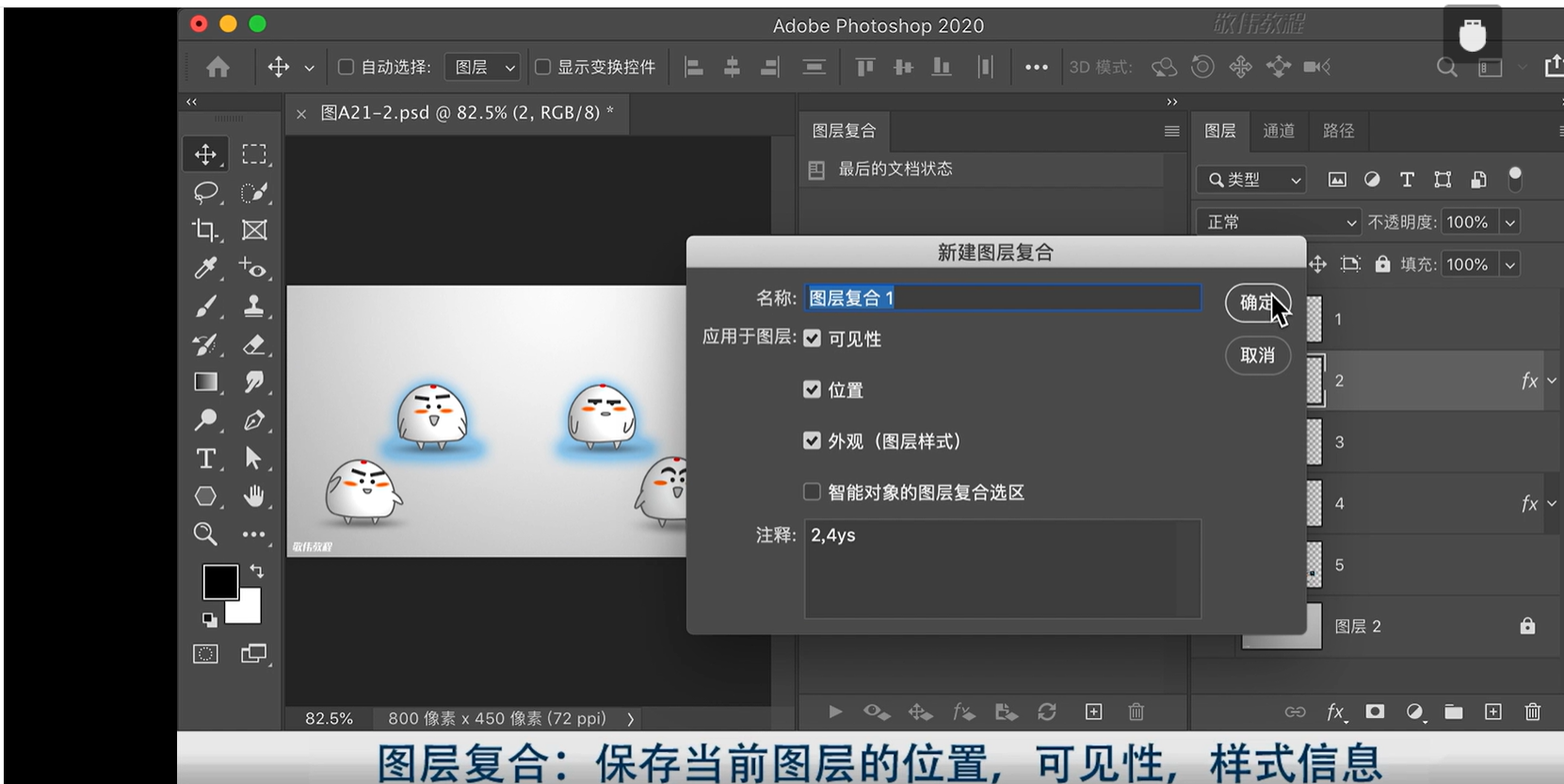
3 显示出来 ,1,5隐藏
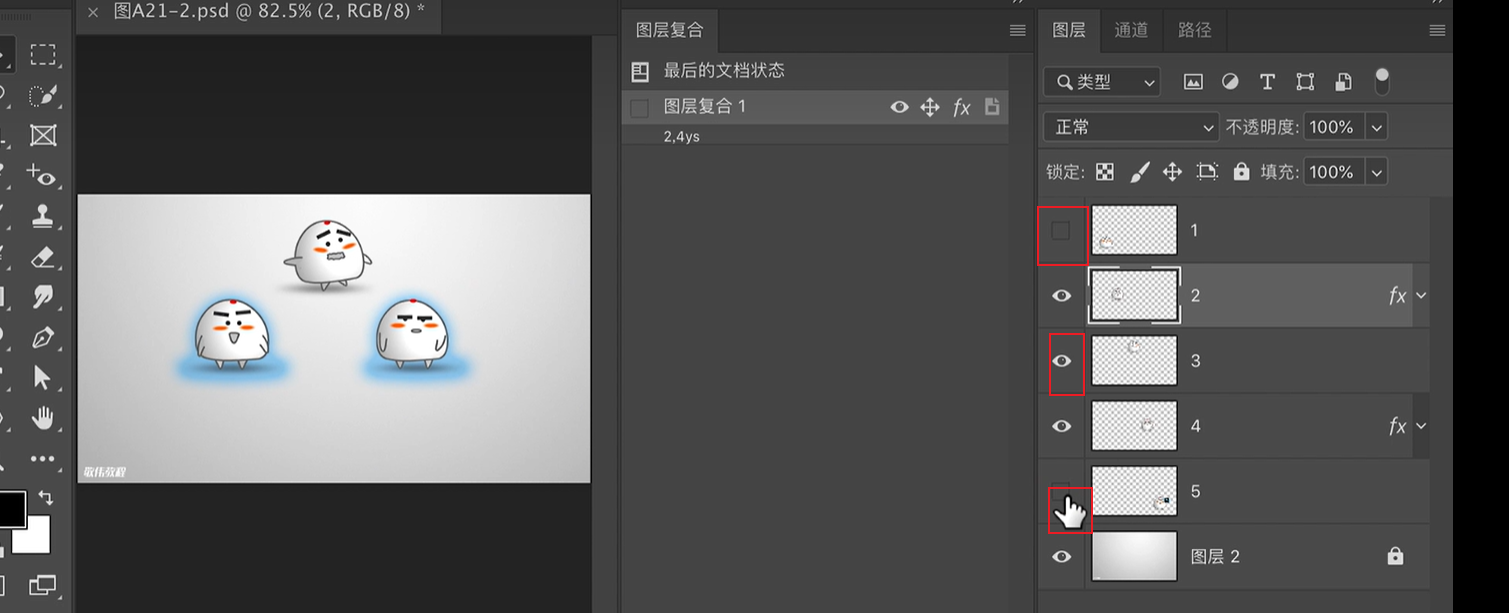
2的样式拖给3 ,4的样式去掉
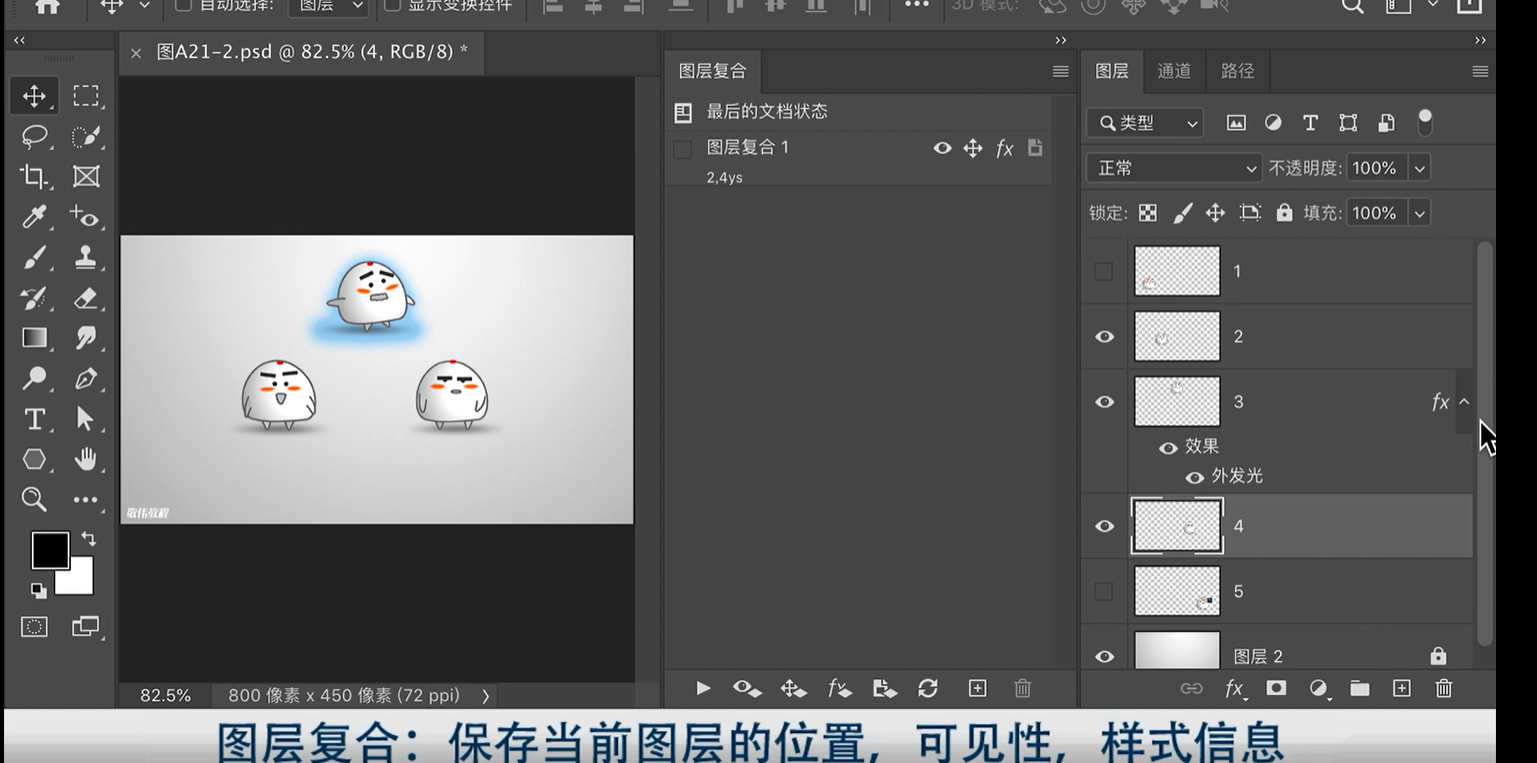
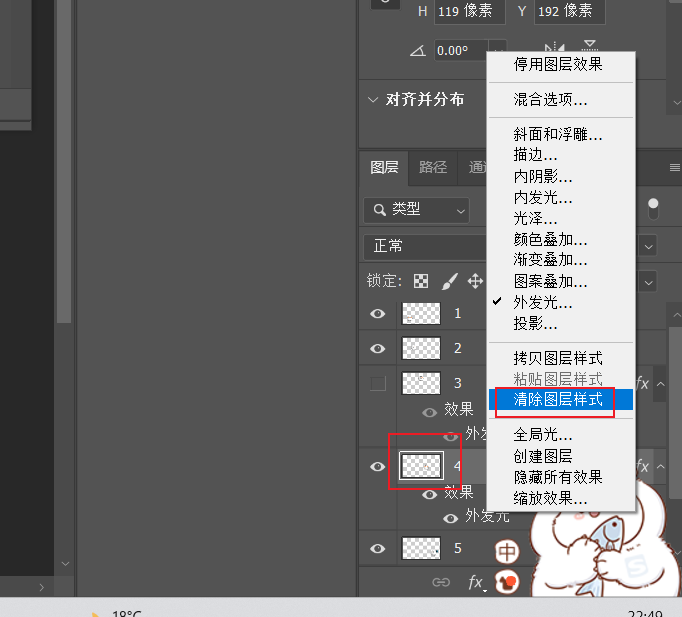
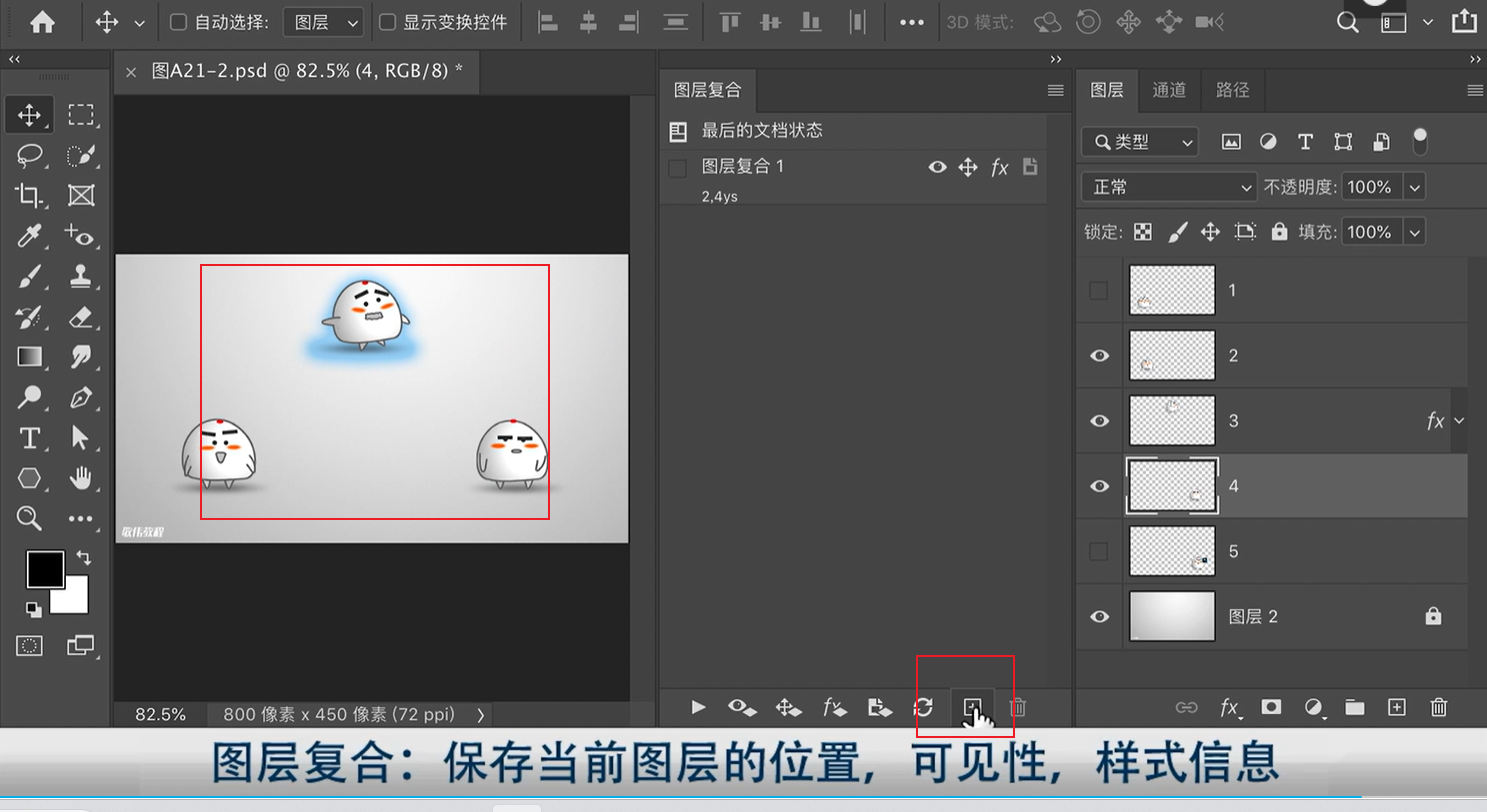
在这个状态下再建一个图层复合
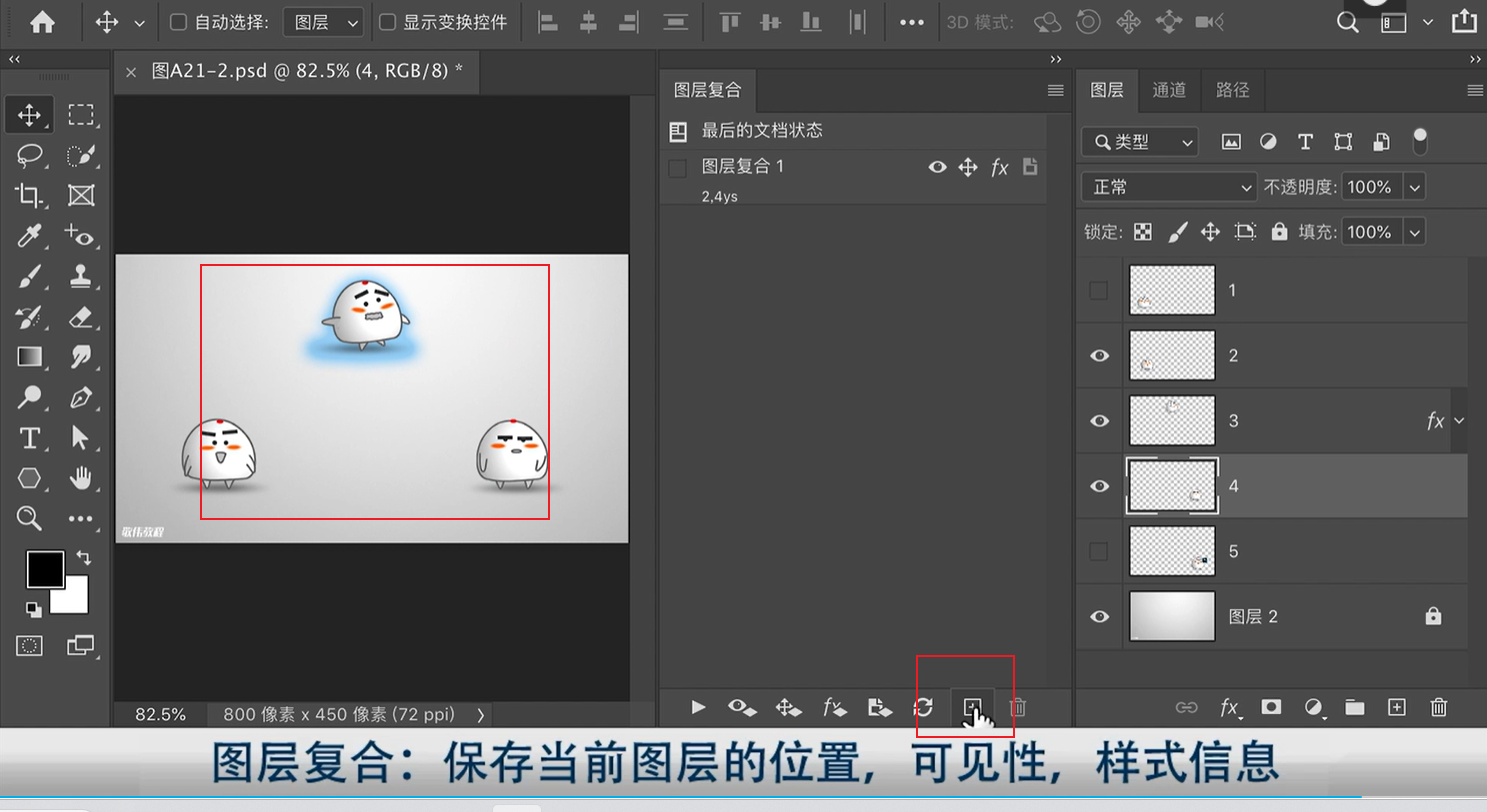
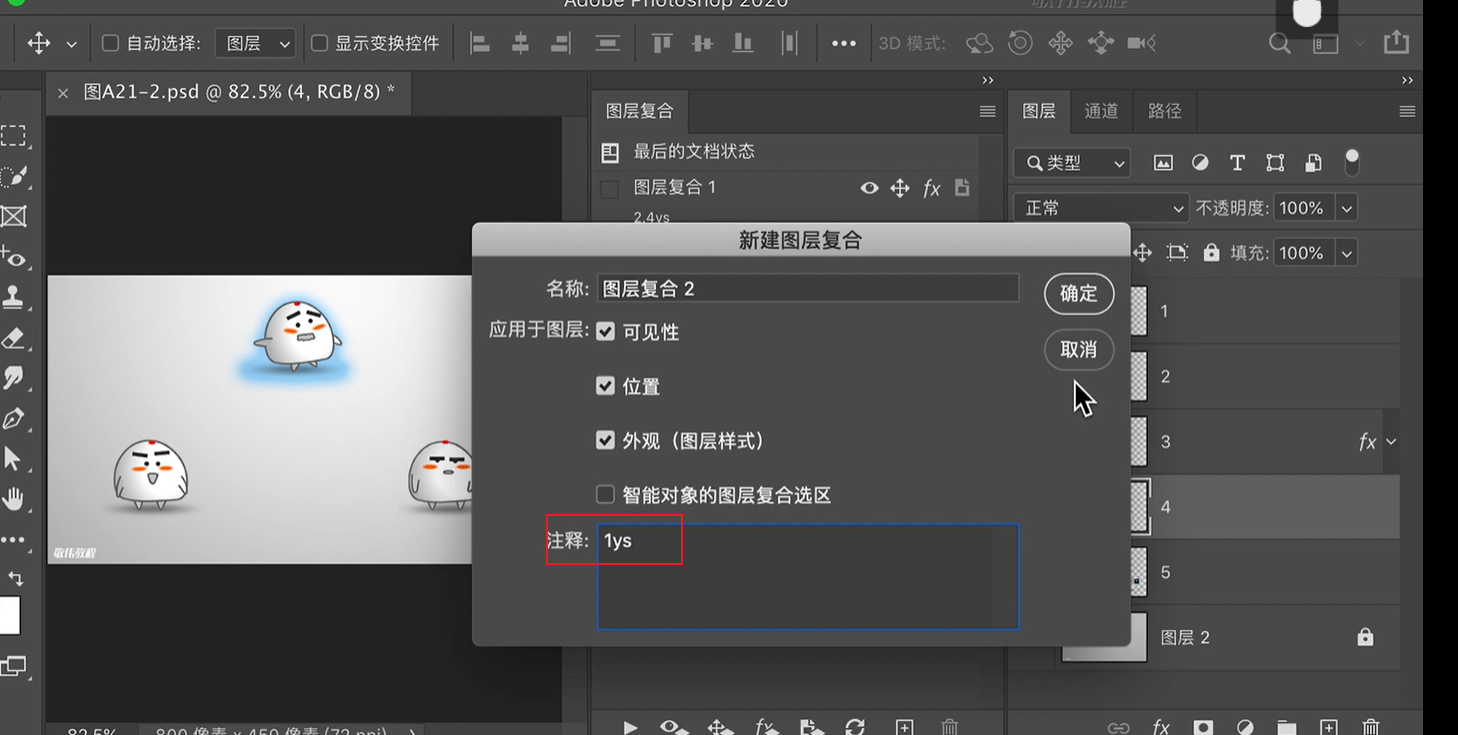
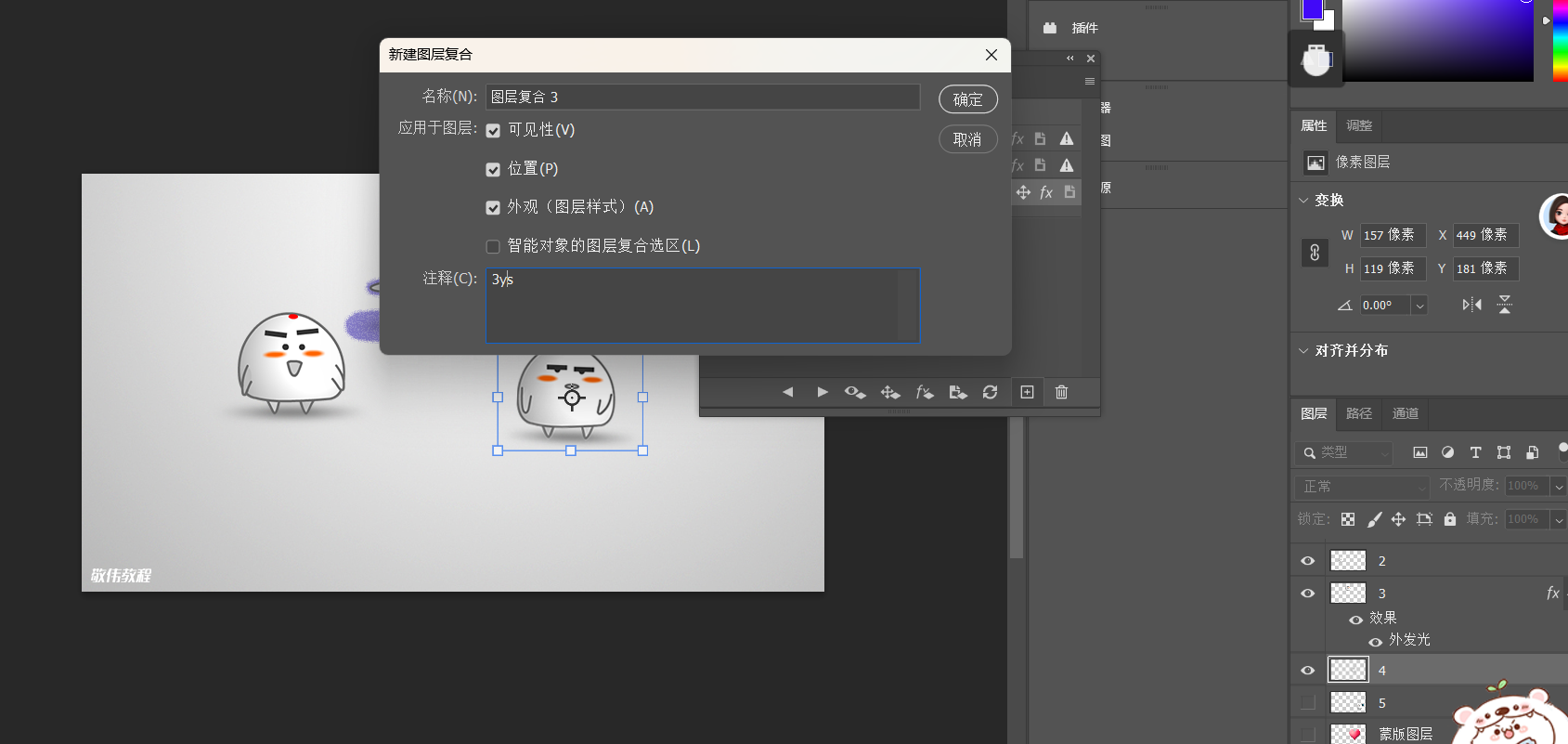
切换图层复合
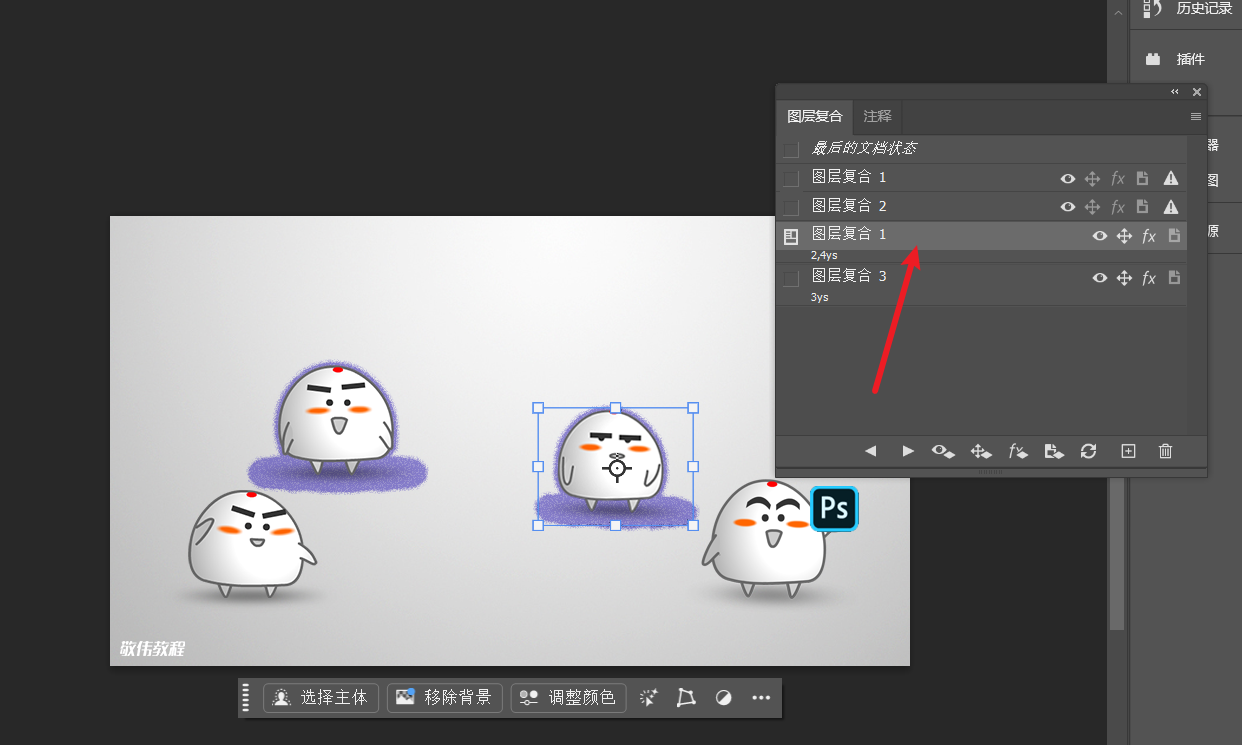
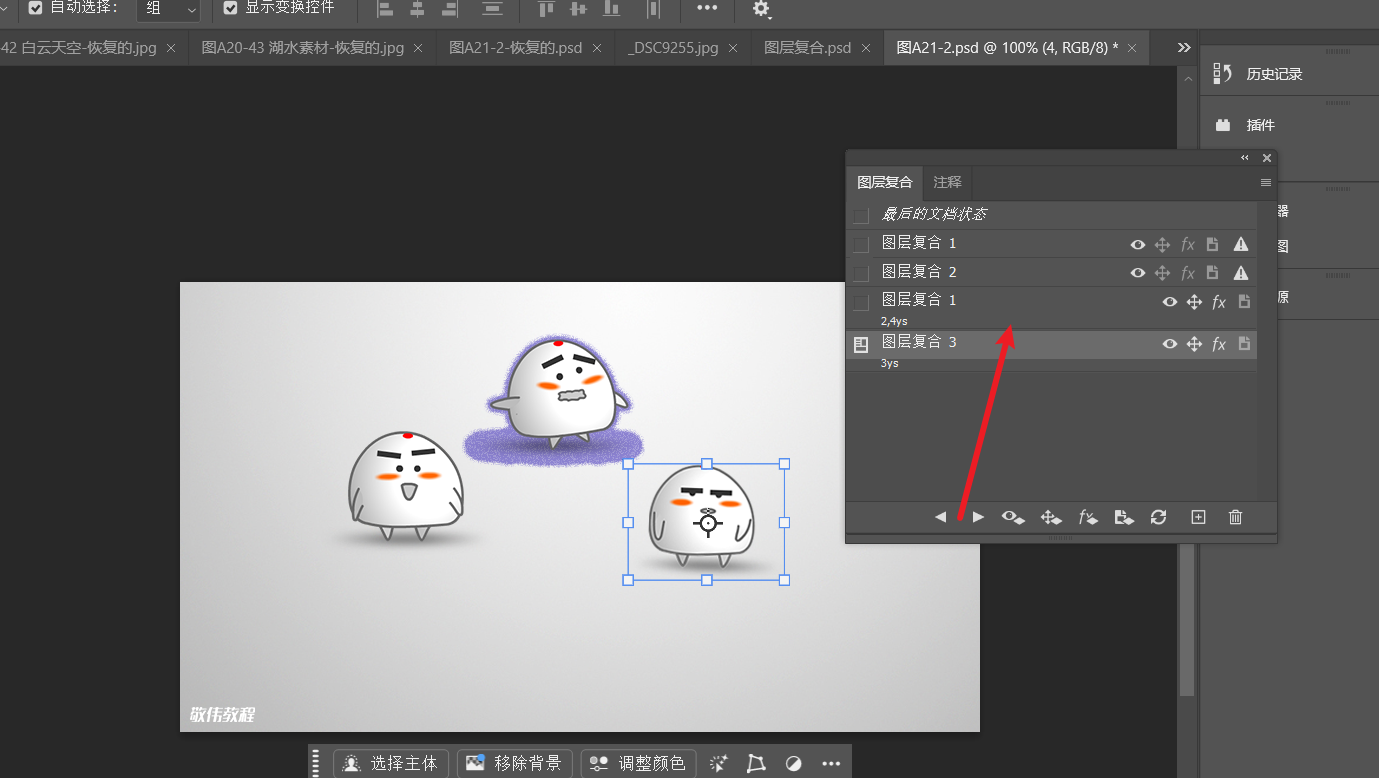
调整 图的位置 ,然后更新