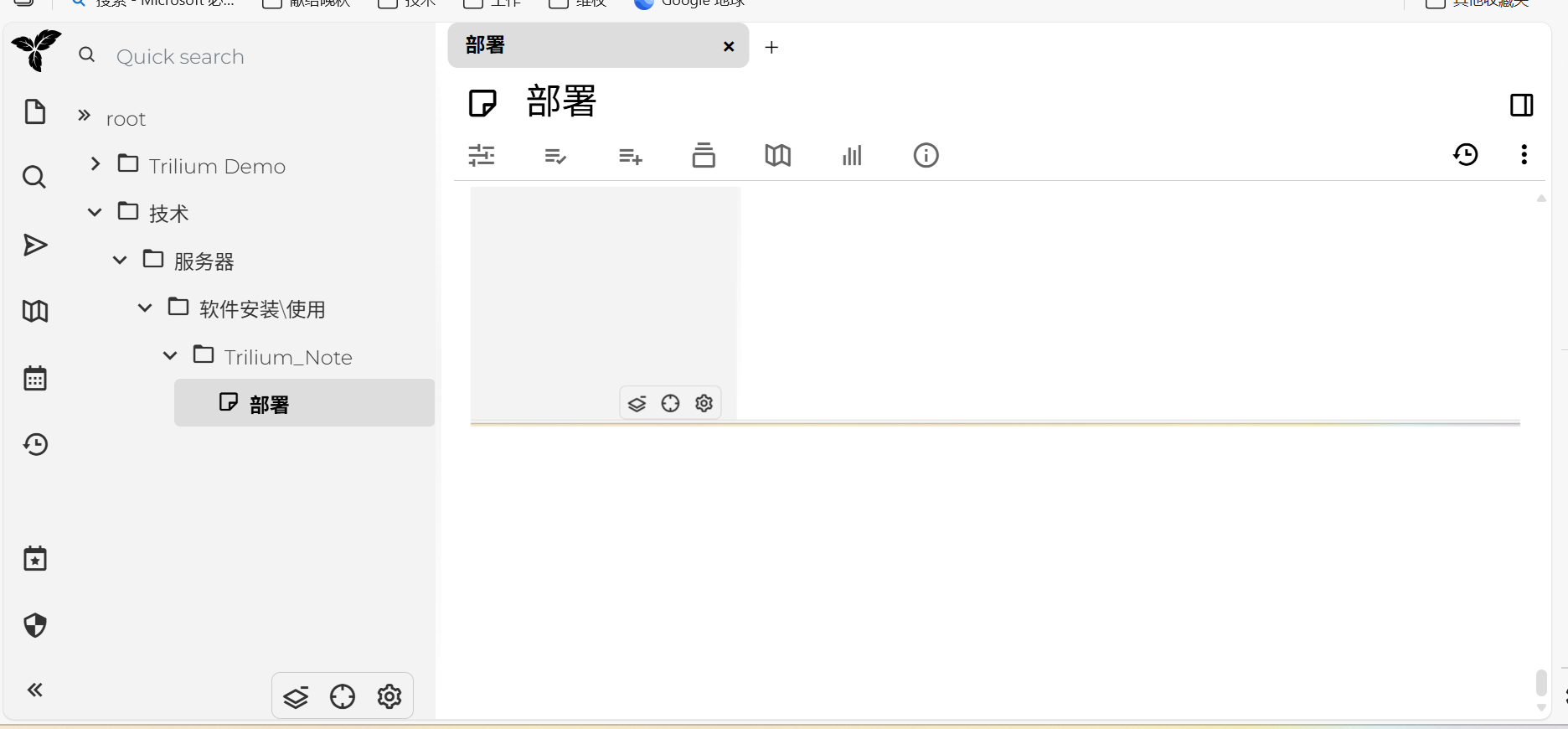
一、创建工作目录
mkdir -p /root/trilium-data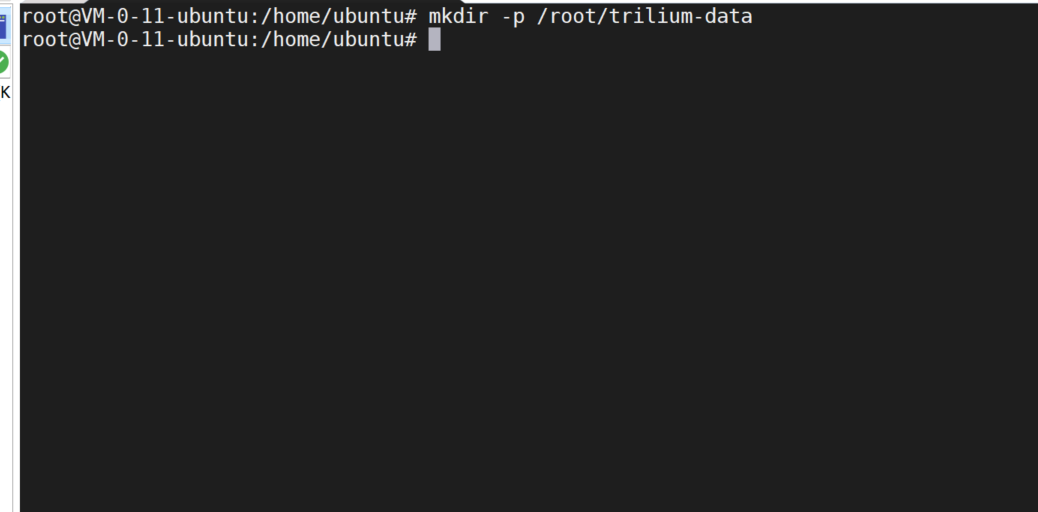
二、拉取镜像
docker pull zadam/trilium:latest
这里如果提示拉取失败,我们要设置docker加速源
三、启动
docker run -d \
  --name trilium \
  --restart unless-stopped \
  -p 8080:8080 \
  -v /root/trilium-data:/home/node/trilium-data \
  zadam/trilium:latest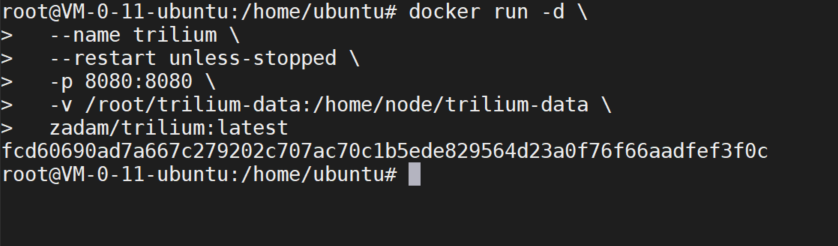
四、设置端口
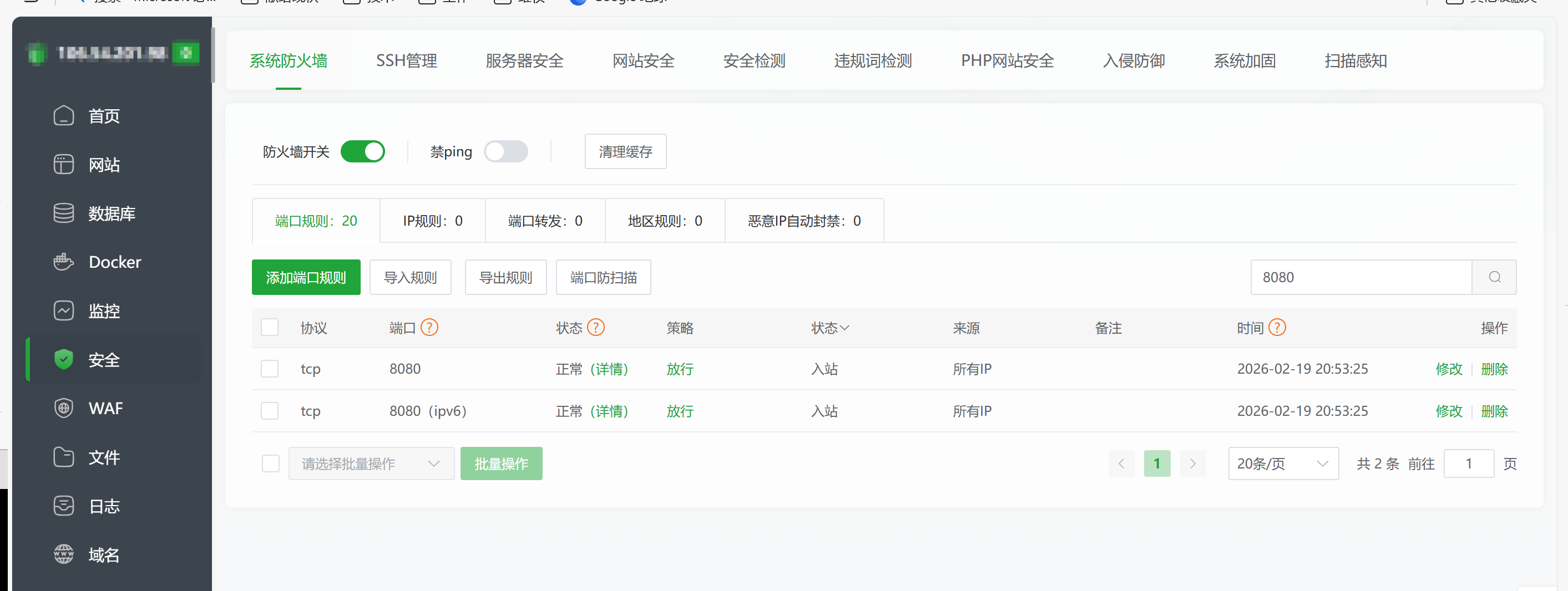
设置防火墙方案,开启端口
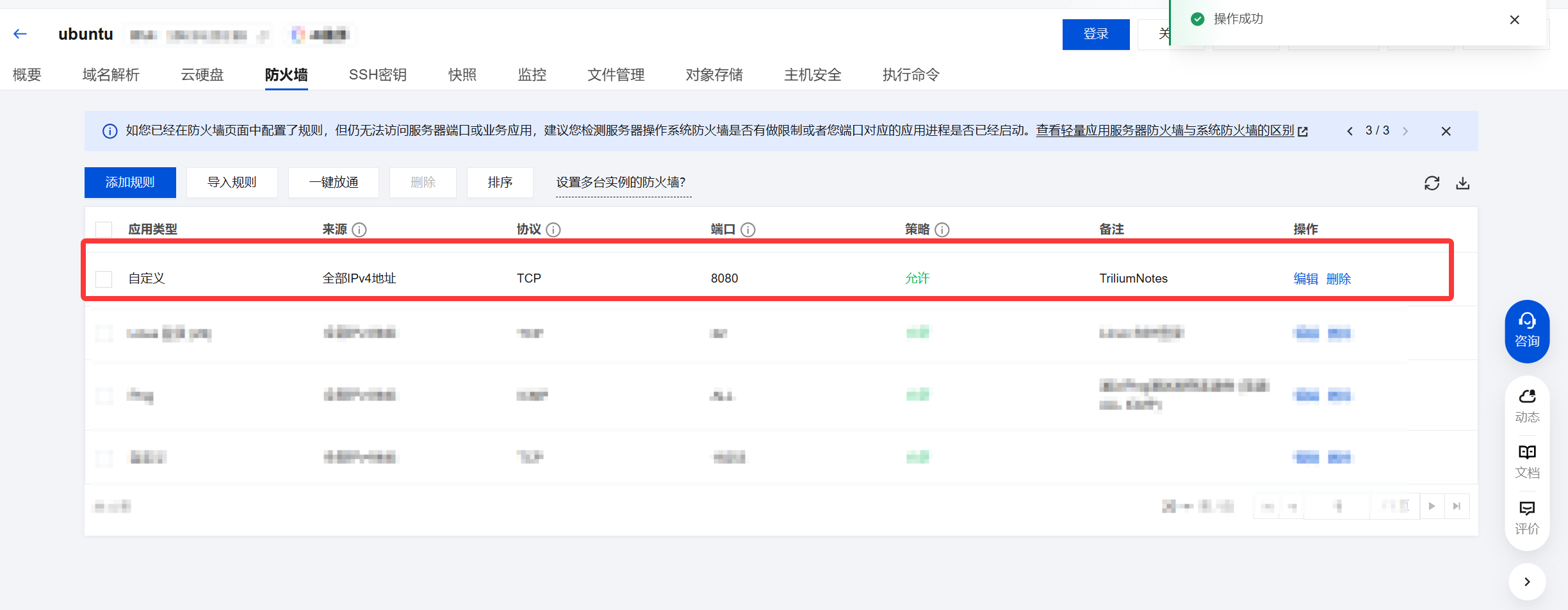
进入宝塔,设置方案
进入链接
五、配置
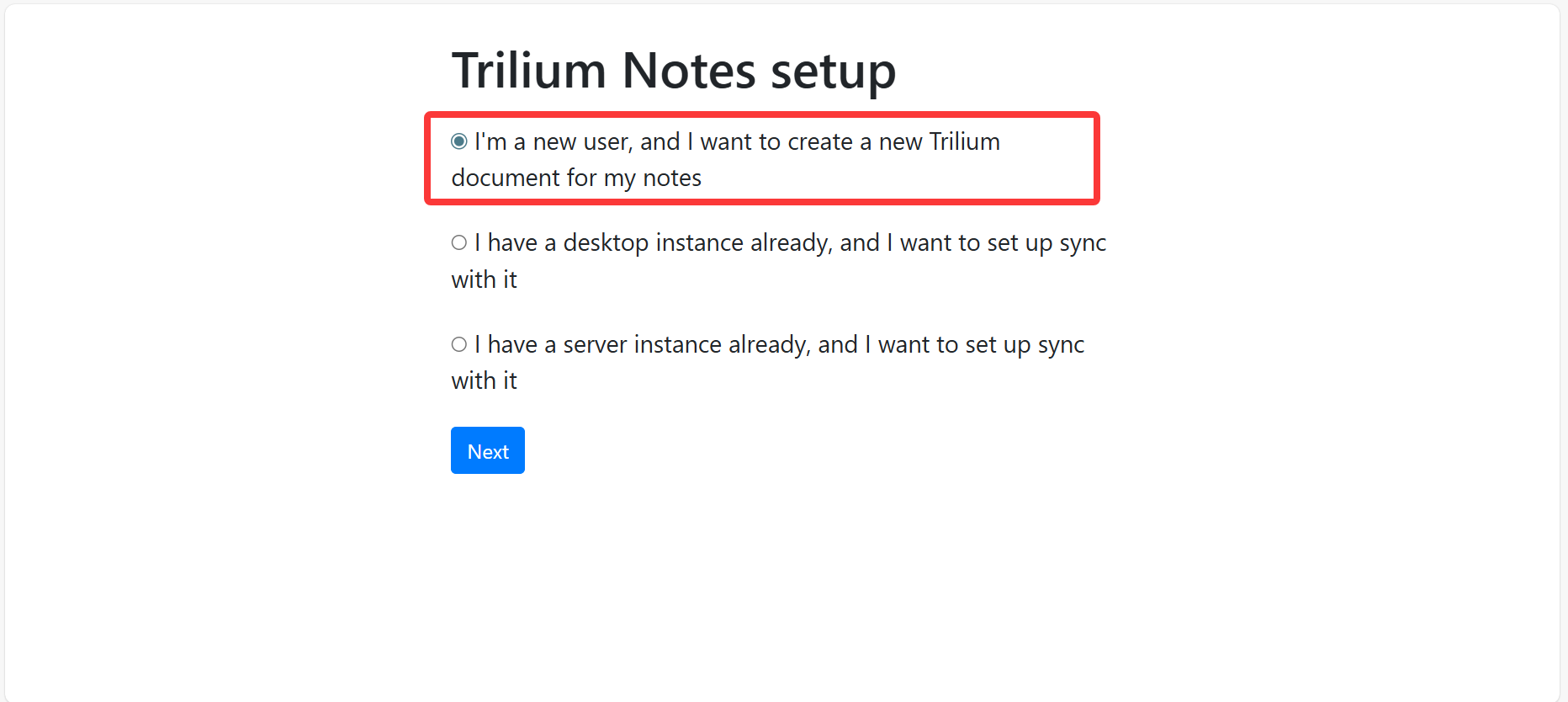
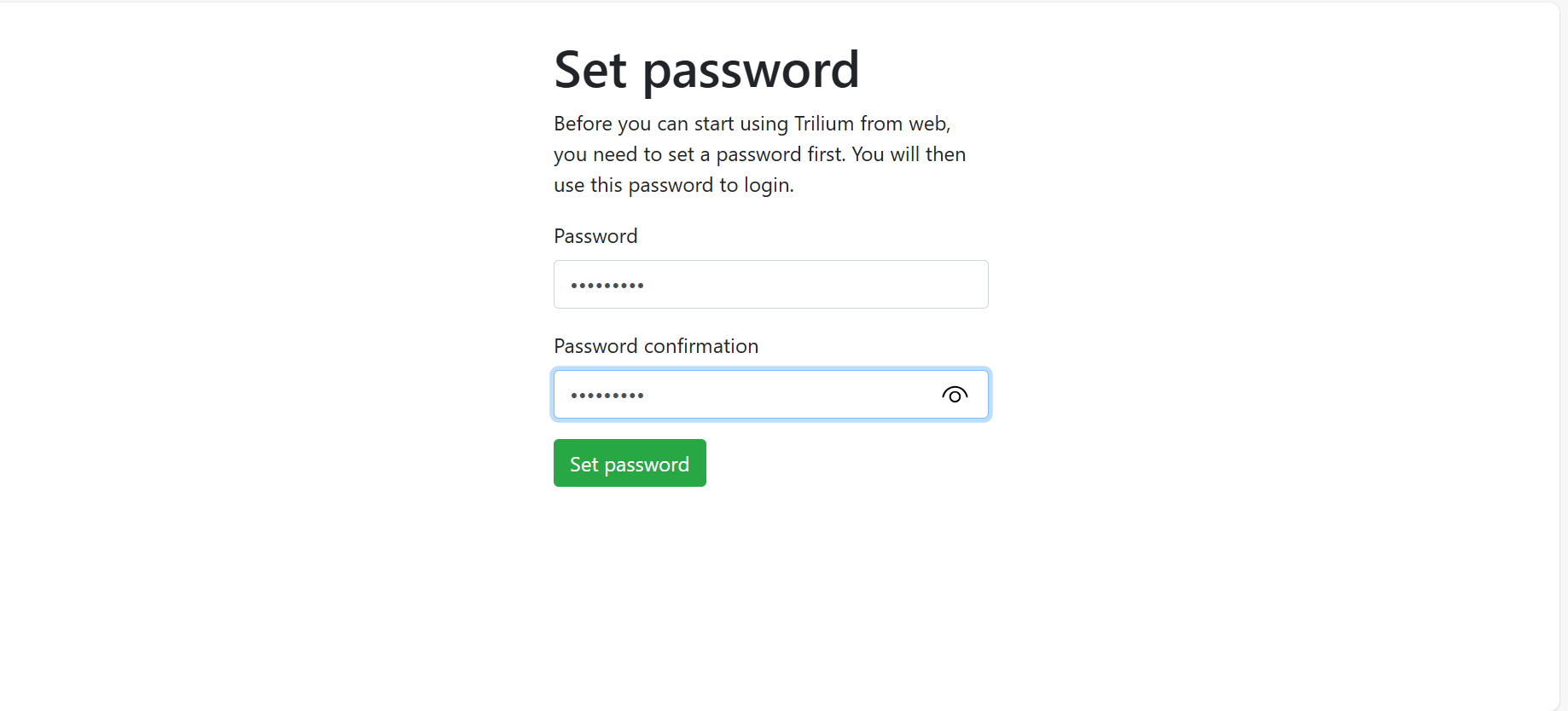
设置密码
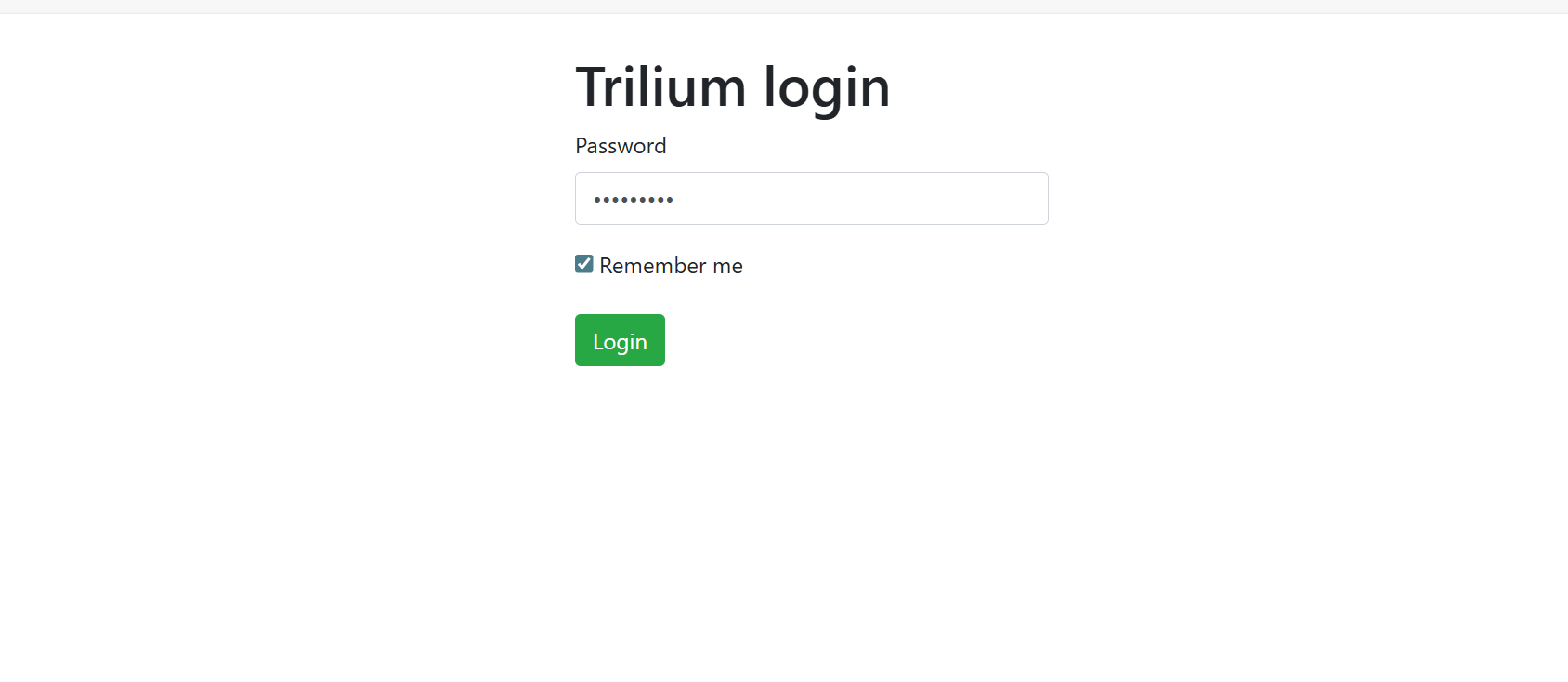
输入密码登录
进入界面
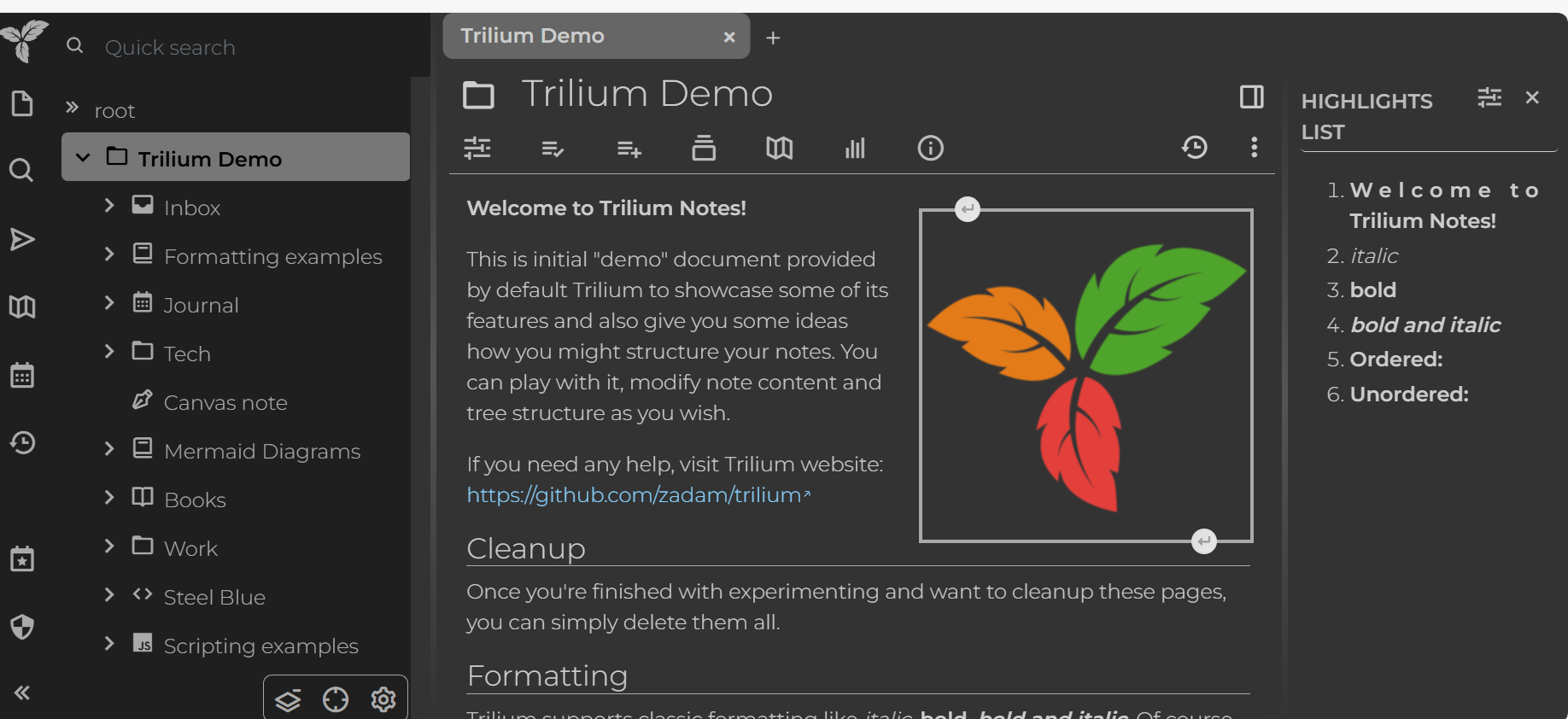
更换界面
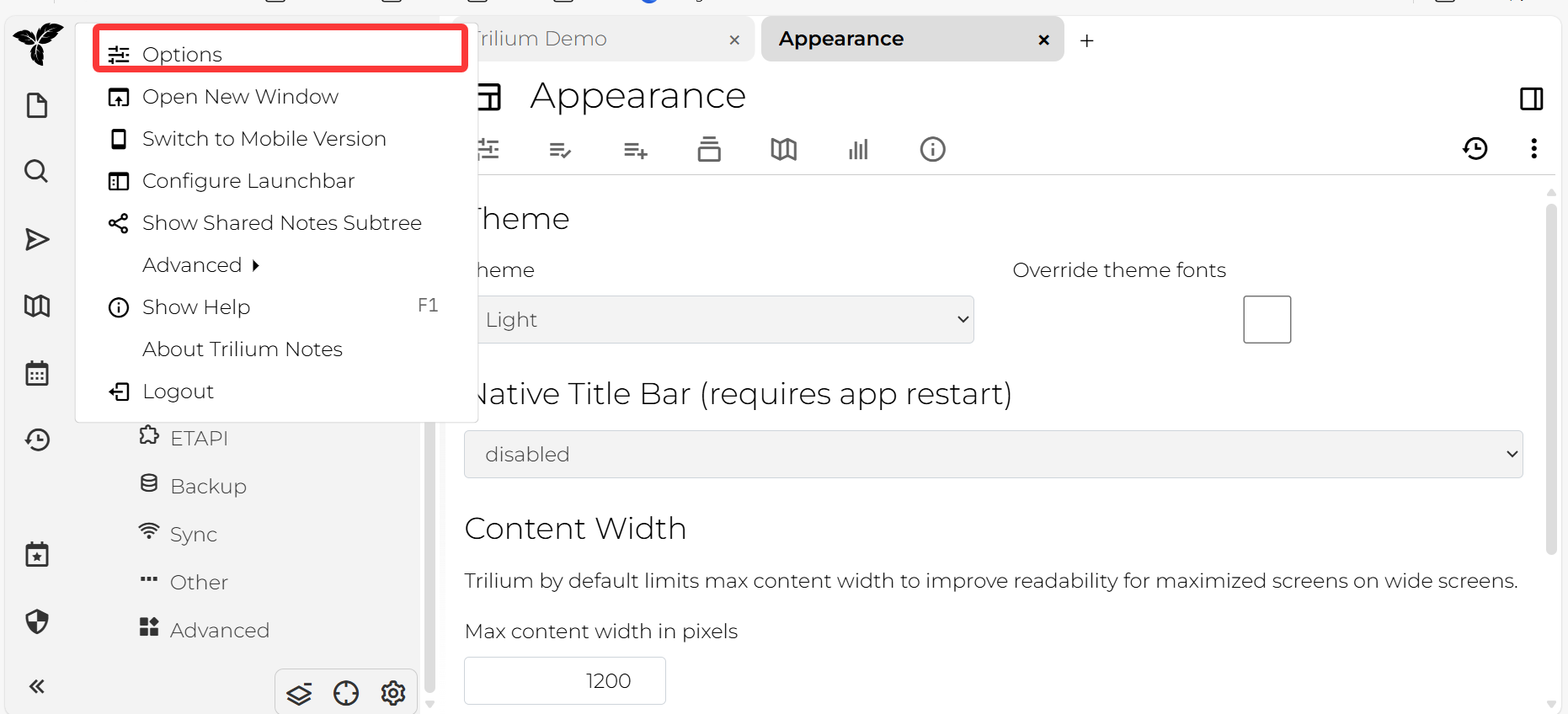
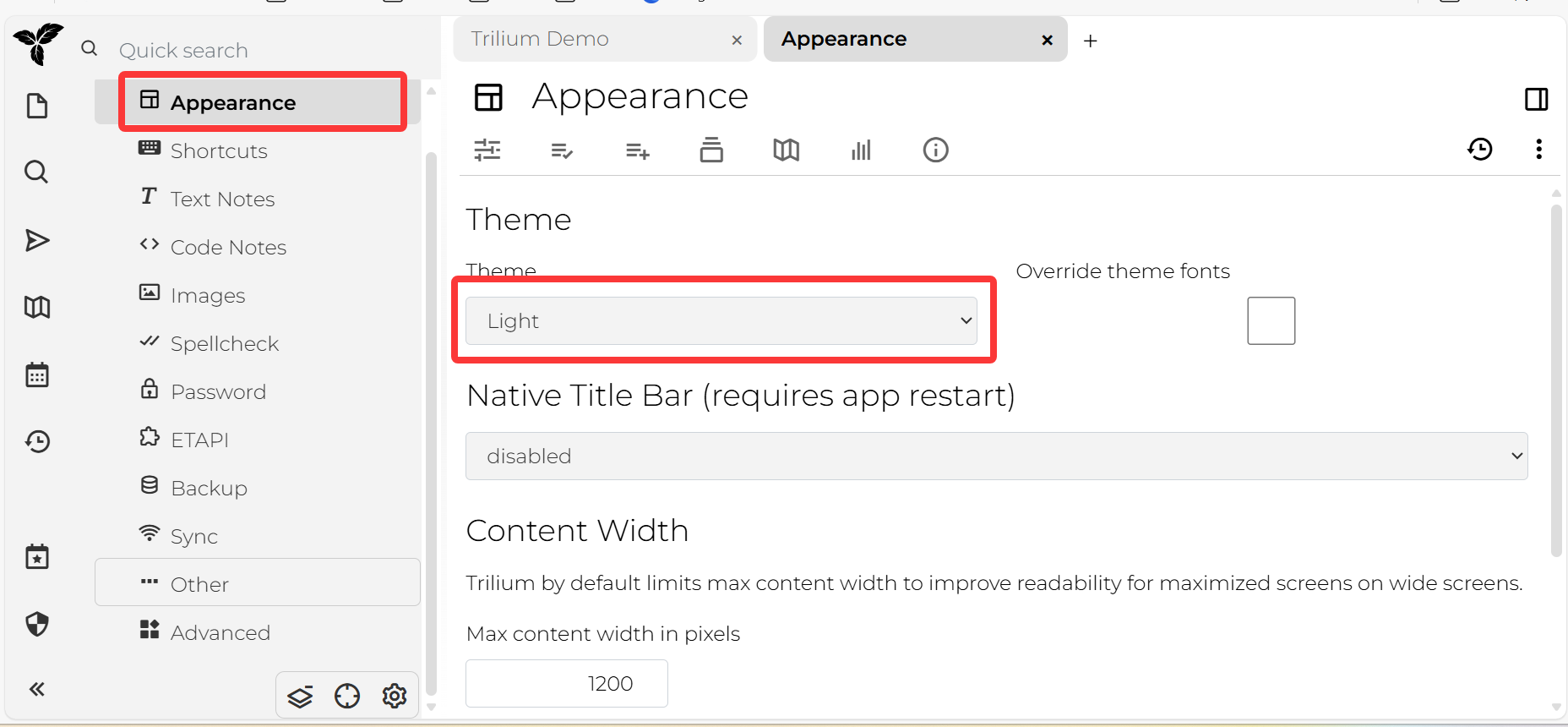
进入主页面
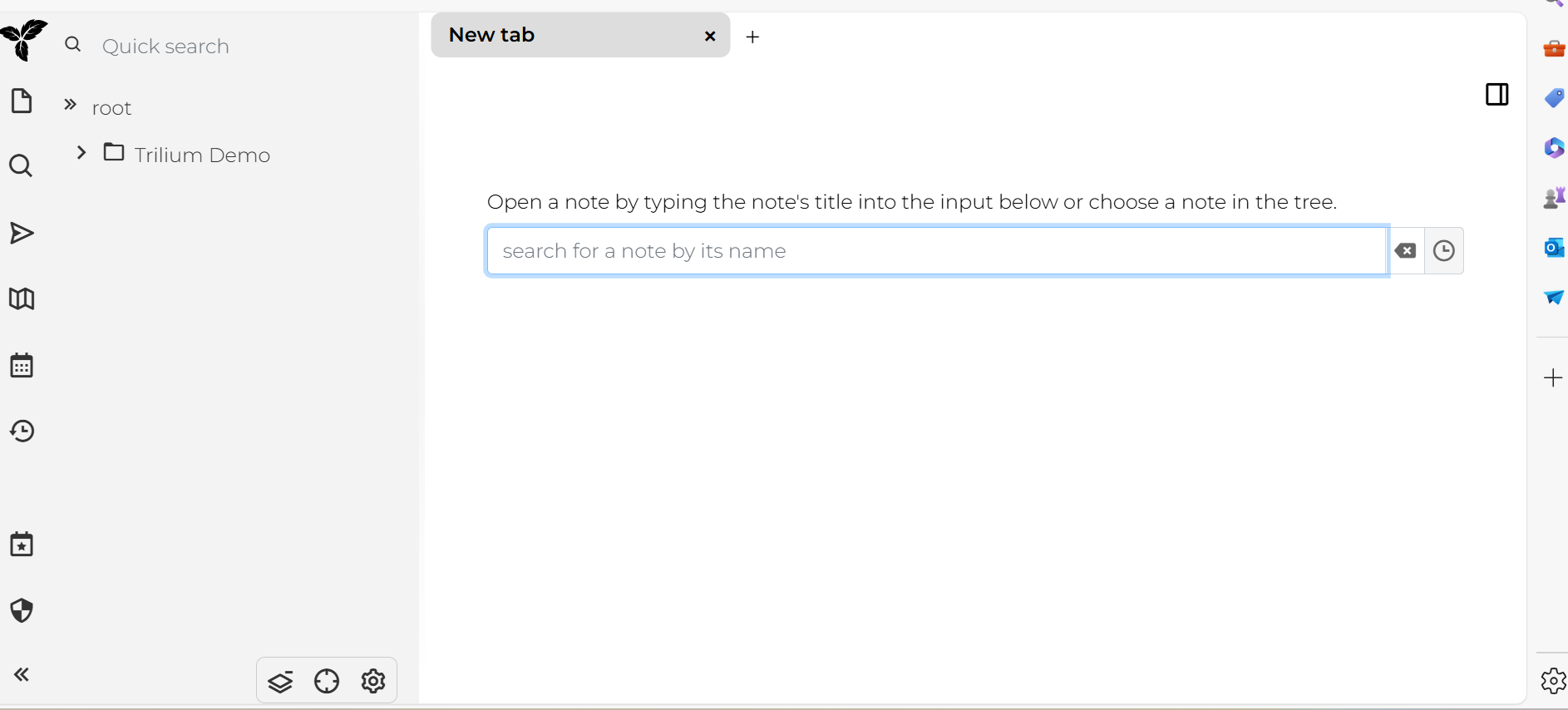
这里可以看到Trilium 的 demo
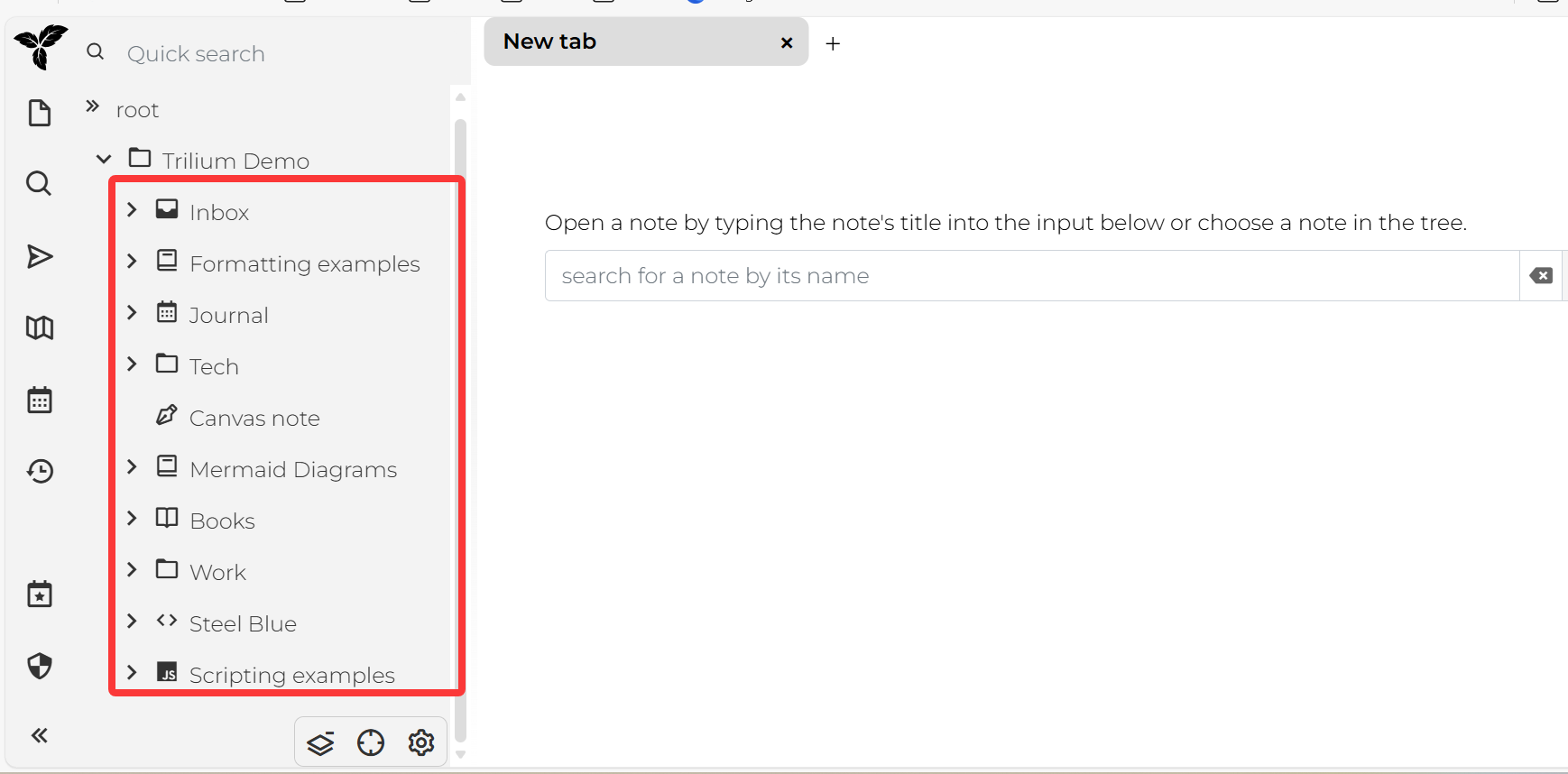
创建子文件夹
六、使用
这里注意如果我们直接点击这里,出现的是笔记
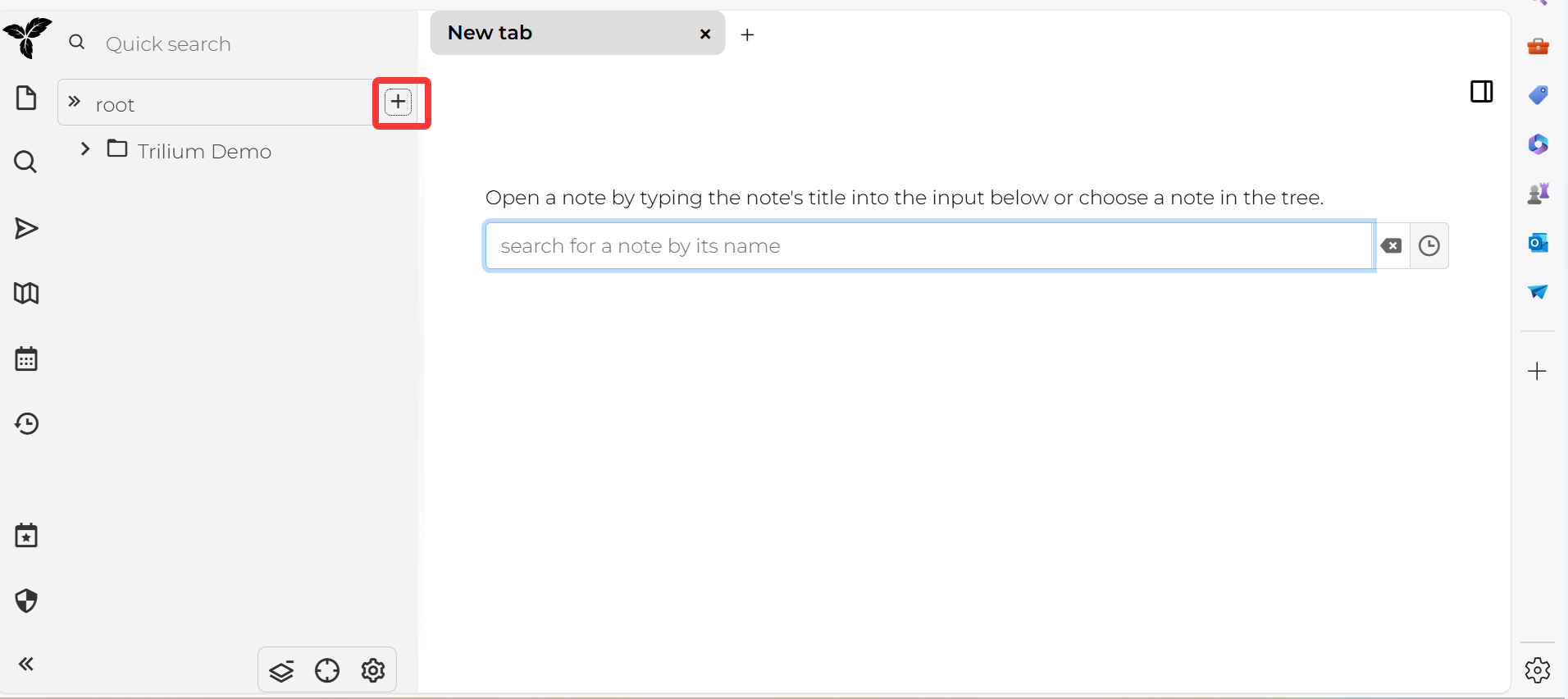
编辑文件夹名/笔记名
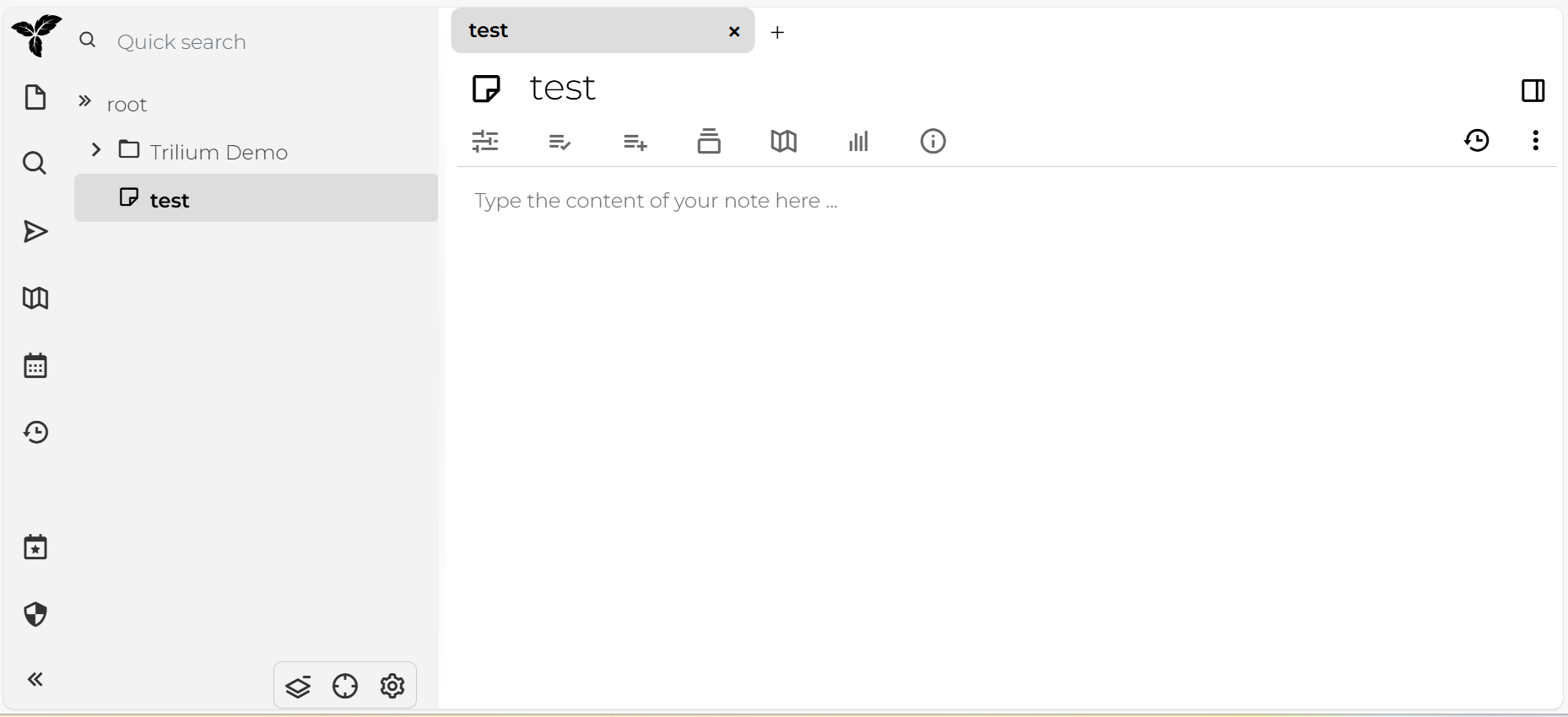
但是如果在笔记下创建子笔记,之前的笔记就变成了文件夹
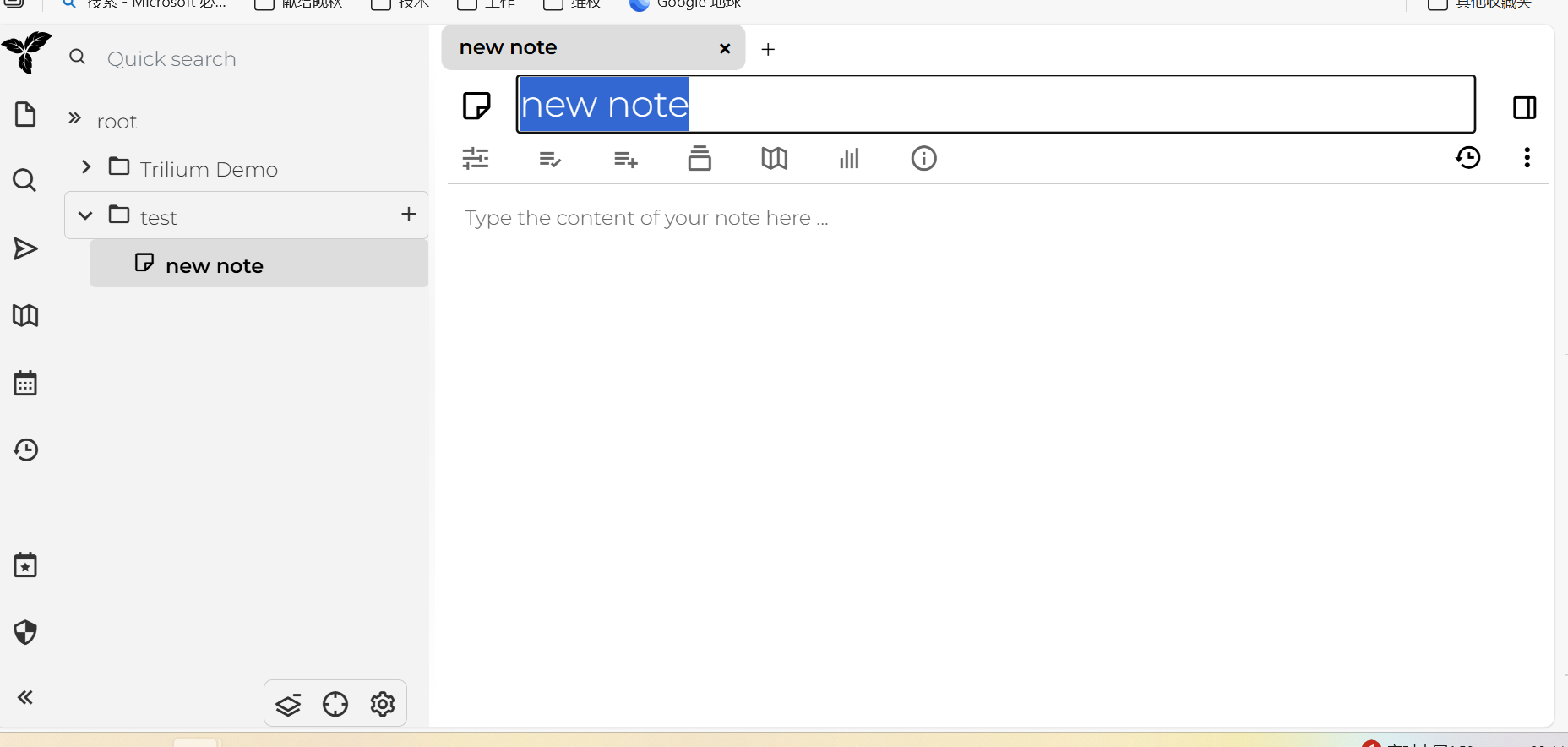
同样的我们也可以直接无限子目录创建
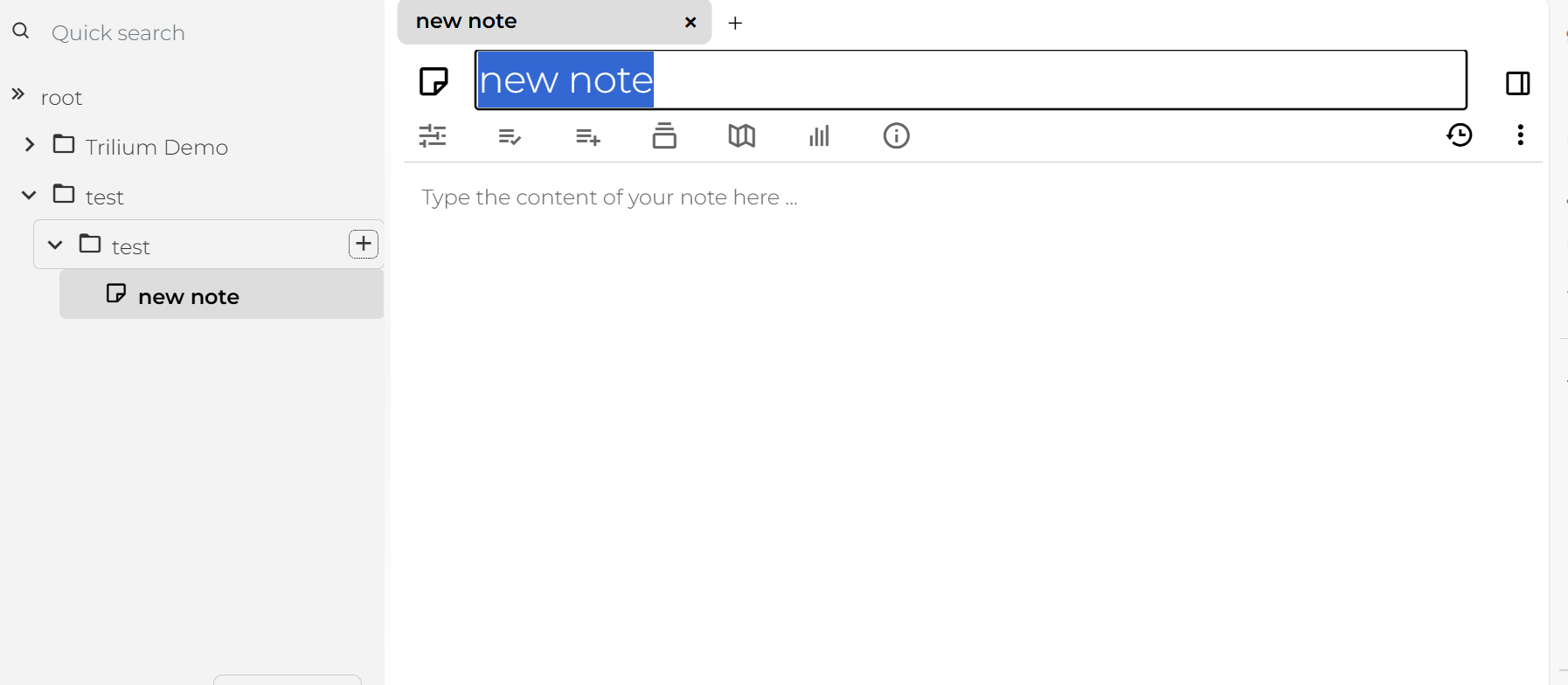
同样的,当我们不停的点击创建, 即可创建笔记
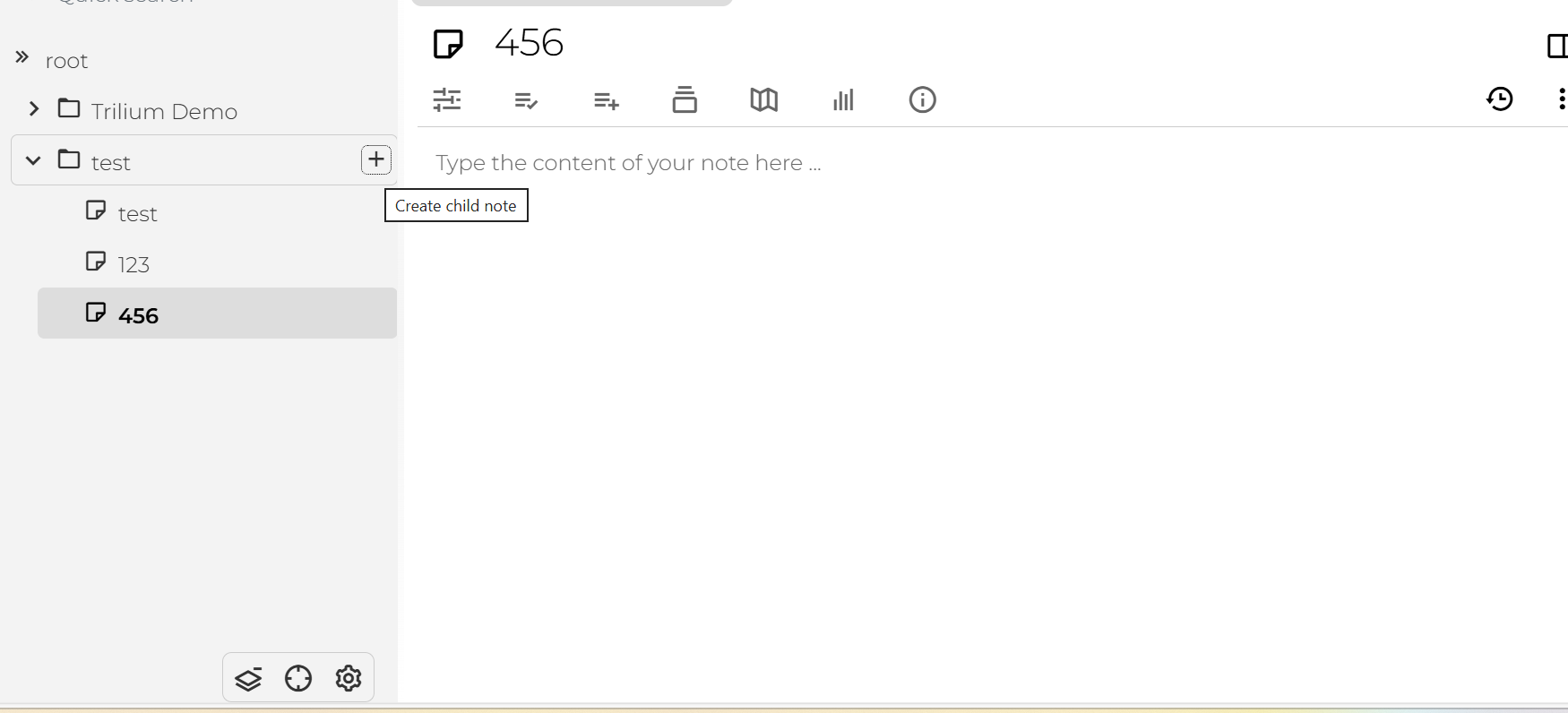
同样的,我们即可直接这样编辑