文章目录
环境
- Ubuntu 24.04
- 搜狗拼音输入法 4.2.1.145
步骤
首先在官网( https://shurufa.sogou.com/linux )下载搜狗拼音输入法。
我下载的文件是 sogoupinyin_4.2.1.145_amd64.deb 。
注:网站上说支持的Ubuntu系统是 Ubuntu(2004/1910/1804/1604) ,而我的Ubuntu系统是24.04,实际上也支持。
打开系统设置,点击"区域语言":
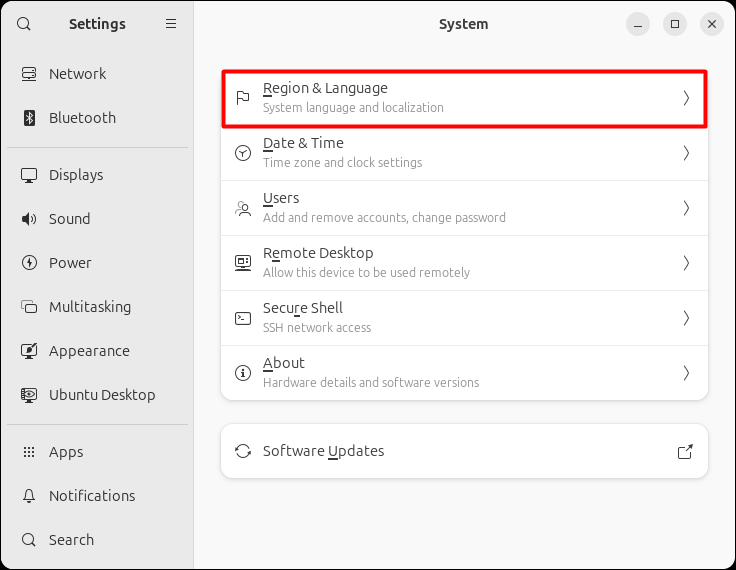
注:我的Ubuntu是英文操作系统,所以其实是"Region & Language",为了方便起见,描述使用了中文,下面也一样。
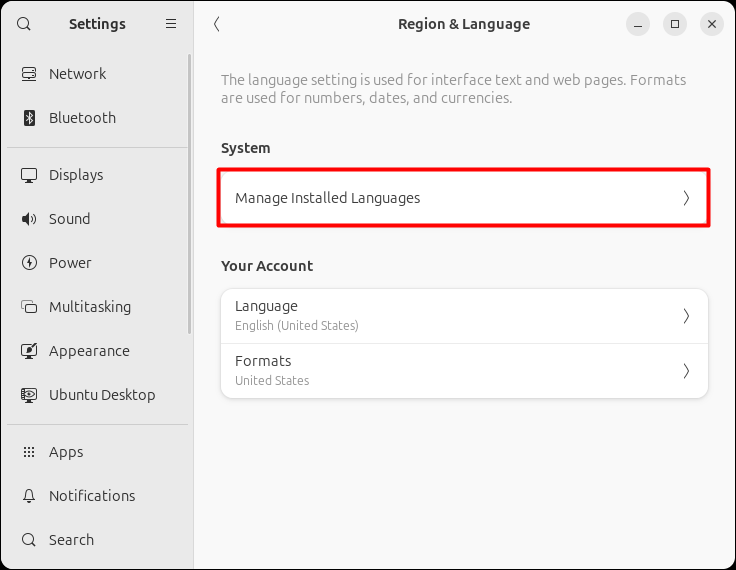
点击"管理安装的语言":
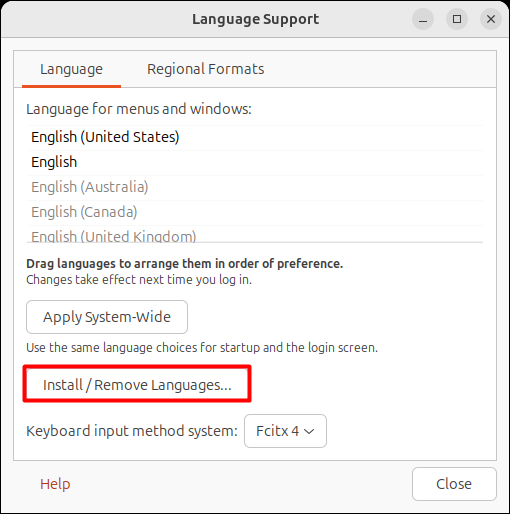
点击"安装/卸载语言":
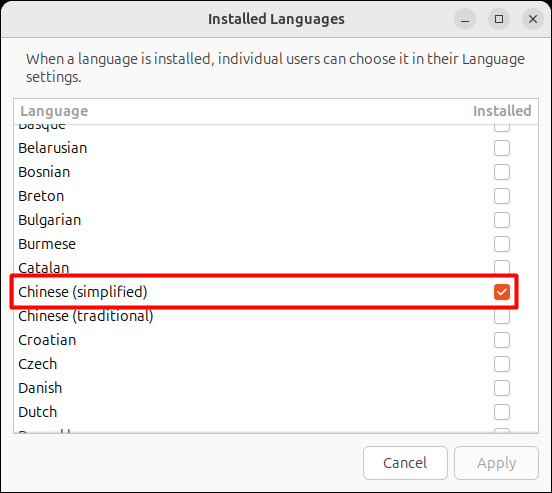
确保选中了"简体中文":
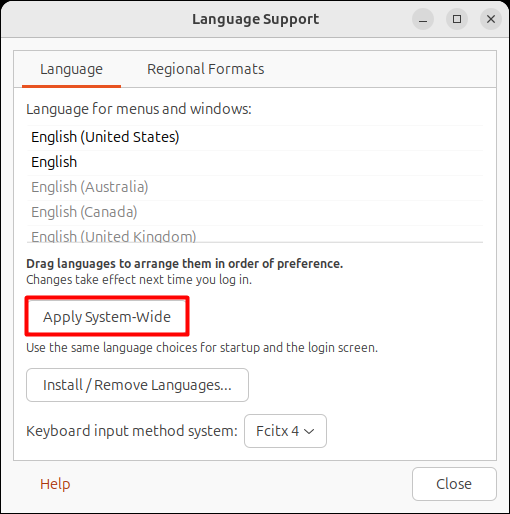
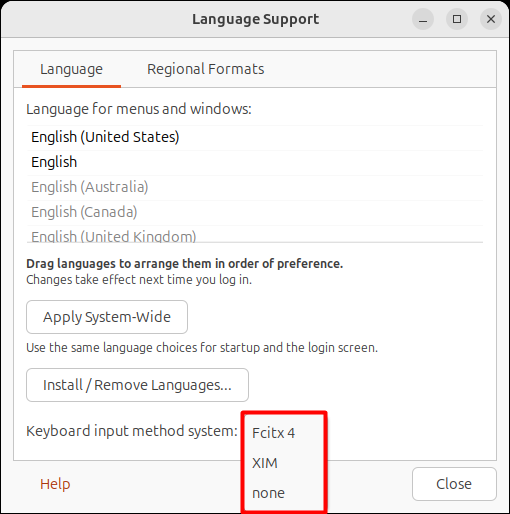
在"键盘输入法系统",选择 Fcitx4 。
但是默认没有该选项,所以需要安装:
bash
sudo apt-get install fcitx安装成功后,再选择它。
然后点击"应用到整个系统":
接下来,安装搜狗拼音输入法:
bash
sudo dpkg -i sogoupinyin_4.2.1.145_amd64.deb如果安装过程中提示缺少相关依赖,则执行如下命令解决:
bash
sudo apt -f install注:我没有遇到这个问题。
设置fcitx开机自启动:
bash
sudo cp /usr/share/applications/fcitx.desktop /etc/xdg/autostart/卸载系统ibus输入法框架:
bash
sudo apt purge ibus最终输入法系统如下图所示:
安装输入法依赖:
bash
sudo apt install libqt5qml5 libqt5quick5 libqt5quickwidgets5 qml-module-qtquick2
bash
sudo apt install libgsettings-qt1注:我运行这两个命令,实际上没起作用,结果都是 0 upgraded, 0 newly installed, 0 to remove and 49 not upgraded 。
重启电脑。
点击屏幕右上角的小键盘图标:
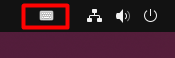
如果没有看到"搜狗"相关的字样,点击"配置"。
在打开的对话框中,选择"输入法"页签,点击左下角的 + 图标,取消勾选"只显示当前语言",然后搜索关键字 sogou ,如下图所示:
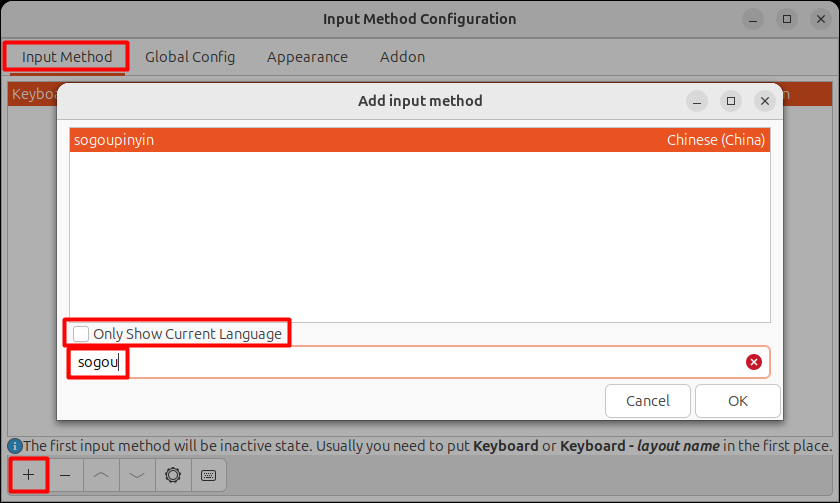
添加搜狗拼音输入法:
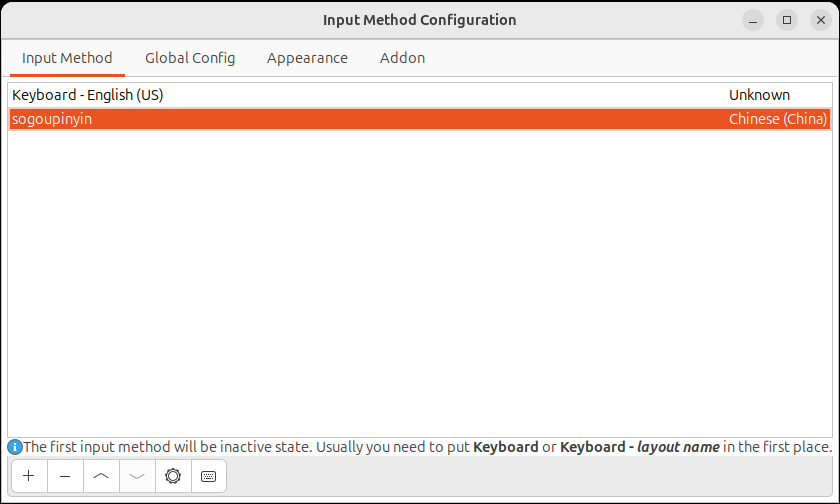
现在,右上角有了搜狗拼音输入法的一些东西了,但是实际上无法调出搜狗拼音输入法。
这是因为Ubuntu 24.04默认使用Wayland显示服务器,这与搜狗输入法存在兼容性问题,会导致输入框闪烁或程序闪退。需要强制系统使用Xorg来解决。
编辑 /etc/gdm3/custom.conf ,找到这一行:
bash
# WaylandEnable=false将其反注释:
bash
WaylandEnable=false重启电脑。
使用 Ctrl + Space 切换输入法。
现在,就可以使用搜狗拼音输入法了。
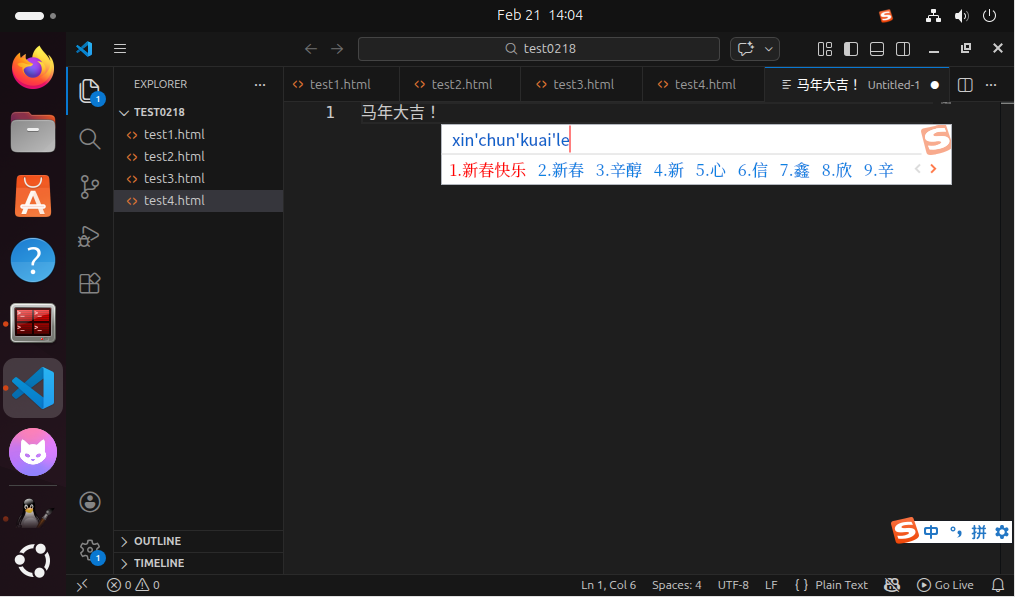
如果想自定义输入法快捷键,可以在"输入法配置"对话框,切换到"全局设置",然后配置"触发输入法":
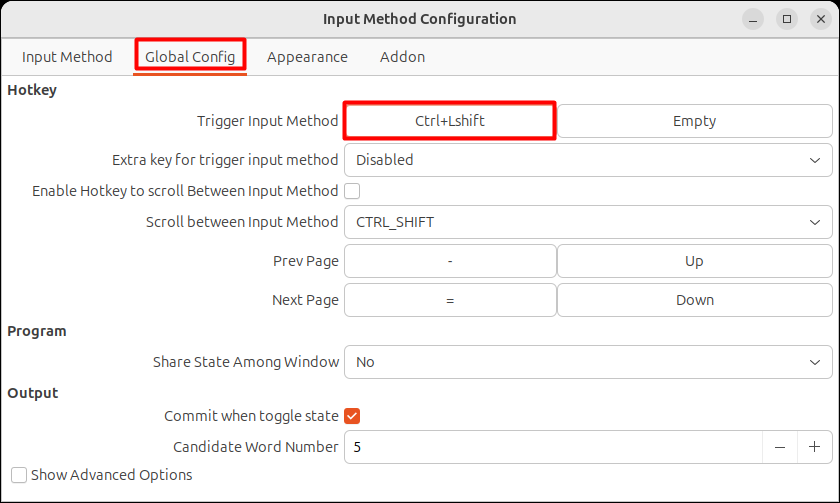
注:我喜欢的快捷键是 Ctrl + Shift 。可以看到,"在输入法之间切换"的快捷键默认就是 CTRL_SHIFT ,但是这个快捷键好像不work,所以我还是把"触发输入法"的快捷键设置成了 Ctrl + Shift 。
常见问题
重启电脑后黑屏
重启电脑时,从发出 reboot 命令,到关闭所有程序,有时会非常慢,需要几分钟时间,不知道在干啥。然而我遇到的另一个更严重问题是,重启后,在登录界面,输入密码,回车,然后就黑屏了,等了好几分钟也没有反应,不过鼠标倒是还存在,说明系统已经启动起来了。
问了一下DeepSeek,给了几种解决方案,我最后采用的方法是,按下 Ctrl + Alt + F2 (或者F3到F6),如果有响应,屏幕会显示命令行,输入用户名和密码登录,然后重启一下 gdm 服务:
bash
sudo systemctl restart gdm然后再按下 Ctrl + Alt + F1 (或 F2...) ,回到了登录界面,这次登录成功了。
神奇的是,下次重启后,也能正常登录了。
DeepSeek对此的解释是:
系统在从 Wayland 切换到 Xorg 后,第一次启动时"水土不服",在显示登录界面前遇到了一个小障碍。而你手动重启图形服务的操作,绕过了这个障碍,让系统顺利完成了剩余的启动步骤。之后,系统就像学会了正确的"启动路线"一样,下次重启就能直接进入了。
参考
https://shurufa.sogou.com/linuxhttps://pinyin.sogou.com/linux/help.php