OpenCode 是终端优先、开源免费、多模型兼容 的 AI 编程助手(GitHub 9.5 万 + 星),支持终端 TUI、桌面、VS Code 插件三端,可一键切换 Claude/GPT/Gemini/ 本地模型,主打隐私安全、零代码上传、轻量高效OpenCode。
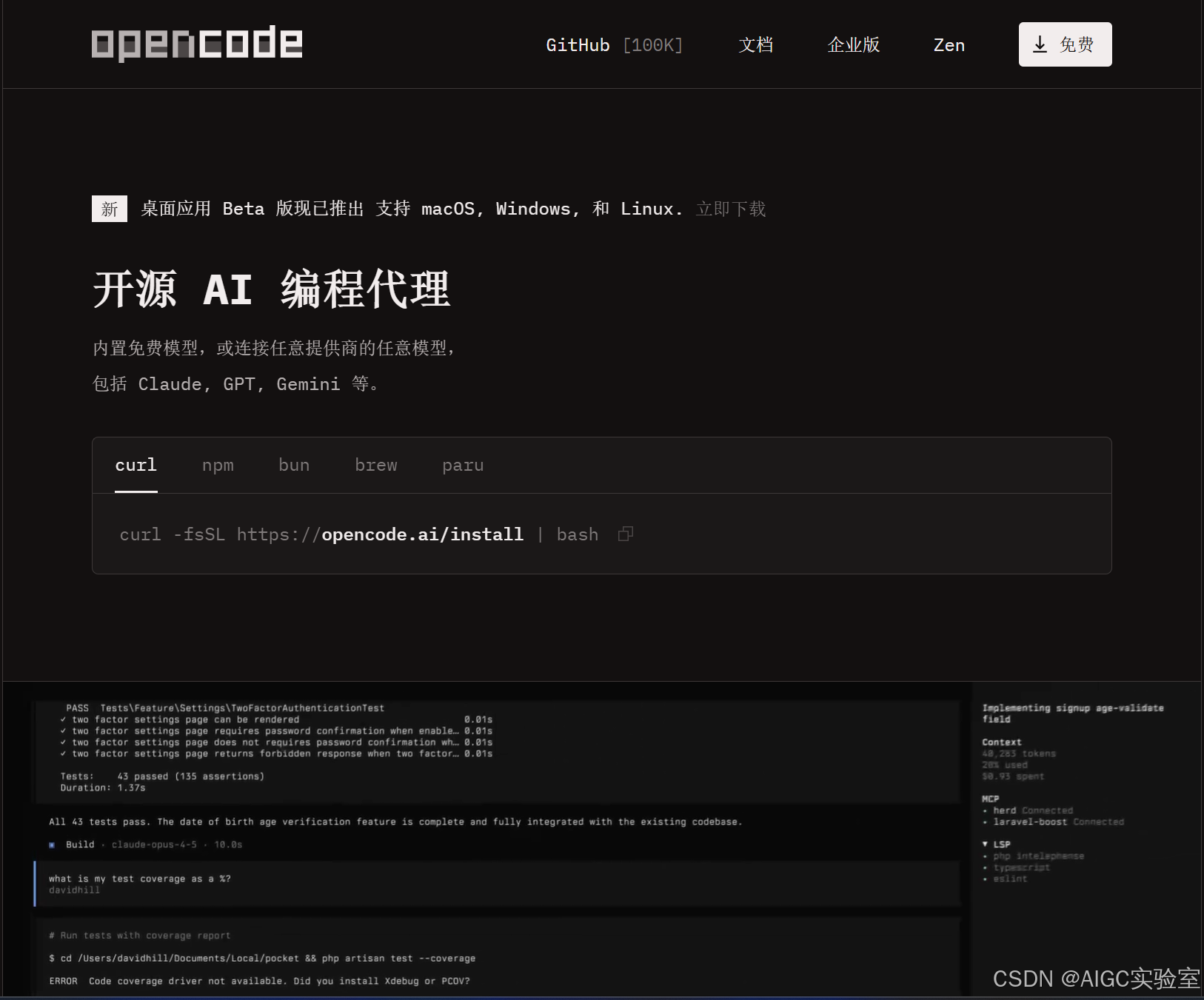
原文地址:https://app.qiip.cc/9074.html
一、核心定位与优势
- 开源协议:MIT,完全免费可商用
- 三端支持:终端 TUI、桌面 App、VS Code 扩展
- 模型兼容:75 + 大模型(含 OpenCode Zen 免费模型:GLM-4.7、MiniMax 等)
- 隐私优先:代码 / 上下文仅内存存储,进程退出即清除
- 终端原生:TUI 交互,Vim 快捷键,低资源占用
- 智能代理:内置 Plan/Code/Debug/Orchestrator 等 Agent,支持多代理协作
二、安装(3 种方式,推荐 npm)
1. 全局 npm 安装(最通用)
# 安装(需Node.js)
npm install -g opencode-ai

# 验证安装
opencode --version
2. 官方脚本(Mac/Linux)
curl -fsSL https://opencode.ai/install.sh | sh3. VS Code 扩展
- 打开扩展市场 → 搜索 OpenCode AI → 安装
- 或在终端运行
opencode,自动触发 IDE 扩展安装
三、首次配置(必做)
1. 初始化项目(进入项目目录执行)
cd your-project
opencode
# 首次启动自动初始化,生成 AGENTS.md(项目规范文件)
2. 连接 AI 模型(2 种方式)
方式 1:使用 OpenCode Zen(免费,推荐新手)
# 进入TUI后输入
/connect zen
# 自动接入免费模型(GLM-4.7等),无需API Key
方式 2:接入自定义模型(Claude/GPT 等)
# 1. 生成配置文件
opencode config init

# 2. 编辑配置(~/.config/opencode/opencode.json)
{
  "llm": {
    "provider": "anthropic",
    "apiKey": "sk-ant-xxx",
    "model": "claude-3-7-sonnet-20250219"
  }
}

# 3. 生效配置
opencode config reload
3. 常用命令(TUI 内直接输入)
/new:新建会话/session:切换会话/connect:切换模型/init:重新初始化项目/build:AI 直接修改代码文件/plan:生成项目规划/debug:调试模式/exit:退出
四、基础使用(高频场景)
1. 代码生成(Code 模式)
# TUI内直接输入需求
写一个Python快速排序函数,带注释、测试用例、异常处理
AI 自动生成并可直接写入文件。
2. 项目架构(Plan 模式)
# 输入
设计Vue3+Node.js全栈Todo应用:技术栈、目录结构、接口文档、数据库表
AI 输出完整方案并生成项目骨架。
3. 调试排错(Debug 模式)
# 粘贴报错+代码
帮我分析这个Python报错:IndexError: list index out of range,修复并解释原因
4. 批量修改(Build 模式)
# 输入
把项目中所有console.log替换为logger.info,仅修改src目录下.js文件
5. 代码解释
详细解释这段代码的执行流程、关键逻辑、优化点五、复制即用提示词模板
1. 代码生成模板
用{语言}实现{功能}:
1. 可运行、无bug
2. 清晰注释
3. 测试用例
4. 直接写入{文件名}
2. 重构优化模板
重构并优化这段{语言}代码:
1. 提升可读性/性能
2. 符合{规范}
3. 保留原有功能
4. 生成对比说明
3. 调试修复模板
修复这段代码的bug:
1. 定位问题
2. 给出完整修复代码
3. 解释错误原因
4. 验证方案
4. 项目规划模板
规划{项目类型}项目:
1. 技术栈选型
2. 目录结构
3. 核心模块设计
4. 开发计划
六、进阶技巧
- 多会话并行 :
/new新建会话,同时处理多个任务 - 自定义 Agent :编辑
AGENTS.md定义项目专属 AI 角色 - 本地模型:接入 Ollama,实现完全离线开发
- LSP 集成:自动加载语言服务器,提供代码诊断、补全GitHub
- 会话分享:生成链接分享会话,协作调试OpenCode
七、常见问题
- 安装失败:Windows 需先装 Node.js,用 Git Bash 运行命令
- 模型不可用:检查 API Key / 网络,切换 OpenCode Zen 免费模型
- 权限问题 :Mac/Linux 执行
sudo chmod +x /usr/local/bin/opencode - 生成慢:切换轻量模型(如 Claude 3.7 Haiku),减少上下文