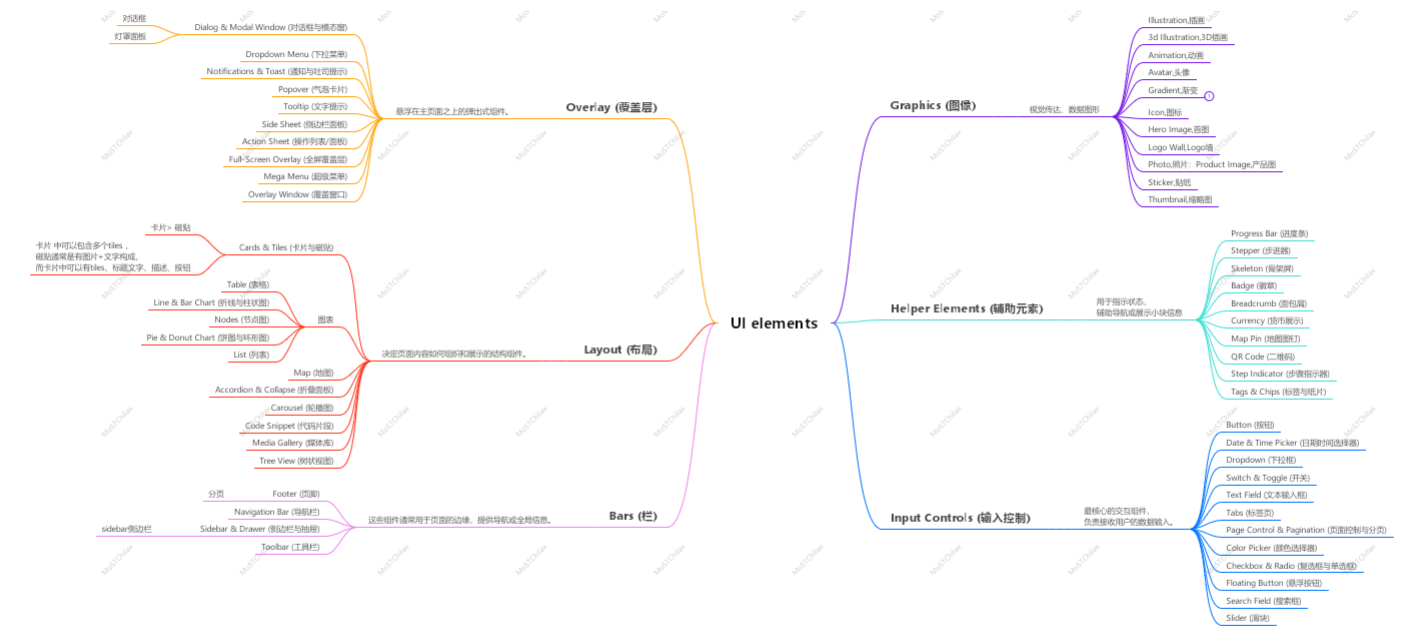
一、为什么我们要开始整理一套「组件提示词库」?
过去我们用 Figma 、Axure手动画原型,效率低更多是------手没跟上脑子:
- 想法不断冒出来,但拖框、对齐、间距都要自己一点点做,思绪飞得很快,手速总是慢半拍。
而现在有了 Figma Make,情况刚好反过来:脑子没想清楚,AI 就跟着一起乱画。
我在使用Figma Make进行设计时,典型的翻车是这样的:
-
想做一个标准的表单卡片,结果生成时:表单标题、字段、按钮全挤在页面顶部,看起来头重脚轻。
-
想做一个带 Stepper 的 10 步流程,AI 听完提示后:要么只画了 4、5 步;要么 Step 名称和页面内容完全对不上。
在前两篇文章中,我们已经聊过:
-
怎么用 Prompt 固定页面的整体布局(例如:左侧导航 + 中间列表 + 右侧详情);
-
怎么在 Figma Make 里优先描述页面级结构,再让 AI 去填充细节。
这一篇开始,我们要做的是:积累组件元素描述提示词。
建议你在用本文这些组件 Prompt 之前,先给页面写一段"**整体布局 Prompt"**当基础,会更稳(可以参考前两篇文章中的Prompt模板)。
二、进度 & 控件类组件
2.1 Stepper:多步骤流程的"进度总览"
适用场景
任何"有明显步骤"的操作都适合用 Stepper,比如:
-
线上购物:选商品 → 确认购物车 → 填写地址 → 选择配送方式 → 支付完成
-
填写多页表单:基本信息 → 联系方式 → 额外选项 → 确认提交
-
注册引导:创建账号 → 填写资料 → 设置偏好 → 完成
比如下图就是一个进度条样式。
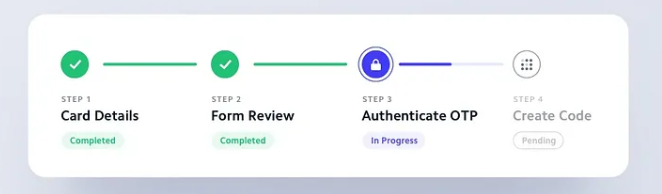
Prompt 示范:线上购物进度条
在页面顶部**(位置)** 添加一条水平流程 Stepper,居中对齐,共 5 个等距节点(节点数 )。
将 Step1--Step5 分别与第 1--5 个节点绑定,用于表示当前所在步骤,随页面切换高亮对应节点。
每个节点下方显示步骤名称(节点名称 ):
1)选择商品
2)确认购物车
3)填写地址
4)选择配送方式
5)支付完成
节点状态 样式:
已完成步骤节点:
使用蓝色描边圆圈,中间带对勾图标,步骤名称文字为深色。
当前步骤节点:
使用实心蓝色圆点或高亮描边,步骤名称加粗。
未开始步骤节点:
使用浅灰描边圆圈,内部为空,步骤名称文字为中灰色。
使用一条浅灰细线连接各个节点,表示流程顺序。
通用Stepper模板结构:
-
顶部 + 水平 + 节点数量
-
再给出节点名称列表
-
最后分别描述三种状态的样式
这样 Stepper 的生成稳定性会高很多。
2.2 Toggle:两个按钮二选一的"单选框"
适用场景
-
同意 / 拒绝
-
是 / 否
-
开启 / 关闭
用两个普通按钮容易让用户误解为"可以全选",用单选框又不够强调,非常"老派"。
这时候可以用 Toggle 类型的按钮组来做明显的二选一。
如下图,就是一个Toggle类型的按钮,只能选中其中的一个选项。
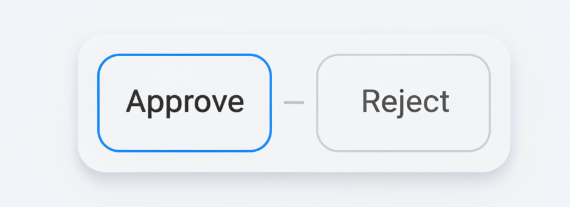
Prompt 示范:Approve / Reject Toggle
将「Approve」与「Reject」两个按钮设置为同一 Toggle 组件组,实现二选一效果。
交互与样式说明:
1)默认状态 :
两个按钮均为浅灰边框、浅灰背景,文字为中灰色。
表示当前尚未做出选择。
2)选中状态 :
当用户选中「Approve」时:
「Approve」按钮边框使用品牌蓝色,高亮背景为白色,文字为深色。
「Reject」按钮恢复为浅灰边框 + 浅灰背景。
当用户选中「Reject」时,样式反之。
3)切换规则 :
任意时刻仅允许一个按钮处于选中状态。
再次点击已选中的按钮不会取消选择,只能切换到另一侧按钮。
通用Toggle 结构:
-
要强调【同一 Toggle 组件组】
-
明确选中/未选中两种视觉状态
-
明确"不可全部不选"的规则
三、表单 & 输入类组件
3.1 表单卡片(Form Card):信息+操作的组合容器
卡片几乎无处不在:
-
PC / Web:设置面板、信息填写区
-
App:推荐卡片、列表卡片、详情卡片
表单卡片可以理解为:"一块白色的、稍稍浮起的区域,用来承载一组字段 + 提交按钮"。
这里用一个非常常见的场景:库存核查表单。
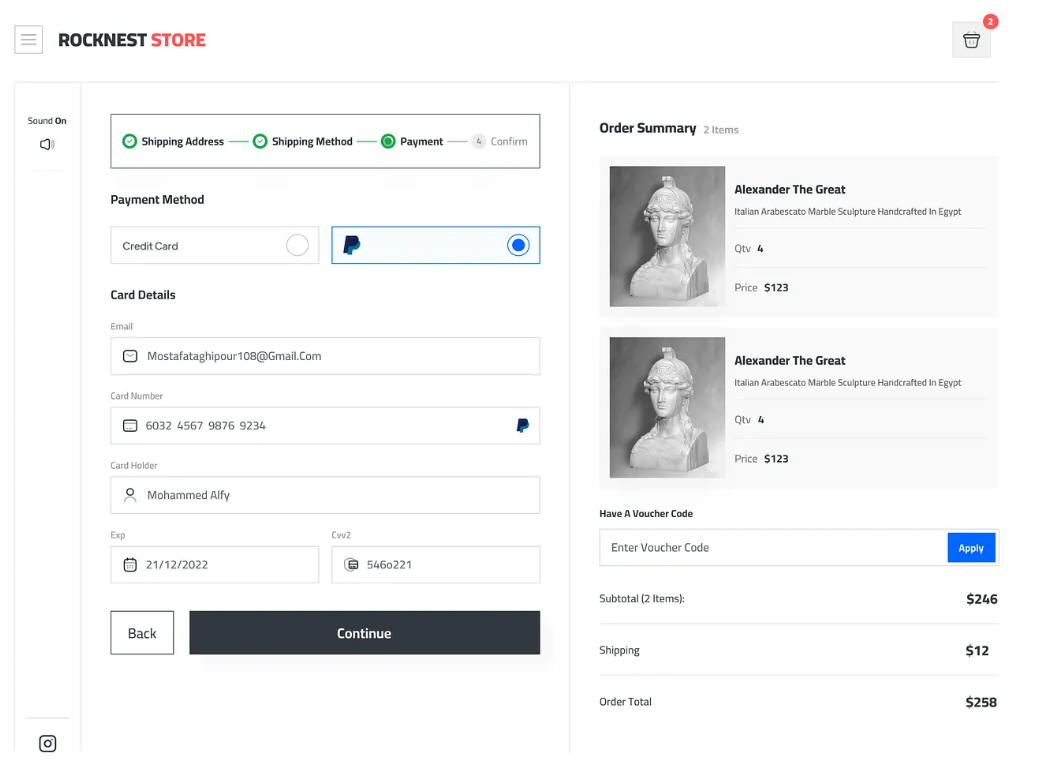
Prompt 示范:收货地址表单卡片
在中间主内容区域创建一张表单卡片,用于填写收货地址:
1)卡片整体
使用白色背景,圆角 12px,带轻微阴影或浅色描边。
卡片与页面背景之间保留适当留白,使卡片从底色中"浮起来"。
2)标题区域
卡片顶部放置标题文本,例如「填写收货地址」或「编辑个人资料」。
标题左对齐,字号略大并加粗,下方留出 8--12px 间距与字段区分开。
3)字段区域
字段采用一列或两列布局,示例字段包括:
收件人姓名
手机号
所在城市(下拉框)
详细地址(多行文本)
每个字段由 Label 和输入框组成:
Label 使用中灰小字号,靠近输入框上方,左对齐。
输入框为白底圆角矩形,边框为浅灰色,获得焦点时边框变为品牌色。
4)底部按钮区
在卡片底部右侧放两个按钮:
左侧为灰色次按钮「取消」。
右侧为蓝色主按钮「保存」或「保存并继续」。
两个按钮之间保持适当水平间距,并与卡片右边缘对齐。
通用"表单"句式:
只改标题 + 字段列表 + 按钮文案,就能高复用。
3.2 时间选择器(DatePicker):别让日期字段掉线
日期选择器是一个容易被 Figma Make 简化掉的组件:
如果你只写"加一个日期输入框",AI 很可能只画出一个普通的文本框。
而实际上时间选择器以输入框的形式展现,点击后能够显示日历选择面板。如下图所示。
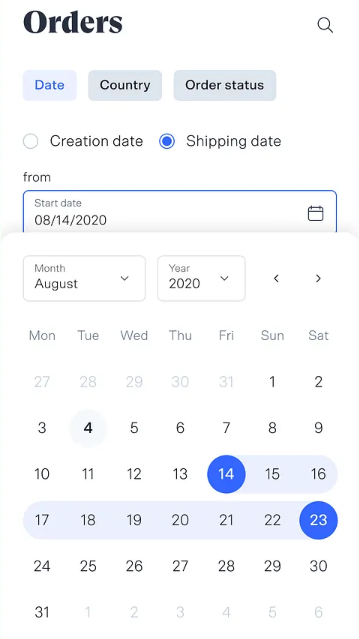
我们希望的时间选择器是:
-
有统一样式(圆角、字体、hover / focus 状态);
-
右侧有日历图标;
-
点击图标或输入框可以弹出日历面板;
Prompt 示范:带日历图标的 DatePicker
在当前页面中,为「字段」下增加一个日期选择器(DatePicker),其他组件一律不变。
1)输入框样式
去掉边框(border = none),设置圆角为 12px。
保持高度、字体、背景色、左右间距与页面中其他文本输入框完全一致。
2)占位符与显示格式
将 placeholder 从「年/月/日」改为英文「month/day/year」。
用户选择日期后,输入框内以 `MM/DD/YYYY` 格式显示,例如:`01/06/2026`。
3)日历图标
将日历图标放在输入框内部最右侧,距右边内侧 12px,垂直居中。
图标点击区域可点击,点击图标或输入框都可打开日历面板。
图标大小与页面其他图标一致,颜色用中性灰色。
4)状态与交互(保持统一风格)
hover 时,输入框可轻微变亮或加细描边,与其他输入框 hover 状态一致。
focus 时,用统一的高亮/阴影样式表示聚焦,不改变圆角。
选择日期后关闭日历面板,显示选中日期,整体风格简洁、干净。
四、反馈 & 弹层组件:Toast / 弹窗
4.1 Toast:轻量、不打断的操作反馈
典型场景
-
加入购物车
-
保存成功
-
提交成功 / 发送成功
Toast (如下图所示)的特点是:提醒而不打断,所以:
-
一般出现在页面边缘(右上角比较常见);
-
停留时间短(2--3 秒);
-
多个 Toast 出现时要有合理堆叠/合并策略。
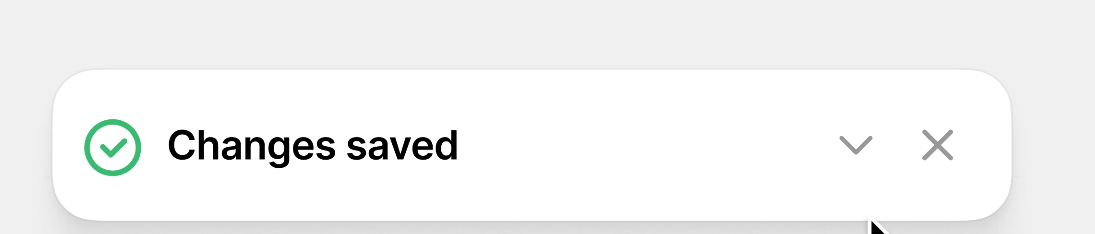
Prompt 示范:右上角操作成功 Toast
在页面右上角显示 Toast 提示,用于反馈轻量操作结果:
Toast 使用白色或浅灰背景,圆角约 10px,带轻微阴影。
左侧是一个小图标,例如购物车对勾或通用对勾图标。
右侧是提示文案:已加入购物车。
Toast 高度约 56px,宽度约 320px,内容左右内边距适中,排版紧凑。
单条 Toast 显示约 3 秒后自动淡出。
同一时间最多显示 3 条 Toast,超过 3 条时合并为一条聚合提示(例如「还有 3 条新通知」)。
Toast 提示,只需改变提示文案,或者进行轻量的样式的修改就能够直接复用在下次的界面中。
4.2 弹窗(Modal):需要用户明确决策的操作
典型场景
-
取消订单
-
删除内容
-
高风险操作的二次确认
弹窗的特点是:打断当前操作,要求用户立即做出反应(如下图所示)。
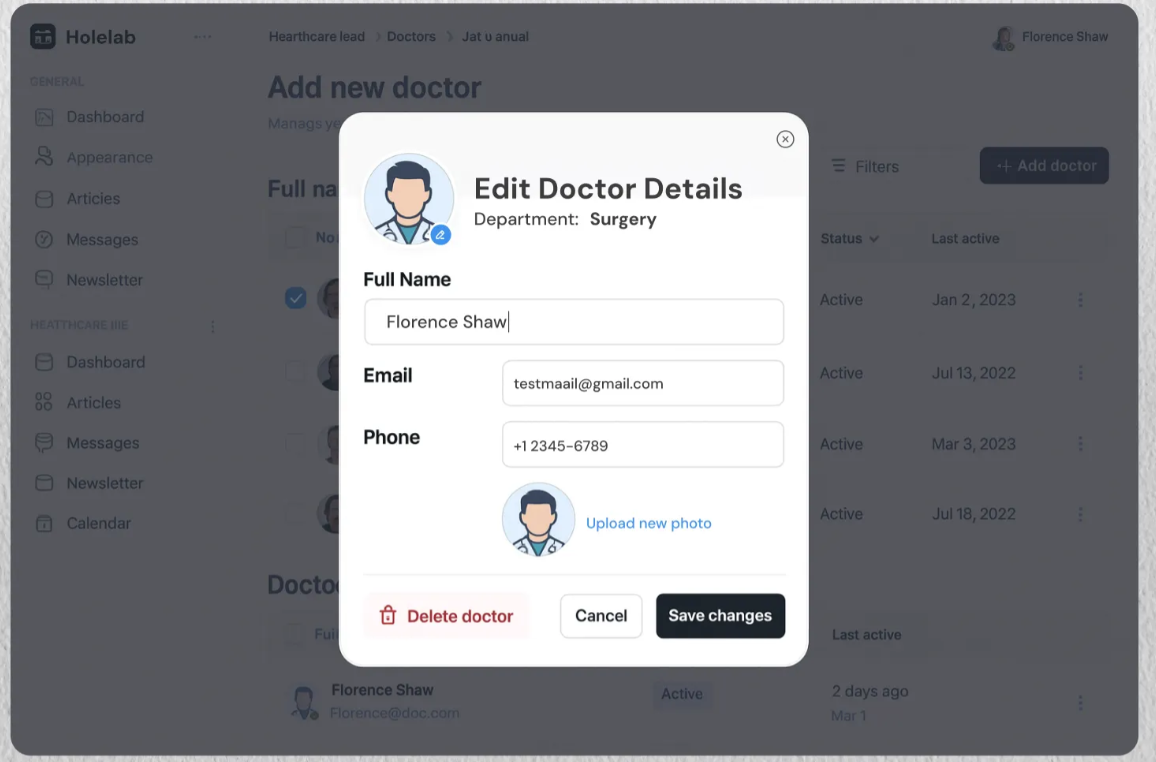
Prompt 示范:取消订单确认弹窗
在页面中央显示模态弹窗 ,并附带半透明遮罩层:
遮罩层为 40% 透明度的黑色蒙层,可以看到背后的页面但无法操作。
弹窗为白色圆角矩形,宽度约 480px,垂直居中,左右居中。
弹窗顶部为标题区域:
标题文案为「确认要取消订单吗?」。
标题左对齐,字号略大并加粗。
正文区域为一段简短说明:
文案示例:「该订单取消后将无法恢复。」。
使用中灰文字,行距适中。
底部为按钮区,右对齐排列:
左侧为灰色次按钮「再想想」。
右侧为红色或蓝色主按钮「确认取消」。
两个按钮之间保留适当间距。
交互行为:
点击「再想想」按钮或右上角关闭图标:
关闭弹窗,保持订单状态不变。
点击「确认取消」按钮:
触发取消订单的后续逻辑,并关闭弹窗。
你也可以尝试慢慢形成了一套自己的「组件提示词库」,可以参考我的思路:
-
把常用组件拆成类型,分类归纳
布局 / 导航 / 表单 / 进度条 / 反馈 / 弹层......
-
给每种类型设计 1~2 条可复用的 Prompt 句式
在前文中提及的进度条使用以下结构描述:
"点明 Stepper 节点数 + 节点名称 + 节点状态样式"。
-
后面需要类似界面时,只要替换文案和字段
结构可以稳定复刻,不用每次从零重新描述。