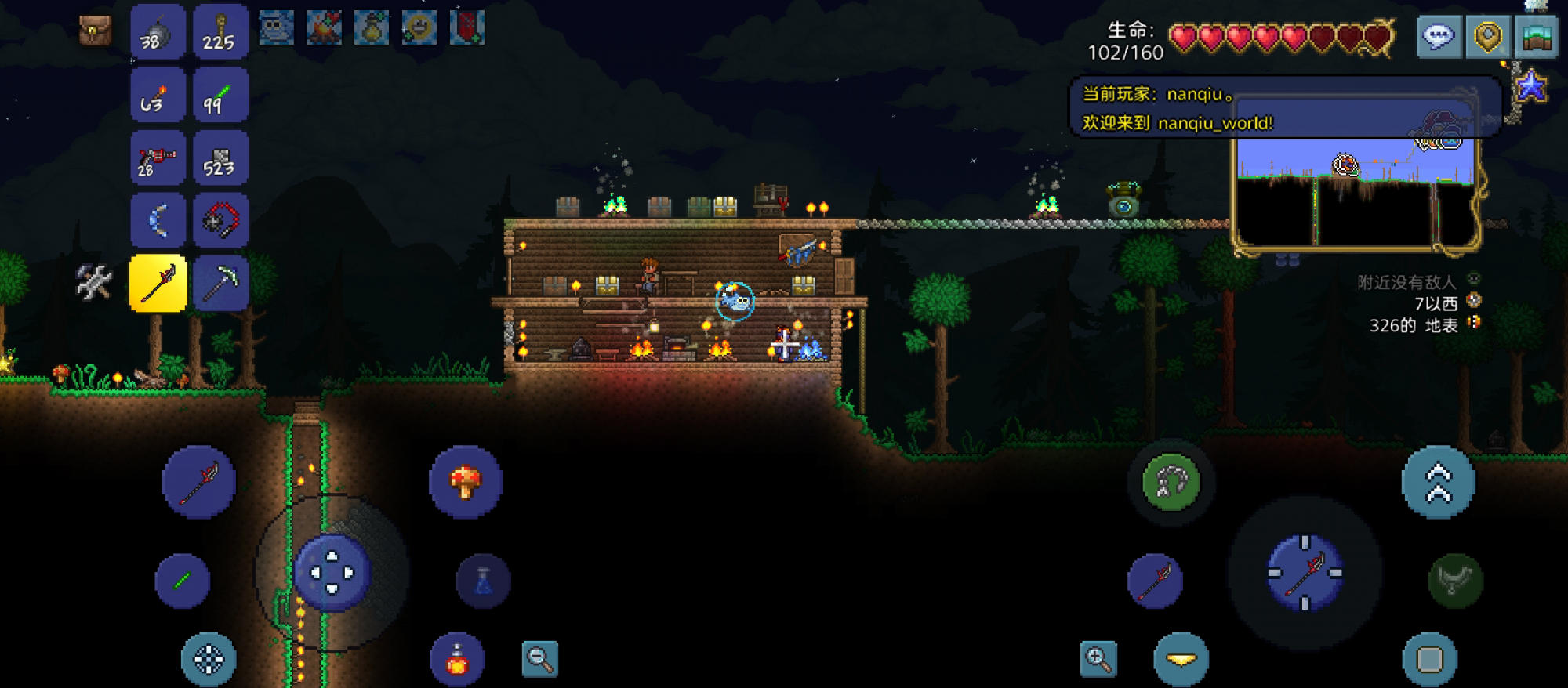
一、服务器部署
1.1 下载安装包
我这里选择的是1.4.4.9
下载完成后传输到服务器,并使用命令解压
unzip terraria-server-1449.zip -d ./terraria-server-1449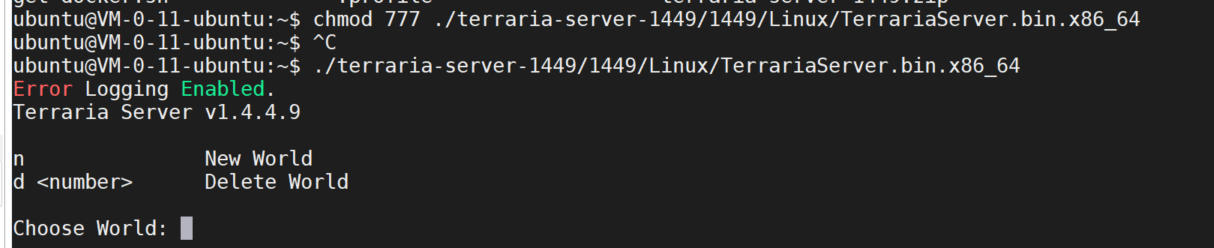
1.2 配置
然后我们修改权限,使得文件可运行
chmod 777 ./terraria-server-1449/1449/Linux/TerrariaServer.bin.x86_64
运行安装包
./terraria-server-1449/1449/Linux/TerrariaServer.bin.x86_64
这里我们输入n选择创建新世界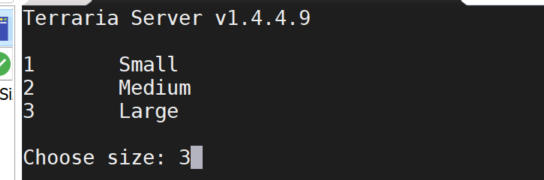
这里选择世界大小:
1:小世界
2:中等世界
3:大世界
我这里选择的是大世界
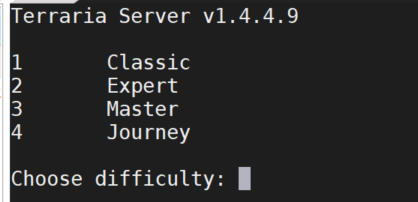
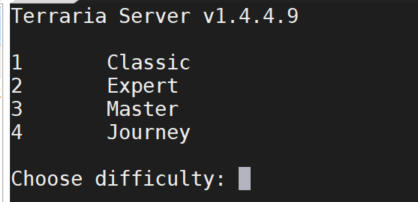
选择难度
Classic(经典模式)这是游戏的基础难度,适合新手体验。怪物伤害和血量适中,死亡后只会掉落部分金币,不会丢失物品,世界生成也相对友好。
Expert(专家模式)为有经验的玩家设计的进阶难度。怪物的攻击、血量和 AI 都得到大幅强化,Boss 战更具挑战性。死亡后会掉落所有金币和部分物品,世界中会出现更多稀有物品和独特的掉落物。
Master(大师模式)这是游戏中最硬核的难度,怪物的强度达到了顶峰,Boss 的攻击模式和机制更加复杂。死亡惩罚也最为严厉,会掉落所有物品和金币,非常考验玩家的操作和策略。
Journey(旅途模式)这是一个特殊的 "沙盒" 模式,玩家可以自由调整游戏参数,如时间、天气、怪物生成率等。你还可以无限复制物品,自由切换难度,非常适合用来建造、测试或轻松游玩。
我这里选择的是1
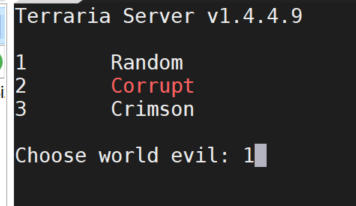
选择游戏场景
1 随机
2 腐化
3 猩红
我这里选择1
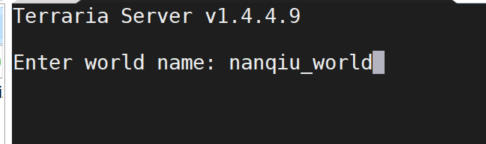
输入世界名字
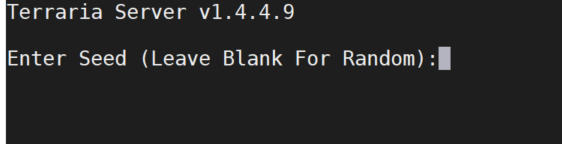
输入种子,这里直接回车就可以
等待构建世界,这里要等一会
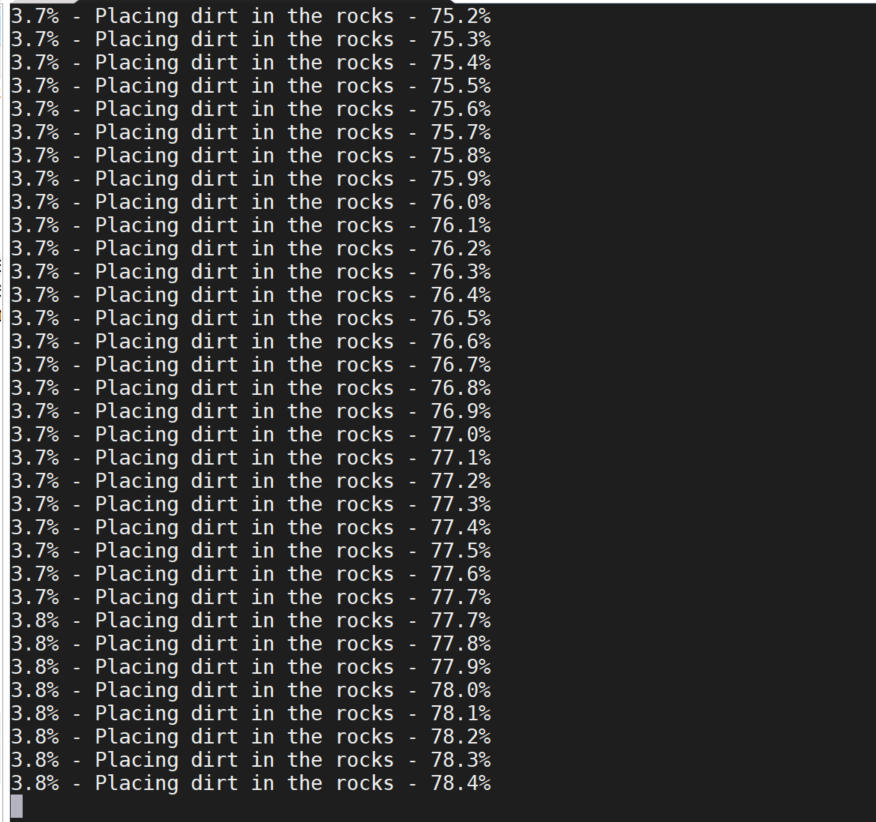
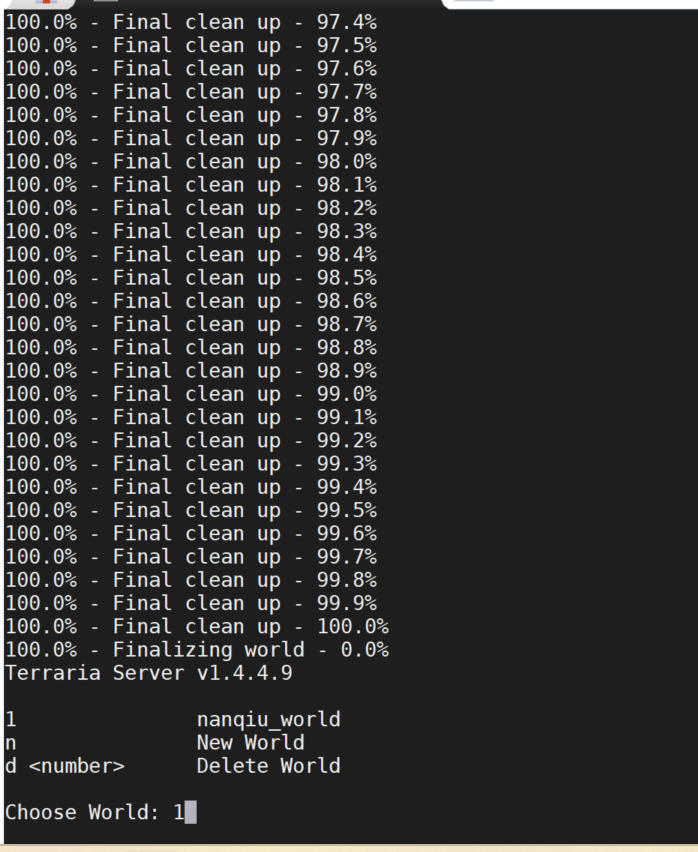
构建完成后,我们选择输入数字运行世界
输入最大人数,默认为16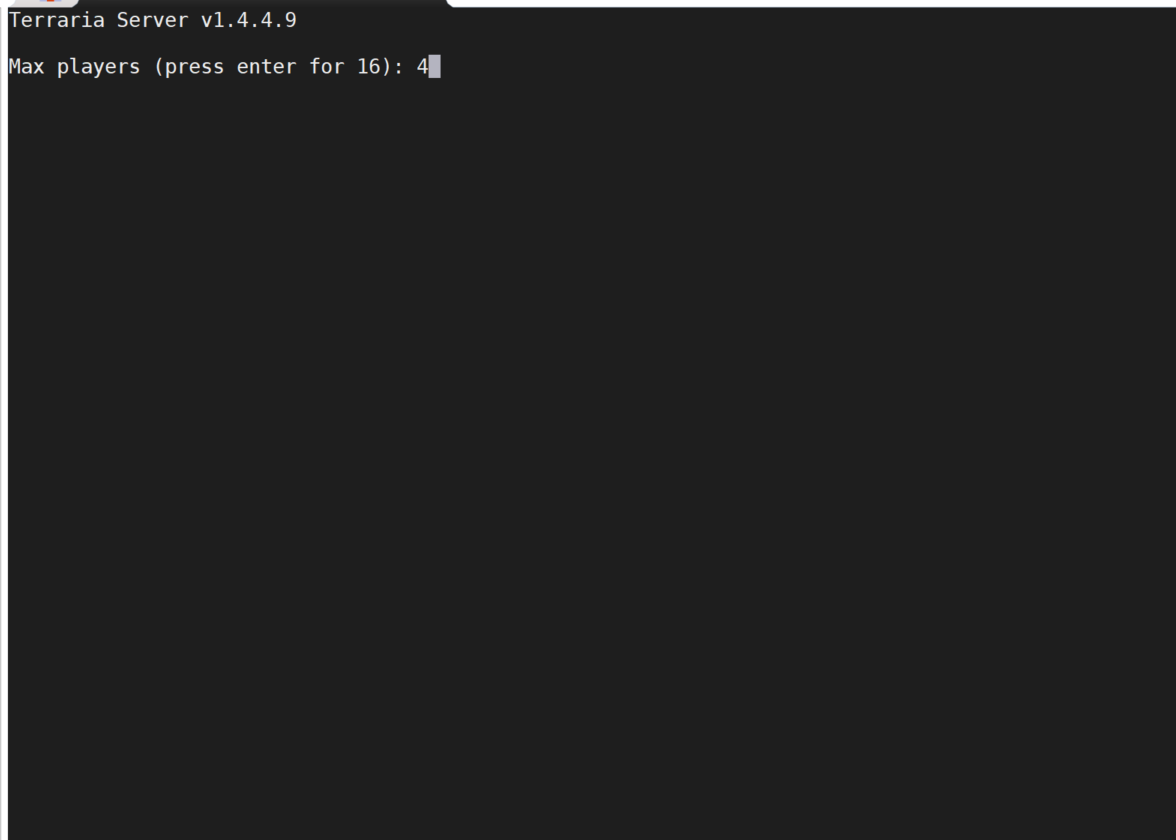
选择端口,我这里选择直接回车选择7777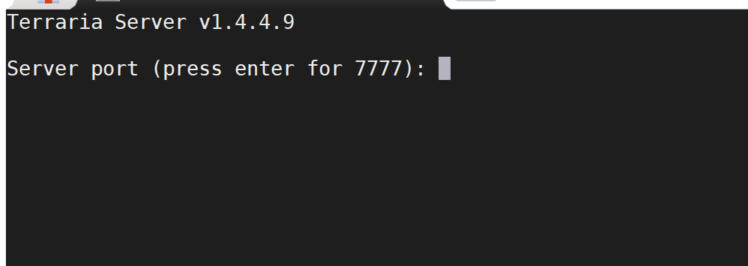
是否开启自动端口转发,这里如果是家用电脑的路由器,需要外网进来就选择y,不需要就选择n。
我这里是服务器,就直接选择了n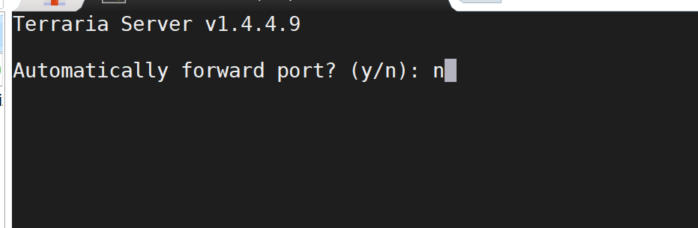
设置密码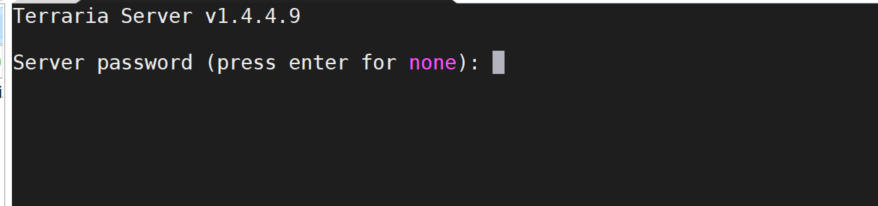
如下,服务器就启动成功了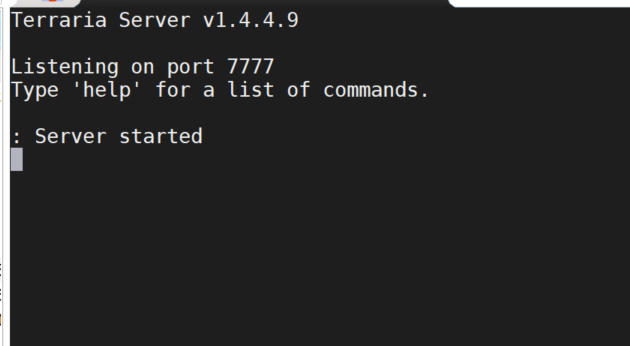
然后我们进入防火墙,将7777端口打开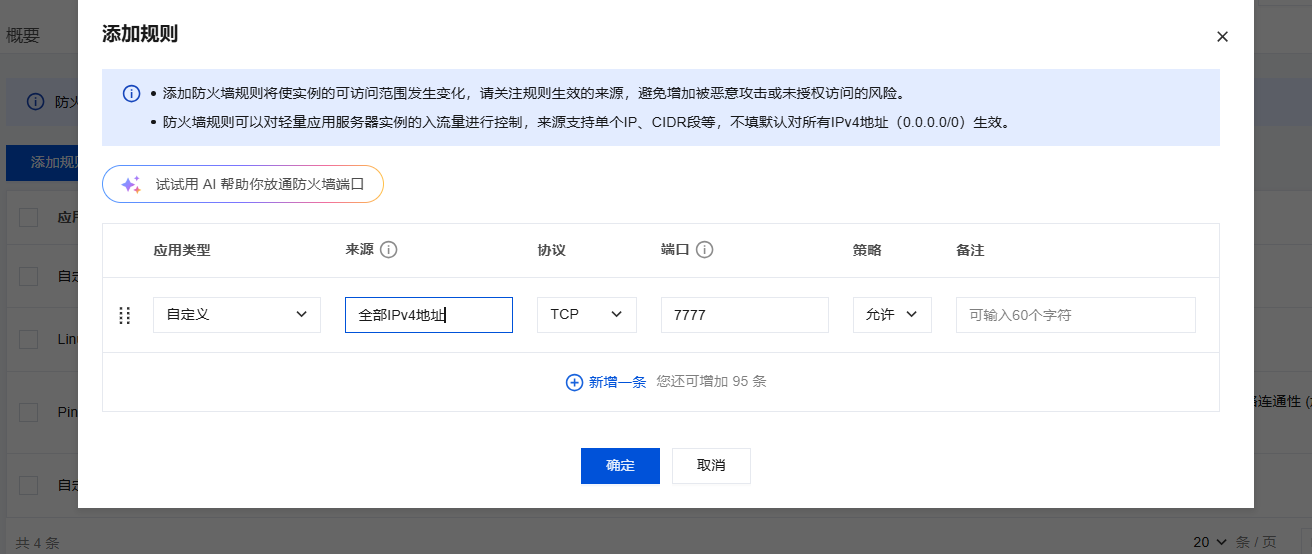
同样的,进入宝塔界面将端口打开
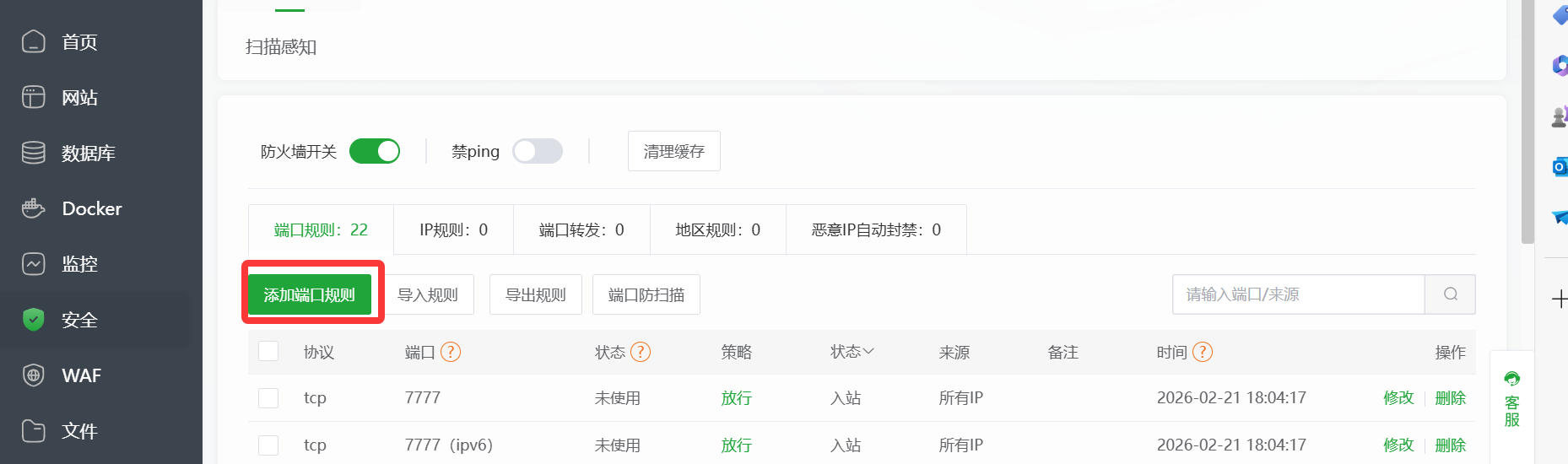
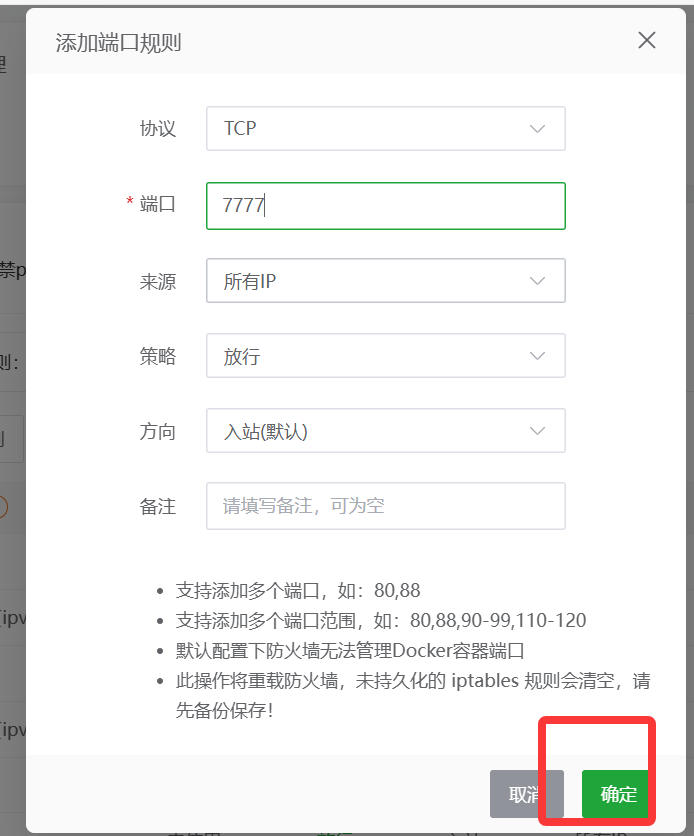
二、配置守护进程
进入宝塔界面软件商店,下载进程守护器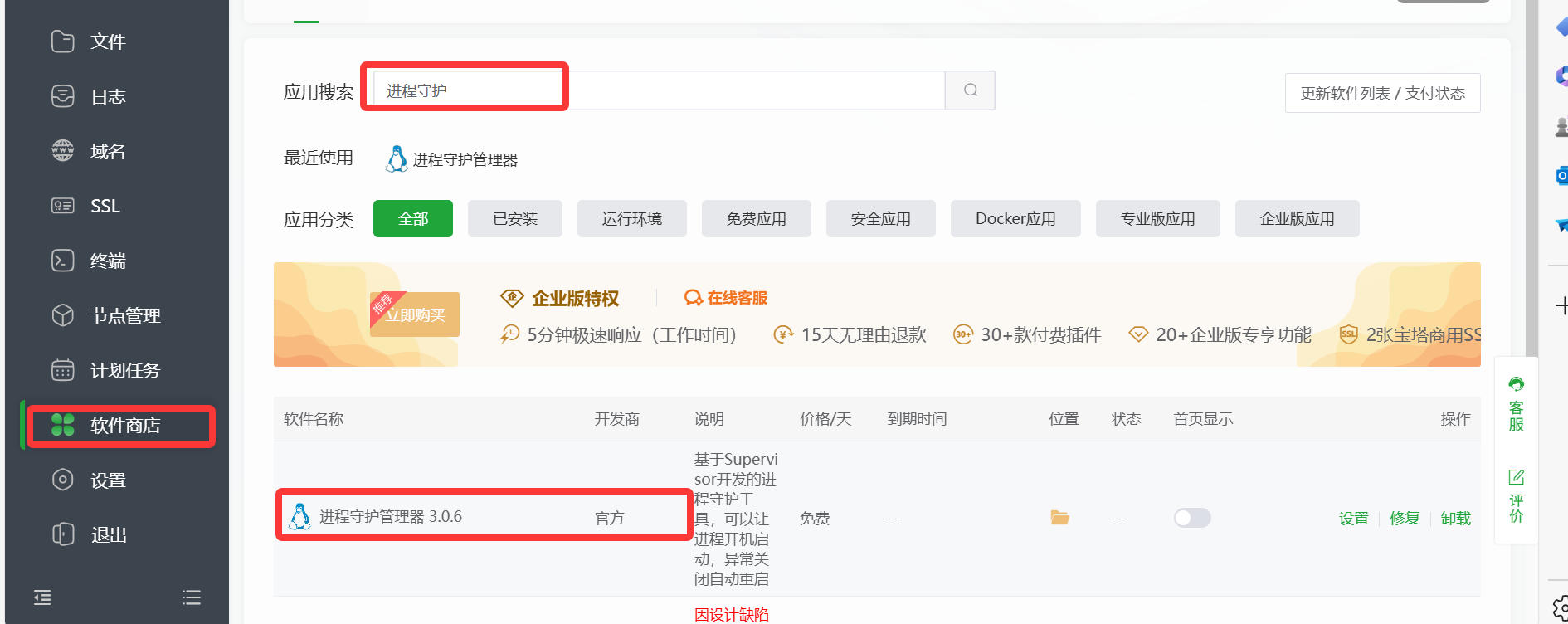
安装完成后点击设置
点击添加守护进程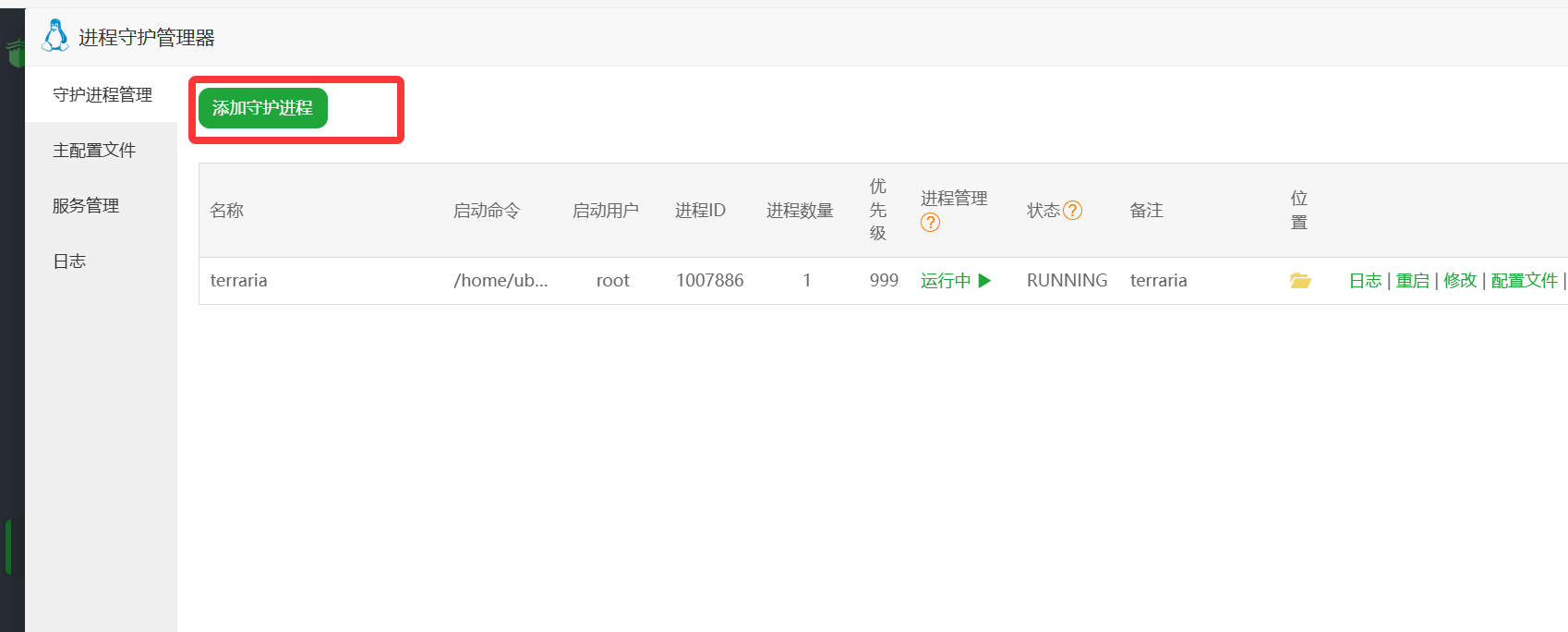
进行如下设置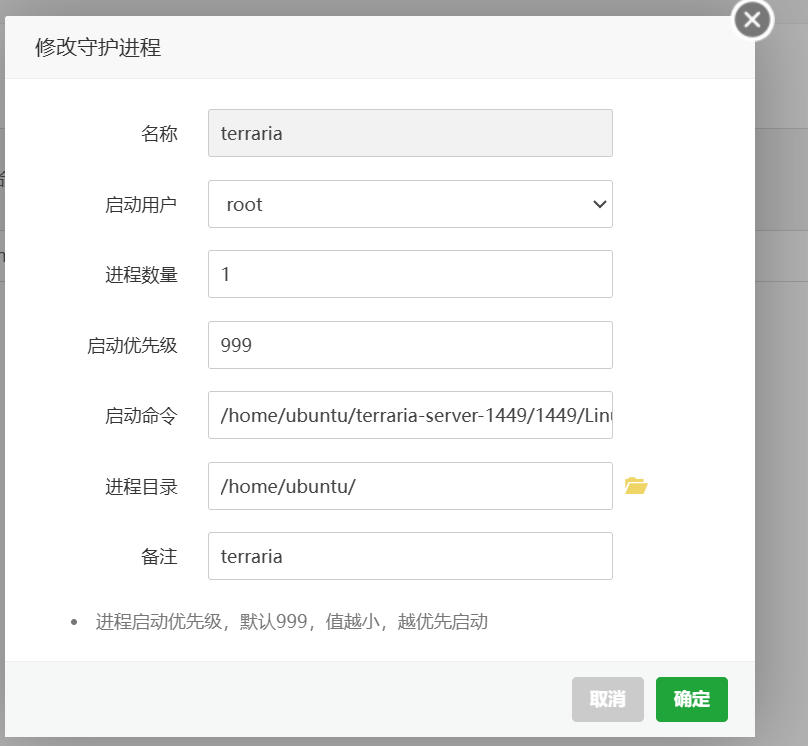
其中进程目录这边选择到你的泰拉瑞亚文件夹目录的目录
比如我这边就是将terraria-server-1449目录放到了/home/ubuntu下,所以我写的是这个
然后启动命令这边我写的是
/home/ubuntu/terraria-server-1449/1449/Linux/TerrariaServer.bin.x86_64 -world /home/ubuntu/.local/share/Terraria/Worlds/nanqiu_world.wld -players 3 -port 7777 -noupnp
这边拆解一下讲解
/home/ubuntu/terraria-server-1449/1449/Linux/TerrariaServer.bin.x86_64 是泰拉瑞亚server的程序文件,需要设置为绝对目录
/home/ubuntu/.local/share/Terraria/Worlds/nanqiu_world.wld 为存档目录,你的目录应该在.local/share/Terraria/Worlds/下应该有,以wld为后缀
-players 3 -port 7777 -noupnp 这边-players 3 代表最多三个玩家 -port 7777 代表端口号 -noupnp代表不使用端口转发
设置完成之后点击确定,线程会自动启动,正确的状态应该如下
我们点击日志可以看到,server正常启动成功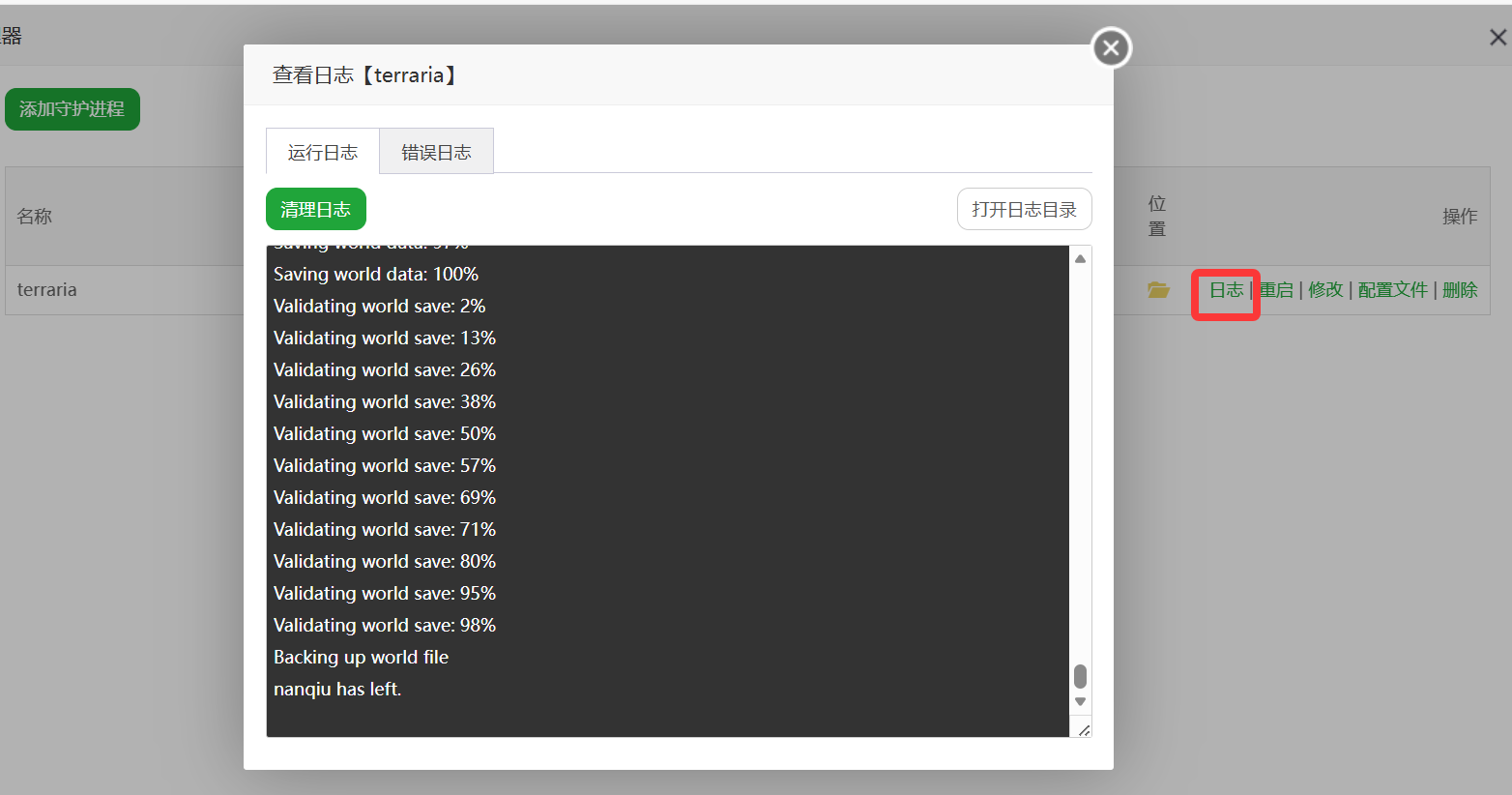
至此,你的泰拉瑞亚服务器就运行成功了,接下来我们讲手机版如何连接
三、手机版连接
3.1 下载安装
下载符合你服务器版本的泰拉瑞亚手机版本,我这里服务器和手机都是1.4.4.9
下载连接是
泰拉瑞亚1.4.4.9汉化版下载-泰拉瑞亚1.4.4.9手机汉化移植版 - 北行软件库
3.2 连接服务器
进入游戏后,点击多人模式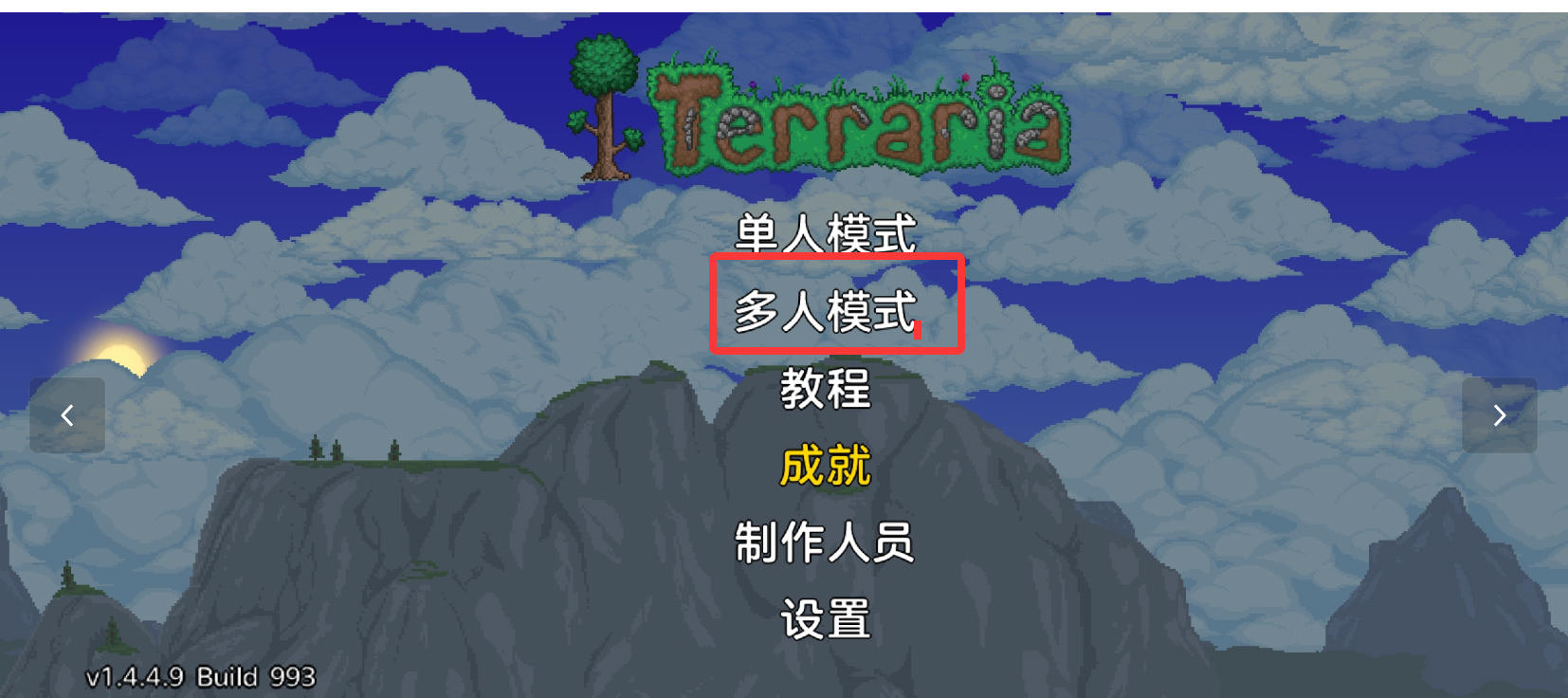
进入后如果角色就直接开始游戏即可,如果没有,先新建一个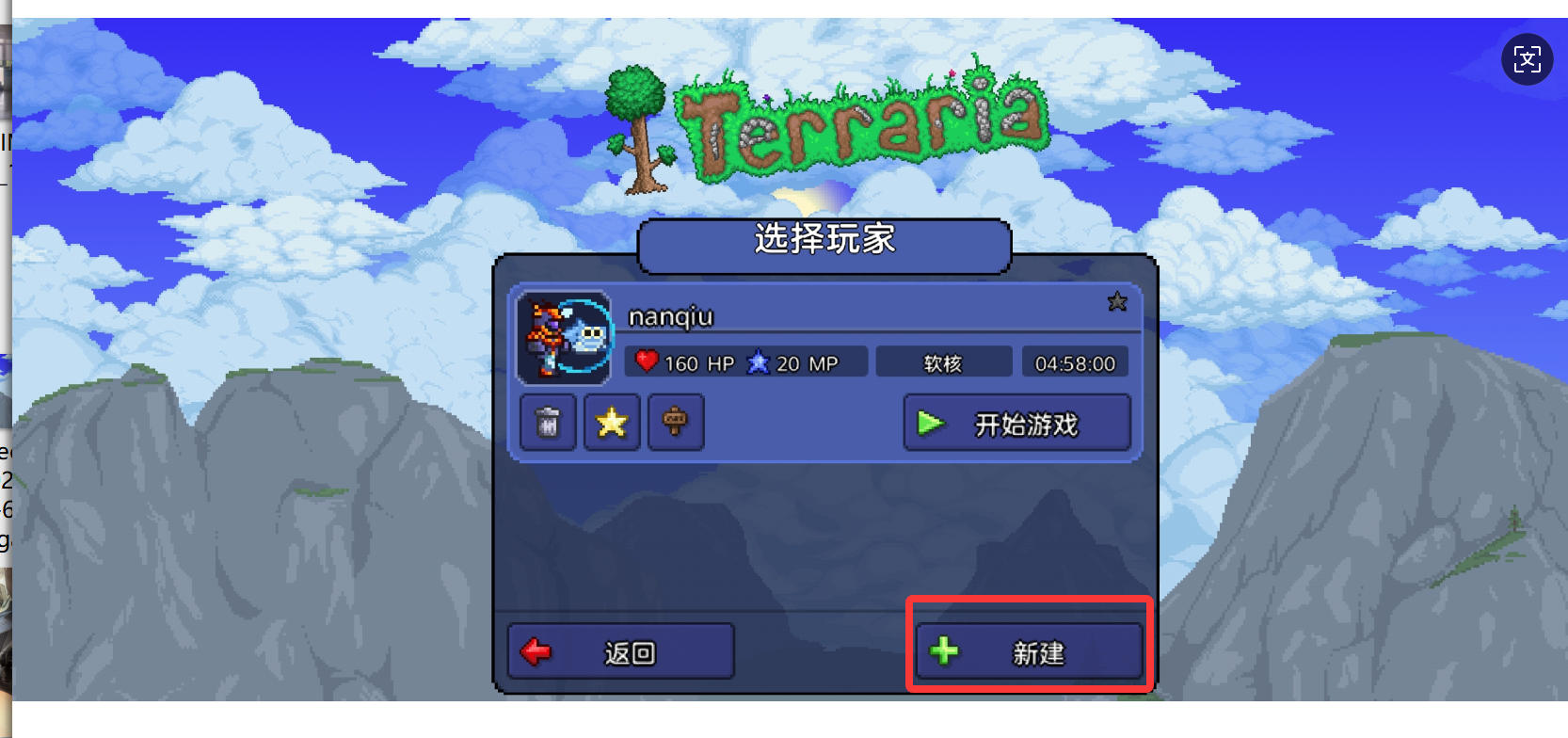
输入名称后点击创建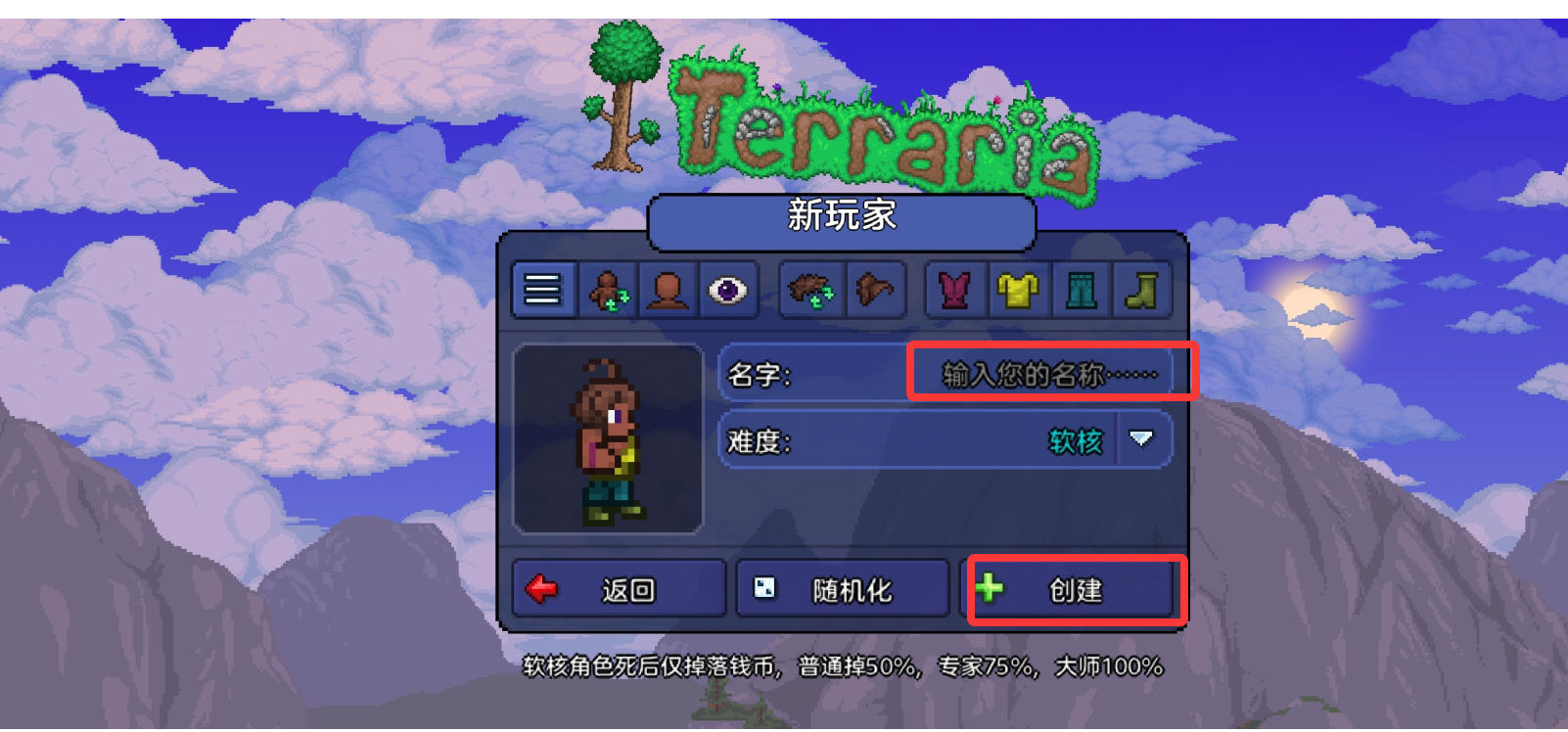
而后,我们回到上层界面,选择角色,点击开始游戏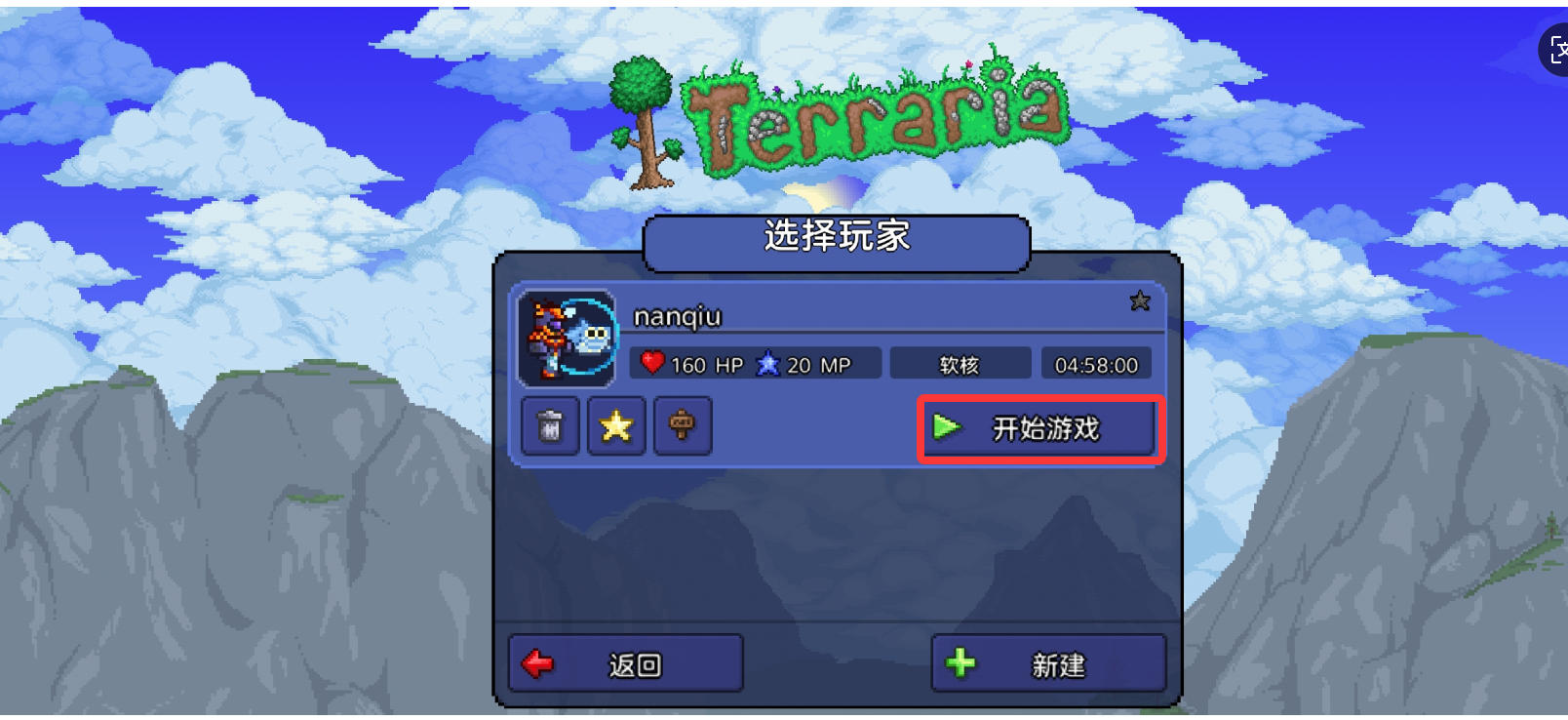
进入如下界面,我们点击这里,选择连接服务器,点击添加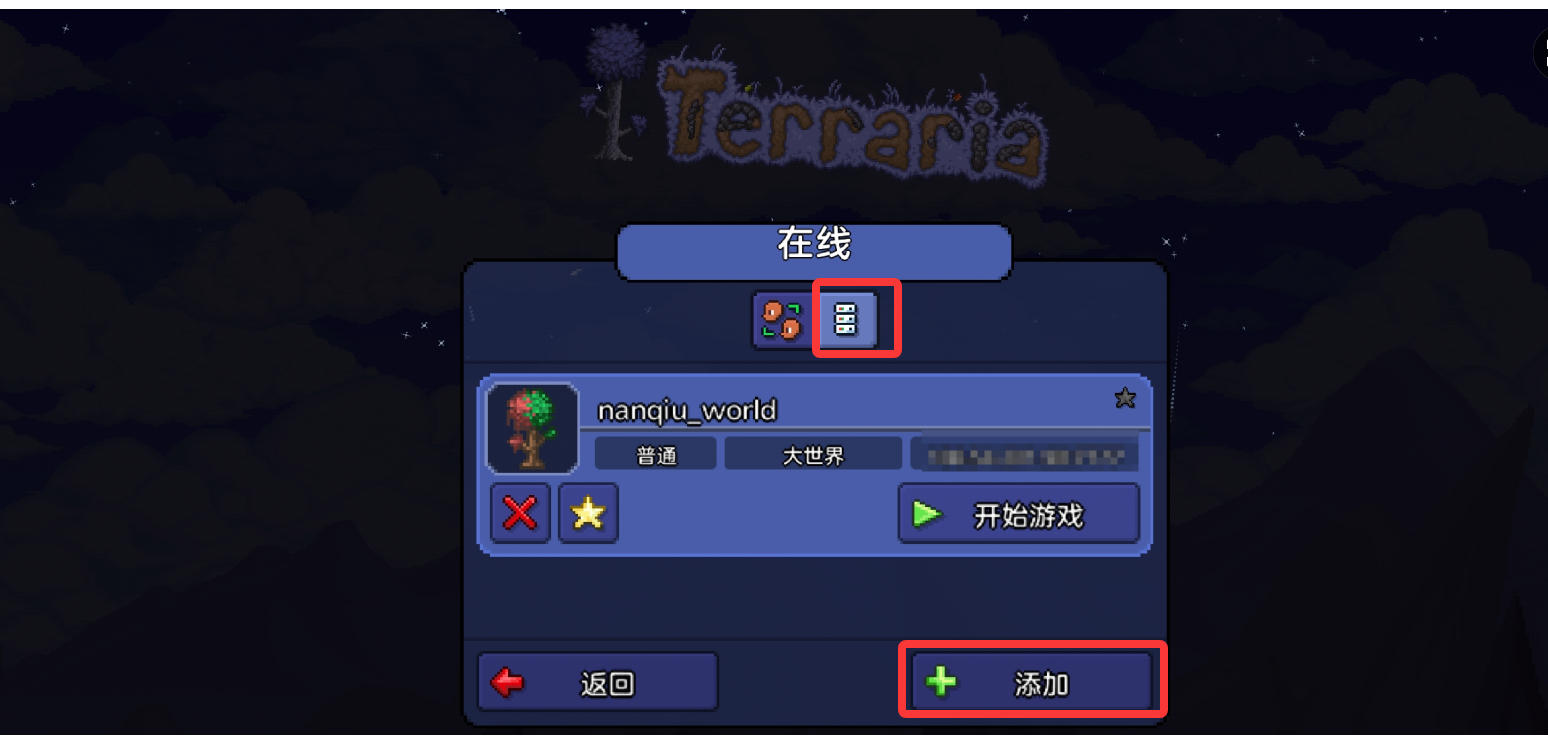
输入对应的IP地址和端口号,点击开始游戏,即可正常进入服务器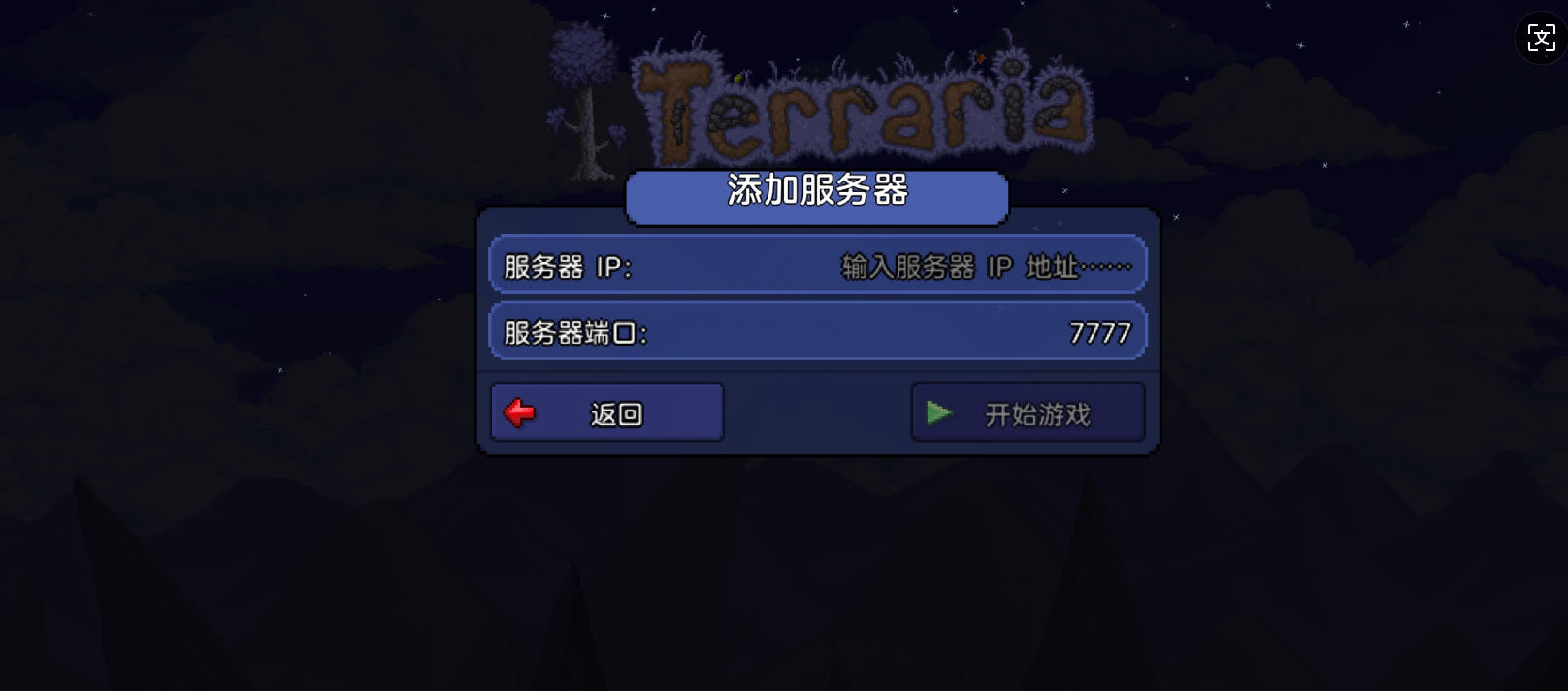
愉快的玩耍吧