override fun onCreate(savedInstanceState: Bundle?) {
super.onCreate(savedInstanceState)
setContent {
Greeting("Android技术杂货铺")
}
}
}
@Composable
fun Greeting(name: String) {
Text(text = "Hello $name!")
}
四、布局
UI元素是分层级的,元素包含在其他元素中。在Jetpack Compose中,你可以通过从其他composable函数中调composable函数来构建UI层次结构。
在Android的xml布局中,如果要显示一个垂直结构的布局,最长用的就是LinearLayout, 设置android:orientation 值为vertical, 子元素就会垂直排列,那么,在Jetpack Compose 中,如何来实现垂直布局呢?先添加几个Text来看一下。
1. 添加多个Text
在上面的例子中,我们添加了一个Text显示文本,现在我们添加三个文本,代码如下:
class MainActivity : AppCompatActivity() {
override fun onCreate(savedInstanceState: Bundle?) {
super.onCreate(savedInstanceState)
setContent {
NewsStory()
}
}
}
@Composable
fun NewsStory() {
Text("我超❤️JetPack Compose的!")
Text("Android技术杂货铺")
Text("依然范特西")
}

从上图可以看到,我们添加了3个文本,但是,由于我们还没有提供有关如何排列它们的任何信息,因此三个文本元素相互重叠绘制,使得文本不可读。
2. 使用Column
要使重叠绘制的Text文本能够垂直排列,我们就需要使用到Column函数,写过flutter的同学看起来是不是很眼熟?是的,跟flutter里面的Column Widget 名字和功能完全一样,甚至连他们的属性都一摸一样。
@Composable
fun NewsStory() {
Column { // 添加Column,使布局垂直排列
Text("我超❤️JetPack Compose的!")
Text("Android技术杂货铺")
Text("依然范特西")
}
}
效果如下:
可以看到,前面重叠的布局,现在已经垂直排列了,但是,默认情况下,从左上角开始,一个接一个的排列,没有任何间距。接下来,我们给Column 设置一些样式。
3. 给Column添加样式
在调用Column()时,可以传递参数给Column()来配置Column的大小、位置以及设置子元素的排列方式。
@Composable
fun NewsStory() {
Column (
crossAxisSize = LayoutSize.Expand,
modifier = Spacing(16.dp)
){ // 添加Column,使布局垂直排列
Text("我超❤️JetPack Compose的!")
Text("Android技术杂货铺")
Text("依然范特西")
}
}
如上图所示,我们填充了padding,其他效果几乎一摸一样, 上面代码中的设置属性解释如下:
-
crossAxisSize: 指定Column组件(注:Compose中,所有的组件都是composable函数,文中的组件都是指代composable函数)在水平方向的大小,设置crossAxisSize为LayoutSize.Expand即表示Column宽度应为其父组件允许的最大宽度,相当于传统布局中的match_parant,还有一个值为LayoutSize.Wrap,看名字就知道,包裹内容,相当于传统布局中的wrap_content。 -
modifier:使你可以进行其他格式更改。在这种情况下,我们将应用一个Spacing修改器,该设置将Cloumn与周围的视图产生间距。
4. 如何显示一张图片?
在原来的安卓原生布局中,显示图片有相应的控件ImageView,设置本地图片地址或者Bitmap就能展示,在Jetpack Compose 中该如何显示图片呢?
我们先下载这张图片到本地,添加到资源管理器中,命名为header.png, 我们更改一下上面的NewsStory ()方法,先从资源文件夹获取图片image,然后通过DrawImage()将图片绘制出来:
@Composable
fun NewsStory() {
// 获取图片
val image = +imageResource(R.mipmap.header)
Column (
crossAxisSize = LayoutSize.Expand,
modifier = Spacing(16.dp)
){ // 添加Column,使布局垂直排列
// 显示图片
DrawImage(image)
Text("我超❤️JetPack Compose的!")
Text("Android技术杂货铺")
Text("依然范特西")
}
}
可以看到,图片不会按正确的比列显示,接下来,我们来修复它。
图片已添加到布局中,但会展开以填充整个视图,并和文本是拼叠排列,文字显示在上层。要设置图形样式,请将其放入Container(又一个和flutter中一样的控件)
Container: 一个通用的内容对象,用于保存和安排其他UI元素。然后,你可以将大小和位置的设置应用于容器。
@Composable
fun NewsStory() {
// 获取图片
val image = +imageResource(R.mipmap.header)
Column (
crossAxisSize = LayoutSize.Expand,
modifier = Spacing(16.dp)
){ // 添加Column,使布局垂直排列
// 放在容器中,设置大小
Container(expanded = true, height = 180.dp) {
// 显示图片
DrawImage(image)
}
Text("我超❤️JetPack Compose的!")
Text("Android技术杂货铺")
Text("依然范特西")
}
}
-
expanded :指定Container的大小,默认是false(Container的大小是子组件的大小,相当于wrap_content),如果将它设置为true,就指定Container的大小为父控件所允许的最大size, 相当于match_parent。 -
height :设置Container容器的高度,height属性的优先级高于expanded,因此会覆盖expanded,如上面的例子,设置height为180dp,也就是容器宽为父控件宽度,高为180dp
5. 添加间距Spacer
我们看到,图片和文本之间没有间距,传统布局中,我们可以添加Margin属性,设置间距,在Jetpack Compose 中,我们可以使用HeightSpacer()和WidthSpacer() 来设置垂直和水平间距
HeightSpacer(height = 20.dp) //设置垂直间距20dp
WidthSpacer(width = 20.dp) // 设置水平间距20dp
在上面的例子中,我们来为图片和文本之间添加20dp的间距:
@Composable
fun NewsStory() {
// 获取图片
val image = +imageResource(R.mipmap.header)
Column (
crossAxisSize = LayoutSize.Expand,
modifier = Spacing(16.dp)
){ // 添加Column,使布局垂直排列
// 放在容器中,设置大小
Container(expanded = true, height = 180.dp) {
// 显示图片
DrawImage(image)
}
HeightSpacer(height = 20.dp) // 添加垂直方向间距20dp
Text("我超❤️JetPack Compose的!")
Text("Android技术杂货铺")
Text("依然范特西")
}
}
五、使用Material design 设计
Compose 旨在支持Material Design 设计原则,许多组件都实现了Material Design 设计,可以开箱即用,在这一节中,将使用一些Material小组件来对app进行样式设置
1. 添加Shape样式
Shape是Material Design 系统中的支柱之一,我们来用clip函数对图片进行圆角裁剪。
@Composable
fun NewsStory() {
// 获取图片
val image = +imageResource(R.mipmap.header)
Column (
crossAxisSize = LayoutSize.Expand,
modifier = Spacing(16.dp)
){ // 添加Column,使布局垂直排列
// 放在容器中,设置大小
Container(expanded = true, height = 180.dp) {
Clip(shape = RoundedCornerShape(10.dp)) {
// 显示图片
DrawImage(image)
}
}
HeightSpacer(height = 20.dp) // 添加垂直方向间距20dp
Text("我超❤️JetPack Compose的!")
Text("Android技术杂货铺")
Text("依然范特西")
}
}
形状是不可见的,但是我们的图片已经被裁剪了成了设置的形状样式,因此如上图,图片已经有圆角了。
2. 给Text 添加一些样式
通过Compose,可以轻松利用Material Design原则。将MaterialTheme()应用于创建的组件
@Composable
fun NewsStory() {
// 获取图片
val image = +imageResource(R.mipmap.header)
// 使用Material Design 设计
MaterialTheme() {
Column (
crossAxisSize = LayoutSize.Expand,
modifier = Spacing(16.dp)
){ // 添加Column,使布局垂直排列
// 放在容器中,设置大小
Container(expanded = true, height = 180.dp) {
Clip(shape = RoundedCornerShape(10.dp)) {
// 显示图片
DrawImage(image)
}
}
自我介绍一下,小编13年上海交大毕业,曾经在小公司待过,也去过华为、OPPO等大厂,18年进入阿里一直到现在。
深知大多数初中级安卓工程师,想要提升技能,往往是自己摸索成长,但自己不成体系的自学效果低效又漫长,而且极易碰到天花板技术停滞不前!
因此收集整理了一份《2024年最新Android移动开发全套学习资料》送给大家,初衷也很简单,就是希望能够帮助到想自学提升又不知道该从何学起的朋友,同时减轻大家的负担。
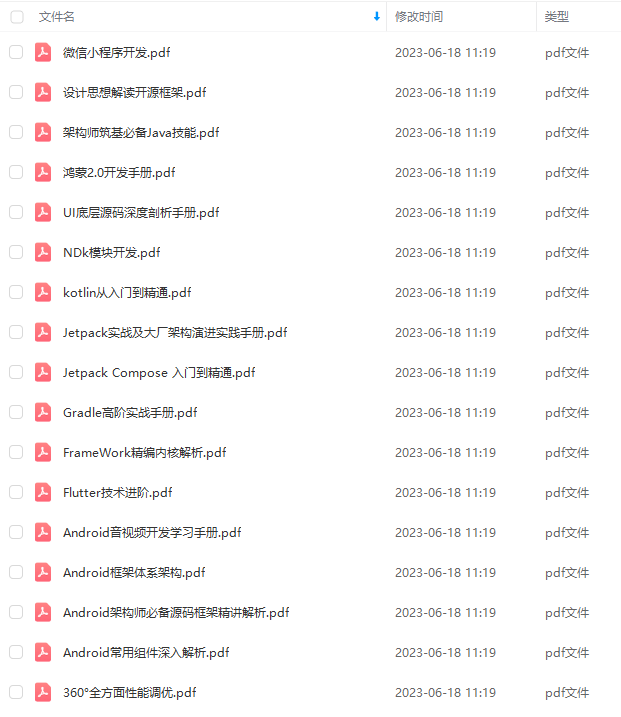

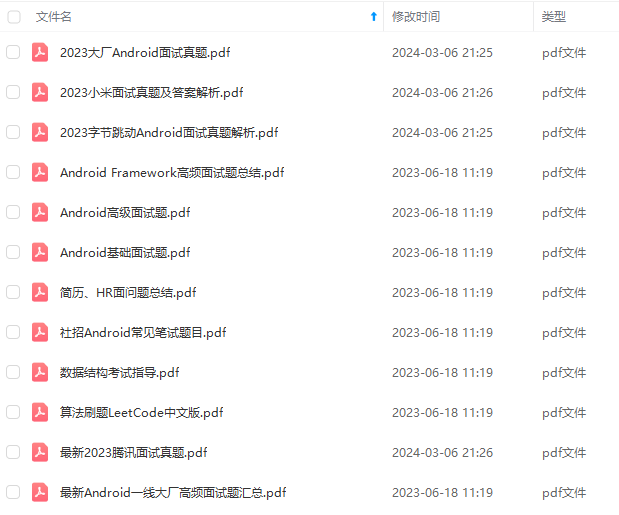
由于文件比较大,这里只是将部分目录截图出来,每个节点里面都包含大厂面经、学习笔记、源码讲义、实战项目、讲解视频
如果你觉得这些内容对你有帮助,可以添加下面V无偿领取!(备注Android)

总结
算法知识点繁多,企业考察的题目千变万化,面对越来越近的"金九银十",我给大家准备好了一套比较完善的学习方法,希望能帮助大家在有限的时间里尽可能系统快速的恶补算法,通过高效的学习来提高大家面试中算法模块的通过率。
这一套学习资料既有文字档也有视频,里面不仅仅有关键知识点的整理,还有案例的算法相关部分的讲解,可以帮助大家更好更全面的进行学习,二者搭配起来学习效果会更好。
部分资料展示:
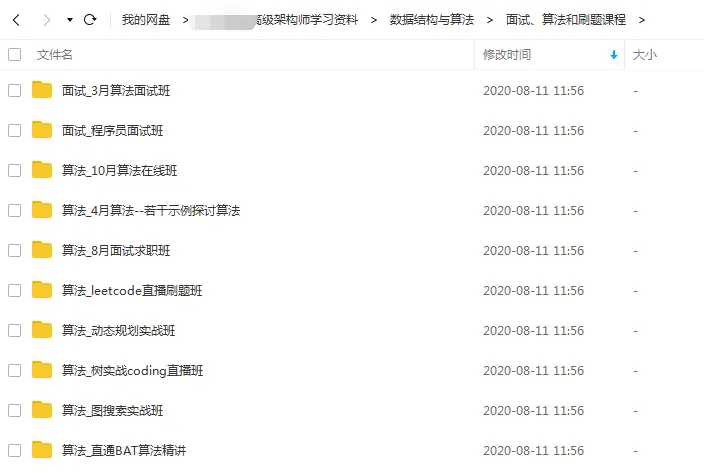
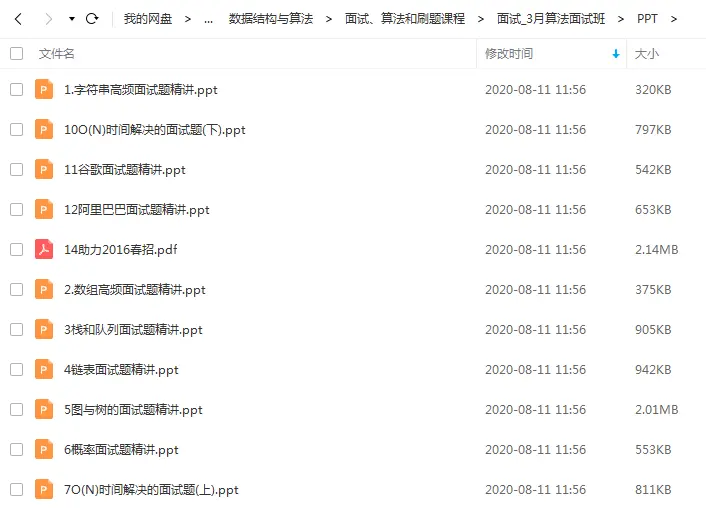
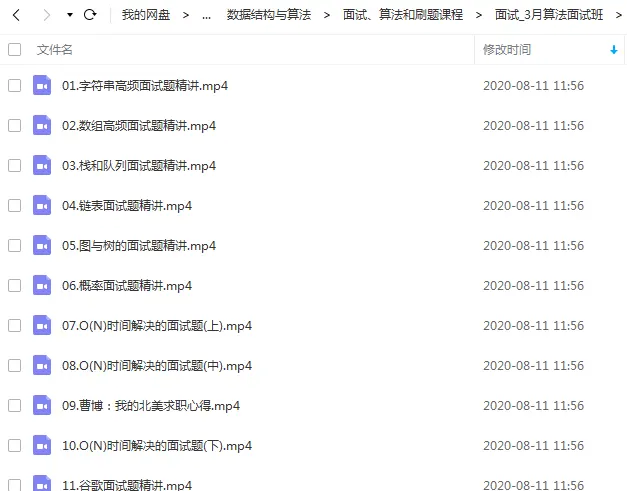
有了这套学习资料,坚持刷题一周,你就会发现自己的算法知识体系有明显的完善,离大厂Offer的距离更加近。
资料获取方法:点赞+关注+转发,然后进入我的【GitHub】,里面有免费获取途径
X8zxnn-1710690135726)]
外链图片转存中...(img-IebudHpq-1710690135727)
外链图片转存中...(img-wNp4eUek-1710690135727)
外链图片转存中...(img-peCHtMp9-1710690135728)
有了这套学习资料,坚持刷题一周,你就会发现自己的算法知识体系有明显的完善,离大厂Offer的距离更加近。
资料获取方法:点赞+关注+转发,然后进入我的【GitHub】,里面有免费获取途径