这是一份为您整理的排查清单。它不仅记录了我们这次成功的经验,也涵盖了应对此类微软登录问题的标准流程。你可以将其收藏在博客或笔记软件中,作为未来的"速查手册"。
🚀 解决微软登录错误 0xCAA82EE2 & 身份验证故障排查指南
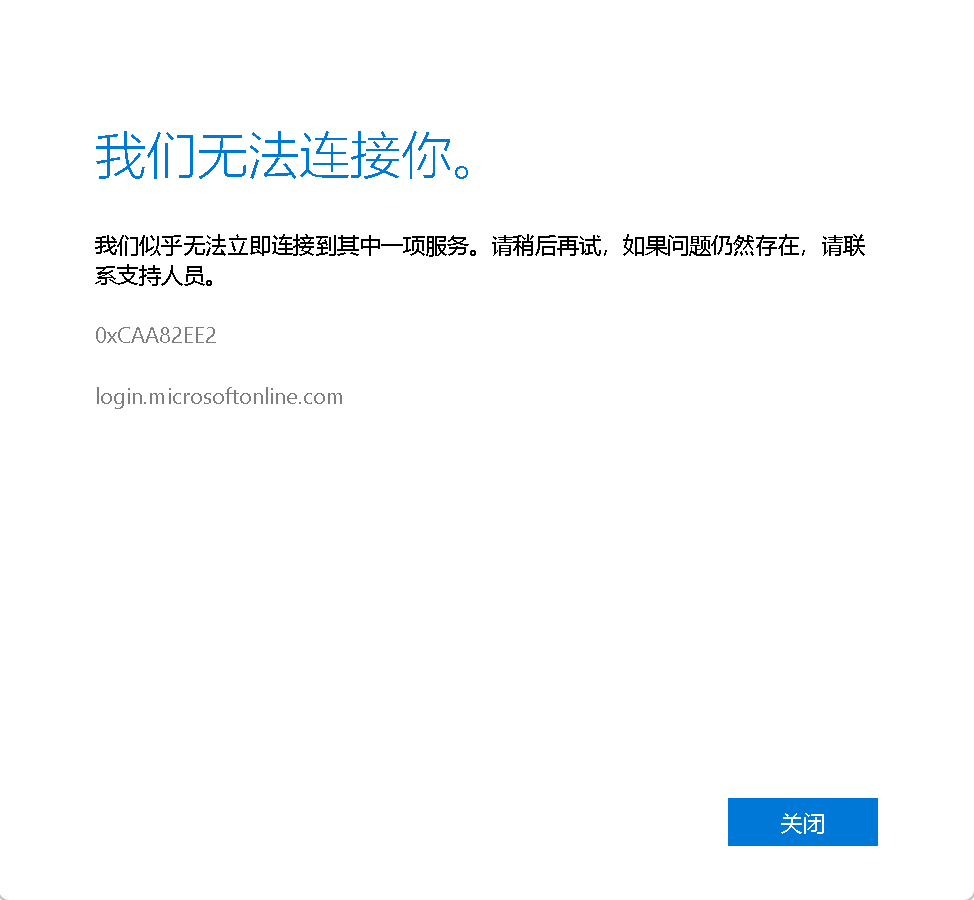
在使用 Microsoft 365、Teams 或 OneDrive 时,如果遇到 0xCAA82EE2 错误,通常意味着你的电脑与微软登录服务器 (login.microsoftonline.com) 失去了联系。以下是从"通路"到"协议"的完整修复清单。
0xCAA82EE2
🔍 第一步:打通网络"生命线"
现象: 提示请求超时,无法连接到服务器。
-
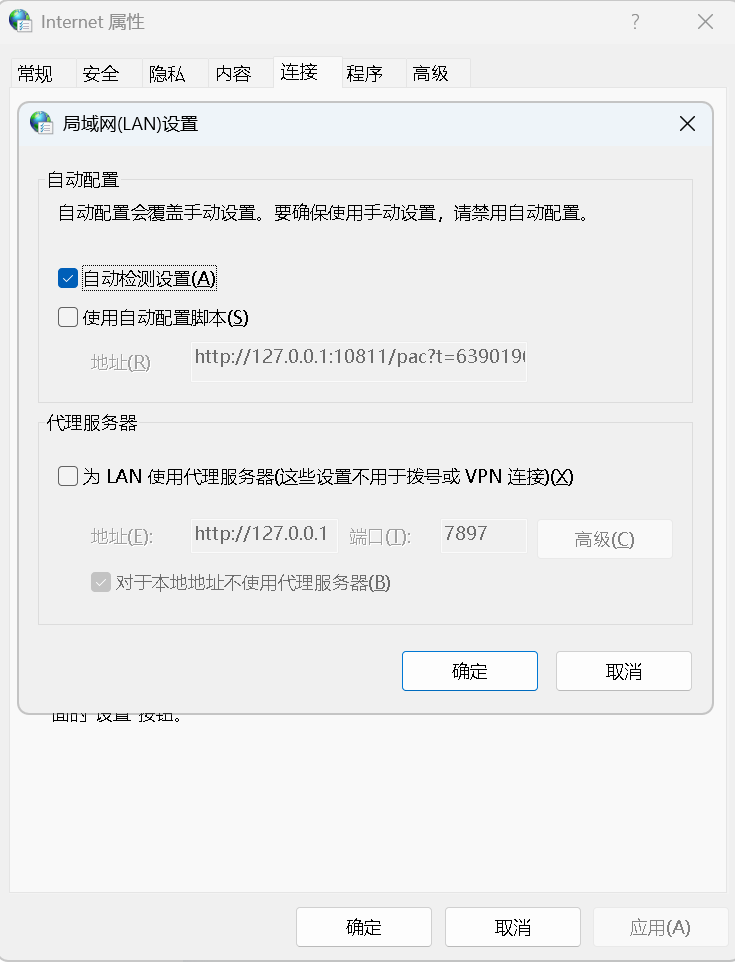
检查 DAI LI 设置(最常见诱因):
-
按下
Win + R,输入inetcpl.cpl打开 Internet 属性。 -
点击 连接 选项卡 -> 局域网 (LAN) 设置。
-
关键操作: 取消勾选"为 LAN 使用 dai li 服务器",并勾选"自动检测设置"。
-
原因:很多 VP* 或加速器(如端口 7897)关闭后可能残留设置,导致 Office 撞墙。
-
-
重置网络堆栈:
-
以管理员身份运行 CMD,依次执行:
-
netsh winsock reset -
ipconfig /flushdns
-
-
重启电脑以刷新所有的网络映射。
-
🔐 第二步:升级安全"通信语言"
现象: 网络通了,但握手失败或连接被服务器拒绝。
-
启用现代加密协议:
-
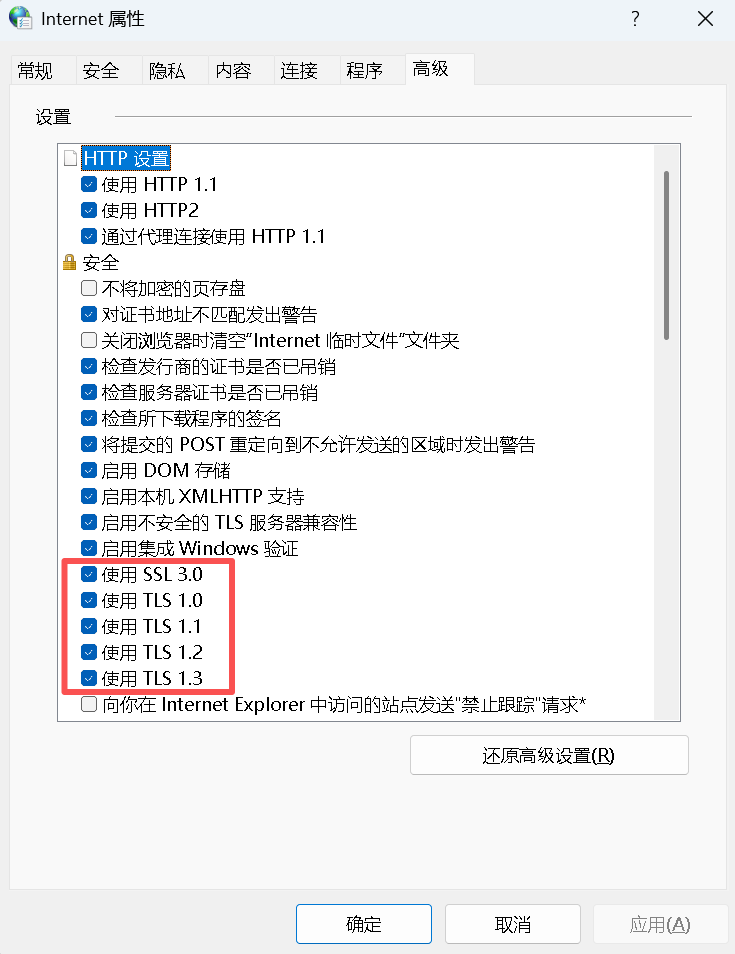
在 Internet 属性 -> 高级 选项卡中。
-
找到并勾选"使用 TLS 1.2"和"使用 TLS 1.3"。
-
原因:微软服务器已逐步停止支持旧版 TLS 1.0/1.1,不开启 1.2+ 会导致登录请求被拦截。
-
🧹 第三步:清理陈旧的"身份积木"
现象: 依然提示旧的报错信息,或者陷入登录循环。
-
清空身份缓存文件夹:
-
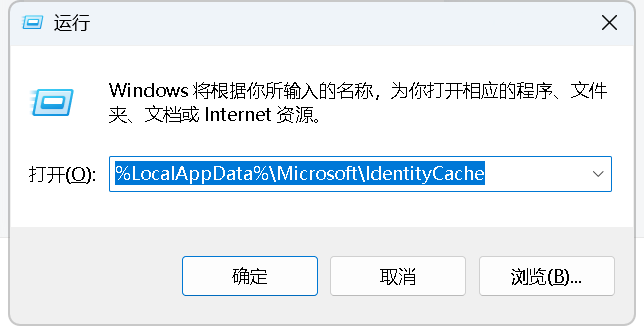
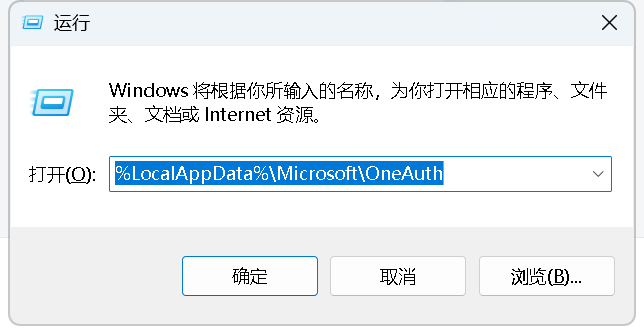
关闭所有 Office 程序,前往以下路径并清空内容:
-
%LocalAppData%\Microsoft\IdentityCache -
%LocalAppData%\Microsoft\OneAuth
-
-
注意:这不会删除你的文档,只会强制 Office 下次打开时重新请求登录。
-
🛡️ 第四步:修复硬件校验 (TPM/密钥集)
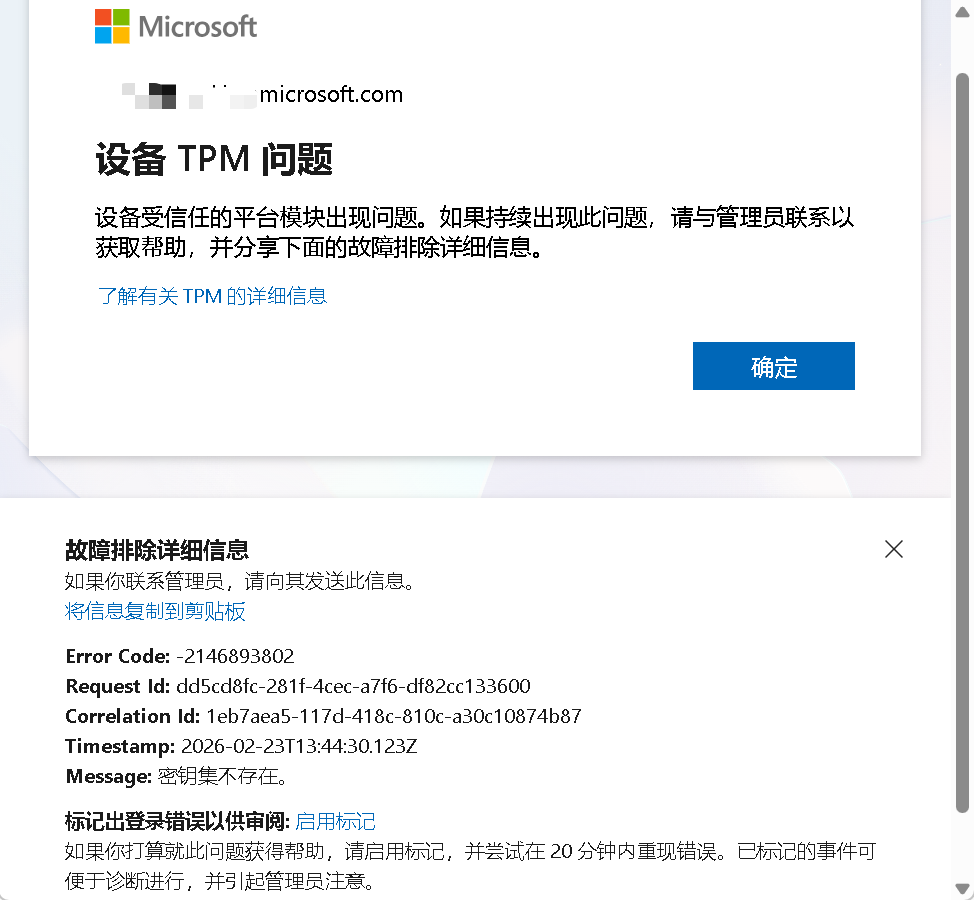
现象: 报错类似 -2146893802 或"密钥集不存在"。
-
重置身份验证插件(终极方案):
-
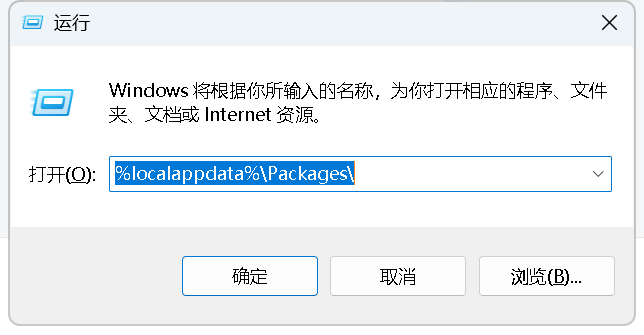
前往
%LocalAppData%\Packages\。 -
找到文件夹
Microsoft.AAD.BrokerPlugin_cw5n1h2txyewy。 -
将其重命名为
Microsoft.AAD.BrokerPlugin_cw5n1h2txyewy.old。 -
效果:强制 Windows 重新注册身份验证模块,修复受损的硬件绑定。
-
-
断开并重连账户:
-
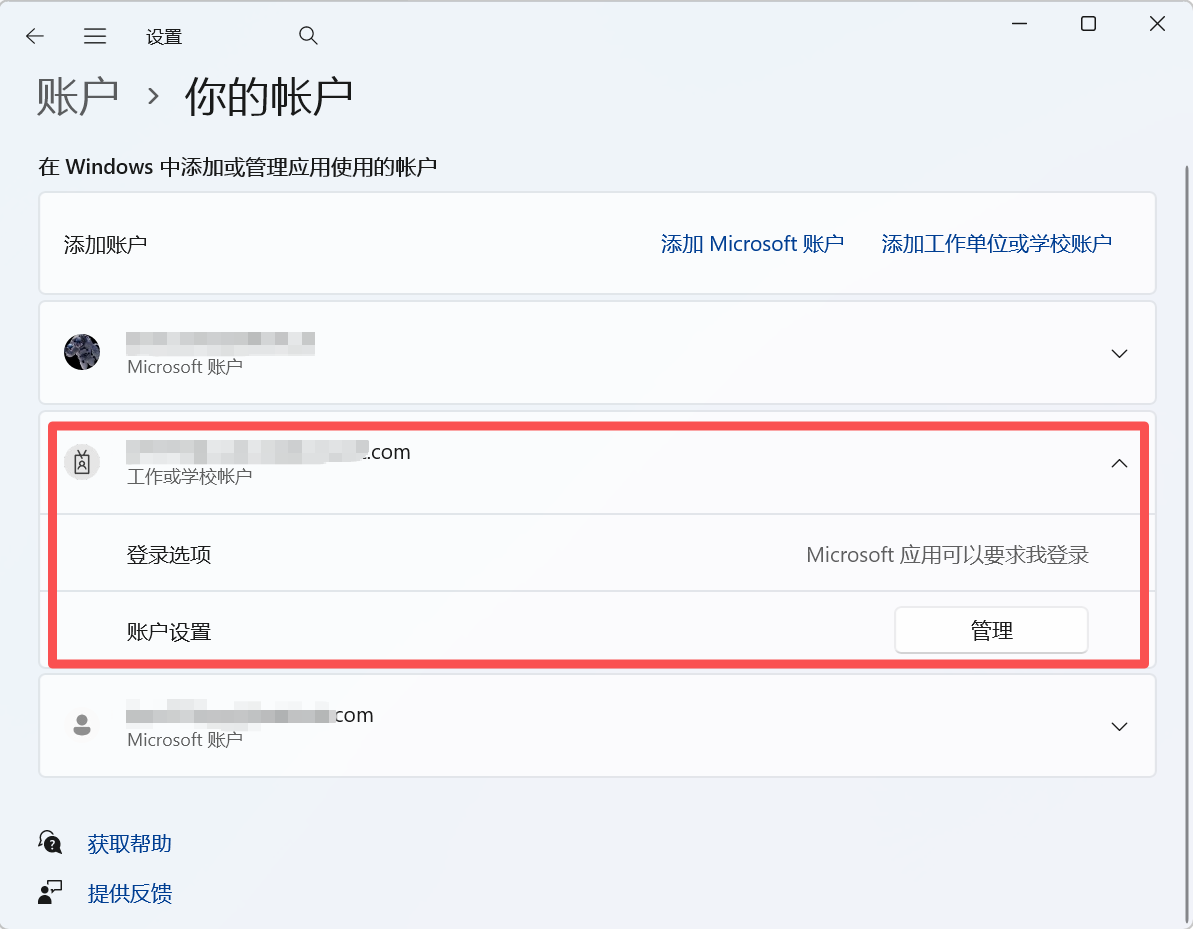
进入 系统设置 -> 账户 -> 连接工作或学校账户。
-
断开相关账号后重启,重新点击"连接"。
-
📝 总结排查逻辑清单
网通了吗? (检查代理/DNS) → 话通了吗? (开启 TLS 1.2/1.3) → 证对吗? (清理 IdentityCache) → 锁坏了吗? (重置 BrokerPlugin)。