
💎【行业认证·权威头衔】
✔ 华为云天团核心成员:特约编辑/云享专家/开发者专家/产品云测专家
✔ 开发者社区全满贯:CSDN博客&商业化双料专家/阿里云签约作者/腾讯云内容共创官/掘金&亚马逊&51CTO顶级博主
✔ 技术生态共建先锋:横跨鸿蒙、云计算、AI等前沿领域的技术布道者
🏆【荣誉殿堂】
🎖 连续三年蝉联"华为云十佳博主"(2022-2024)
🎖 双冠加冕CSDN"年度博客之星TOP2"(2022&2023)
🎖 十余个技术社区年度杰出贡献奖得主
📚【知识宝库】
覆盖全栈技术矩阵:
◾ 编程语言:.NET/Java/Python/Go/Node...
◾ 移动生态:HarmonyOS/iOS/Android/小程序
◾ 前沿领域:物联网/网络安全/大数据/AI/元宇宙
◾ 游戏开发:Unity3D引擎深度解析
文章目录
🚀前言
在数据可视化中,图表制作是基石,它要求根据数据类型选择合适的图表类型,并确保数据的准确性。本章将详细讲解图表制作的通用步骤、不同图表的制作过程,让读者可以灵活运用各种图表形式,将复杂的数据转化为直观、易懂的信息,为决策制定提供有力支持。
制作DataEase图表时,需要先对维度和指标进行了解,然后通过拖人指标字段或者维度字段进行图表制作。
维度是事物或现象的某种特征,如性别、地区、时间等都是维度。其中时间是一种常用的、特殊的维度,通过前后对比,可以知道事物的发展是好是坏,如用户数环比上月增长10%、同比去年同期增长20%,这是时间上的比较,也称为纵比。与纵比相对的是横比,如不同国家人口数、GDP的比较,不同地区收入、用户数的比较,不同公司、不同部门之间的比较,这些是同级单位之间的比较,简称横比。
维度可以根据数据类型分为定性维度和定量维度,数据类型为字符型(文本型)的维度是定性维度,如地区、性别都是定性维度;数据类型为数值型的维度是定量维度,如收入、年龄、消费等。一般需要对定量维度做数值分组处理,也就是数值型数据离散化,这样做的目的是使规律更加明显。但要注意,分组不宜过细,否则规律会不明显,若细成最原始的流水数据,那就无规律可循了。
指标是用于衡量事物发展程度的单位或方法,在IT领域也称为"度量"。如人口数、GDP、用户数、利润率、留存率、覆盖率等,就可以充当指标。很多公司都有自己的KPI指标体系,通过几个关键指标来衡量公司业务运营情况的好坏。
指标的值需要经过加和、平均等汇总计算方式得到,并且需要在一定的前提条件(如时间、地点、范围)下进行汇总计算,这些条件就是人们常说的统计口径与范围。
指标可以分为绝对数指标和相对数指标。绝对数指标是反映规模大小的指标,如人口数、GDP、收入、用户数;相对数指标主要是用来反映质量好坏的指标,如利润率、留存率、覆盖率等。分析一个事物的发展程度可以从数量和质量两个角度入手,得出全面的结论。
🚀一、图表制作通用步骤
在DataEase中,图表制作是将经过处理的数据集转化为直观、可交互的可视化图形的核心过程。无论您制作何种类型的图表(如柱状图、折线图、饼图或明细表),其创建流程都遵循一套通用且逻辑清晰的步骤。本节将以第7章中创建的"关联数据集"或其他已准备好的数据集为基础,以 "明细表" 这种最直接的数据展示图表为例,详细阐述在DataEase中制作一个图表的完整、通用流程。掌握此流程后,您便可以举一反三,轻松创建其他任何类型的图表。
🔎步骤一:进入仪表板管理界面
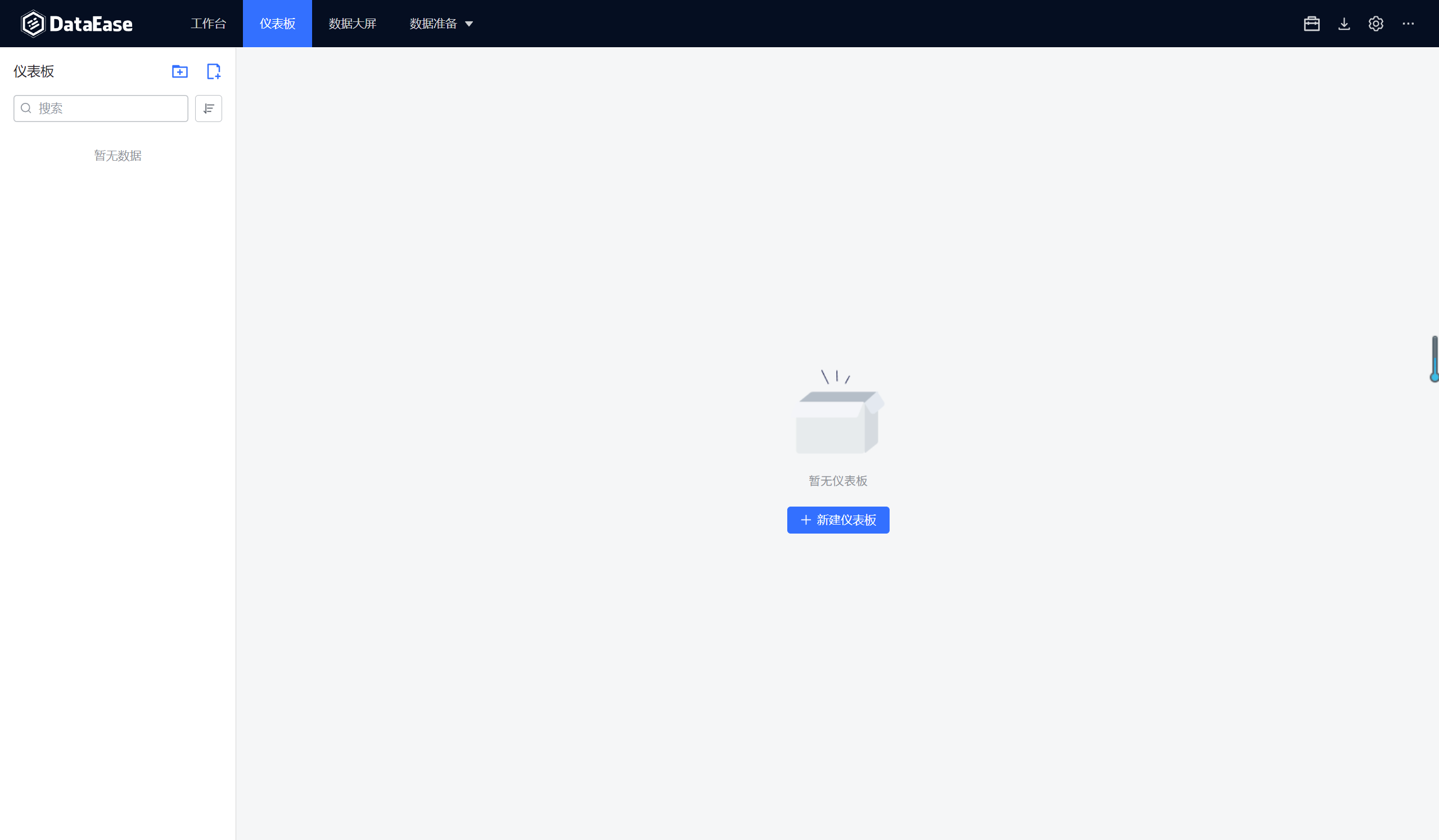
- 登录DataEase系统后,在主界面左侧导航栏中找到并单击 【仪表板】 模块。
- 系统将跳转至仪表板管理页面(见图8-1)。这里列出了您创建的所有仪表板。在此页面,您可以进行新建、编辑、复制、删除和分享仪表板等操作。要制作新图表,我们首先需要创建一个新的仪表板或打开一个现有的。
图8-1 仪表板管理列表界面
🔎步骤二:创建新的空白仪表板
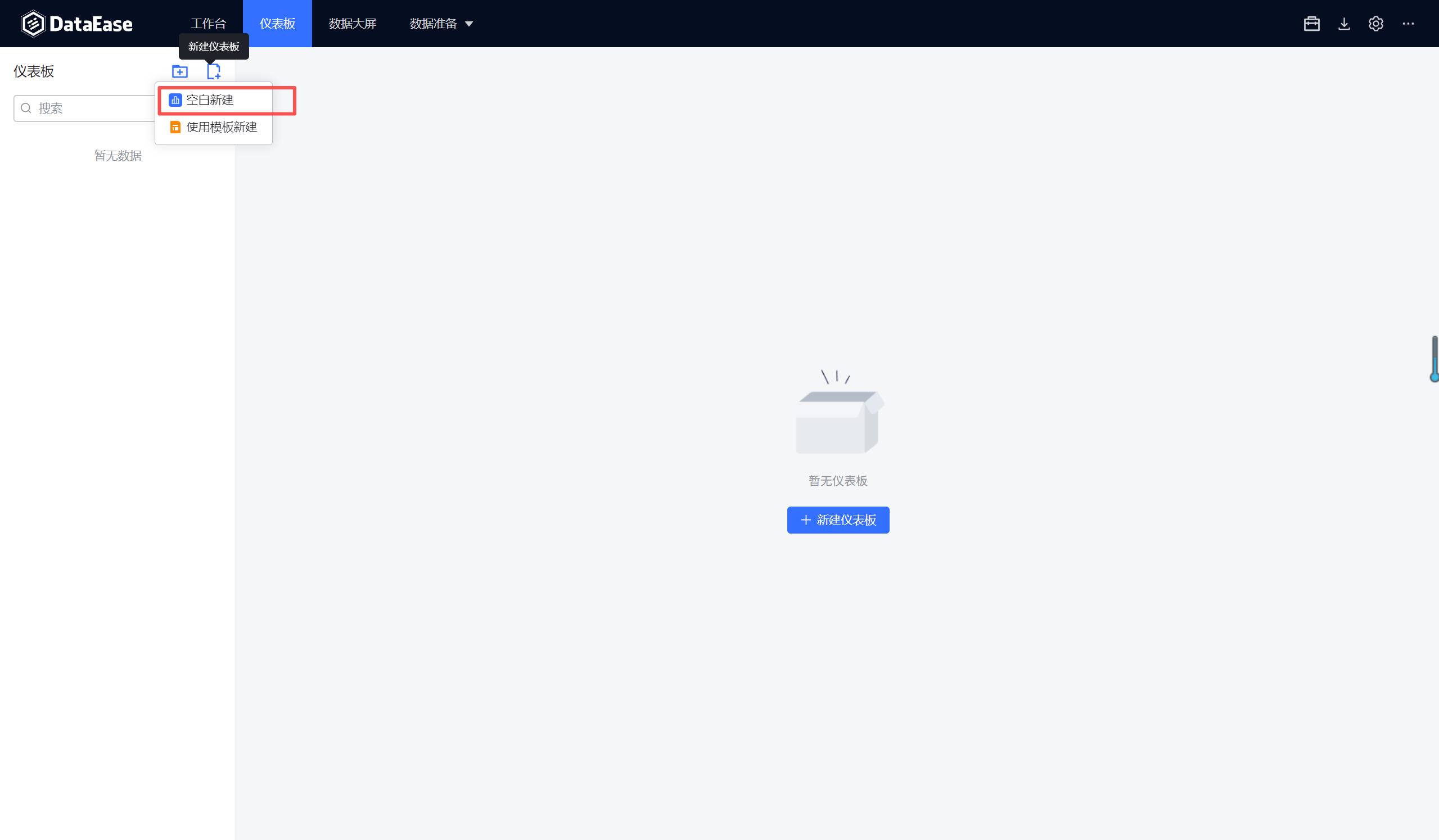
- 在仪表板列表页面,将鼠标悬停在页面右上角的 【+】 按钮上(见图8-2)。
- 在弹出的选项中,点击 【空白新建】 。这将创建一个完全空白的仪表板画布,供您自由设计和布局。
(注:除了"空白新建",您也可以选择"使用模板新建",从丰富的模板库中快速开始。)
图8-2 选择新建仪表板的方式(空白新建)
🔎步骤三:选择并添加图表组件
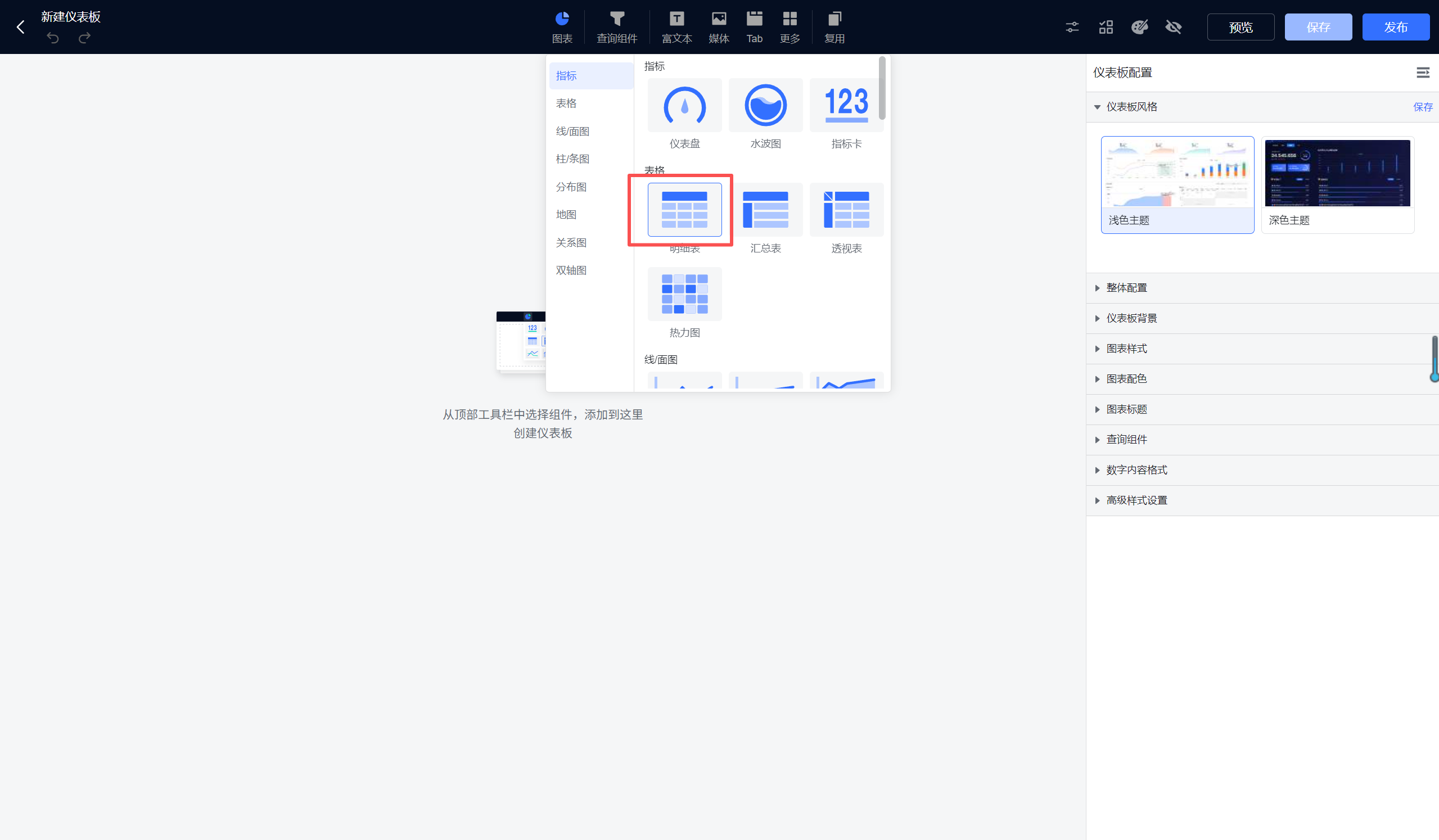
- 进入空白的仪表板编辑界面后,在画布左侧的组件面板中,找到并点击 【图表】 选项卡(见图8-3)。
- 系统将展示DataEase支持的所有图表类型。滚动查找或搜索您需要的图表。在本例中,我们点击选择 【明细表】 图表。
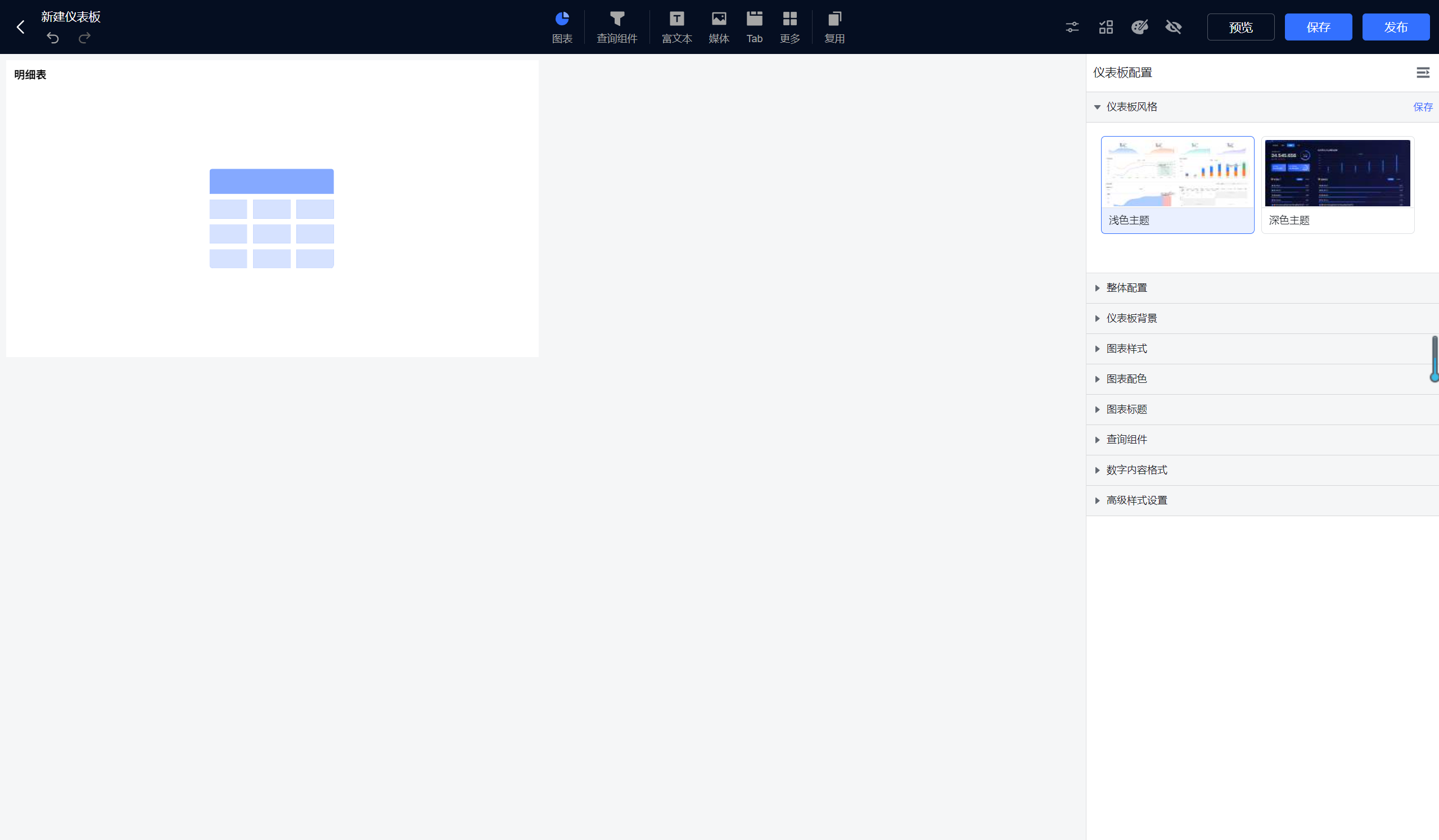
- 点击后,一个空白的明细表组件将被自动添加到画布的中心区域(见图8-4)。您可以拖动其边缘调整大小,或拖动标题栏移动其位置。
图8-3 从图表库中选择"明细表"
图8-4 空白明细表组件被添加至仪表板画布
🔎步骤四:为图表绑定数据集
图表本身是空的,必须为其指定数据来源。
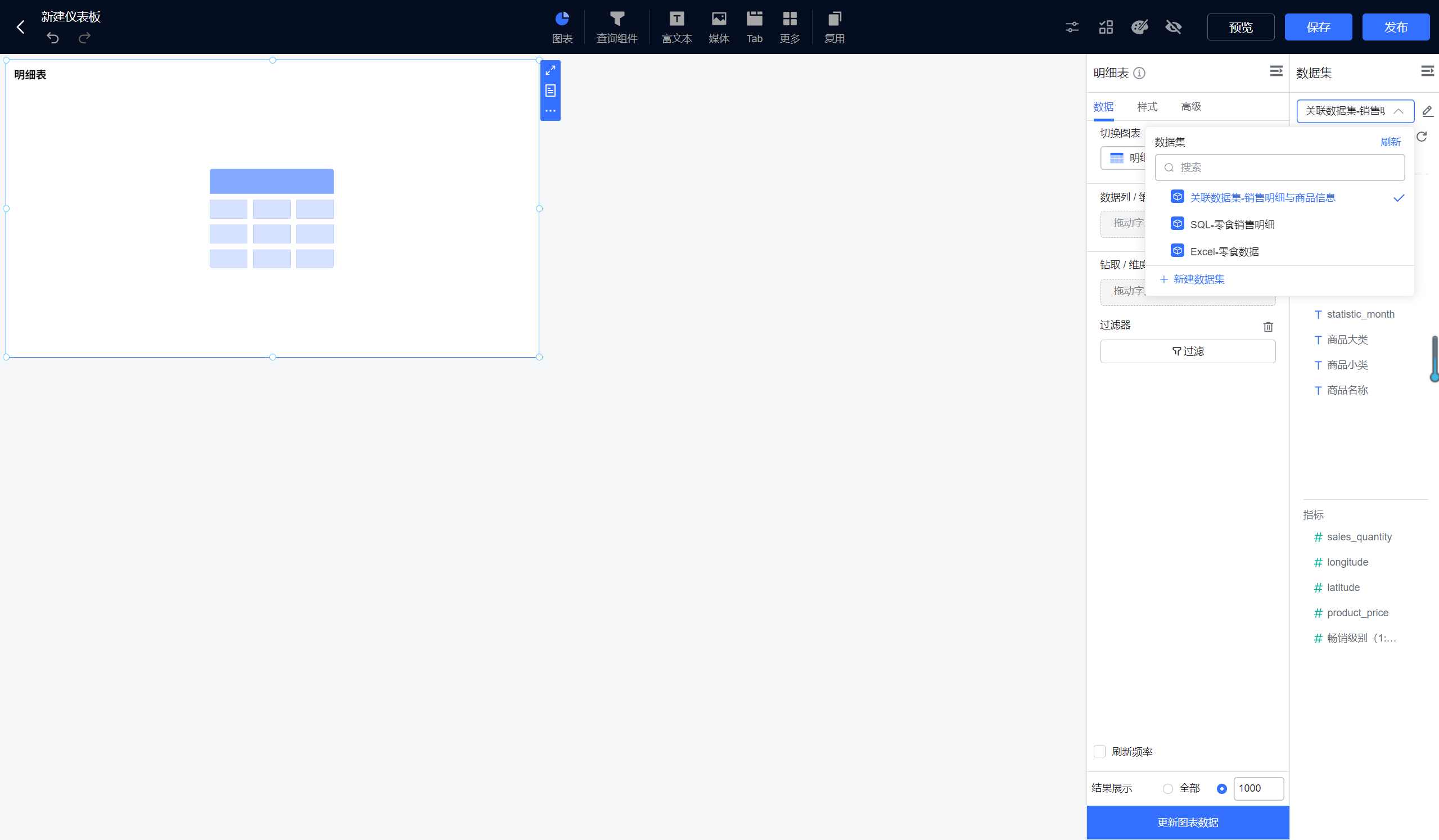
- 在仪表板编辑界面的右上角,找到 【数据集】 下拉按钮(见图8-5)。
- 点击该下拉按钮,在弹出的列表中,系统会展示您有权限访问的所有数据集。从中选择本次分析需要使用的数据集,例如之前创建的 【关联数据集】。点击后,该数据集即与当前仪表板(及其内的图表)关联。
图8-5 为仪表板绑定数据集
🔎步骤五:配置数据字段(维度与指标)
这是赋予图表"灵魂"的关键步骤,即决定用哪些数据来填充图表。
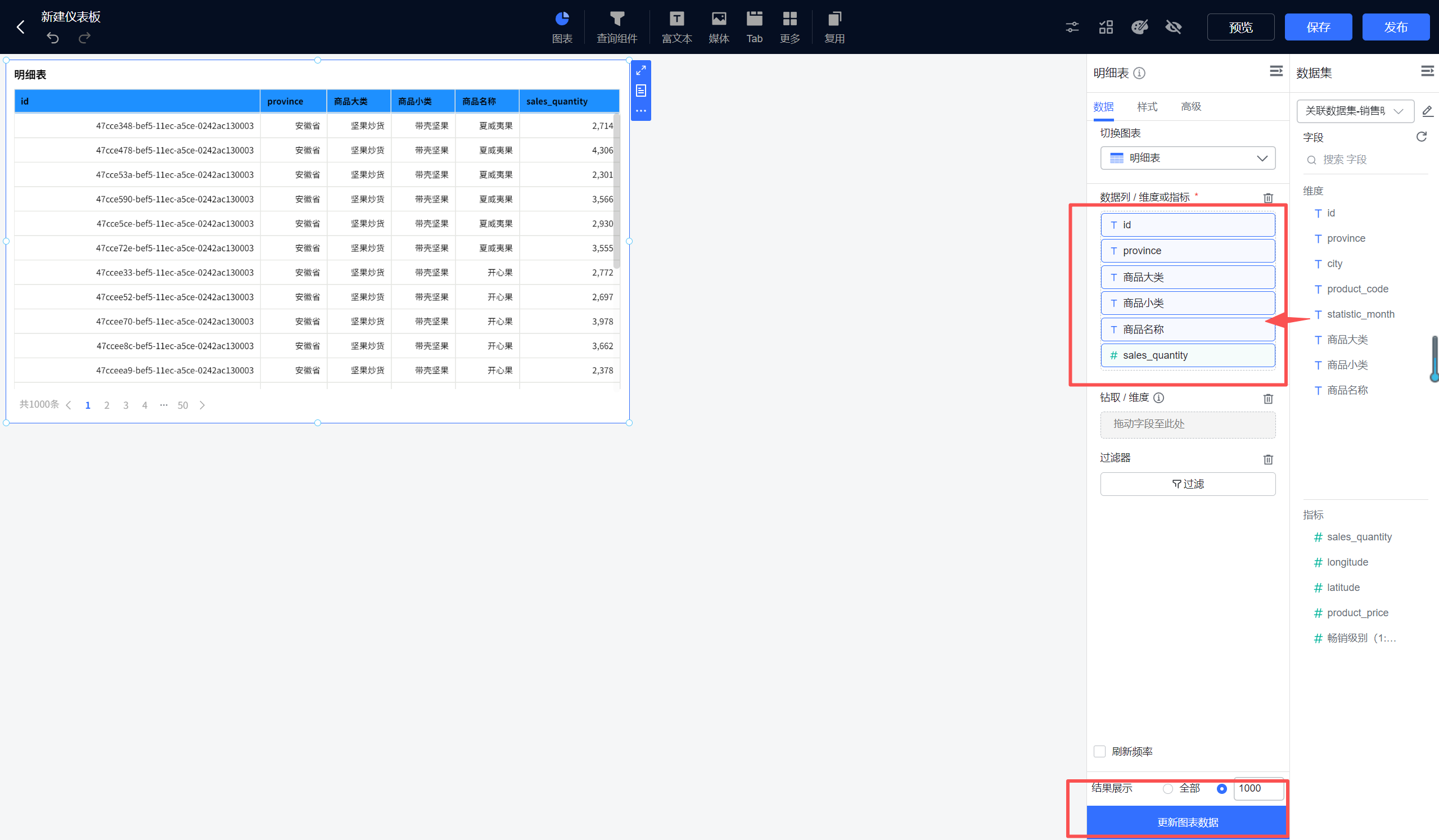
- 单击画布中的明细表组件,其右侧会弹出该图表的 "数据" 配置面板(见图8-6)。
- 在"数据"面板中,您会看到"维度"和"指标"区域。对于明细表,通常将字段拖入 "数据列/维度或指标" 区域。
- 从左侧的 "字段列表" (该列表即来自您刚绑定的数据集)中,用鼠标将需要的字段依次拖拽到配置区域。例如,拖入
id(序号)、省份、商品大类、商品小类、商品名称、销售数量。- 维度 :通常是非数值型字段,用于分类、分组和标签,如
省份、商品名称。 - 指标 :通常是数值型字段,用于度量和计算,如
销售数量。明细表会将指标作为普通列显示。
- 维度 :通常是非数值型字段,用于分类、分组和标签,如
- 完成字段拖拽后,务必点击配置区域上方的 【更新图表数据】 按钮(或画布上方的刷新按钮)。系统将根据您的配置,从数据集中查询数据并渲染出图表预览(见图8-6)。
图8-6 拖拽字段配置图表数据并更新预览
🔎步骤六:设置图表样式
数据正确显示后,接下来需要优化视觉效果,使其更清晰、美观。
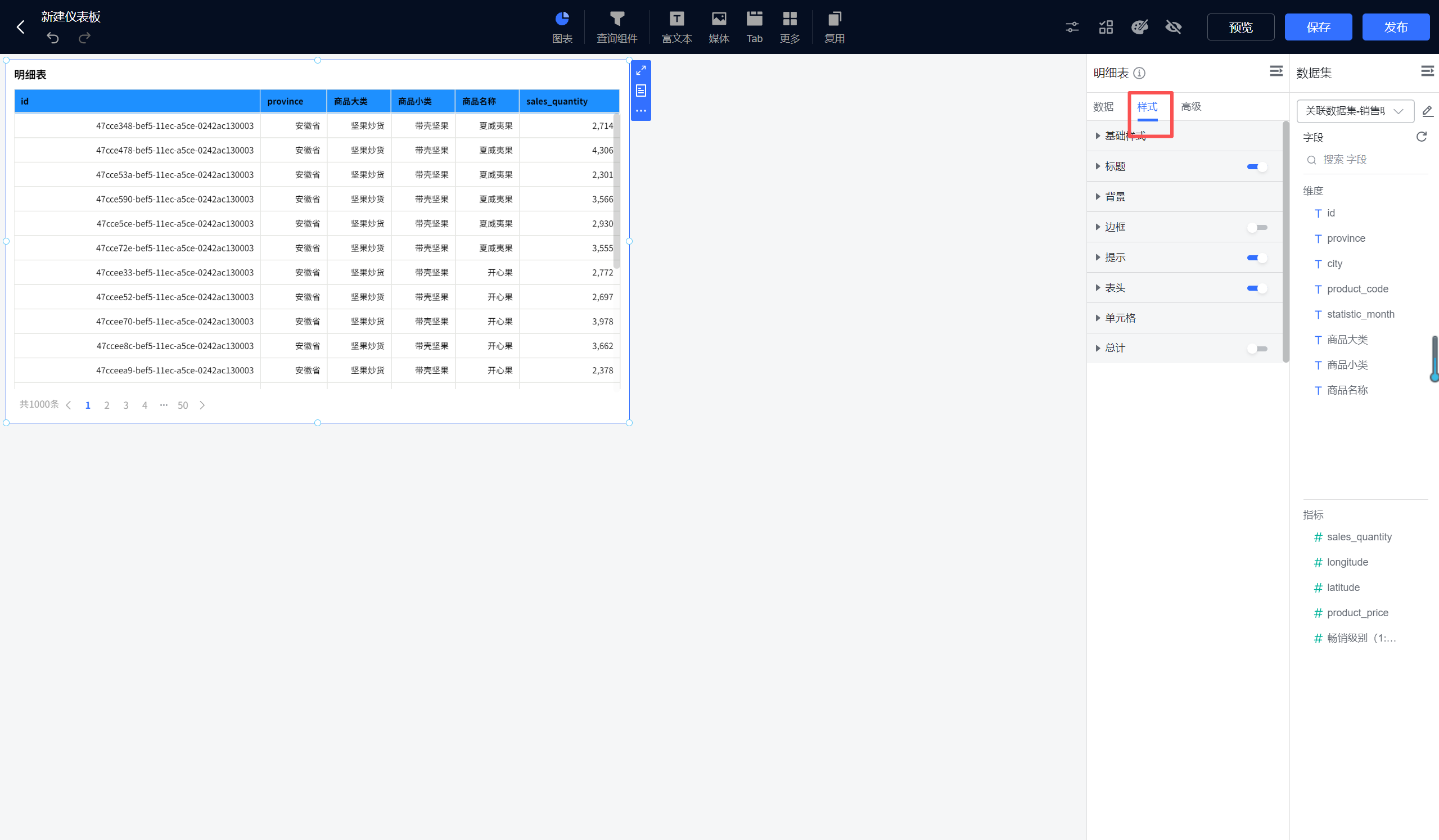
- 在图表配置面板中,切换到 【样式】 选项卡(见图8-7)。
- 在这里,您可以根据需要对图表进行丰富的样式定制,例如:
- 表格样式:调整行高、列宽、对齐方式(左对齐、居中、右对齐)。
- 字体与颜色:设置表头、单元格的字体、大小、颜色。
- 条件格式:设置阈值,让满足特定条件的单元格自动变色(如将销量大于1000的数值标为绿色)。
- 分页与滚动:设置每页显示行数,或启用滚动条。
- 标题与边框:设置组件的标题、背景色、边框等。
- 所有样式调整都是实时预览的,方便您随时看到效果。
图8-7 设置明细表的样式(如字体、颜色、对齐方式)
🔎步骤七:配置高级设置(可选)
对于更复杂的需求,可以使用高级功能。
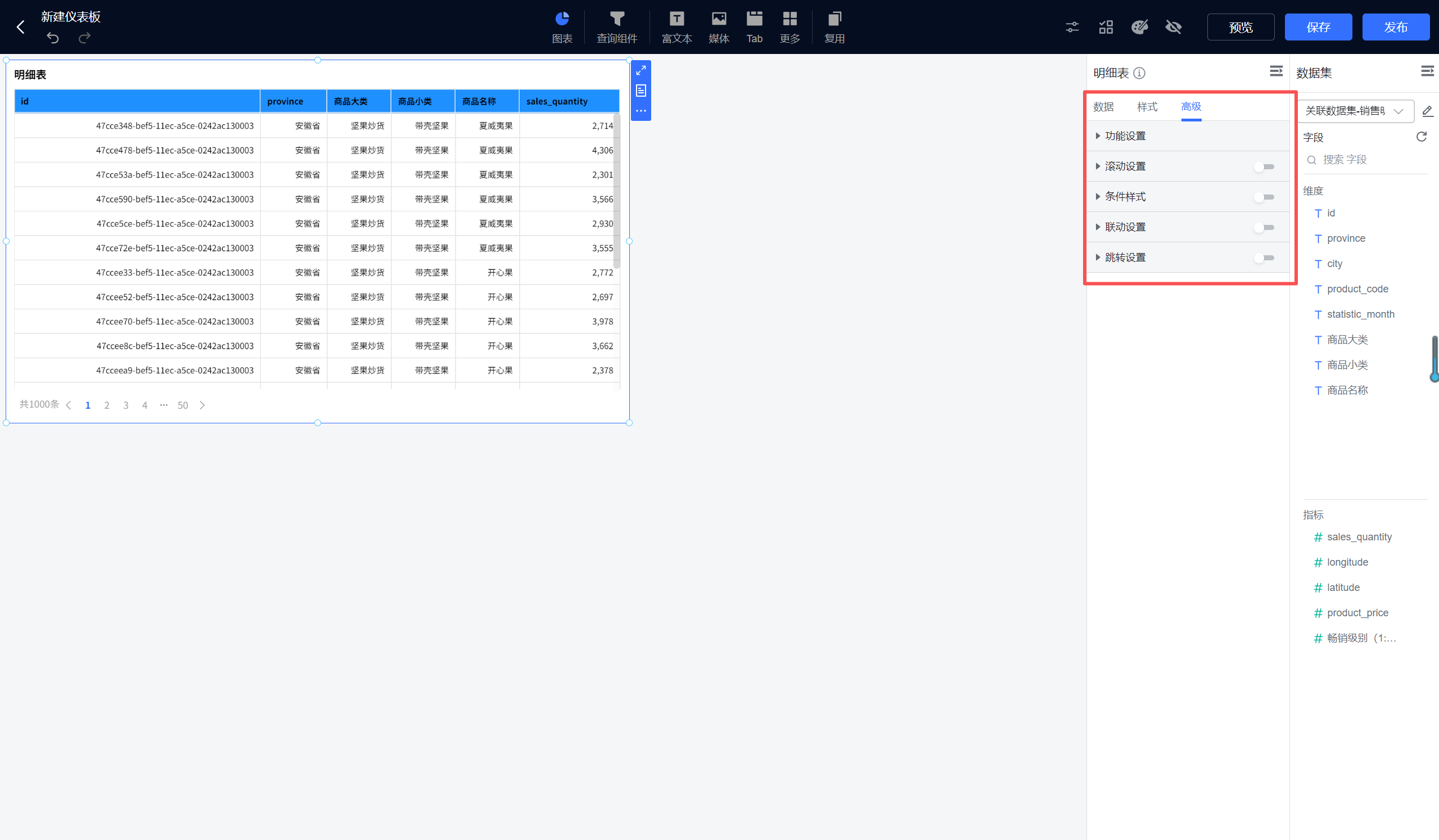
- 切换到 【高级】 选项卡(见图8-8)。
- 这里提供更深入的控制选项,例如:
- 数据过滤:为当前图表设置独立的筛选条件,仅显示符合条件的数据。
- 排序:设置默认的数据排序规则。
- 跳转规则:配置点击图表中某一行或某个单元格时,可以跳转到其他仪表板或外部链接。
- 权限:(企业版功能)设置该图表的数据行级权限。
图8-8 配置图表的高级设置(如过滤、交互)
🔎步骤八:保存仪表板
完成图表的所有配置后,需要保存您的工作。
- 点击仪表板编辑界面右上角的 【保存】 按钮(见图8-8附近或顶部工具栏)。
- 系统会弹出"新建仪表板"对话框(见图8-9)。
- 在对话框中:
- 填写仪表板名称:为这个包含图表的仪表板起一个有意义的名字,如"销售明细分析看板"。
- 选择所属文件夹:将其归类到特定文件夹中以便管理。
- 点击 【确认】 按钮,仪表板及其中的所有图表将被保存。
图8-9 保存仪表板对话框
(此处应为保存对话框的截图,展示输入名称和选择文件夹的选项。)
总结与通用流程提炼
通过以上八个步骤,您已经成功创建了一个基于数据集的可视化图表。这个过程是高度通用的,可以总结为以下核心工作流:
1. 进入环境 :进入 【仪表板】 模块,创建或打开一个仪表板(画布)。
2. 添加图表 :从组件库中选择所需的 图表类型 (明细表、柱状图、折线图等)并添加到画布。
3. 绑定数据 :为整个仪表板或单个图表 绑定数据集 ,确立数据来源。
4. 映射字段 :在图表的数据配置面板中,将数据集的 字段拖拽 到对应的维度/指标区域,并 更新渲染 。这是最关键的一步,决定了图表展示什么信息。
5. 美化样式 :在样式面板中调整视觉外观,使图表 清晰、直观、美观 。
6. 增强交互 :(可选)在高级面板中设置过滤、跳转等 交互功能 。
7. 保存成果 :保存 整个仪表板。
无论您接下来要制作多么复杂的仪表板,其基础都是由这样一个又一个的图表组件按照此流程构建而成。理解并熟练掌握这个通用流程,是您利用DataEase进行有效数据可视化的开端。在后续章节中,我们将深入探讨各种特定类型图表的制作技巧和应用场景。