组件二
五、导航组件
5.1、navigator
<navigator>导航组件用于页面之间的跳转,是使用频繁的组件之一。
| 属性名 | 类型 | 默认值 | 说明 |
|---|---|---|---|
target |
string | self | 是在哪个目标上发生跳转,默认为当前小程序 |
url |
string | false | 当前小程序内的跳转链接 |
open-type |
navigate | switch | 跳转方式 |
其中,open-type属性对应6种取值:
navigate:对应wx,navigate To或wx,navigateToMiniProgram的功能redirect:对应wx.redirectTo的功能switchTab:navigate跳转方式reLaunch:对应wx,reLaunch的功能navigateBack:对应wx,navigateBack的功能exit:退出小程序,target="miniProgram"时生效
html
<view class="demo-box">
  <view class="title">导航案例</view>
  <view class="title">点击打开新页面</view>
  <navigator url="../../pages/pageone/pageone" open-type="navigate">
    <button type="primary">点击按钮跳转到新页面</button>
  </navigator>
  <view class="title">点击重定向到新页面</view>
  <navigator url="../../pages/pagetwo/pagetwo" open-type="redirect">
    <button type="primary">点击按钮跳转当前页面</button>
  </navigator>
</view> 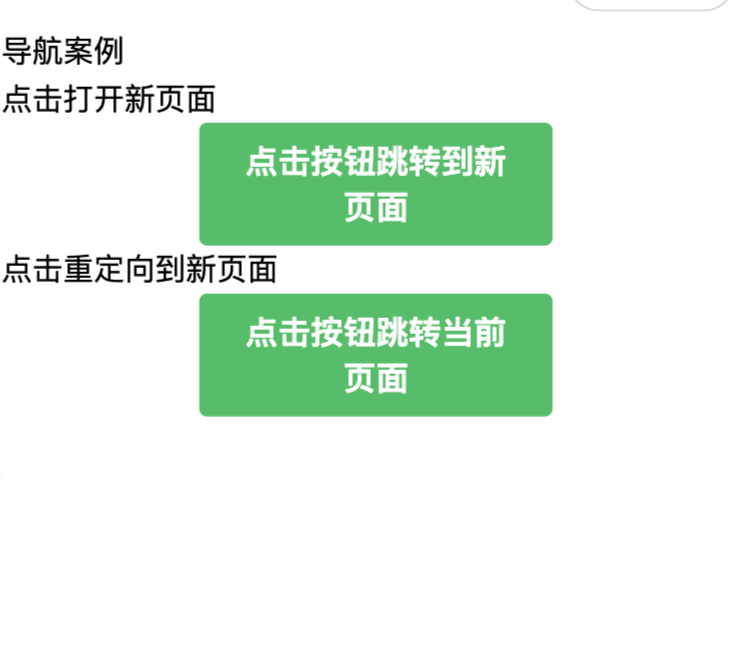
5.2、functional-page-navigator
仅在插件中有效,用于跳转到插件功能页。
| 属性名 | 类型 | 默认值 | 必填 | 说明 |
|---|---|---|---|---|
version |
string | release | 否 | 跳转到的小程序版本,线上版本必须设置为 release develop:开发版 trial:体验版 release:正式版 |
name |
string | 否 | 要跳转到的功能页 loginAndGetUserInfo:用户信息功能页 requestPayment:支付功能页 chooseAddress:收货地址功能页 chooseInvoice:获取发票功能页 chooseInvoiceTitle:获取发票抬头功能页 |
|
args |
object | 否 | 功能页参数,参数格式与具体功能页相关 | |
bindsuccess |
eventhandler | 否 | 功能页返回,且操作成功时触发, detail 格式与具体功能页相关 | |
bindfail |
eventhandler | 否 | 功能页返回,且操作失败时触发, detail 格式与具体功能页相关 | |
bindcancel |
eventhandler | 否 | 因用户操作从功能页返回时触发 |
Bug & Tip
- tip: 功能页是插件所有者小程序中的一个特殊页面,开发者不能自定义这个页面的外观。
- tip: 在功能页展示时,一些与界面展示相关的接口将被禁用(接口调用返回 fail )。
- tip: 这个组件本身可以在开发者工具中使用,但功能页的跳转目前不支持在开发者工具中调试,请在真机上测试。
html
<!-- sample.wxml -->
<functional-page-navigator name="loginAndGetUserInfo" bind:success="loginSuccess">
  <button>登录到插件</button>
</functional-page-navigator>
js
// redirect.js navigator.js
Component({
  methods: {
    loginSuccess: function(e) {
      console.log(e.detail.code) // wx.login 的 code
      console.log(e.detail.userInfo) // wx.getUserInfo 的 userInfo
    }
  }
})
六、媒体组件
6.1、audio
音频组件,用于网络音频的播放。
| 属性 | 类型 | 默认值 | 必填 | 说明 |
|---|---|---|---|---|
id |
string | 否 | audio 组件的唯一标识符 | |
src |
string | 否 | 要播放音频的资源地址 | |
loop |
boolean | false | 否 | 是否循环播放 |
controls |
boolean | false | 否 | 是否显示默认控件 |
poster |
string | 否 | 默认控件上的音频封面的图片资源地址,如果 controls 属性值为 false 则设置 poster 无效 | |
name |
string | 未知音频 | 否 | 默认控件上的音频名字,如果 controls 属性值为 false 则设置 name 无效 |
author |
string | 未知作者 | 否 | 默认控件上的作者名字,如果 controls 属性值为 false 则设置 author 无效 |
binderror |
eventhandle | 否 | 当发生错误时触发 error 事件,detail = {errMsg:MediaError.code} | |
bindplay |
eventhandle | 否 | 当开始/继续播放时触发play事件 | |
bindpause |
eventhandle | 否 | 当暂停播放时触发 pause 事件 | |
bindtimeupdate |
eventhandle | 否 | 当播放进度改变时触发timeupdate 事件,detail = {currentTime, duration} | |
bindended |
eventhandle | 否 | 当播放到末尾时触发 ended 事件 |
MediaError.code
- 1 获取资源被用户禁止
- 2 网络错误
- 3 解码错误
- 4 不合适资源
html
<!-- audio.wxml -->
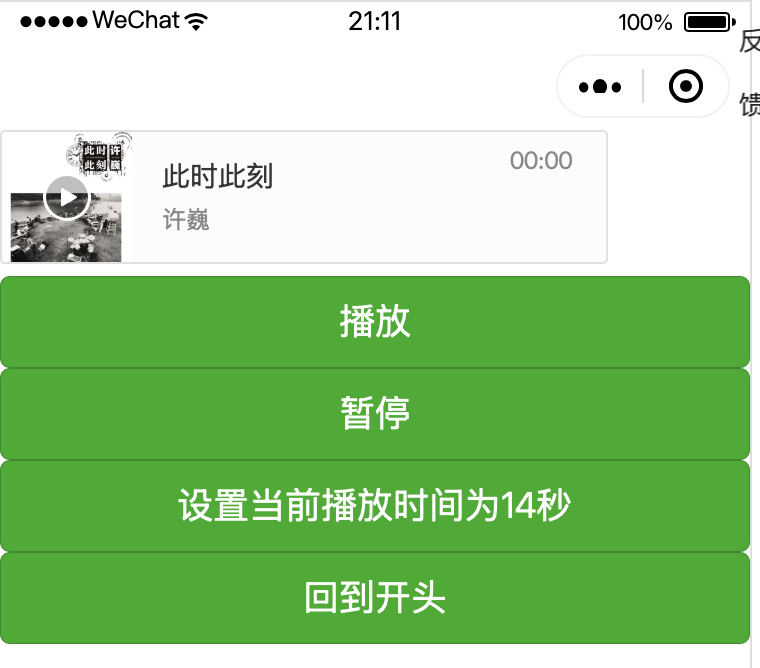
<audio poster="{{poster}}" name="{{name}}" author="{{author}}" src="{{src}}" id="myAudio" controls loop></audio>

<button type="primary" bindtap="audioPlay">播放</button>
<button type="primary" bindtap="audioPause">暂停</button>
<button type="primary" bindtap="audio14">设置当前播放时间为14秒</button>
<button type="primary" bindtap="audioStart">回到开头</button>
js
Page({
  onReady: function (e) {
    // 使用 wx.createAudioContext 获取 audio 上下文 context
    this.audioCtx = wx.createAudioContext('myAudio')
  },
  data: {
    poster: 'http://y.gtimg.cn/music/photo_new/T002R300x300M000003rsKF44GyaSk.jpg?max_age=2592000',
    name: '此时此刻',
    author: '许巍',
    src: 'http://ws.stream.qqmusic.qq.com/M500001VfvsJ21xFqb.mp3?guid=ffffffff82def4af4b12b3cd9337d5e7&uin=346897220&vkey=6292F51E1E384E06DCBDC9AB7C49FD713D632D313AC4858BACB8DDD29067D3C601481D36E62053BF8DFEAF74C0A5CCFADD6471160CAF3E6A&fromtag=46',
  },
  audioPlay: function () {
    this.audioCtx.play()
  },
  audioPause: function () {
    this.audioCtx.pause()
  },
  audio14: function () {
    this.audioCtx.seek(14)
  },
  audioStart: function () {
    this.audioCtx.seek(0)
  }
})
6.2、image
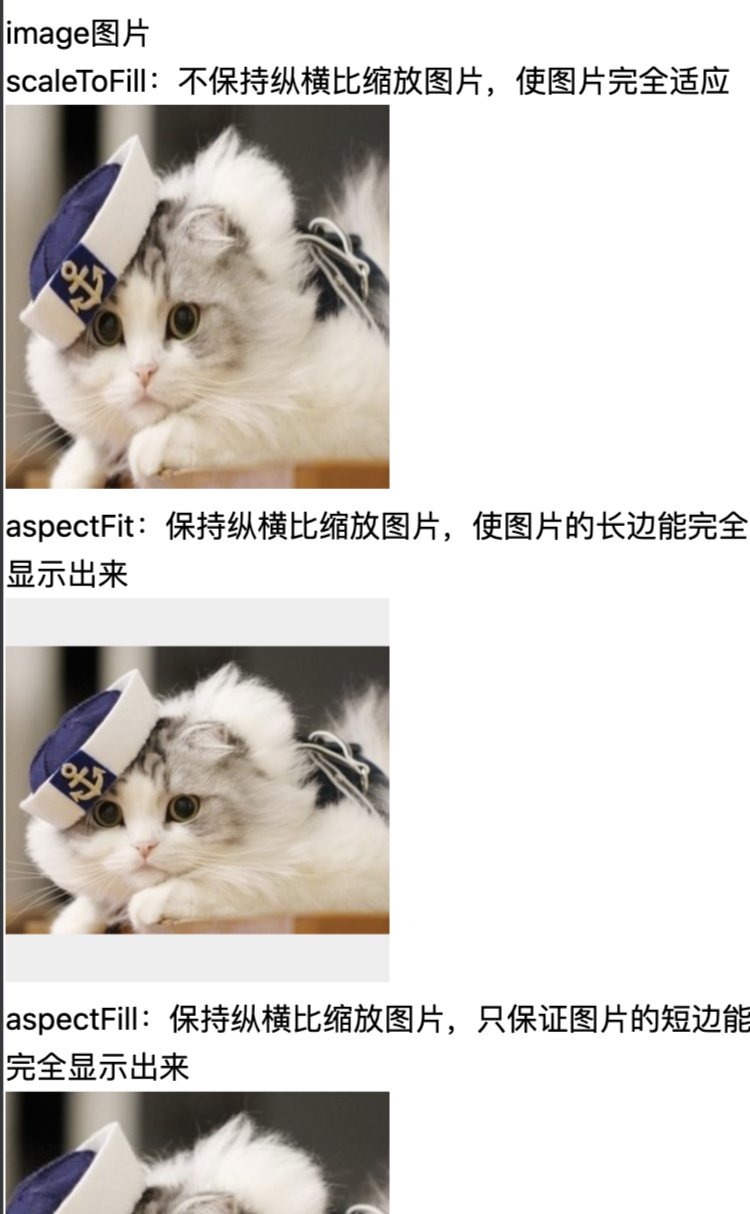
<image>为图片组件,常用于浏览图片,通过设置属性mode能够对图片进行裁剪和缩放,共有14种模式,其中5种是缩放模式,9种是裁剪模式,其属性如表所示。
| 属性 | 类型 | 默认值 | 必填 | 说明 |
|---|---|---|---|---|
src |
string | 否 | 图片资源地址 | |
mode |
string | scaleToFill | 否 | 图片裁剪、缩放的模式 |
show-menu-by-longpress |
boolean | false | 否 | 长按图片显示发送给朋友、收藏、保存图片、搜一搜、打开名片/前往群聊/打开小程序(若图片中包含对应二维码或小程序码)的菜单。 |
binderror |
eventhandle | 否 | 当错误发生时触发,event.detail = {errMsg} | |
bindload |
eventhandle | 否 | 当图片载入完毕时触发,event.detail = {height, width} |
mode有效值的属性名及说明:
| 属性名 | 说明 |
|---|---|
scaleToFill |
缩放模式,不保持纵横比缩放图片,使图片的宽高完全拉伸至填满 image 元素 |
aspectFit |
缩放模式,保持纵横比缩放图片,使图片的长边能完全显示出来。也就是说,可以完整地将图片显示出来。 |
aspectFill |
缩放模式,保持纵横比缩放图片,只保证图片的短边能完全显示出来。也就是说,图片通常只在水平或垂直方向是完整的,另一个方向将会发生截取。 |
widthFix |
缩放模式,宽度不变,高度自动变化,保持原图宽高比不变 |
heightFix |
缩放模式,高度不变,宽度自动变化,保持原图宽高比不变 |
top |
裁剪模式,不缩放图片,只显示图片的顶部区域。仅 Webview 支持。 |
bottom |
裁剪模式,不缩放图片,只显示图片的底部区域。仅 Webview 支持。 |
center |
裁剪模式,不缩放图片,只显示图片的中间区域。仅 Webview 支持。 |
left |
裁剪模式,不缩放图片,只显示图片的左边区域。仅 Webview 支持。 |
right |
裁剪模式,不缩放图片,只显示图片的右边区域。仅 Webview 支持。 |
top left |
裁剪模式,不缩放图片,只显示图片的左上边区域。仅 Webview 支持。 |
top right |
裁剪模式,不缩放图片,只显示图片的右上边区域。仅 Webview 支持。 |
bottom left |
裁剪模式,不缩放图片,只显示图片的左下边区域。仅 Webview 支持。 |
bottom right |
裁剪模式,不缩放图片,只显示图片的右下边区域。仅 Webview 支持。 |
html
<view class="page">
  <view class="page__hd">
    <text class="page__title">image</text>
    <text class="page__desc">图片</text>
  </view>
  <view class="page__bd">
    <view class="section section_gap" wx:for="{{array}}" wx:for-item="item">
      <view class="section__title">{{item.text}}</view>
      <view class="section__ctn">
        <image style="width: 200px; height: 200px; background-color: #eeeeee;" mode="{{item.mode}}" src="{{src}}"></image>
      </view>
    </view>
  </view>
</view>
js
Page({
  data: {
    array: [{
      mode: 'scaleToFill',
      text: 'scaleToFill:不保持纵横比缩放图片,使图片完全适应'
    }, {
      mode: 'aspectFit',
      text: 'aspectFit:保持纵横比缩放图片,使图片的长边能完全显示出来'
    }, {
      mode: 'aspectFill',
      text: 'aspectFill:保持纵横比缩放图片,只保证图片的短边能完全显示出来'
    }, {
      mode: 'top',
      text: 'top:不缩放图片,只显示图片的顶部区域'
    }, {
      mode: 'bottom',
      text: 'bottom:不缩放图片,只显示图片的底部区域'
    }, {
      mode: 'center',
      text: 'center:不缩放图片,只显示图片的中间区域'
    }, {
      mode: 'left',
      text: 'left:不缩放图片,只显示图片的左边区域'
    }, {
      mode: 'right',
      text: 'right:不缩放图片,只显示图片的右边边区域'
    }, {
      mode: 'top left',
      text: 'top left:不缩放图片,只显示图片的左上边区域'
    }, {
      mode: 'top right',
      text: 'top right:不缩放图片,只显示图片的右上边区域'
    }, {
      mode: 'bottom left',
      text: 'bottom left:不缩放图片,只显示图片的左下边区域'
    }, {
      mode: 'bottom right',
      text: 'bottom right:不缩放图片,只显示图片的右下边区域'
    }],
    src: 'https://res.wx.qq.com/wxdoc/dist/assets/img/0.4cb08bb4.jpg'
  },
  imageError: function(e) {
    console.log('image3发生error事件,携带值为', e.detail.errMsg)
  }
})
6.3、video
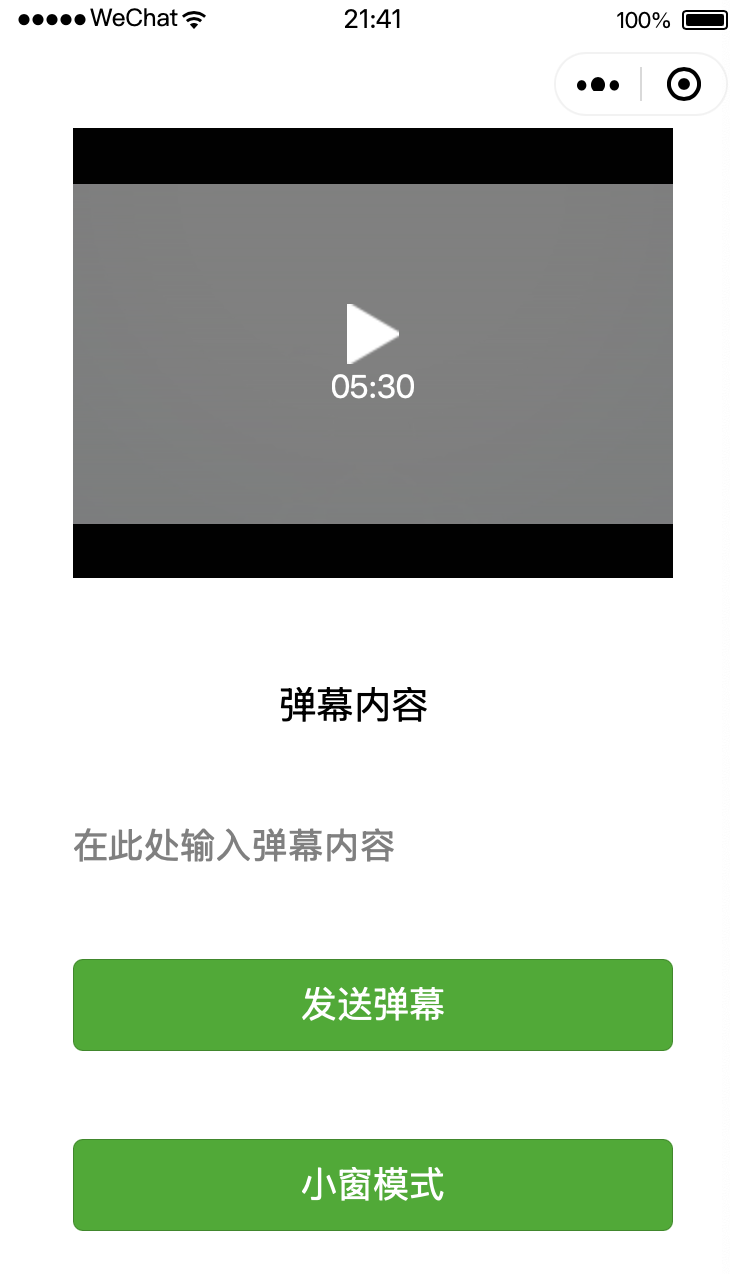
<video>为视频组件,用于播放本地或网络的视频资源,视频的默认宽度为300px、高度为225px,视频组件提供弹幕功能,其属性如表所示。
支持的格式:
| 格式 | iOS | Android |
|---|---|---|
| mp4 | √ | √ |
| mov | √ | x |
| m4v | √ | x |
| 3gp | √ | √ |
| avi | √ | x |
| m3u8 | √ | √ |
| webm | x | √ |
支持的编码格式:
| 格式 | iOS | Android |
|---|---|---|
| H.264 | √ | √ |
| HEVC | √ | √ |
| MPEG-4 | √ | √ |
| VP9 | x | √ |
html
<view class="page-body">
  <view class="page-section tc">
    <video
      id="myVideo"
      src="http://wxsnsdy.tc.qq.com/105/20210/snsdyvideodownload?filekey=30280201010421301f0201690402534804102ca905ce620b1241b726bc41dcff44e00204012882540400&bizid=1023&hy=SH&fileparam=302c020101042530230204136ffd93020457e3c4ff02024ef202031e8d7f02030f42400204045a320a0201000400"
      binderror="videoErrorCallback"
      danmu-list="{{danmuList}}"
      enable-danmu
      danmu-btn
      show-center-play-btn='{{false}}'
      show-play-btn="{{true}}"
      controls
      picture-in-picture-mode="{{['push', 'pop']}}"
      bindenterpictureinpicture='bindVideoEnterPictureInPicture'
      bindleavepictureinpicture='bindVideoLeavePictureInPicture'
    ></video>
    <view style="margin: 30rpx auto" class="weui-label">弹幕内容</view>
    <input bindblur="bindInputBlur" class="weui-input" type="text" placeholder="在此处输入弹幕内容" />
    <button style="margin: 30rpx auto"  bindtap="bindSendDanmu" class="page-body-button" type="primary" formType="submit">发送弹幕</button>
    <navigator style="margin: 30rpx auto"  url="picture-in-picture" hover-class="other-navigator-hover">
      <button type="primary" class="page-body-button" bindtap="bindPlayVideo">小窗模式</button>
    </navigator>
  </view>
</view>
js
function getRandomColor() {
  const rgb = []
  for (let i = 0; i < 3; ++i) {
    let color = Math.floor(Math.random() * 256).toString(16)
    color = color.length === 1 ? '0' + color : color
    rgb.push(color)
  }
  return '#' + rgb.join('')
}

Page({
  onShareAppMessage() {
    return {
      title: 'video',
      path: 'page/component/pages/video/video'
    }
  },

  onReady() {
    this.videoContext = wx.createVideoContext('myVideo')
  },

  onHide() {

  },

  inputValue: '',
  data: {
    src: '',
    danmuList:
    [{
      text: '第 1s 出现的弹幕',
      color: '#ff0000',
      time: 1
    }, {
      text: '第 3s 出现的弹幕',
      color: '#ff00ff',
      time: 3
    }],
  },

  bindInputBlur(e) {
    this.inputValue = e.detail.value
  },

  bindButtonTap() {
    const that = this
    wx.chooseVideo({
      sourceType: ['album', 'camera'],
      maxDuration: 60,
      camera: ['front', 'back'],
      success(res) {
        that.setData({
          src: res.tempFilePath
        })
      }
    })
  },

  bindVideoEnterPictureInPicture() {
    console.log('进入小窗模式')
  },

  bindVideoLeavePictureInPicture() {
    console.log('退出小窗模式')
  },

  bindPlayVideo() {
    console.log('1')
    this.videoContext.play()
  },
  bindSendDanmu() {
    this.videoContext.sendDanmu({
      text: this.inputValue,
      color: getRandomColor()
    })
  },

  videoErrorCallback(e) {
    console.log('视频错误信息:')
    console.log(e.detail.errMsg)
  }
})
七、地图组件
7.1、map
<map>为地图组件,用于地图的展示。小程序使用的地图来自腾讯地图,地图组件为用户提供视角中心点地位、缩放层级的设置、标记物的增加以及内部组件的事件绑定,其属性如表所示。
| 属性 | 类型 | 默认值 | 必填 | 说明 |
|---|---|---|---|---|
longitude |
number | 是 | 中心经度 | |
latitude |
number | 是 | 中心纬度 | |
scale |
number | 16 | 否 | 缩放级别,取值范围为3-20 |
min-scale |
number | 3 | 否 | 最小缩放级别 |
max-scale |
number | 20 | 否 | 最大缩放级别 |
markers |
Array.<marker> | 否 | 标记点 | |
covers |
Array.<cover> | 否 | 即将移除,请使用 markers | |
polyline |
Array.<polyline> | 否 | 路线 | |
circles |
Array.<circle> | 否 | 圆 | |
controls |
Array.<control> | 否 | 控件(即将废弃,建议使用 cover-view 代替) | |
include-points |
Array.<point> | 否 | 缩放视野以包含所有给定的坐标点 | |
show-location |
boolean | false | 否 | 显示带有方向的当前定位点,3.10.0起需要用户位置授权。3.13.2起如果开发者没有手动申请,则会自动申请 |
polygons |
Array.<polygon> | 否 | 多边形 | |
subkey |
string | 否 | 地图能力【个性化地图】使用的key,不支持动态修改 | |
layer-style |
number | 1 | 否 | 地图能力【个性化地图】配置的 style |
rotate |
number | 0 | 否 | 旋转角度,范围 0 ~ 360, 地图正北和设备 y 轴角度的夹角 |
skew |
number | 0 | 否 | 倾斜角度,范围 0 ~ 40 , 关于 z 轴的倾角 |
enable-3D |
boolean | false | 否 | 展示3D楼块 |
show-compass |
boolean | false | 否 | 显示指南针 |
show-scale |
boolean | false | 否 | 显示比例尺,工具暂不支持 |
enable-overlooking |
boolean | false | 否 | 开启俯视 |
enable-auto-max-overlooking |
boolean | false | 否 | 开启最大俯视角,俯视角度从 45 度拓展到 75 度 |
enable-zoom |
boolean | true | 否 | 是否支持缩放 |
enable-scroll |
boolean | true | 否 | 是否支持拖动 |
enable-rotate |
boolean | false | 否 | 是否支持旋转 |
enable-satellite |
boolean | false | 否 | 是否开启卫星图 |
enable-traffic |
boolean | false | 否 | 是否开启实时路况 |
enable-poi |
boolean | true | 否 | 是否展示 POI 点 |
enable-building |
boolean | 否 | 是否展示建筑物 | |
setting |
object | 否 | 配置项 | |
bindtap |
eventhandle | 否 | 点击地图时触发,2.9.0起返回经纬度信息 | |
bindmarkertap |
eventhandle | 否 | 点击标记点时触发,e.detail = {markerId} | |
bindlabeltap |
eventhandle | 否 | 点击label时触发,e.detail = {markerId} | |
bindcontroltap |
eventhandle | 否 | 点击控件时触发,e.detail = {controlId} | |
bindcallouttap |
eventhandle | 否 | 点击标记点对应的气泡时触发e.detail = {markerId} | |
bindupdated |
eventhandle | 否 | 在地图渲染更新完成时触发 | |
bindregionchange |
eventhandle | 否 | 视野发生变化时触发 | |
bindpoitap |
eventhandle | 否 | 点击地图poi点时触发,e.detail = {name, longitude, latitude} | |
bindpolylinetap |
eventhandle | 否 | 点击地图路线时触发,e.detail = {longitude, latitude} | |
bindabilitysuccess |
eventhandle | 否 | 地图能力生效时触发,e.detail = {ability, errCode, errMsg} | |
bindabilityfail |
eventhandle | 否 | 地图能力失败时触发,e.detail = {ability, errCode, errMsg} | |
bindauthsuccess |
eventhandle | 否 | 地图鉴权结果成功时触发,e.detail = {errCode, errMsg} | |
bindinterpolatepoint |
eventhandle | 否 | MapContext.moveAlong 插值动画时触发。e.detail = {markerId, longitude, latitude, animationStatus: "interpolating" | |
binderror |
eventhandle | 否 | 组件错误时触发,例如创建或鉴权失败,e.detail = {longitude, latitude} |
setting
提供 setting 对象统一设置地图配置。同时对于一些动画属性如 rotate 和 skew,通过 setData 分开设置时无法同时生效,需通过 settting 统一修改。
js
// 默认值
const setting = {
  skew: 0,
  rotate: 0,
  showLocation: false,
  showScale: false,
  subKey: '',
  layerStyle: 1,
  enableZoom: true,
  enableScroll: true,
  enableRotate: false,
  showCompass: false,
  enable3D: false,
  enableOverlooking: false,
  enableSatellite: false,
  enableTraffic: false,
}

this.setData({
  // 仅设置的属性会生效,其它的不受影响
  setting: {
    enable3D: true,
    enableTraffic: true
  }
})
marker上的气泡callout:
| 属性名 | 说明 | 类型 |
|---|---|---|
content |
文本 | string |
color |
文本颜色 | string |
fontSize |
文字大小 | number |
borderRadius |
边框圆角 | number |
border Width |
边框宽度 | number |
borderColor |
边框颜色 | string |
bgColor |
背景色 | string |
padding |
文本边缘留白 | number |
display |
BYCLICK':点击显示;'ALWAYS':常显 | string |
textAlign |
文本对齐方式,有效值:left、right、center、string | string |
marker上的气泡label属性:
| 属性名 | 说明 | 类型 |
|---|---|---|
content |
文本 | string |
color |
文本颜色 | string |
fontSize |
文字大小 | number |
borderRadius |
边框圆角 | number |
border Width |
边框宽度 | number |
borderColor |
边框颜色 | string |
bgColor |
背景色 | string |
padding |
文本边缘留白 | number |
display |
BYCLICK':点击显示;'ALWAYS':常显 | string |
textAlign |
文本对齐方式,有效值:left、right、center | string |
polyline用于指定一系列坐标点,从数组第一项连线至最后一项,其属性如表:
| 属性名 | 说明 | 类型 | 备注 |
|---|---|---|---|
points |
经度和纬度数组 | array | {latitude:0,longitude:0} |
color |
线的颜色 | string | 十六进制 |
width |
线的宽度 | number | |
dottedLine |
带箭头的线 | boolean | 默认值为false |
arrowLine |
边框宽度 | number | 默认值为false,开发者工具暂不支持该属性 |
arrowIconPath |
更换箭头图标 | string | 在arrowLine为true时生效 |
borderColor |
线的边框颜色 | string | |
borderWidth |
线的厚度 | number |
circle属性用于在地图上显示圆,通过设定中心点的经度、纬度和半径来绘制一个圆形图案作为地图上的标记物,其属性如表所示。
| 属性名 | 说明 | 类型 | 备注 |
|---|---|---|---|
latitude |
纬度 | number | 浮点数,范围为一90°一90° |
longitude |
经度 | number | 浮点数,范围为一180°一180° |
color |
描边的颜色 | string | 十六进制 |
fillColor |
填充颜色 | string | 十六进制 |
radius |
半径 | number | |
strokeWidth |
描边的宽度 | number |
html
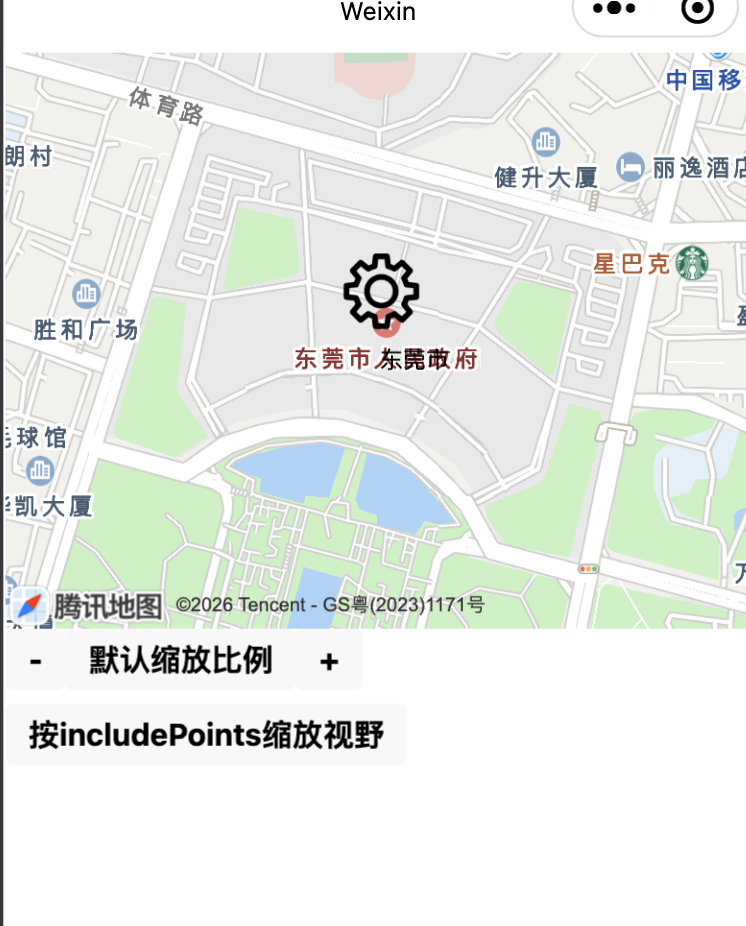
<map id="myMap" style="width:100%; height:300px" latitude="{{latitude}}" longitude="{{longitude}}" scale="{{scale}}" markers="{{markers}}" polyline="{{polyline}}" show-location></map>

<view class="content">
  <button size="mini" bind:tap="reduce">-</button>
  <button size="mini" bind:tap="default">默认缩放比例</button>
  <button size="mini" bind:tap="add">+</button>
</view>
<view class="content">
  <button size="mini" bind:tap="includePoints">按includePoints缩放视野</button>
</view>
js
Page({
  data: {
    latitude: 23.020670, longitude: 113.751790,
    scale: 16,
    markers: [{
      id:1,
      latitude: 23.020670,
      longitude: 113.751790,
      iconPath: "/images/1.png",
      label: {content: "东莞市"},
      width:50,
      height: 50,
    }],
    polyline: [{
      points:[{
        longitude: 113.3245211,
        latitude: 23.10229
      }, {
        longitude: 113.324520,
        latitude: 23.21229
      }],
      color: "#FF0000DD",
      width: 2,
      dottedLine: true
    }]
  },
  onReady(e) {
    this.mapCtx = wx.createMapContext("myMap")
  },
  default() {
    this.setData({
      scale: 16
    })
  },
  reduce() {
    this.setData({
      scale:this.data.scale - 1
    })
  },
  add() {
    this.setData({
      scale: this.data.scale + 1
    })
  },
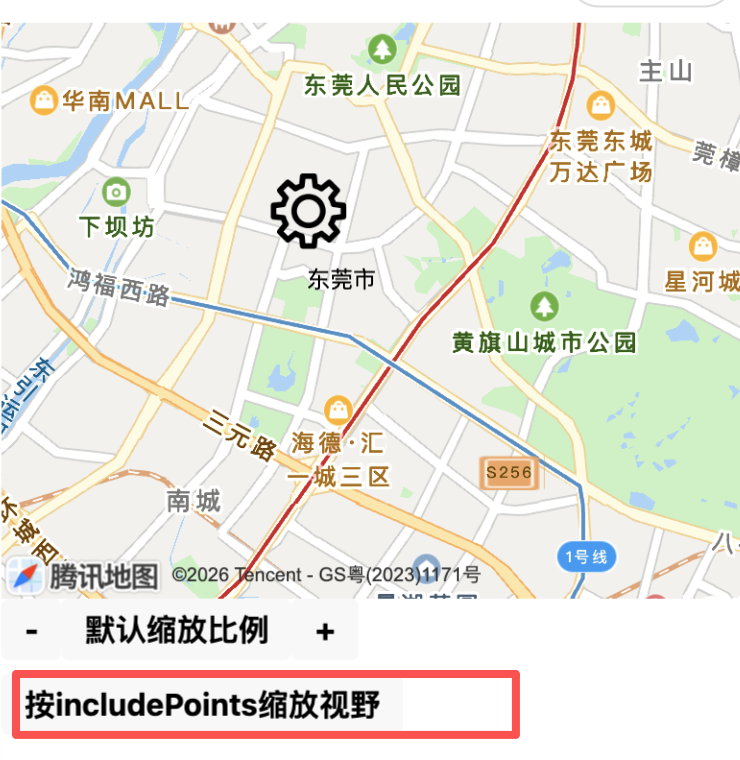
  includePoints() {
    this.mapCtx.includePoints({
      padding: [10],
      points: [{
        latitude: 23.0403, longitude: 113.7446
      }, {
        latitude: 22.9903, longitude: 113.7724
      }]
    })
  }
})
八、画布
8.1、canvas
画布。2.9.0起支持一套新Canvas2D接口(需指定type属性),同时支持同层渲染,原有接口不再维护。
| 属性 | 类型 | 默认值 | 必填 | 说明 |
|---|---|---|---|---|
type |
string | 否 | 指定 canvas 类型,支持 2d (2.9.0) 和 webgl (2.7.0) | |
canvas-id |
string | 否 | canvas 组件的唯一标识符,若指定了 type 则无需再指定该属性 | |
disable-scroll |
boolean | false | 否 | 当在 canvas 中移动时且有绑定手势事件时,禁止屏幕滚动以及下拉刷新 |
bindtouchstart |
eventhandle | 否 | 手指触摸动作开始 | |
bindtouchmove |
eventhandle | 否 | 手指触摸后移动 | |
bindtouchend |
eventhandle | 否 | 手指触摸动作结束 | |
bindtouchcancel |
eventhandle | 否 | 手指触摸动作被打断,如来电提醒,弹窗 | |
bindlongtap |
eventhandle | 否 | 手指长按 500ms 之后触发,触发了长按事件后进行移动不会触发屏幕的滚动 | |
binderror |
eventhandle | 否 | 当发生错误时触发 error 事件,detail = {errMsg} |
html
 <!-- canvas.wxml -->
  <canvas type="2d" id="myCanvas"></canvas>
js
// canvas.js
Page({
  onReady() {
    const query = wx.createSelectorQuery()
    query.select('#myCanvas')
      .fields({ node: true, size: true })
      .exec((res) => {
        const canvas = res[0].node
        const ctx = canvas.getContext('2d')

        const dpr = wx.getSystemInfoSync().pixelRatio
        canvas.width = res[0].width * dpr
        canvas.height = res[0].height * dpr
        ctx.scale(dpr, dpr)

        ctx.fillRect(0, 0, 100, 100)
      })
  }
})