超简单的pwd
我们先来介绍一下pwd指令,pwd是查看当前的工作目录。它的参数形式是什么呢?哈哈哈,超级短,只有"pwd"三个字母就可以直接运行,他没有参数哒
还记得第二章讲的~代表什么吗?代表当前账户的路径
如果咱们忘了账户叫什么名字了,可以用pwd看一下
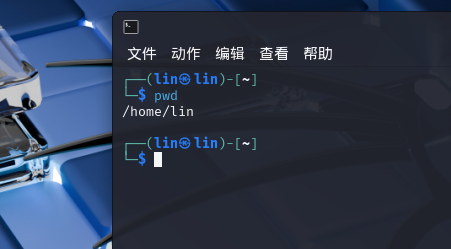
可以看到我的home目录下有一个lin,那么这个~就是代表我们在lin里面
ls详解
还记得在第二章中,ls指令的语句怎么写吗?
ls -a -l -h linux路径
小伙伴们应该还记得中括号是可选,如果只写ls,不加任何参数会发生什么?没错,他就查看当前工作目录的内容
那么中括号的-a -l -h linux路径是什么意思呢?
敲黑板,记笔记:
-a 展示隐藏内容
-l 以列表的形式展示内容,并显示更多细节
-h 需要和-l选项搭配使用,以更加人性化的方式显示文件的大小单位
linux路径就是路径,比如linux的根目录"/"或者是那个小波浪"~""/home/lin",他们都是linux路径
有的小伙伴会问了,啥叫隐藏内容啊?给文件命名时,在前面加入一个点,它就算隐藏文件了,下面咱们在桌面演示一下
先把上节课的ABC.TXT在名字前面加个.弄成隐藏文件
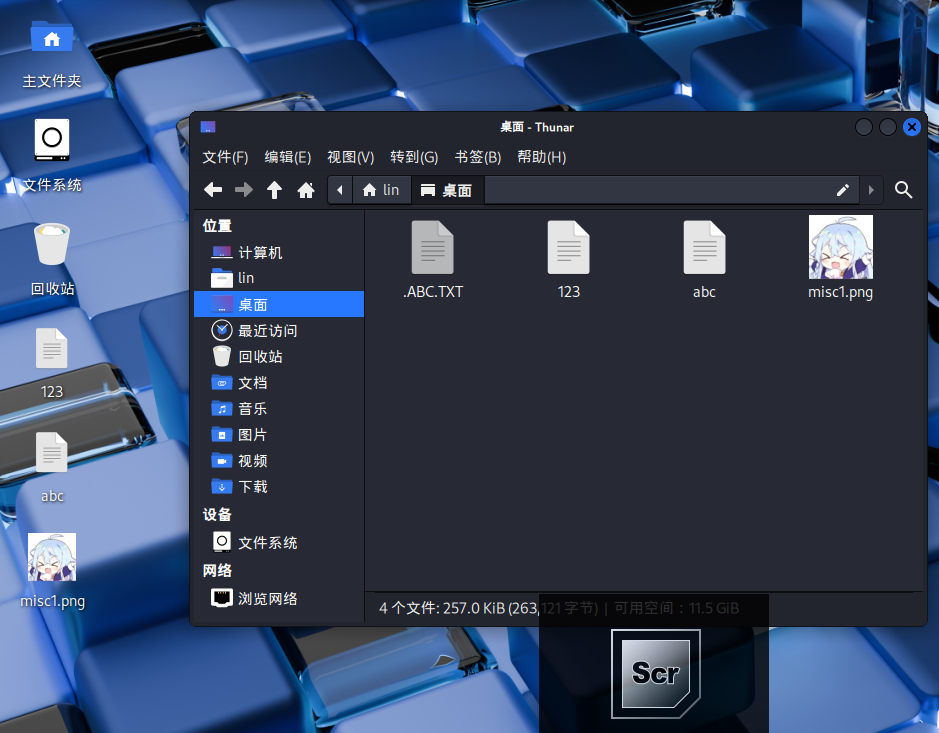
可以看到桌面上是不显示ABC.TXT了,文件夹里能显示出来。为什么能显示出来呢?因为我开了"显示隐藏文件",不然啥也看不到,那咋演示
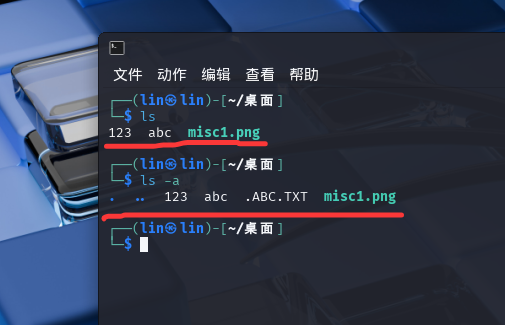
在桌面打开终端,输入"ls"
-a是像是隐藏文件,所以我们再次输入"ls -a"进行比较一下
上面也说l和h,h需要配合l使用,那他俩的区别咱们也演示一下
输入ls -l和ls -l -h,注意-l和-h之间要有空格,不然无效
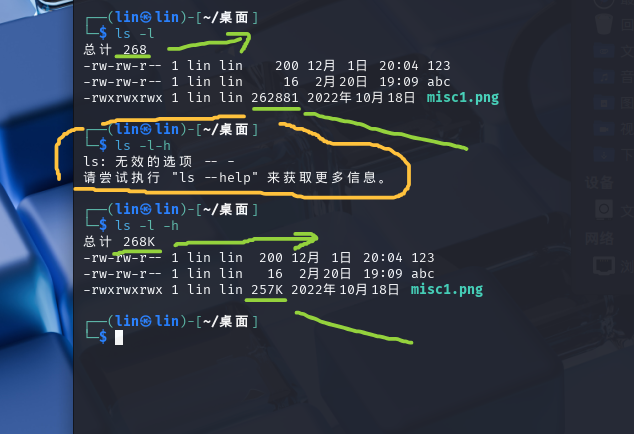
你会发现只写-l,他的单位就不好判断,比如划绿线的位置的262881,加上-h就是257K
"以更加人性化的方式显示文件的大小单位"
刚才我们说,-l和-h之间要有空格,不然无效,那有没有更简单的方法写这个呢?当然有了
其实可以直接写"ls -lh",效果和ls -l -h是一样的,只要把他们前面的杠省略掉就可以了
当然你也可以把-a加上,这样就可以看到隐藏文件了
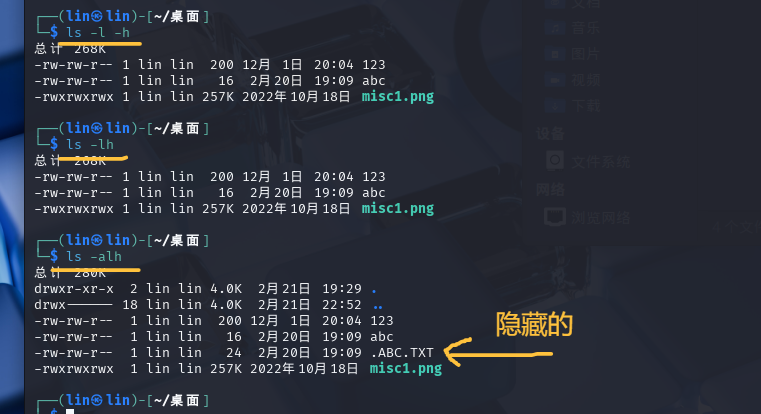
小结
1、pwd是看当前工作路径
2、ls
-a 展示隐藏内容
-l 以列表的形式展示内容,并显示更多细节
-h 需要和-l选项搭配使用,以更加人性化的方式显示文件的大小单位
3、命令的选项是可以组合使用的,比如ls-alh等同于ls -a -l -h