大家好,我是小肥肠!祝大家开工大吉,新的一年效率翻倍~ 今天给大家整点硬核干货:手把手教你零成本在云端部署 OpenClaw,并丝滑接入飞书。我们将通过一个完整的实战案例------一句话让 AI 去 ClawHub 抓取感兴趣的项目信息,并乖乖填进飞书表格里,带你彻底打通这套自动化工作流。准备好了吗?马上发车!
1. 前言
OpenClaw(大家戏称的 "小龙虾" )的热度已经火了一阵子了,但我前期其实一直处于眼馋但观望 的状态。为什么?因为据我了解,自己上手部署的门槛和成本真不低:要么得有一台高配的 Mac Mini 或者闲置电脑(还得折腾虚拟机),要么就得自费买云服务器。再加上听说它是个 "吃 Token 狂魔" ,这几座大山直接把我给劝退了,一直不敢轻易碰。

直到昨天和影子鱼闲聊,他告诉我一个好消息:腾讯云现在有活动,直接免费送一个月服务器!更香的是,里面还自带了现成的 OpenClaw 部署模板。我半信半疑地去试了试水,没想到真的 "薅" 到了。
借着这波免费资源,我花了大半天时间折腾,不仅把 "小龙虾" 顺利接入了飞书,还让它漂亮地完成了一个自动化实战任务:在 ClawHub上抓取感兴趣的skill数据,并自动写入飞书表格。
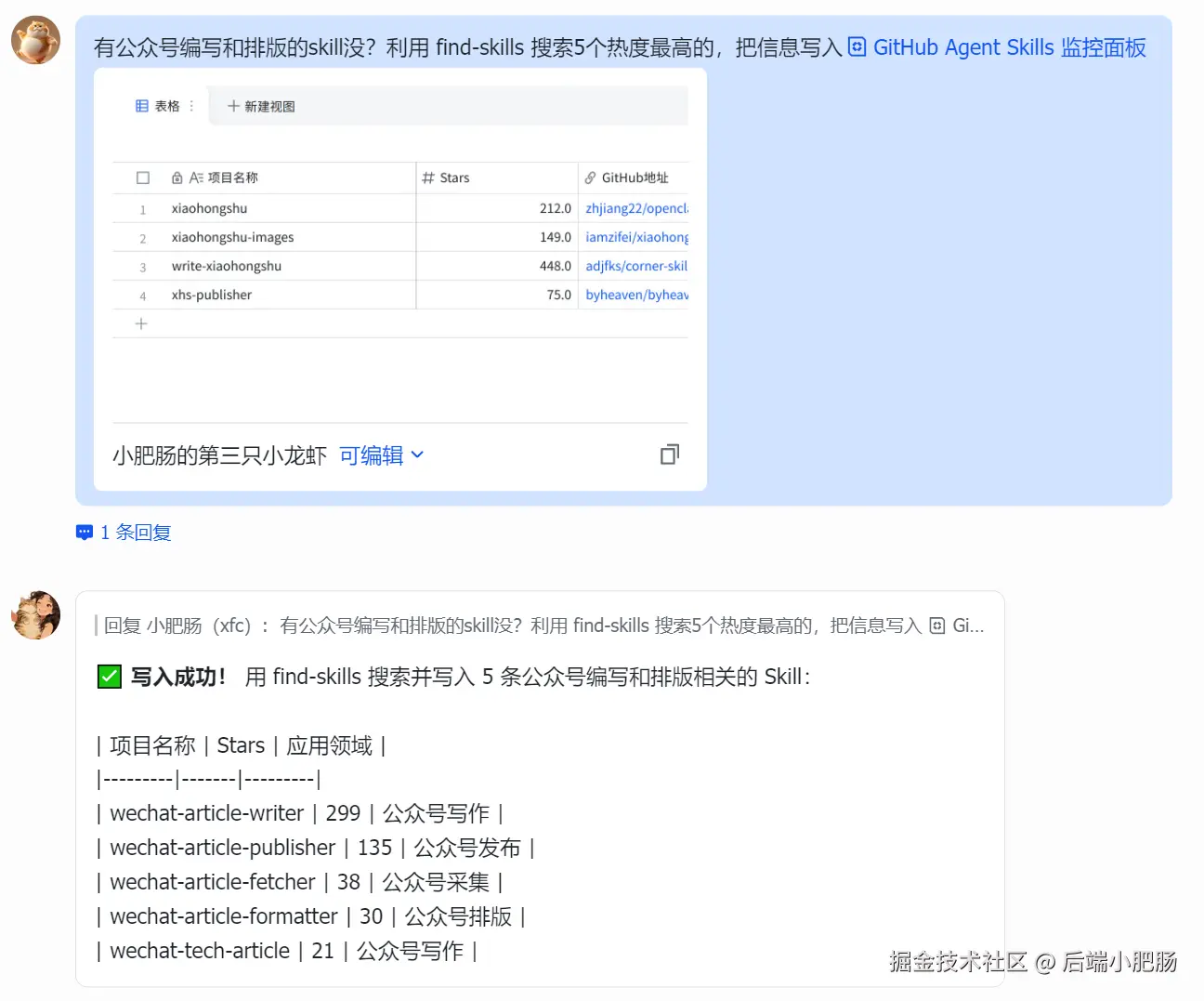
独乐乐不如众乐乐,今天我就把这一整套零成本+手把手的保姆级实操路线全盘托出。如果你也对 OpenClaw 感兴趣却苦于成本和门槛,这篇教程绝对值得你先码后看,赶紧跟上我的节奏一起折腾起来吧!
2. 在腾讯云上部署OpenClaw(免费羊毛)
2.1 免费获取云服务器
最近腾讯云编程工具 CodeBuddy 国际版重磅推出新年活动(www.codebuddy.ai/promotion/?...
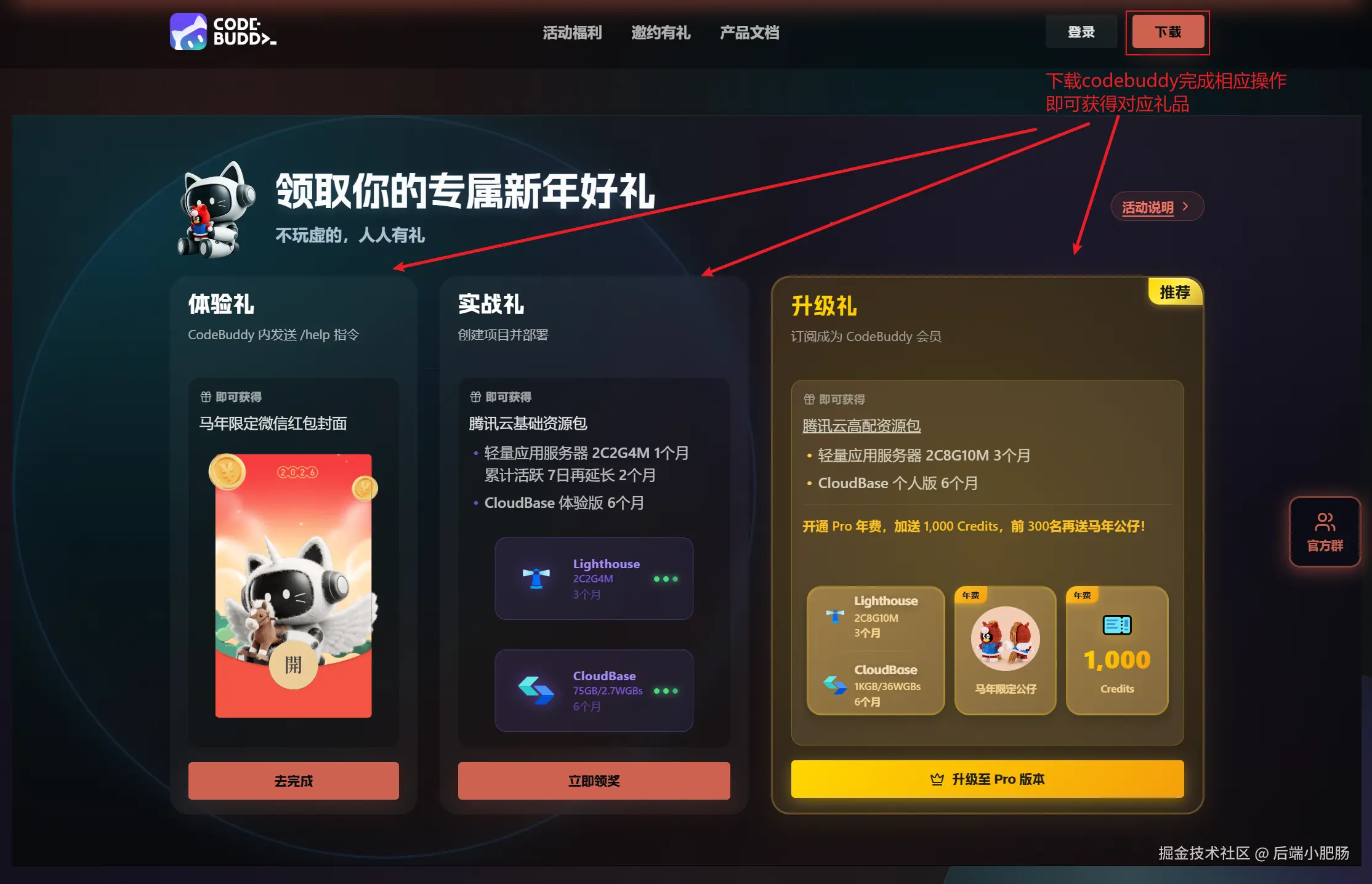
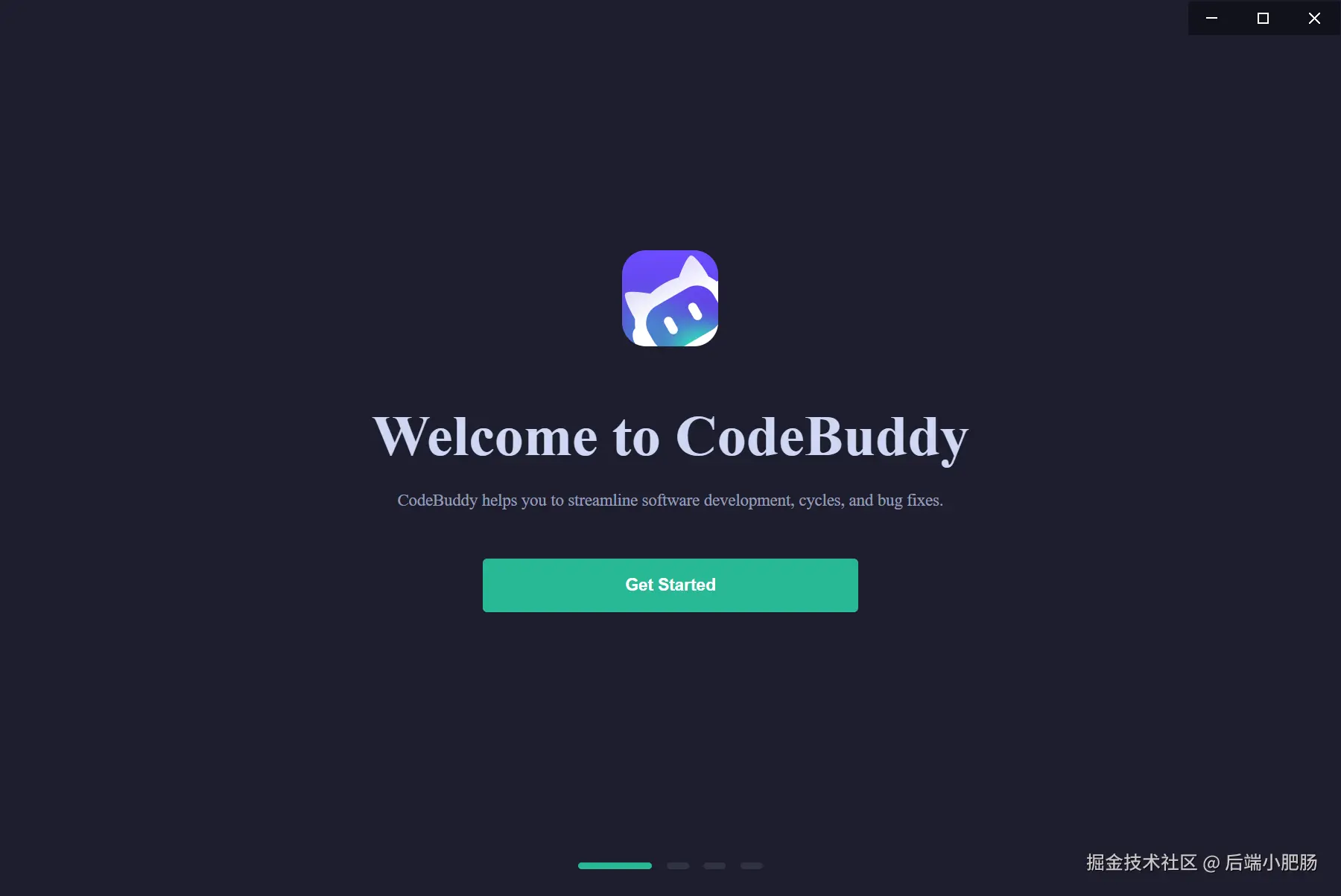
首先点击 【下载】 按钮,浏览器会开启下载进程。双击下载到本地路径下的.exe文件,开启安装进程。点击 【Get Start】 进行下一步。
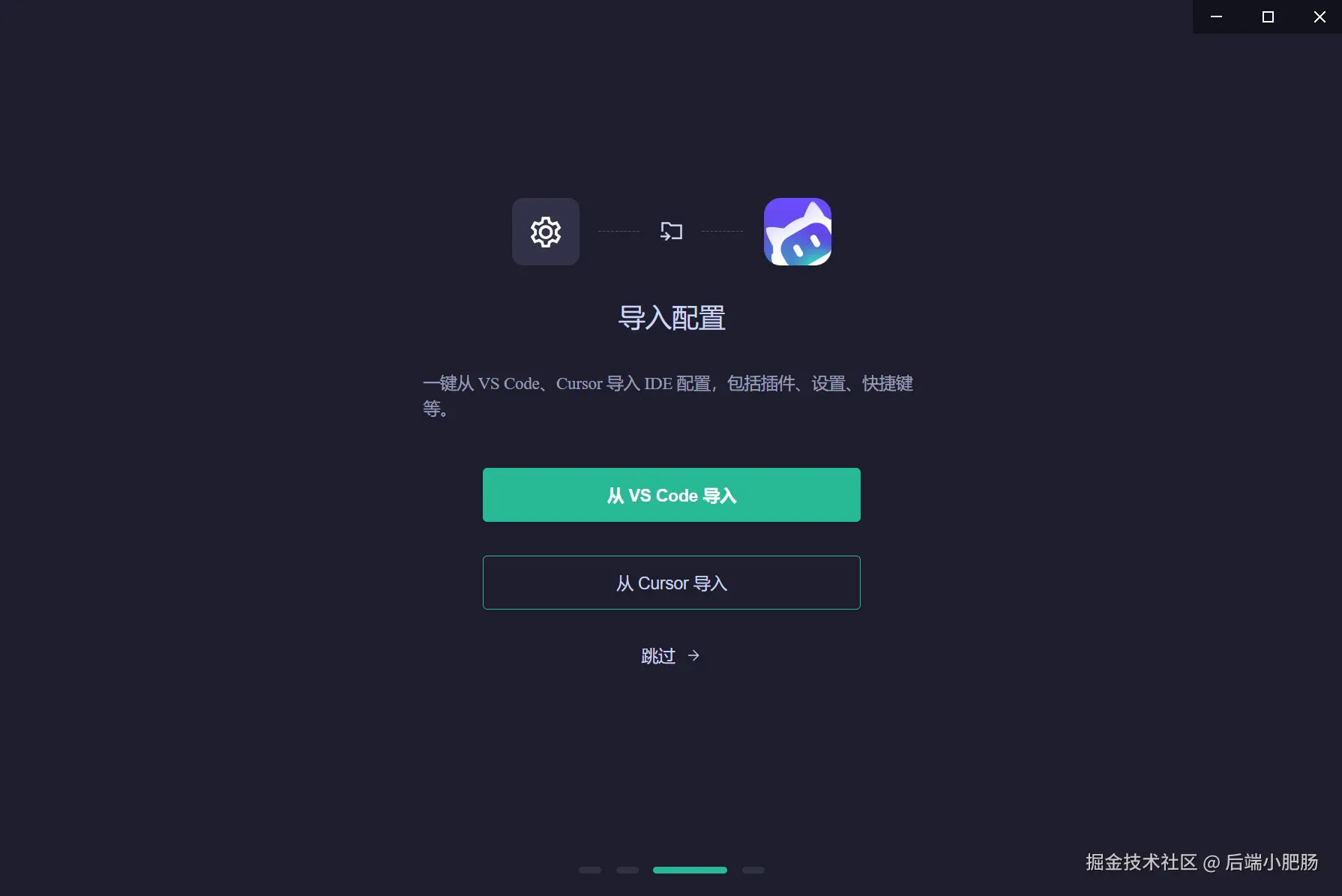
选择语言和主题(浅色或深色)点击 【继续】 进行下一步。在导入配置处如果你希望CodeBuddy 继承VS Code 或Cursor 的配置可以任选其一进行导入,也可以点击底部 【跳过】 按钮跳过这个步骤。
点击 【登录】 按钮进行登录操作,即可会弹出浏览器界面。
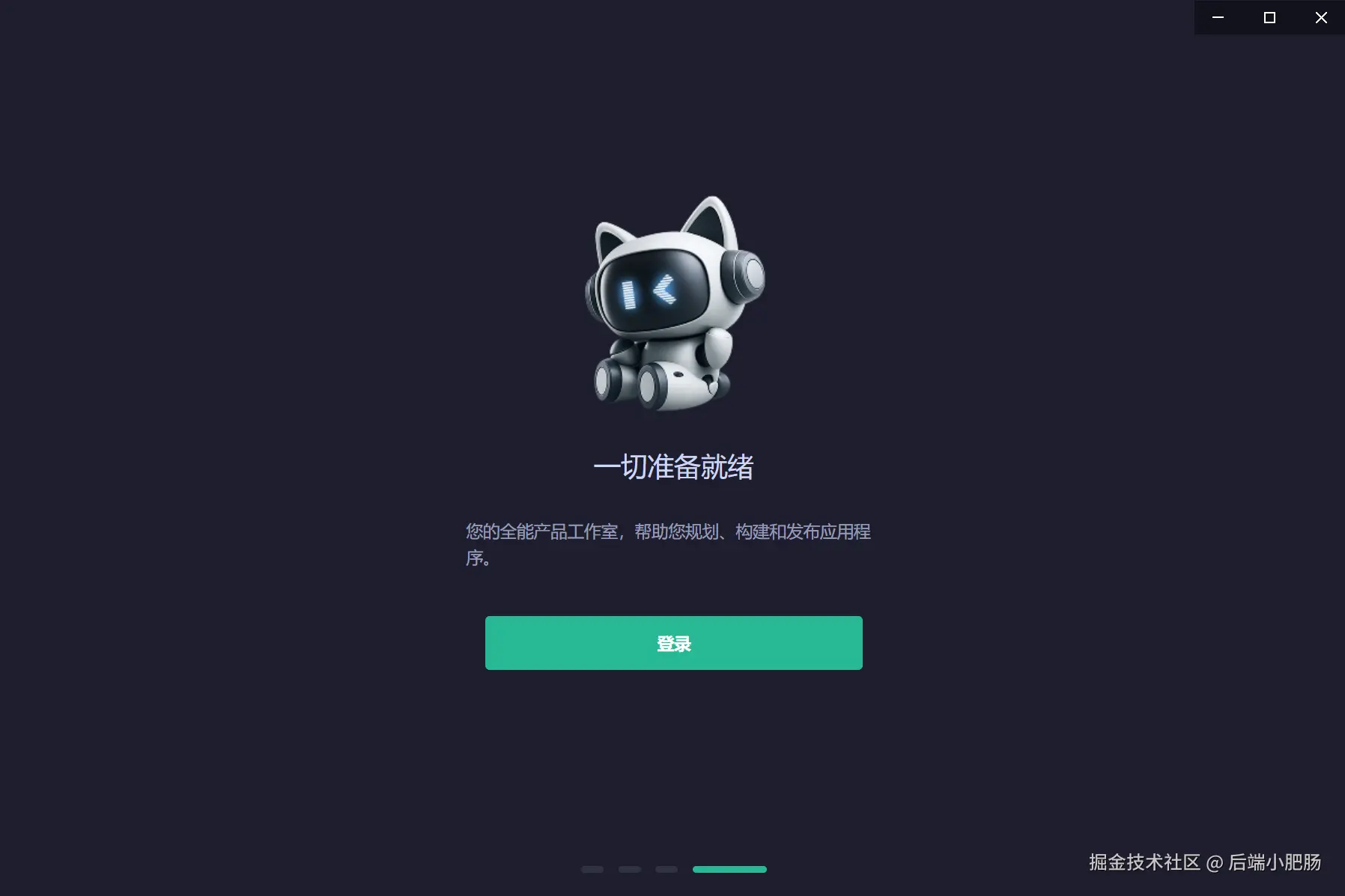
在浏览器界面中选择注册方式,CodeBuddy 支持Google账号注册 或GitHub 账号注册 ,注册后自行登录回到CodeBuddy软件界面即可。

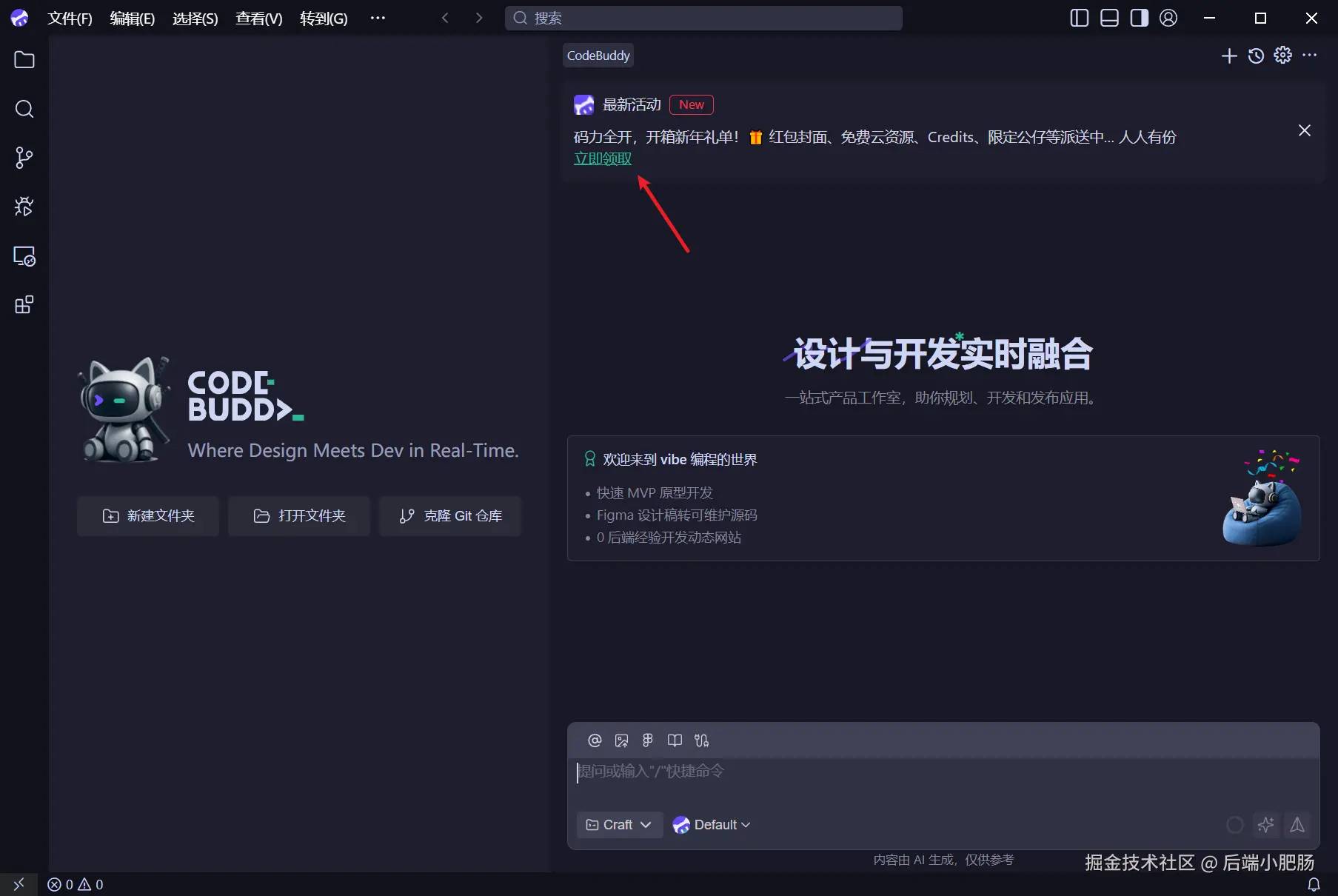
在CodeBuddy 软件的初始化界面有活动领取指引,点击 【立即领取】 跳转至浏览器界面。
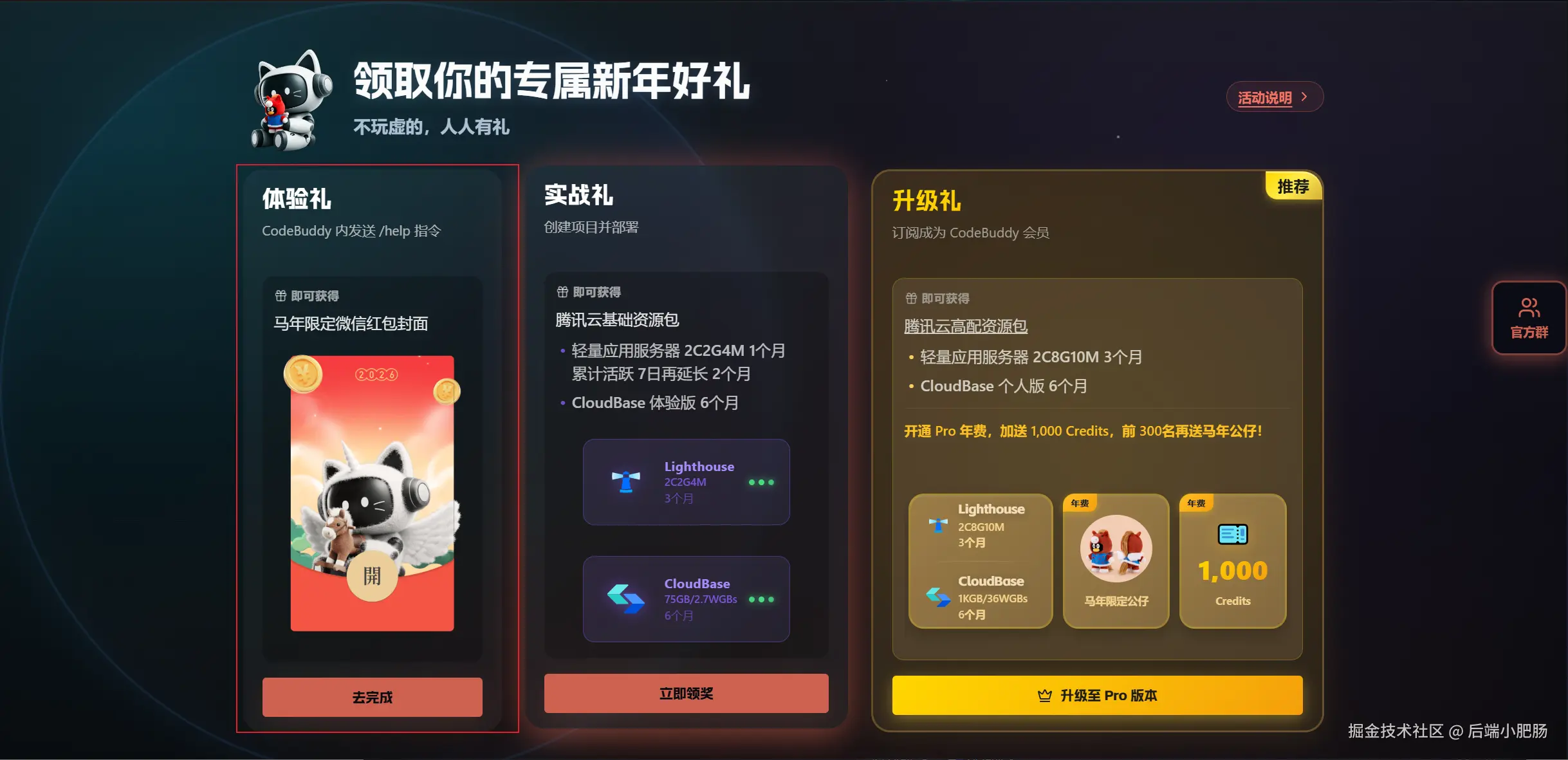
我们先把红包封面领了,它的领取条件的只要在CodeBuddy 对话框内发送/help指令就行。
回到CodeBuddy 软件找到右下角底部的对话框,输入指令/help点击发送按钮。
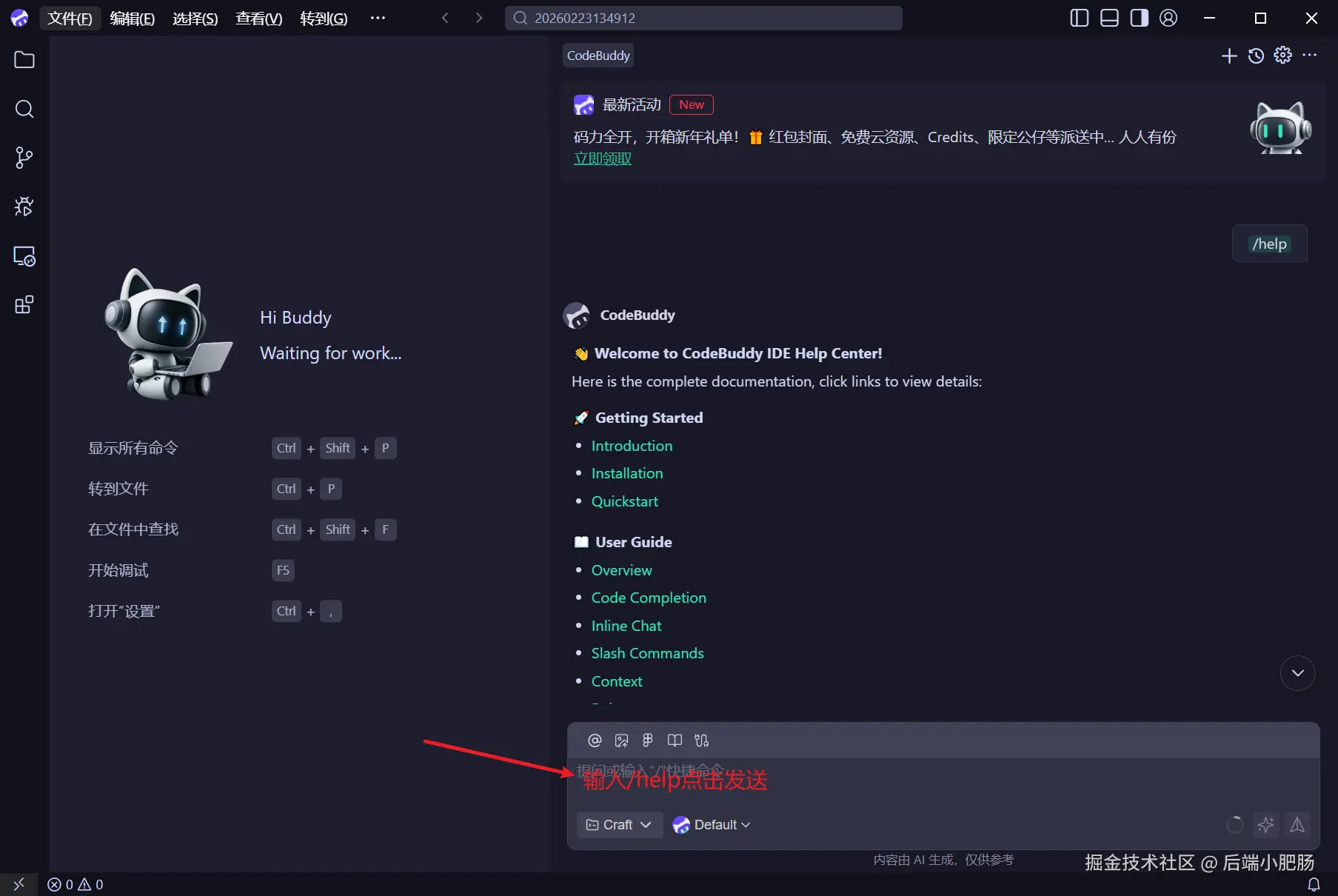
等待指令响应完毕会在底部弹出领取红包的指引链接,点击 【Click here to claim】 会弹出浏览器界面,按照指引即可轻松完成红包封面的领取。
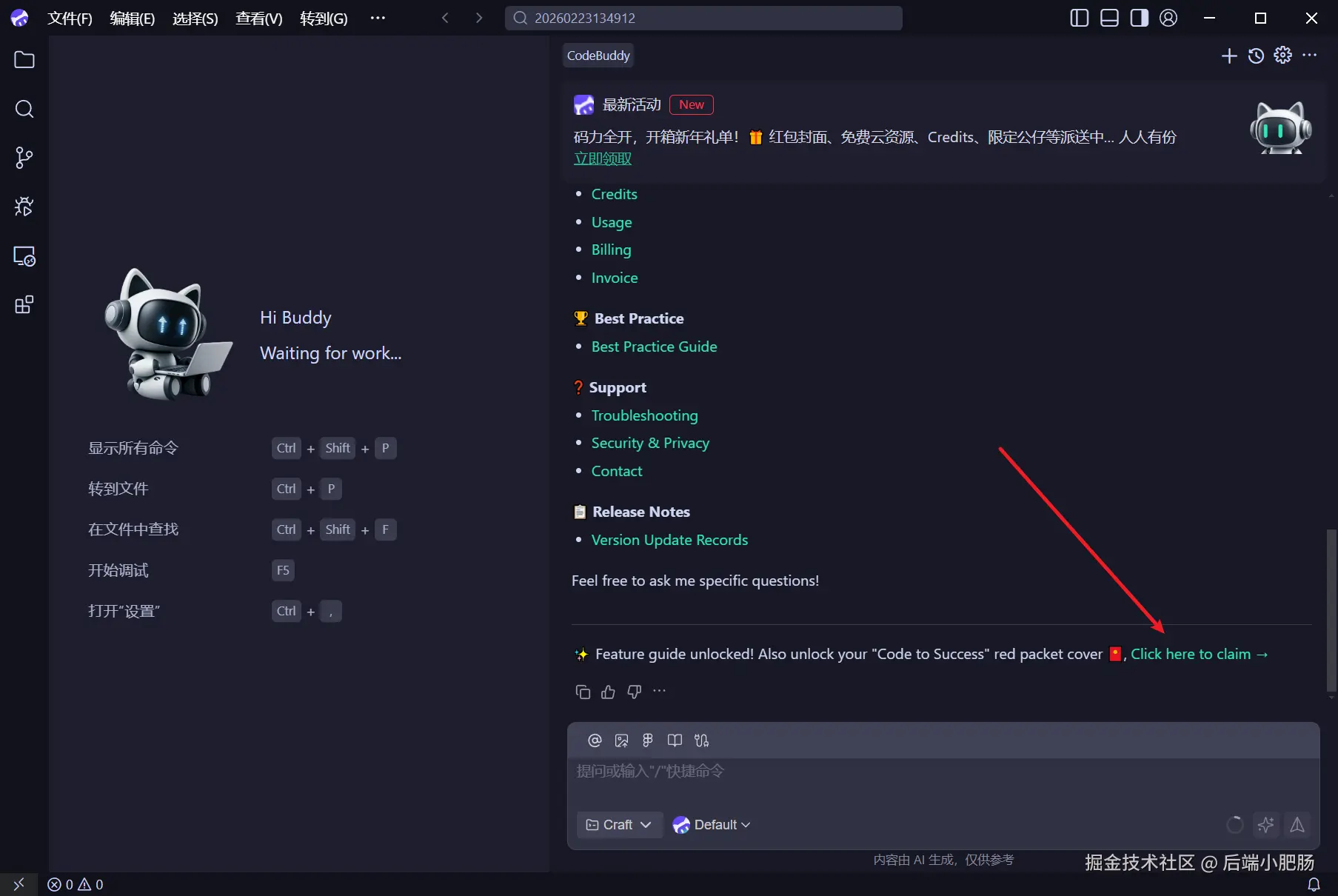
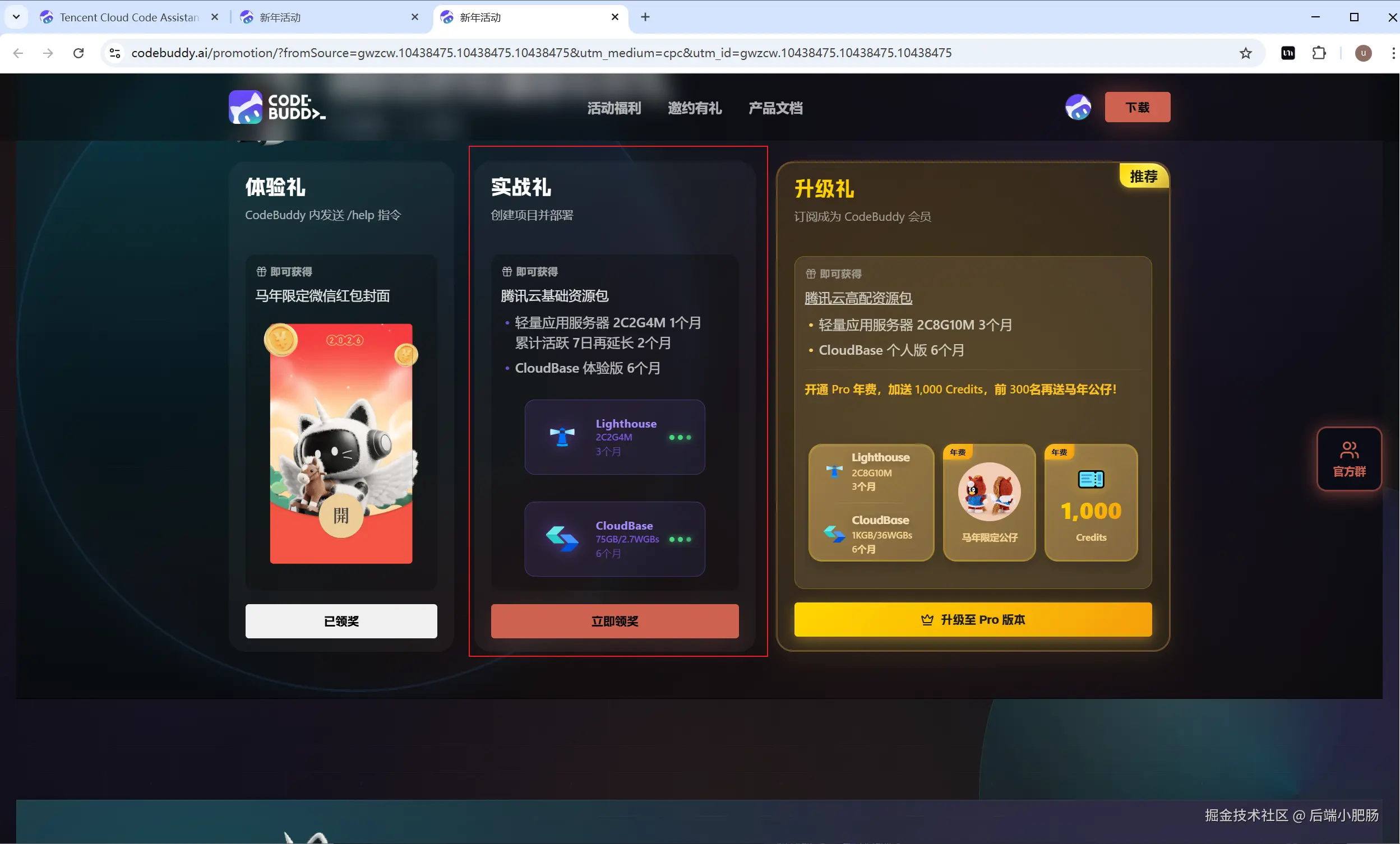
停留在浏览器界面,继续领取 【实战礼】 ,这个奖励是免费的云服务器资源(可使用一个月),点击 【立即领奖】。
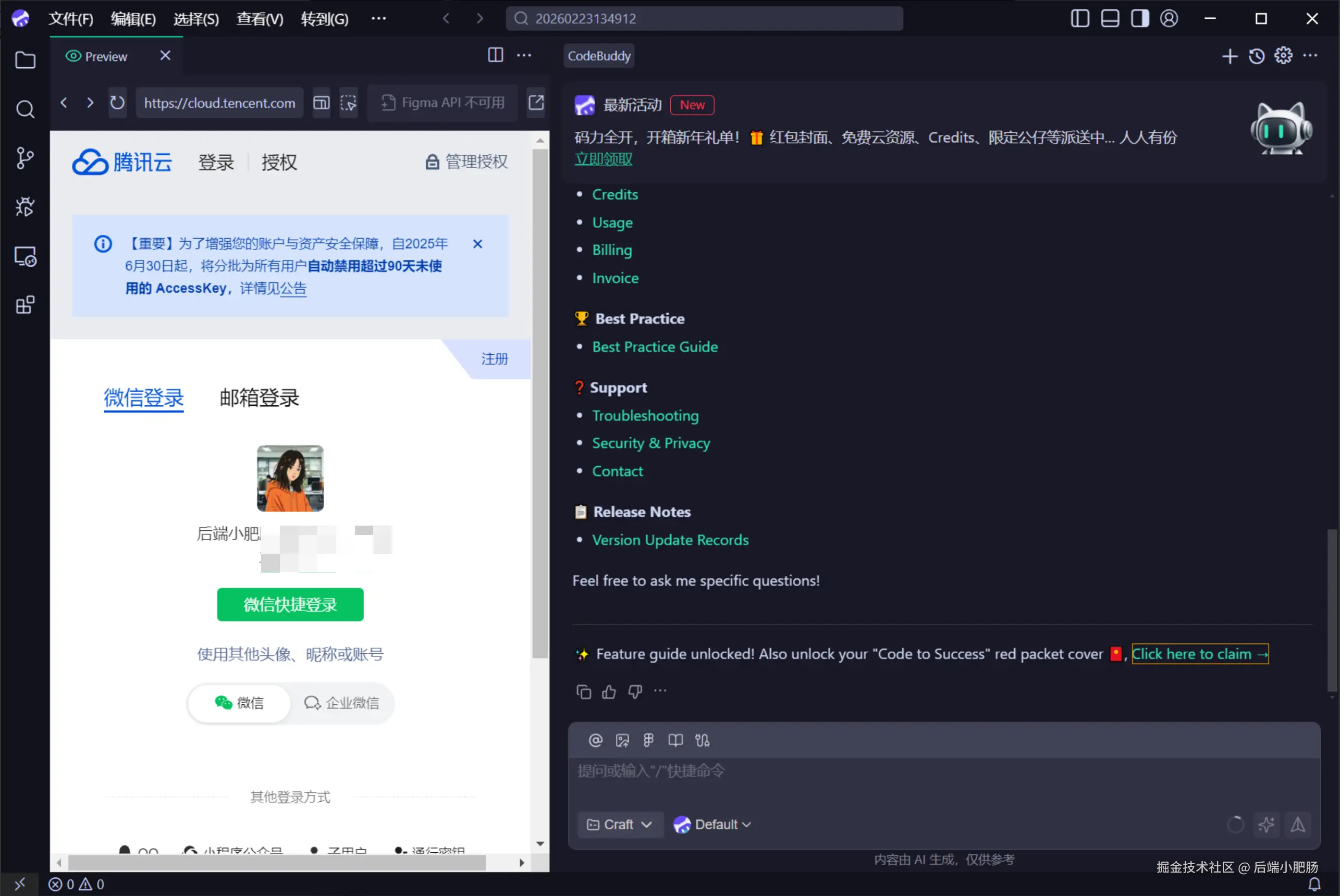
CodeBuddy 软件会新增弹窗登录,点击 【微信快捷登录】 会跳转到新的授权界面。
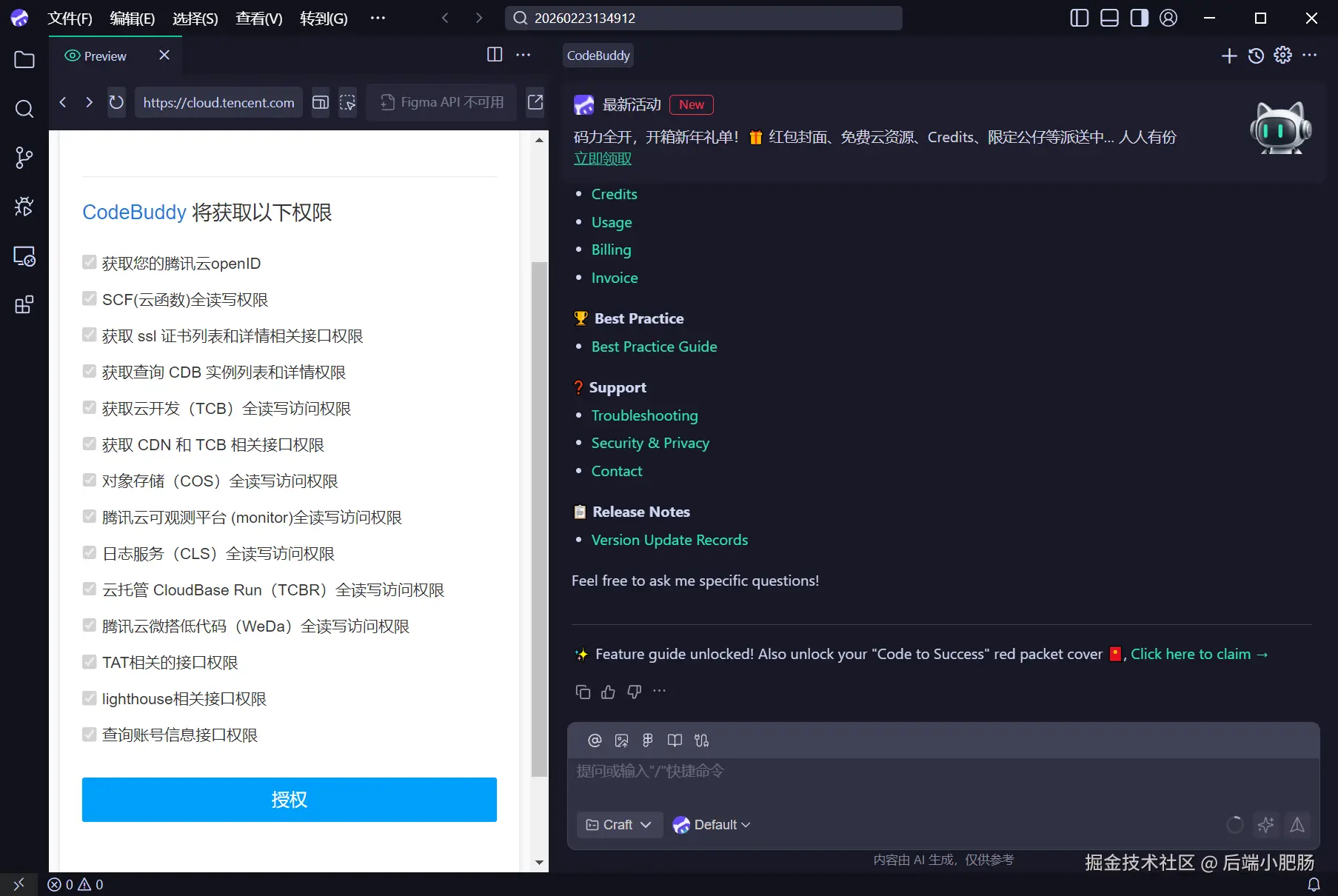
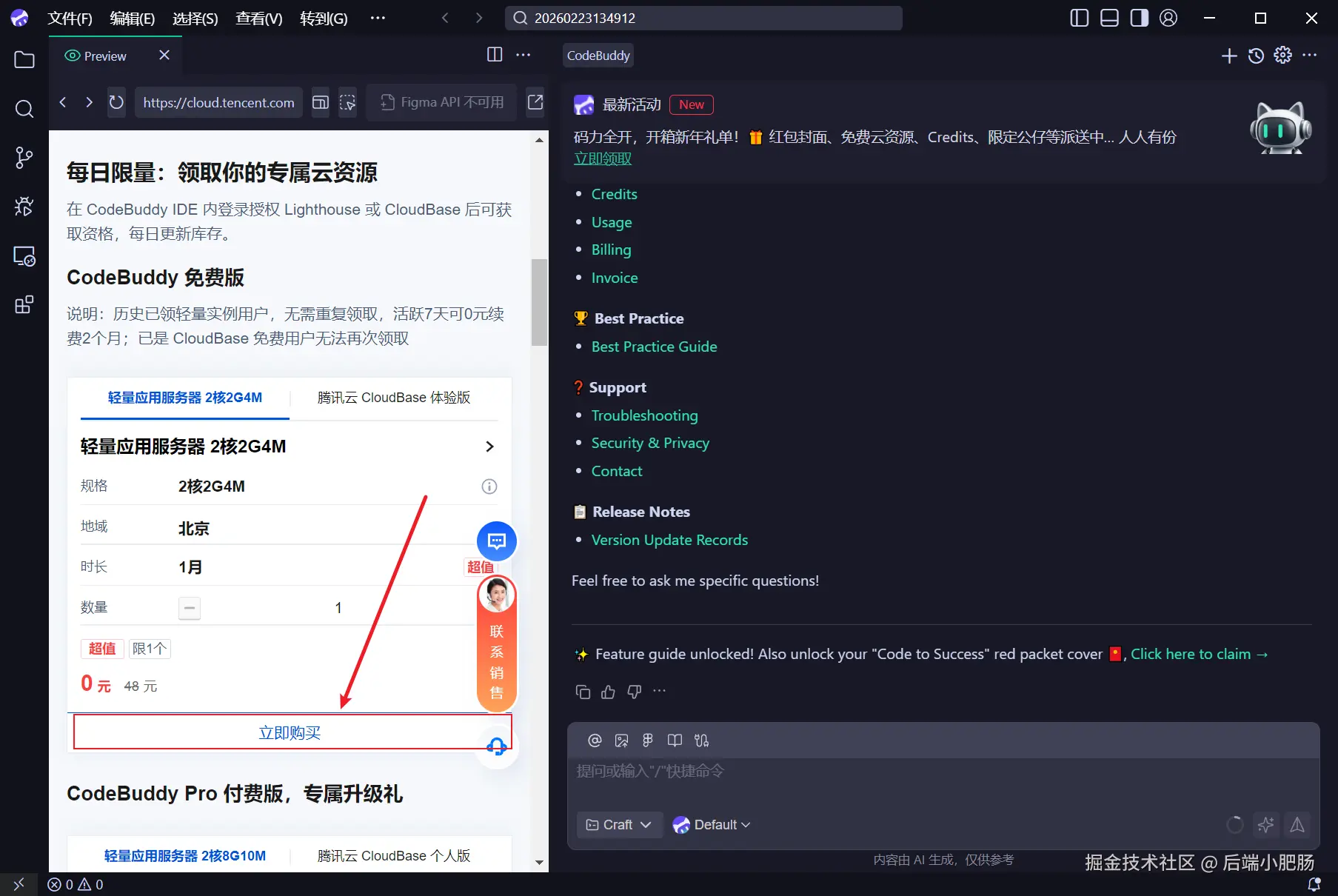
点击底部 【授权】 按钮,跳转到服务器购买界面 (金额是0) 。
点击 【立即购买】 按钮。
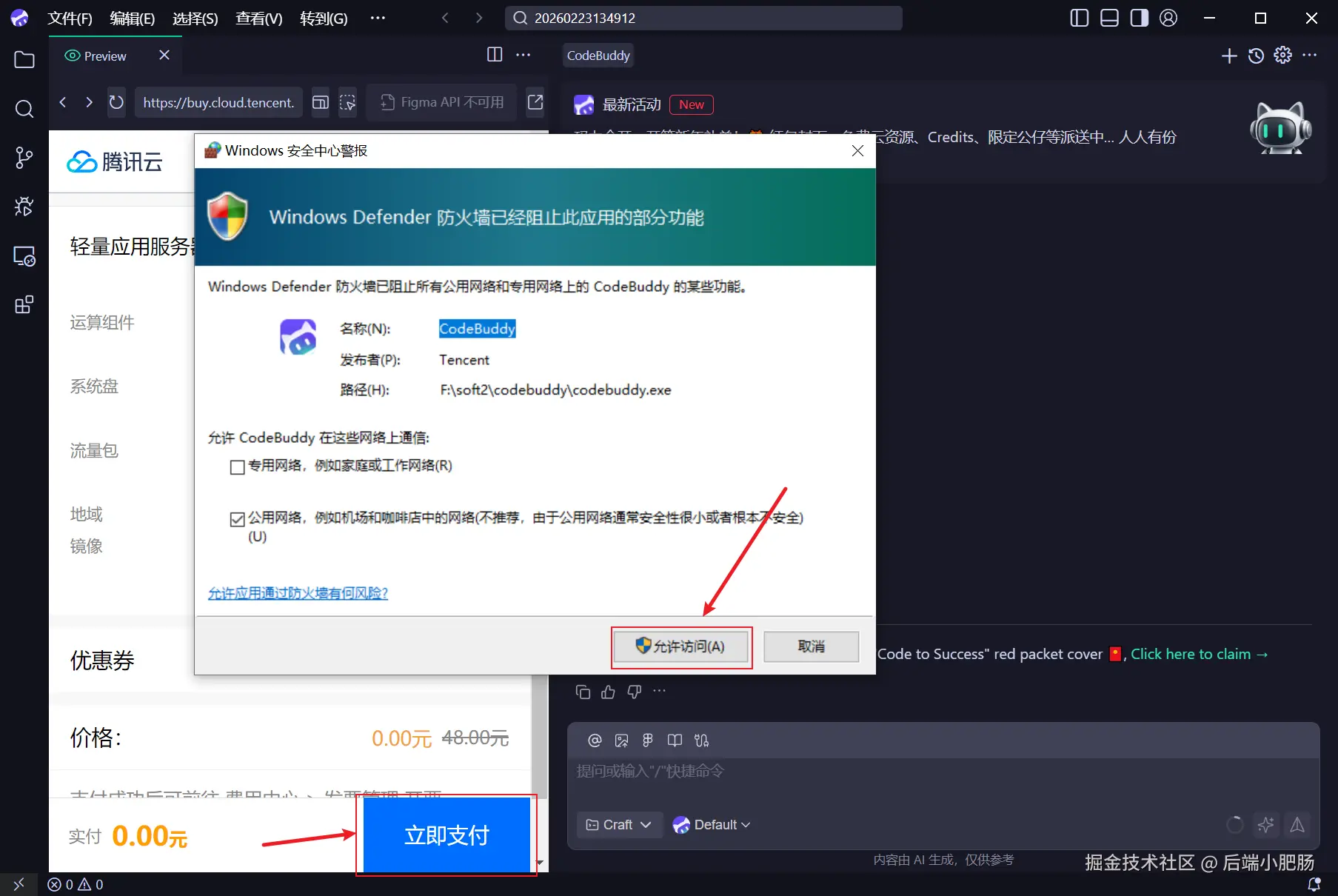
此刻弹出了windows安全中心警报弹窗 ,点击 【允许访问】 ,回到CodeBuddy软件 点击 【立即支付】 。
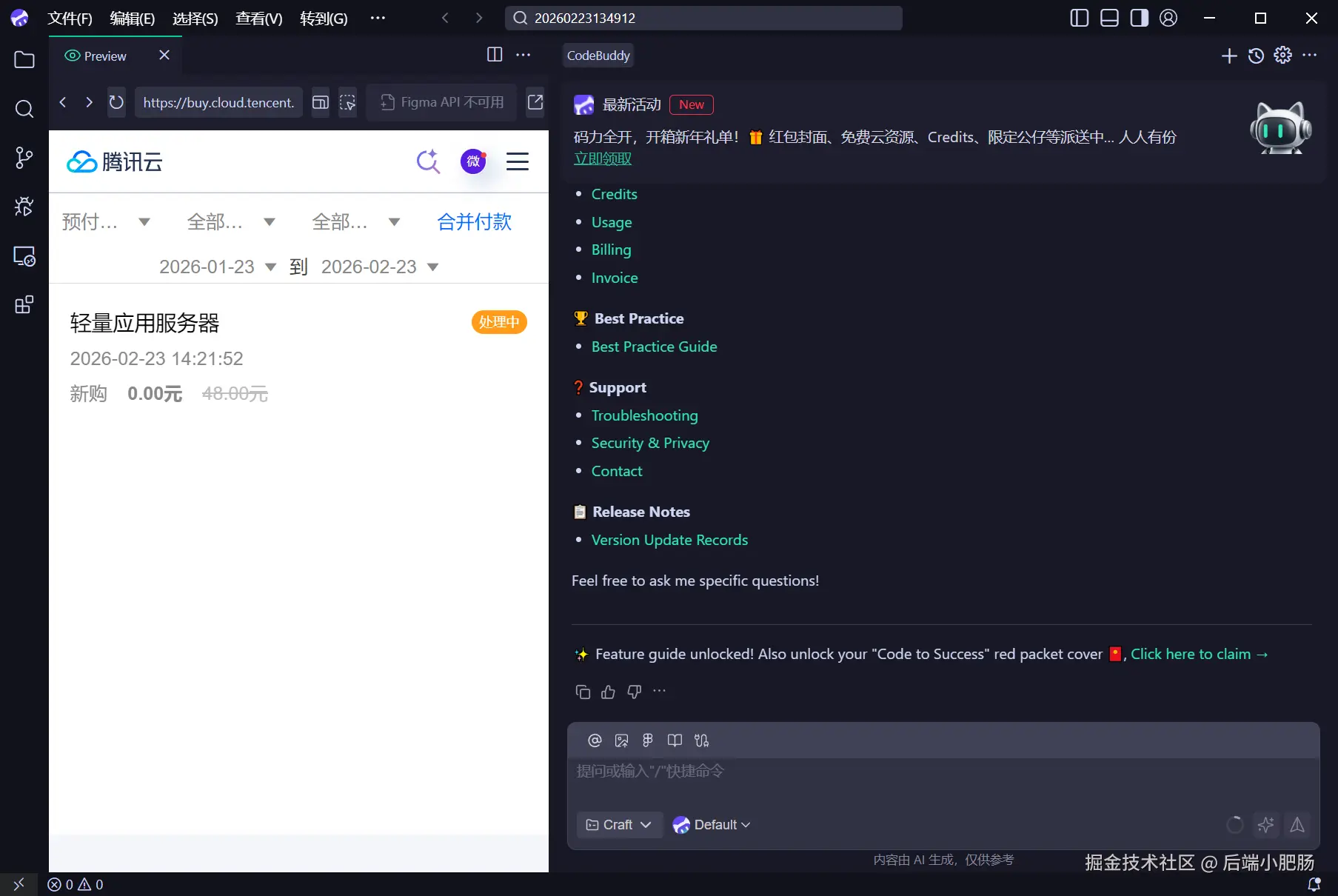
可以看到购买成功了,接下来的操作就是去腾讯云服务器的管理界面集成OpenClaw模板。
2.2. 集成OpenClaw模板
打开浏览器,输入网址console.cloud.tencent.com/?Is=sdk-top...
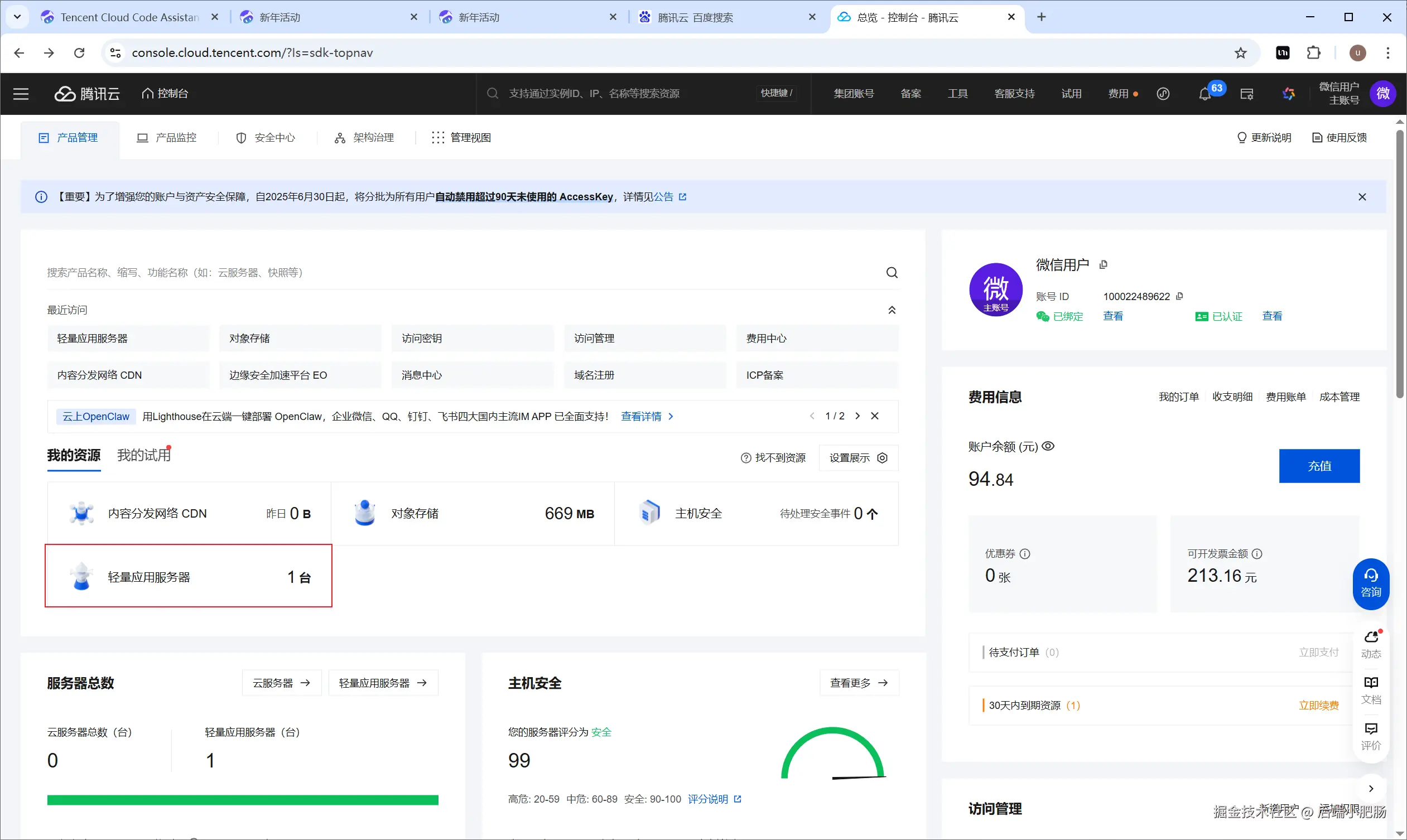
现在我们来到了云服务管理页面,可以看到这台服务器就是我们刚刚免费领取到的。
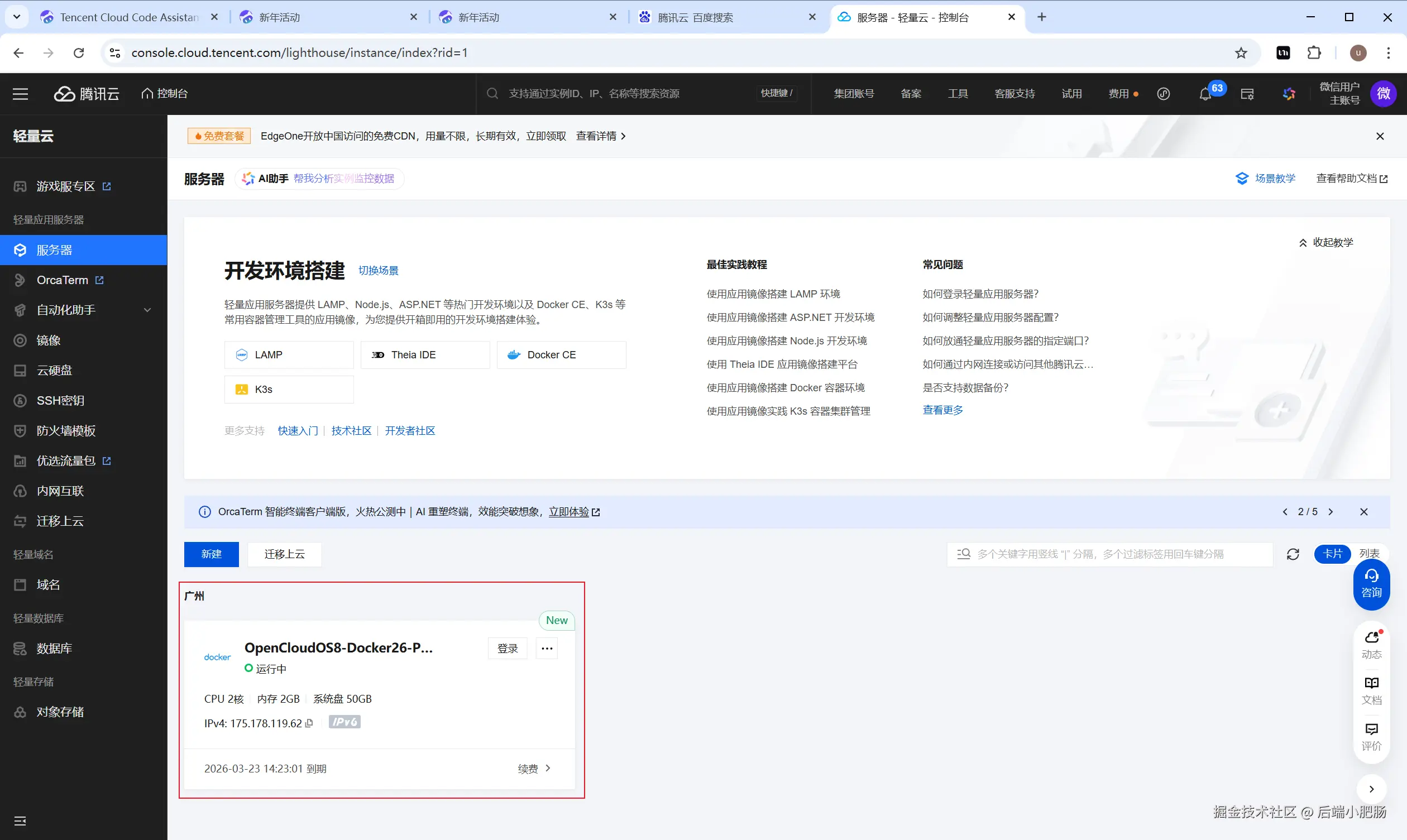
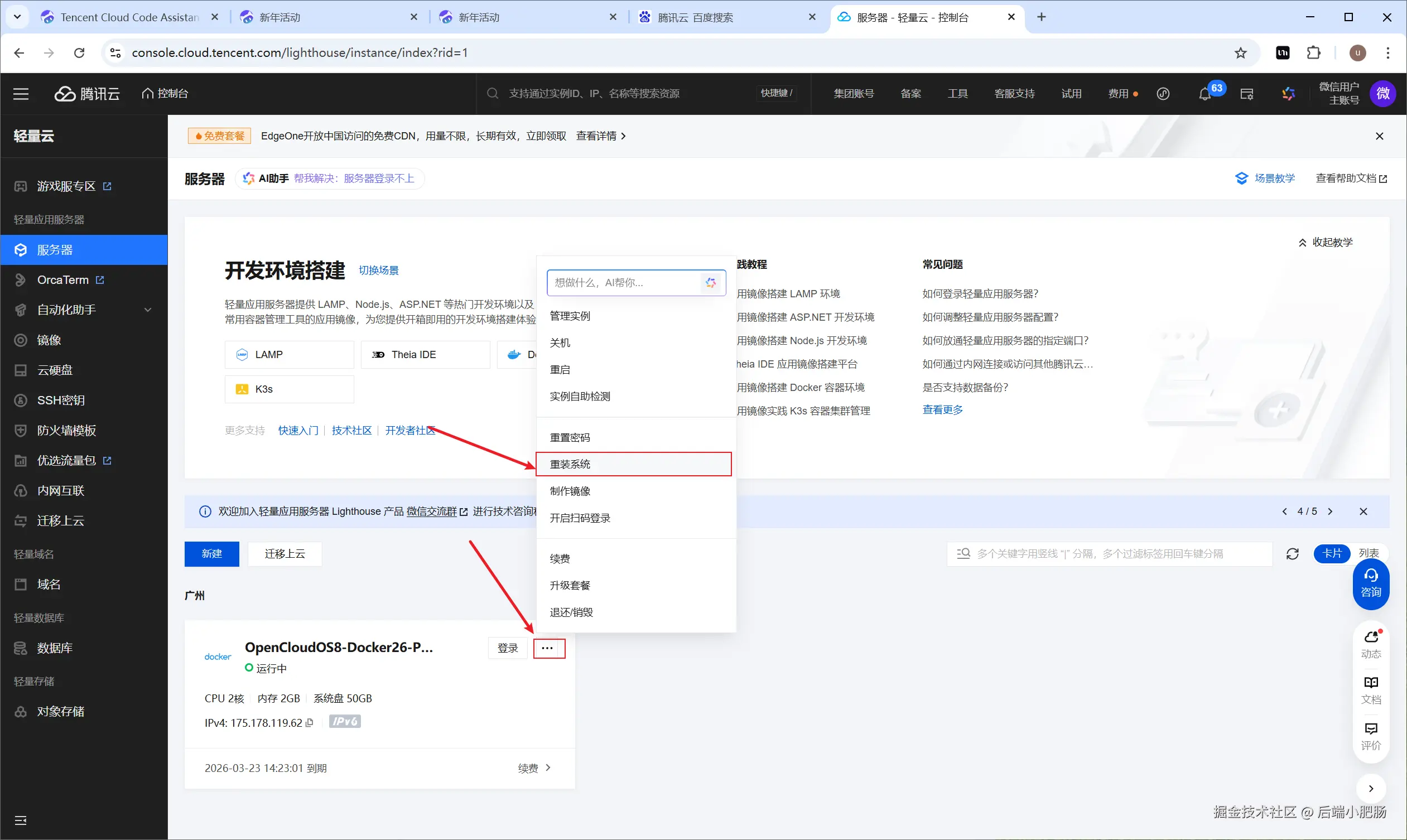
点击服务器详情里的三个横点,在弹开的菜单中选择【重装系统】。
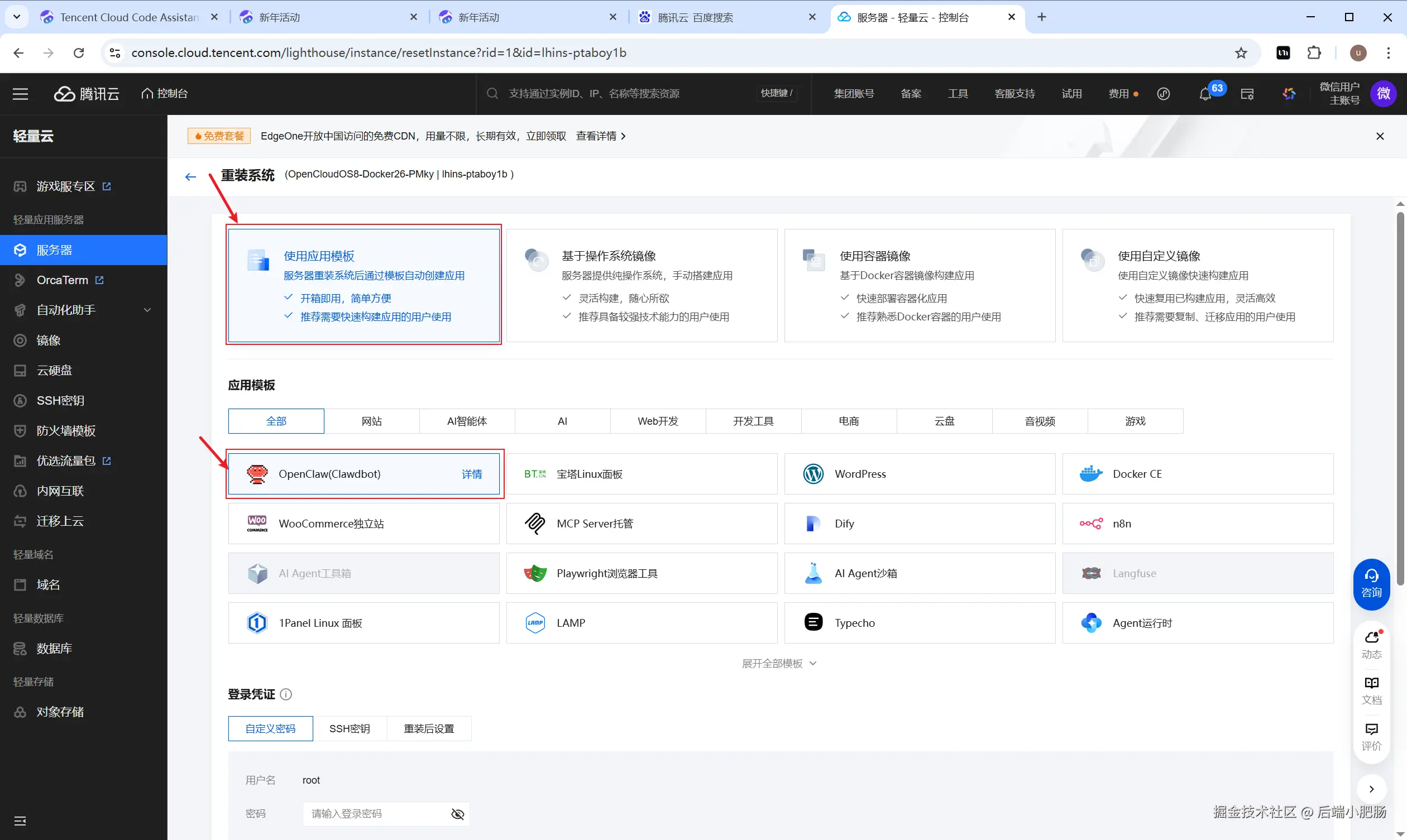
点击【使用应用模板】,点击【OpenClaw(Clawdbot)】。
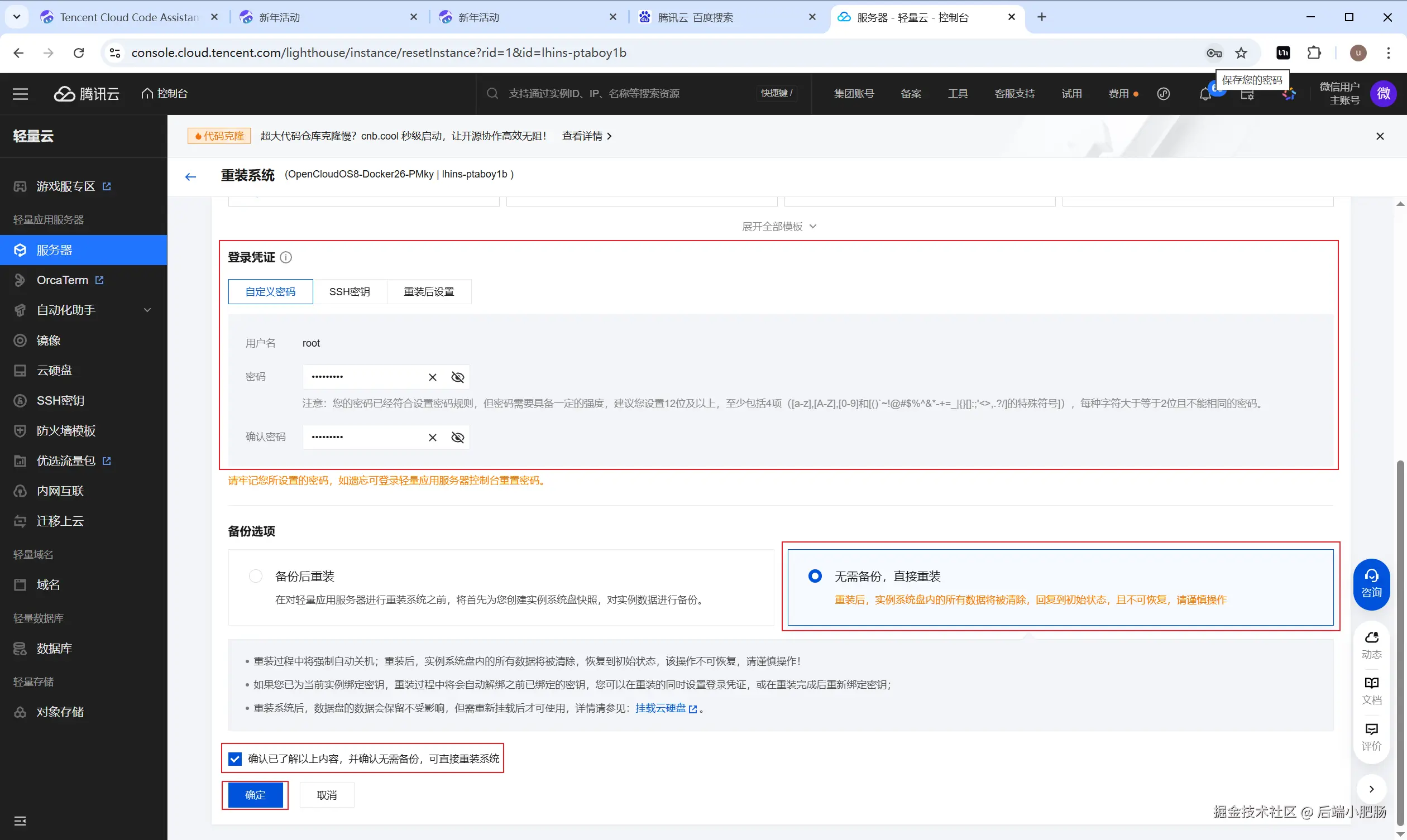
在登录凭证栏中选择【自定义密码】输入密码和确认密码,备份选项栏选择【无需备份,直接重装】,点击底部【确定】按钮。
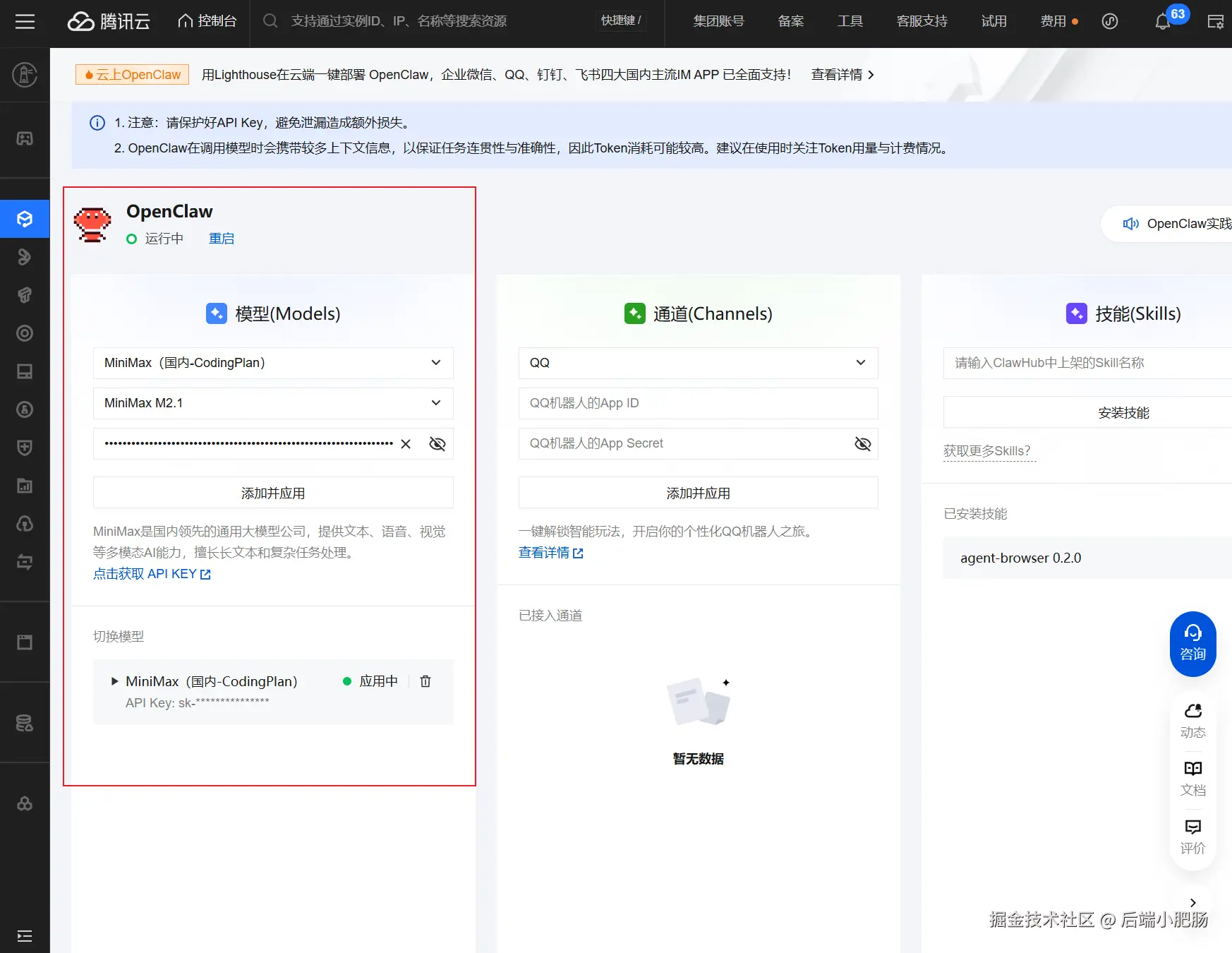
重装系统成功后会跳转至新界面,点击【应用管理】开始配置模型,我这边用的是MinMax的CodingPlan。
3. OpenClaw接入飞书
3.1. 应用初始化及配置权限
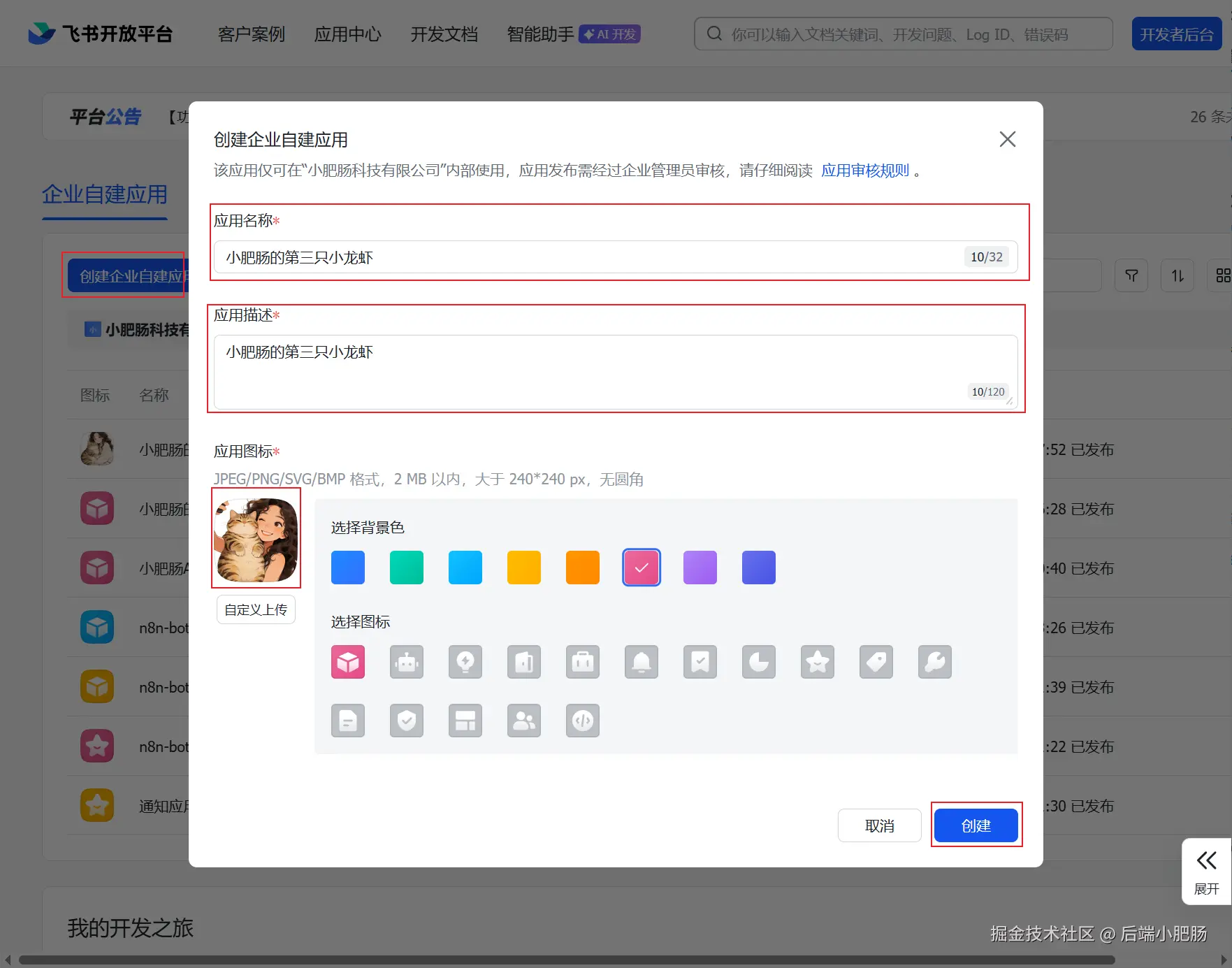
来到飞书开放平台(open.feishu.cn/app?lang=zh... 【创建企业 自建应用 】 ,在新增弹窗中输入 【应用名称】 、 【应用描述】 、上传应用应用图标,点击 【创建】 按钮。
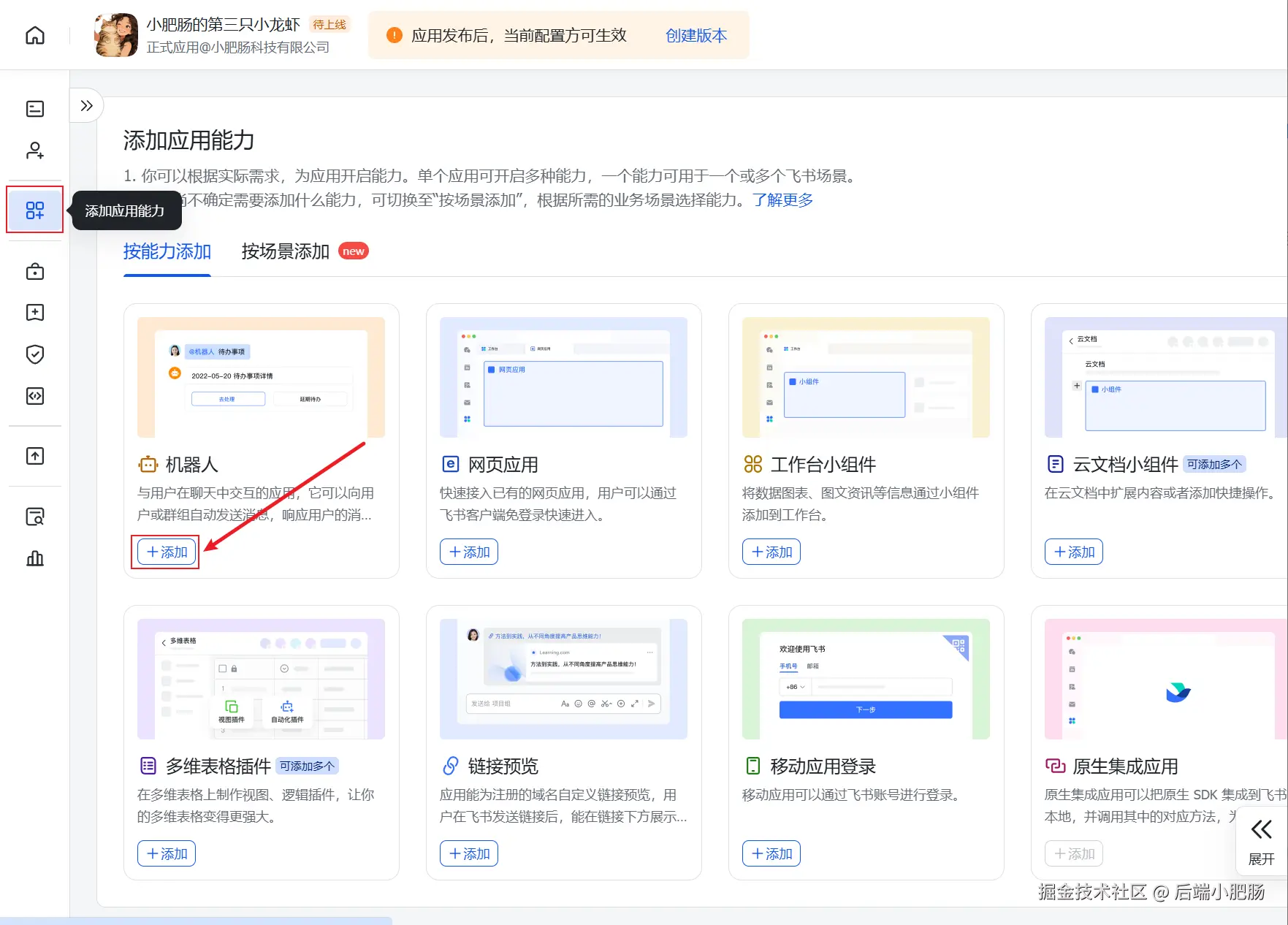
来到 【添加应用能力】 页面,找到机器人点击 【添加】 按钮 。
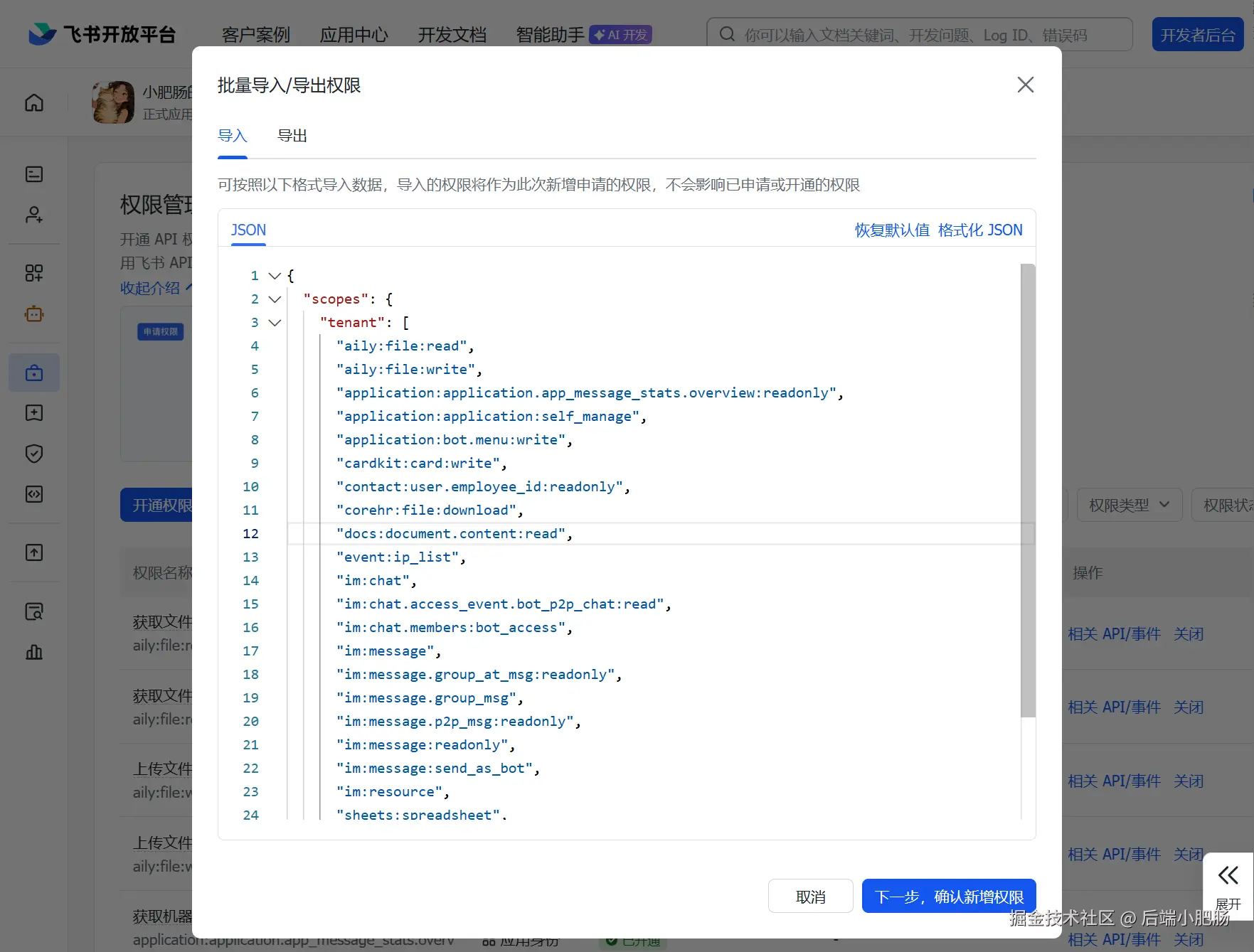
来到【权限管理】页面,点击【批量导入/导出权限】。填入以下json代码后点击【下一步,确认新增权限】。
json
{
  "scopes": {
    "tenant": [
      "aily:file:read",
      "aily:file:write",
      "application:application.app_message_stats.overview:readonly",
      "application:application:self_manage",
      "application:bot.menu:write",
      "cardkit:card:write",
      "contact:user.employee_id:readonly",
      "corehr:file:download",
      "docs:document.content:read",
      "event:ip_list",
      "im:chat",
      "im:chat.access_event.bot_p2p_chat:read",
      "im:chat.members:bot_access",
      "im:message",
      "im:message.group_at_msg:readonly",
      "im:message.group_msg",
      "im:message.p2p_msg:readonly",
      "im:message:readonly",
      "im:message:send_as_bot",
      "im:resource",
      "sheets:spreadsheet",
      "wiki:wiki:readonly"
    ],
    "user": ["aily:file:read", "aily:file:write", "im:chat.access_event.bot_p2p_chat:read"]
  }
}
3.2. 开启长链接
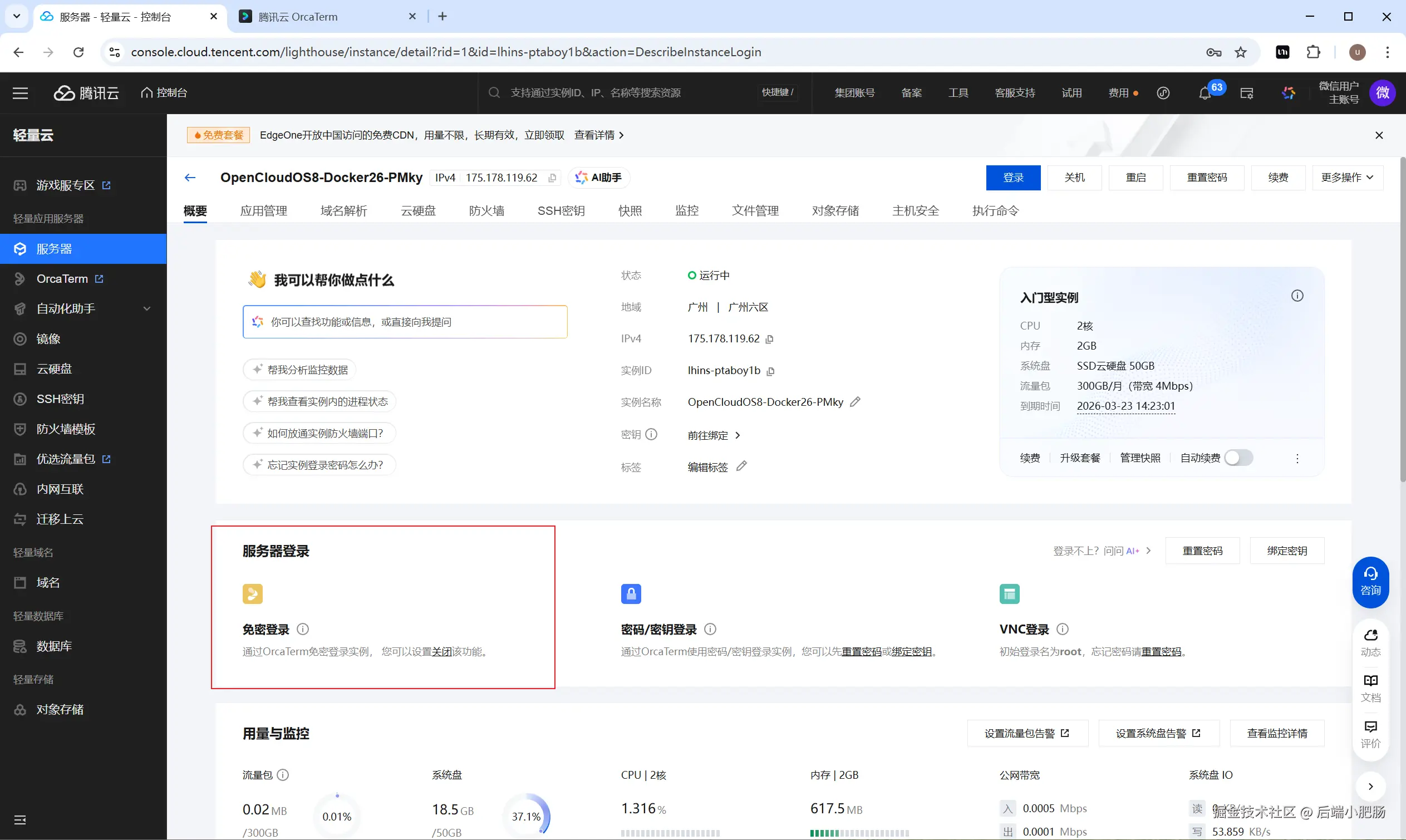
回到云服务管理页面,点击 【概要】 找到服务器登录,点击进入服务器后台命令行面板。
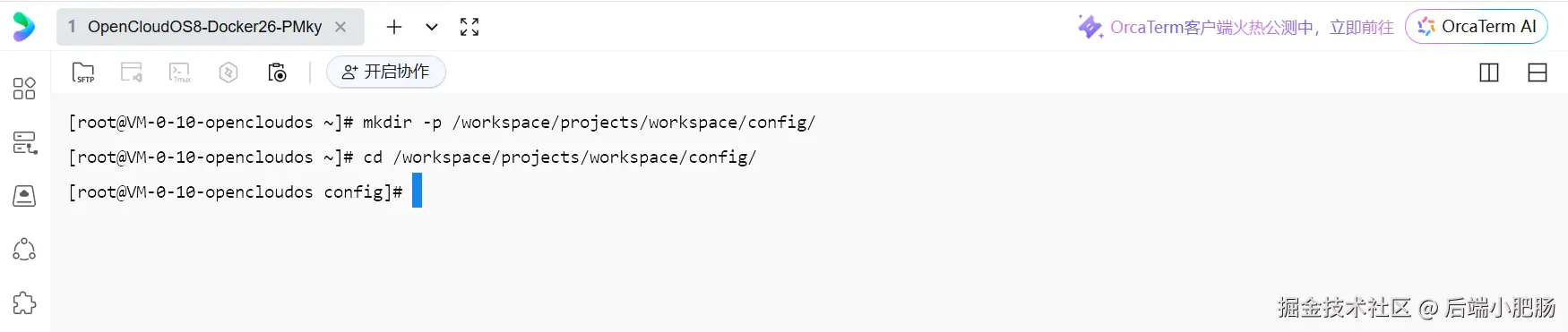
现在跳转到了服务器命令行面板,输入命令mkdir -p /workspace/projects/workspace/config/和cd /workspace/projects/workspace/config/
- 安装飞书官方sdk和python3,分别输入
yum install -y python3 python3-pip和pip install lark-oapi -U -i ``https://pypi.tuna.tsinghua.edu.cn/simple - 创建飞书长链接脚本,输入以下命令:
python
cat > feishu_long_conn_official.py << 'EOF'
import lark_oapi as lark

# 你的最新飞书密钥(已替换)
APP_ID = "飞书应用appid"
APP_SECRET = "飞书应用appsecret"

# 事件处理函数(仅用于建立连接)
def do_p2_im_message_receive_v1(data: lark.im.v1.P2ImMessageReceiveV1) -> None:
    print(f'[收到消息事件], 数据: {lark.JSON.marshal(data, indent=4)}')

# 构建官方事件处理器
event_handler = lark.EventDispatcherHandler.builder("", "") \
    .register_p2_im_message_receive_v1(do_p2_im_message_receive_v1) \
    .build()

# 启动长连接
def main():
    cli = lark.ws.Client(APP_ID, APP_SECRET,
                         event_handler=event_handler,
                         log_level=lark.LogLevel.DEBUG)
    print("✅ 正在建立飞书长连接...")
    print("🔔 连接成功后请去飞书后台点击「保存」,完成后按 Ctrl+C 退出")
    cli.start()

if __name__ == "__main__":
    main()
EOF
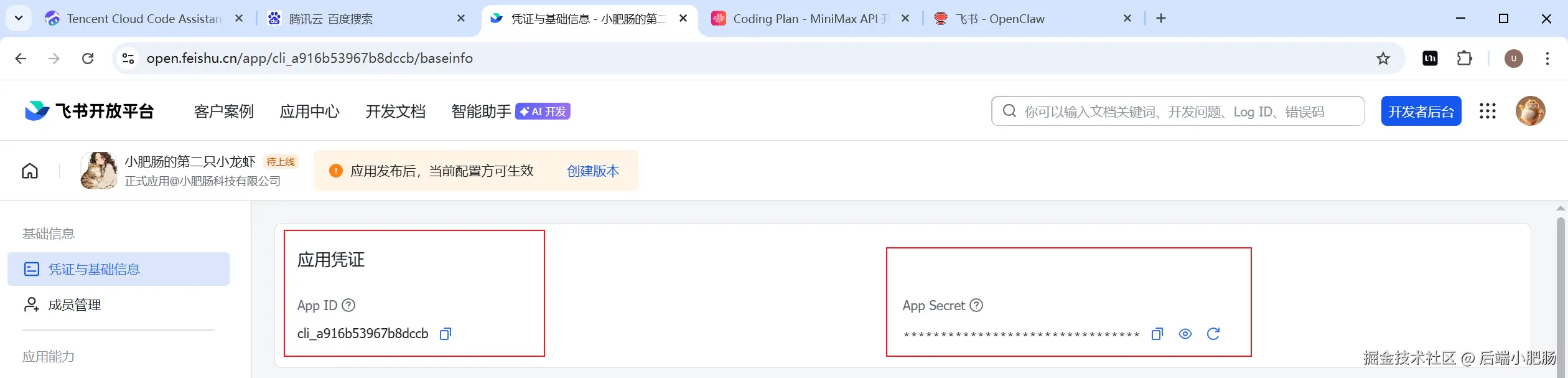
APP_ID和APP_SECRET可以去飞书应用界面的 【凭证与基础信息】 处获取。
创建feishu.json文件
bash
cat > feishu.json << 'EOF'
{
  "app_id": "飞书应用appid",
  "app_secret": "飞书应用appsecret",
  "event_mode": "long_connection",
  "event_types": ["im.message.receive_v1"],
  "sdk_package": "lark-oapi",
  "log_level": "DEBUG"
}
EOF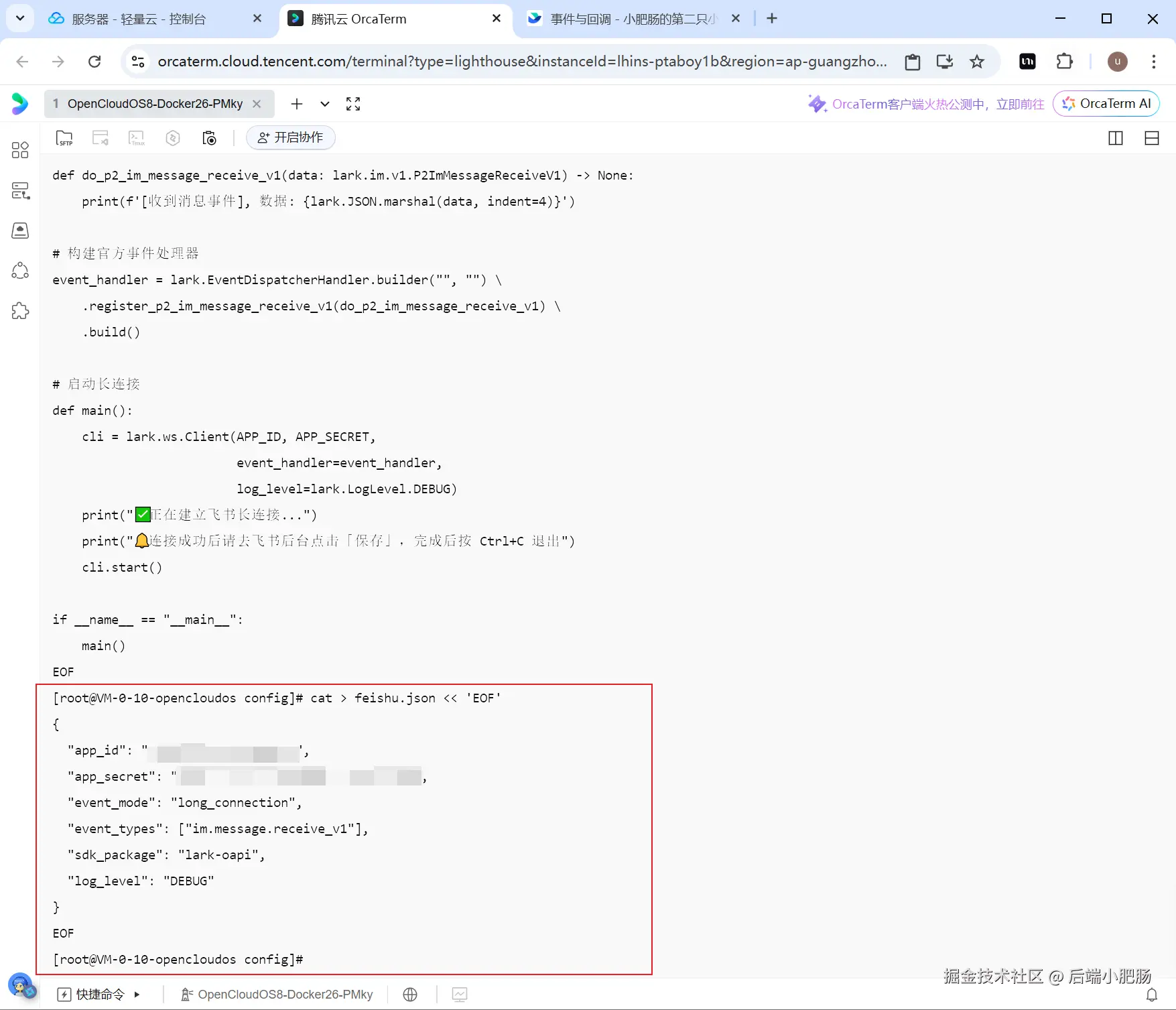
输入命令python3 feishu_long_conn_official.py启动临时长链接
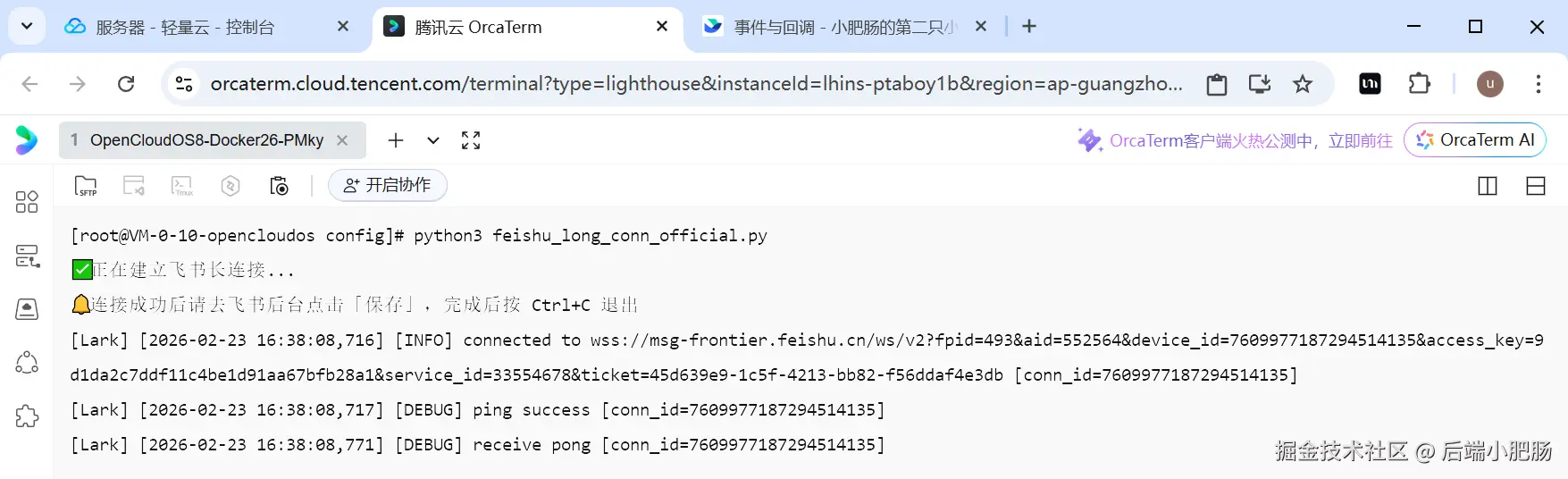
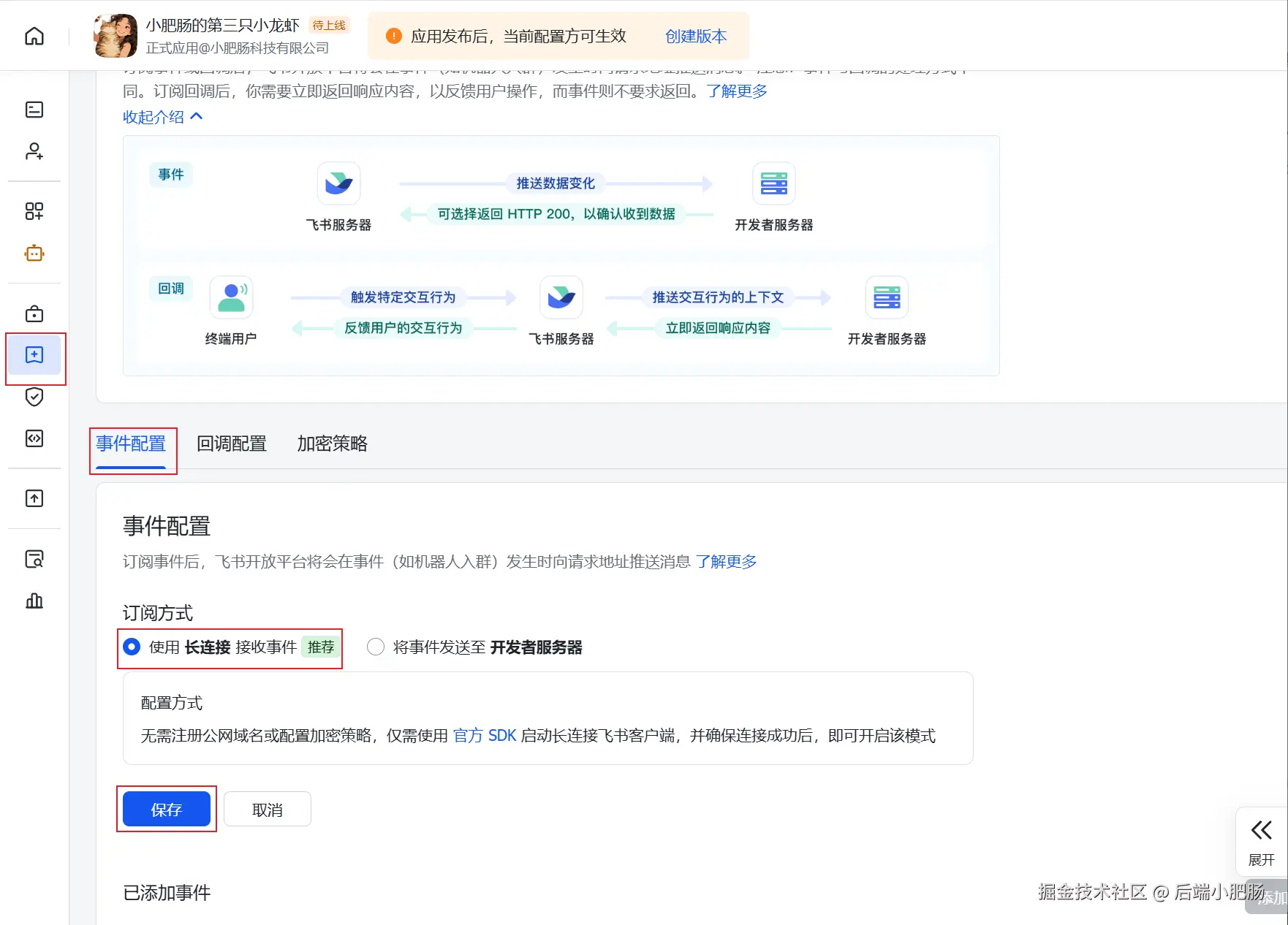
回到飞书应用界面的 【事件与 回调 】 ,点击 【事件配置】---【订阅方式】 旁边的小笔。选择使用长链接接收事件 ,点击 【保存】 按钮。
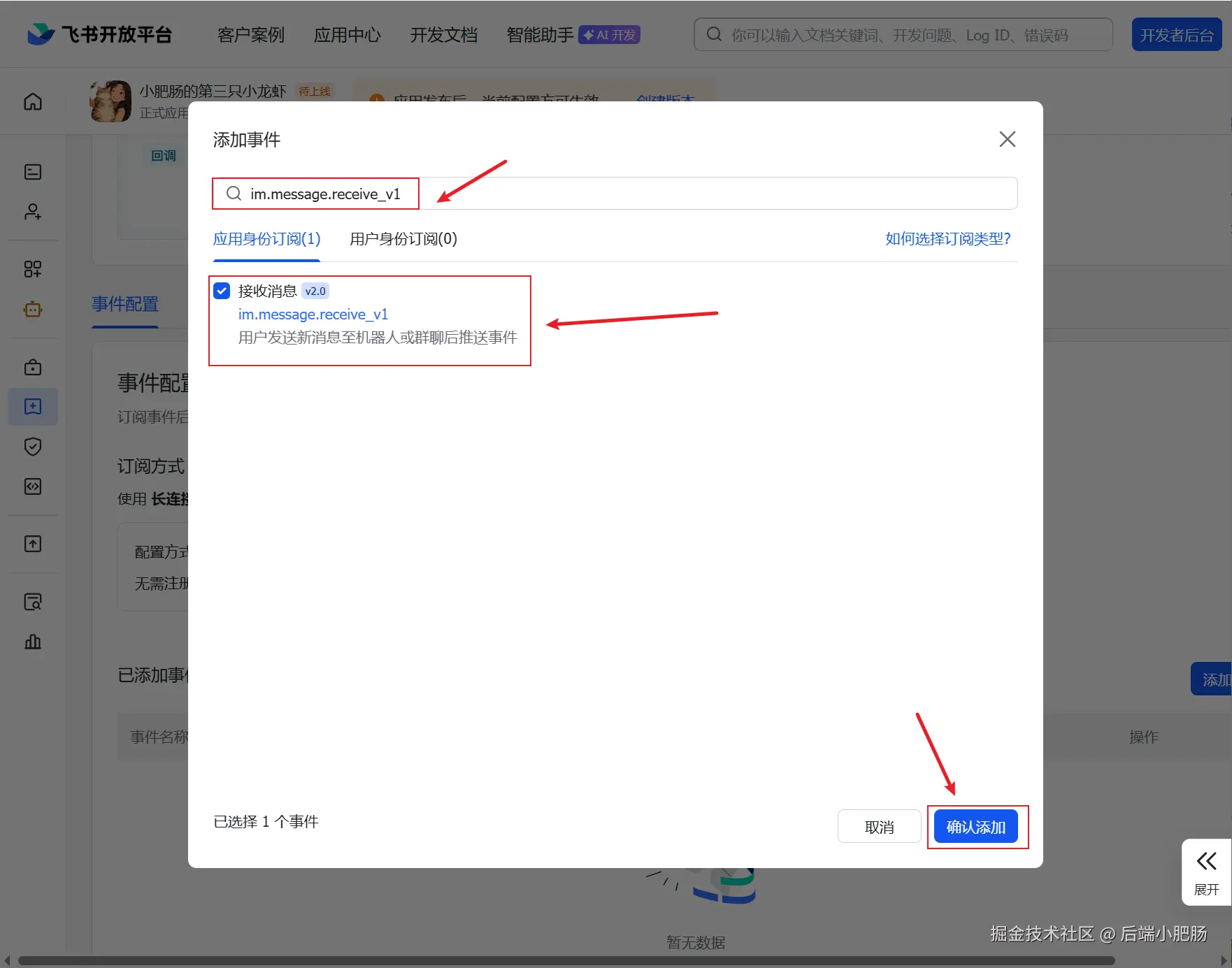
点击 【添加事件】 按钮,在弹出的添加事件弹窗中添加im.message.receive_v1事件。
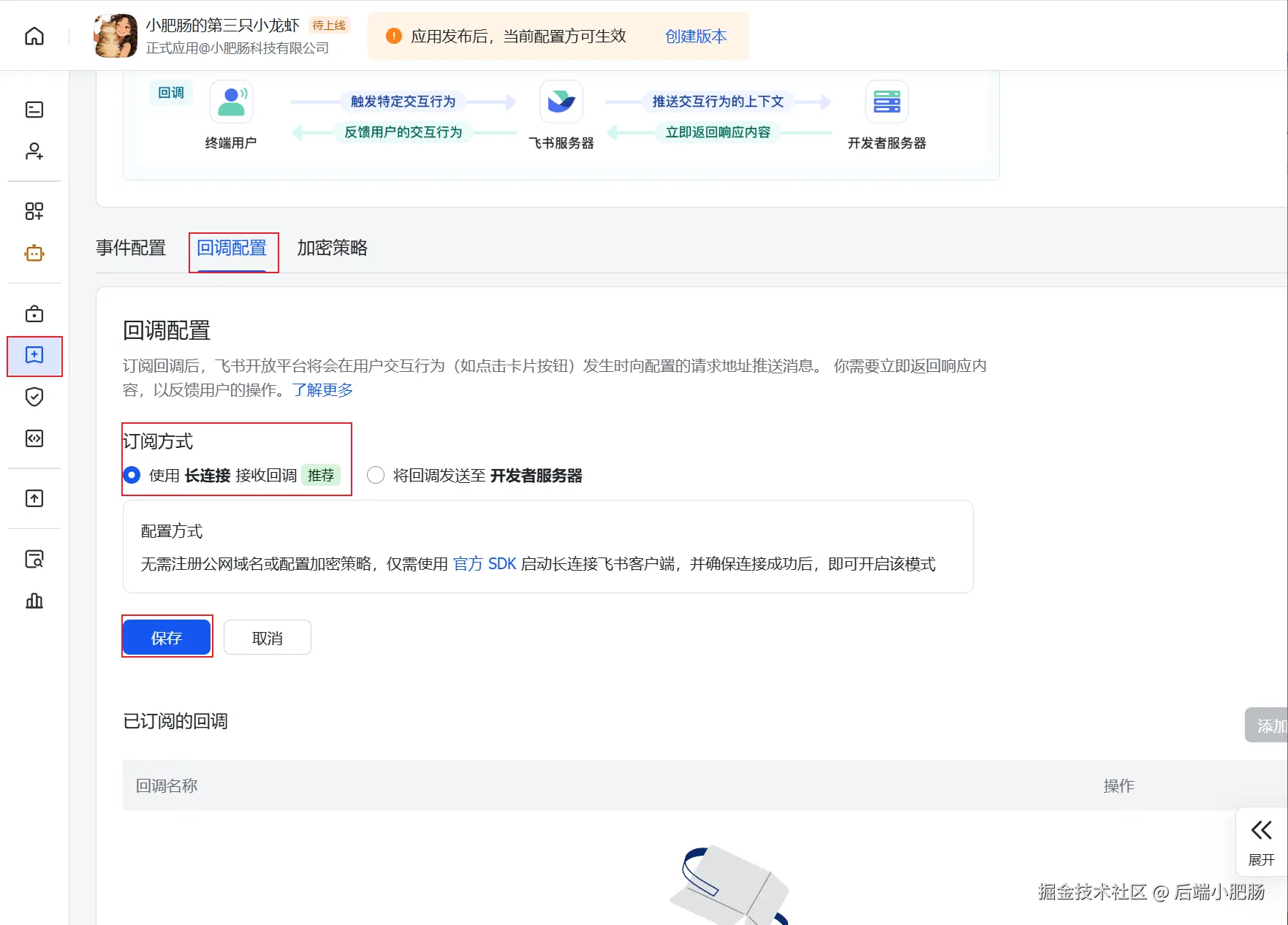
点击 【 回调 配置】---【订阅方式】 旁边的小笔。选择使用长链接接收回调 ,点击 【保存】 按钮。
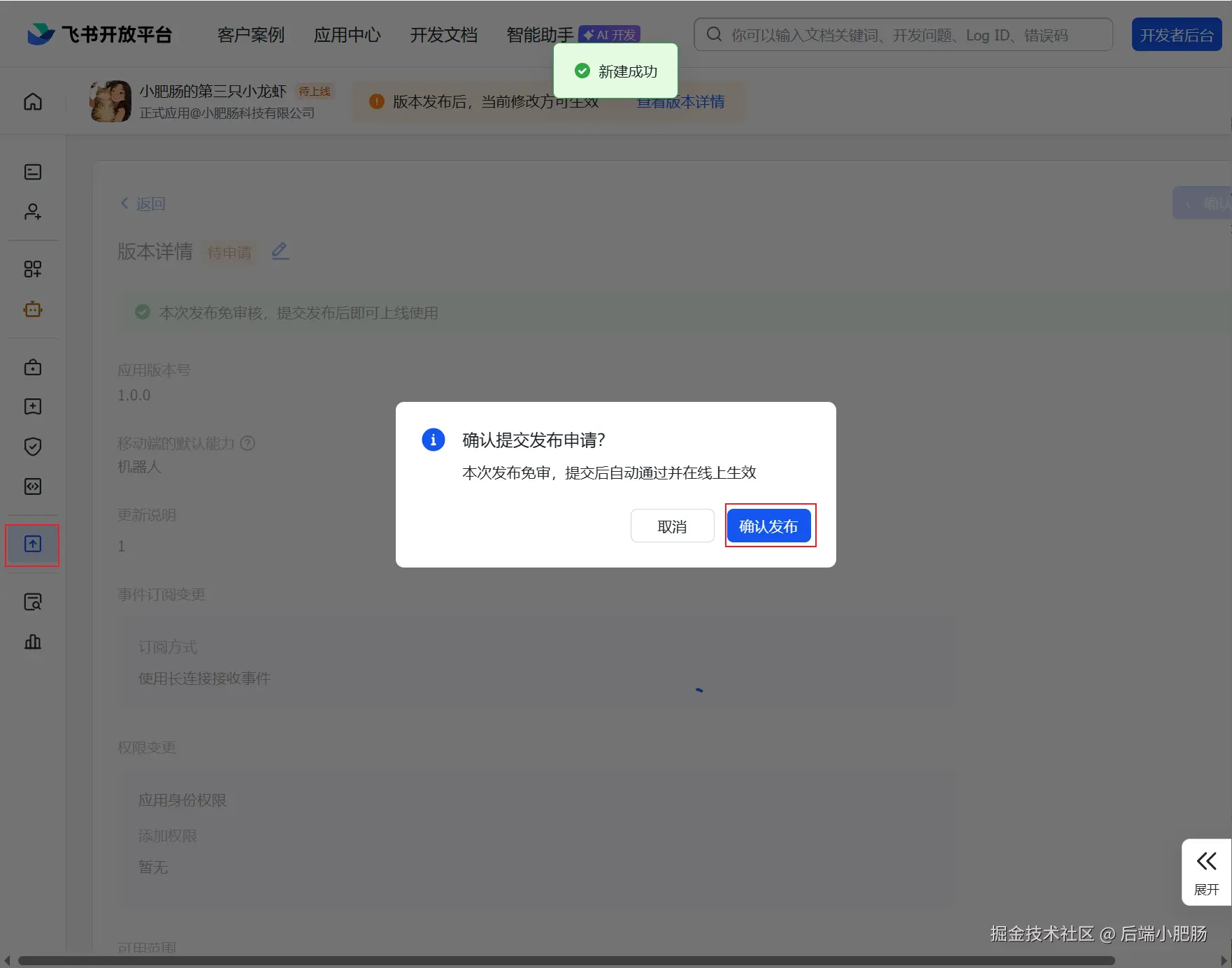
点击 【版本管理与发布】 发布应用,点击 【创建版本】 按钮,填写版本信息后提交审核并发布,等待管理员审批(企业自建应用通常自动通过)。
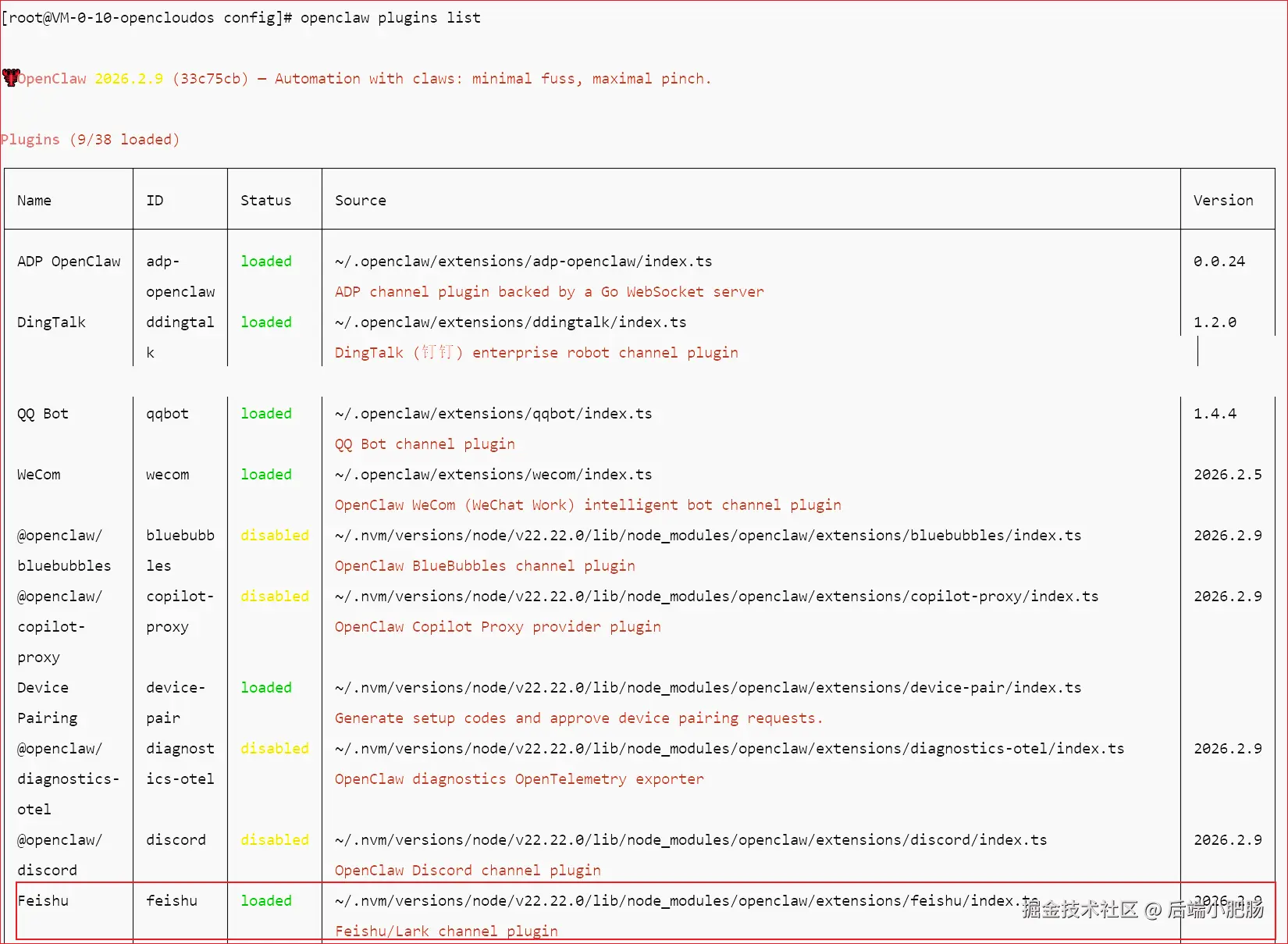
回到服务器命令行面板,按住ctrl+c退出长链接,输入OpenClaw plugins list可以看到飞书插件可用,如果是disable需要输入OpenClaw plugins enable feishu命令。
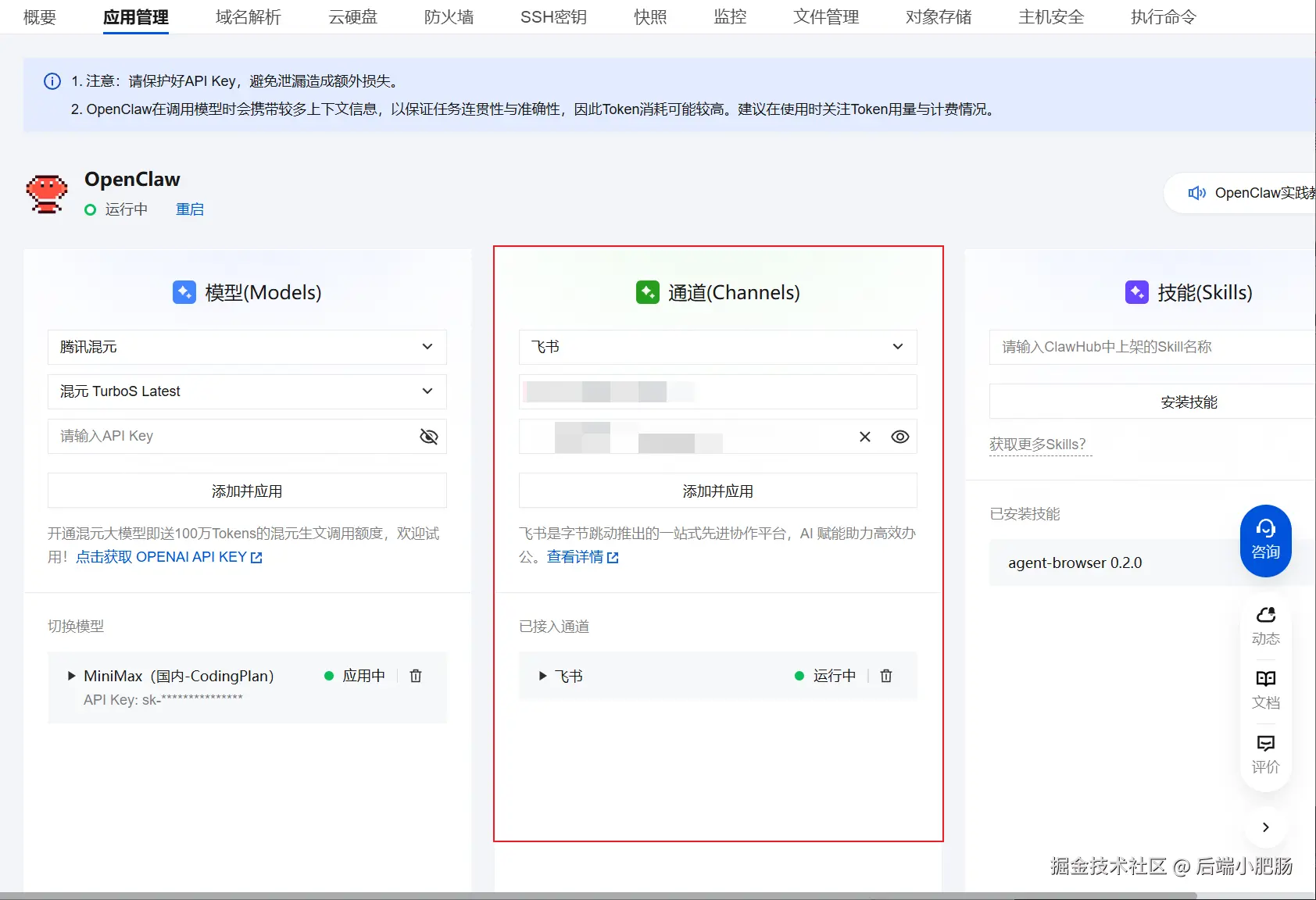
回到服务器管理界面,点击 【应用管理】 面,在通道处配置飞书应用的appid和secret,点击 【添加并应用】
3.3. 对话测试
在飞书找到我们刚刚发布的应用 "小肥肠的第三只小龙虾" ,直接点击进入对话,第一次会话有点小问题,显示权限不足。
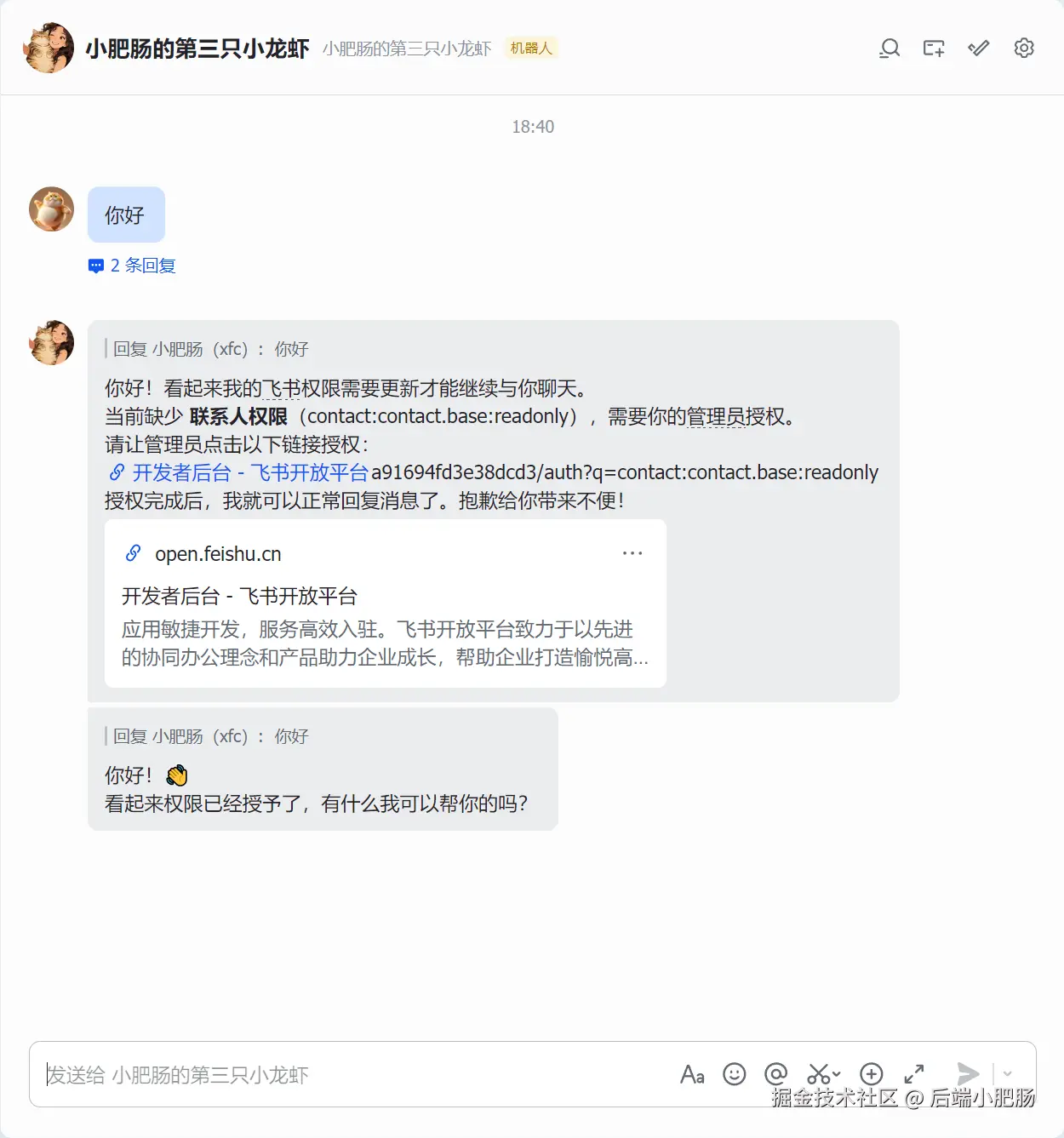
进入飞书 开放平台---开发者后台找到应用,进入应用添加权限。
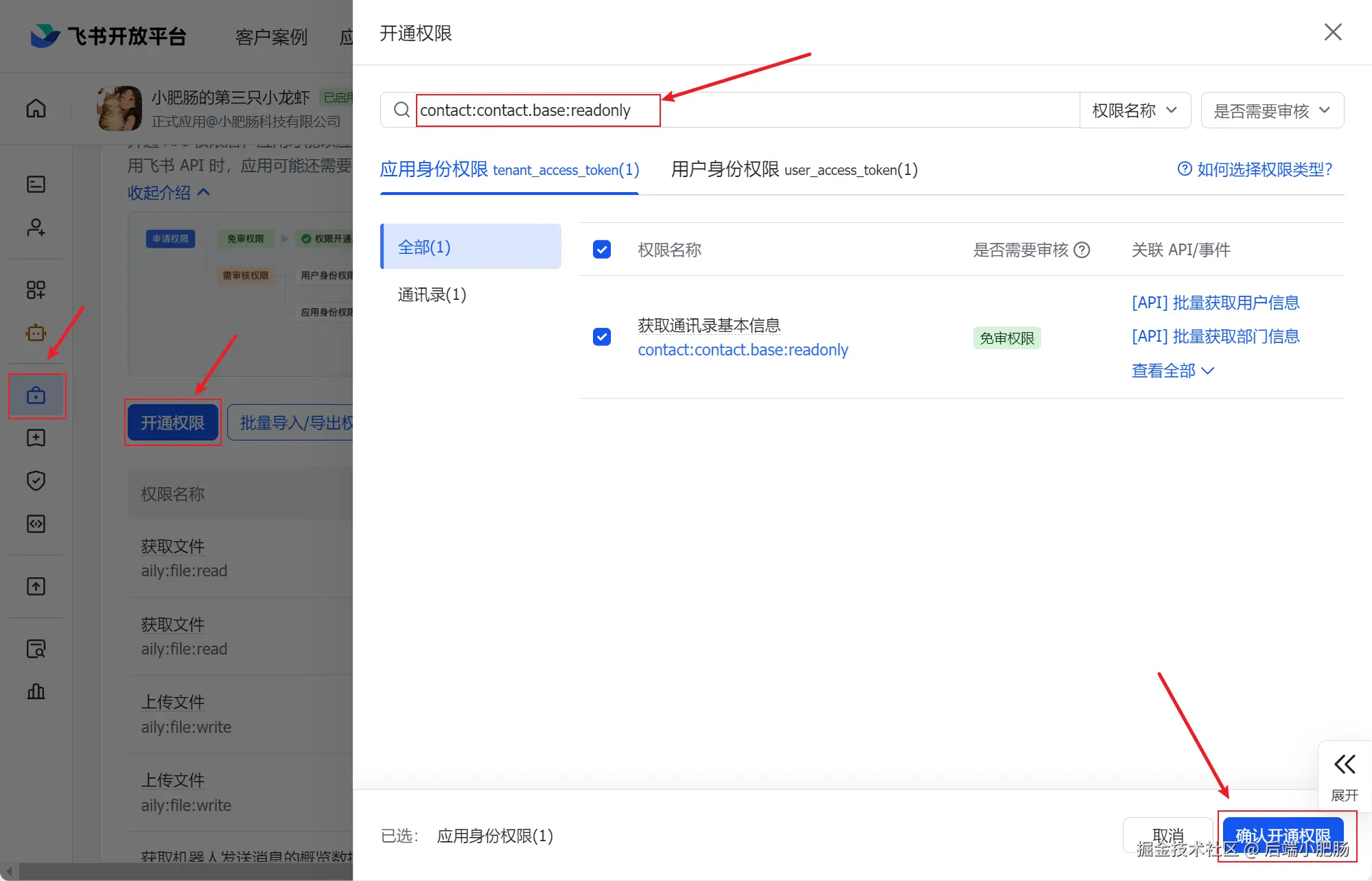
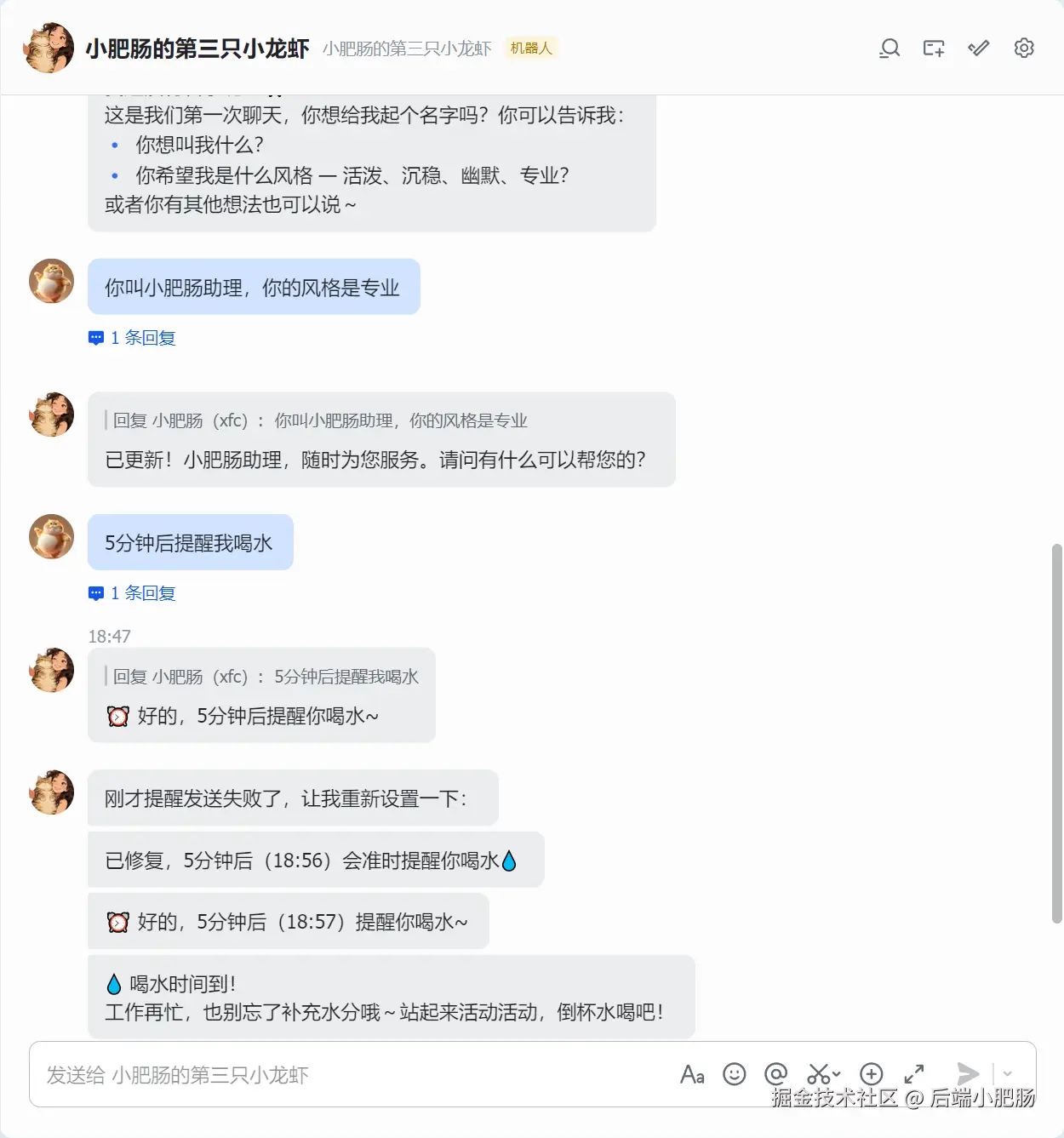
点击 【版本管理与发布】 发布应用,点击 【创建版本】 按钮,填写版本信息后提交审核并发布,重新进入 "小肥肠的第三只小龙虾" 会话界面,已经可以正常使用了。
4. 获取ClawHub上符合需求的skill并写入信息到飞书表格
经过一系列操作OpenClaw总算装上并和飞书打通了,接下来带大家跑一个简单的实战项目,OpenClaw调用find-skills获取ClawHub上符合需求的skill并写入信息到飞书多维表格。
这个实战的需求背景是针对总要去ClawHub上找项目的朋友,我们常规的办法是登录ClawHub,手动检索skill信息,记录到本地文件。现在我要教你的实战是利用OpenClaw实现一句话将符合你需求的skill信息写入 飞书 表格中。
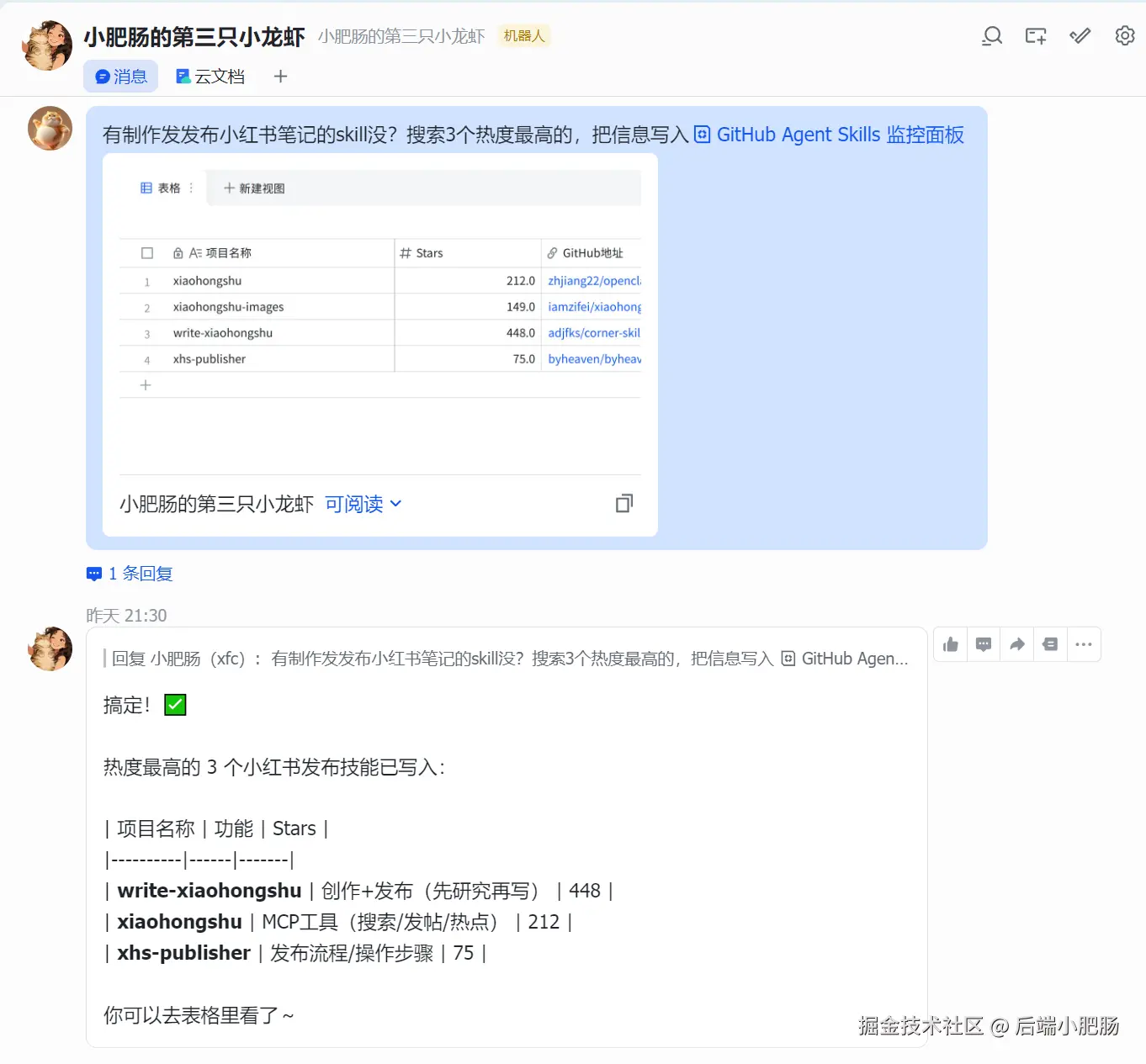
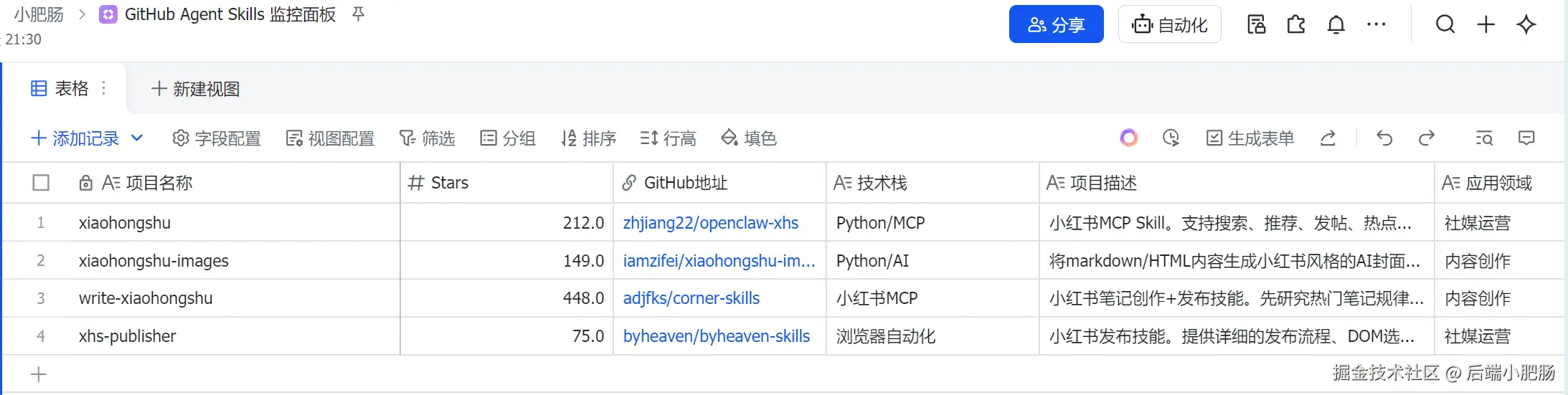
来到飞书多维表格发现数据被顺利写入了
4.1. 前置准备
开始 实站前 需要做几个前置的准备:
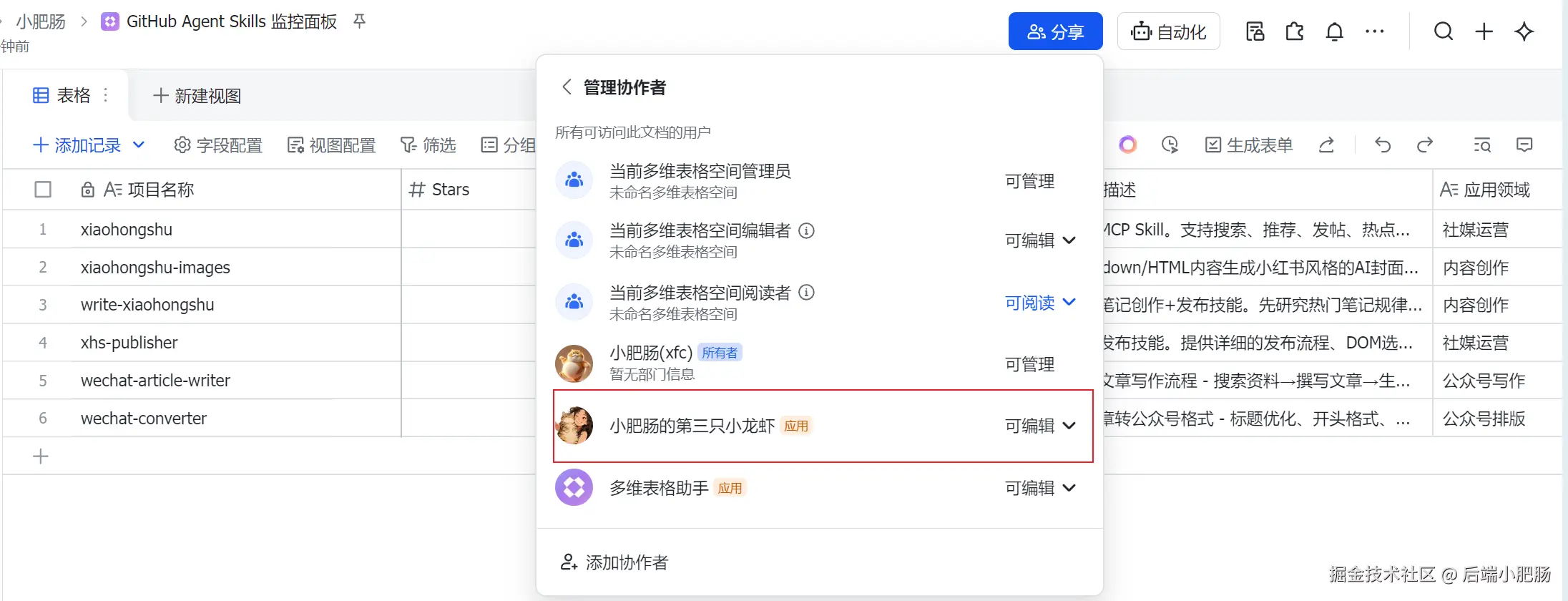
- 创建飞书空多维表格。可以自己建或者让OpenClaw建,也可以直接用我的模板GitHub Agent Skills 监控面板
- 飞书应用开通相应权限并重新发布
- 搜索 bitable → 添加所有相关权限
- 搜索 base → 添加所有相关权限
- 在飞书多维表格中把应用添加为可编辑权限
4.2. 项目实战
4.2.1 OpenClaw集成find-skills
find-skills简介
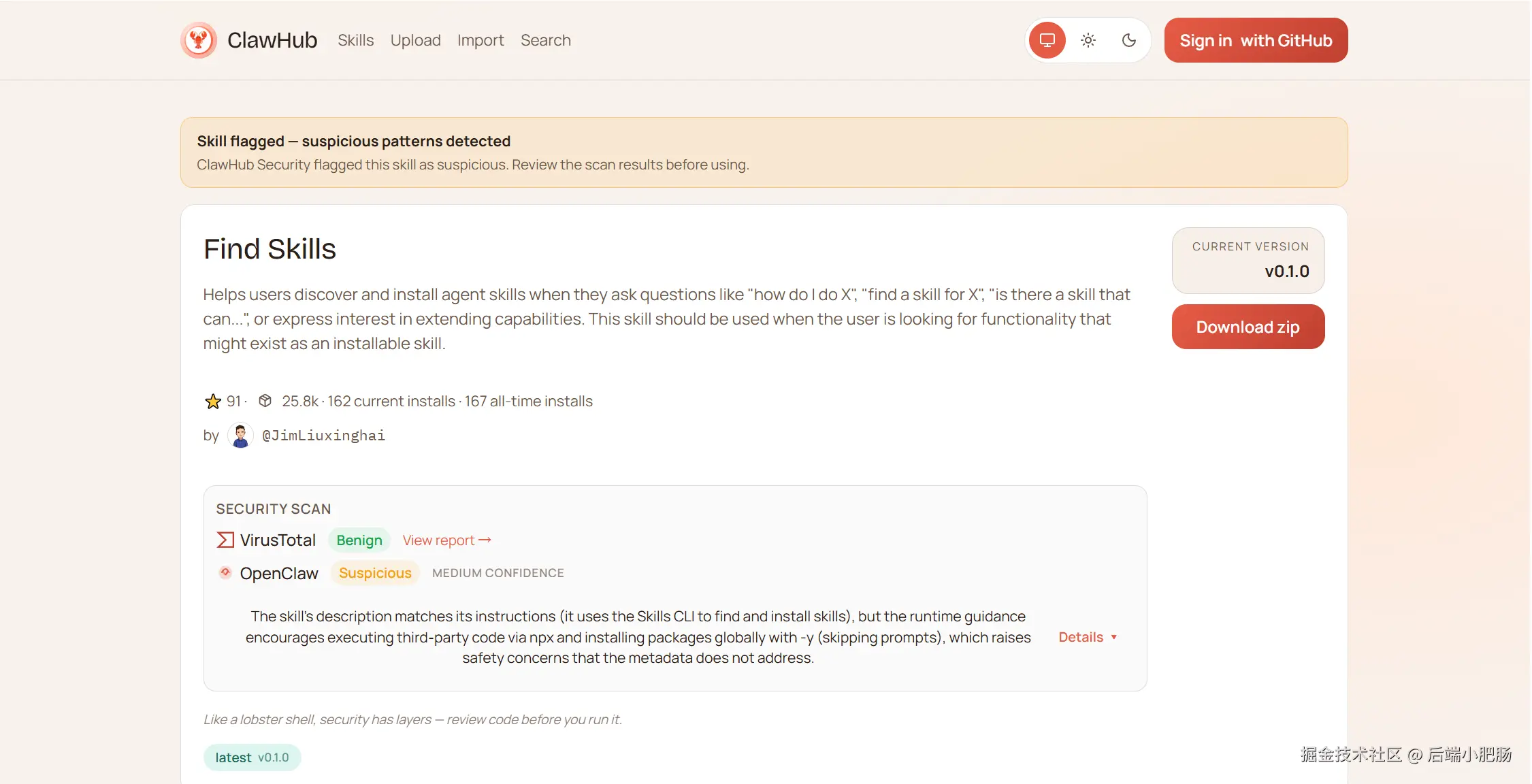
find-skills 是 ClawHub 平台上适配 OpenClaw AI Agent 框架的核心元技能,能帮用户快速发现、匹配、安装并更新 OpenClaw 生态中所需的各类技能插件,是探索该生态的必备导航工具。
集成方法有两种配置方式。
方式1:云端简单配置
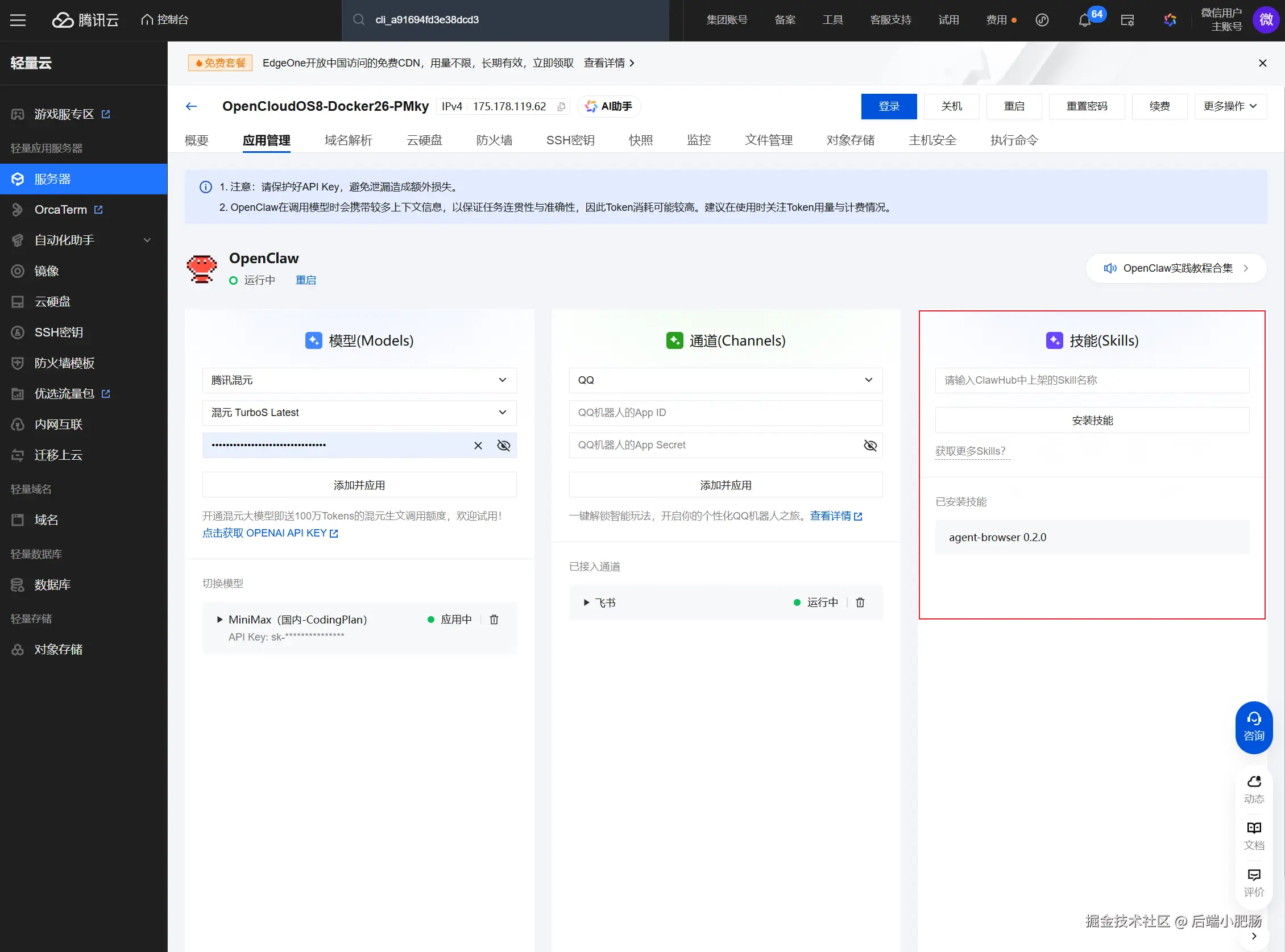
回到云服务器管理界面,点击 【应用管理】 ,点击输入技能名称(find-skills ),点击 【安装技能】 按钮。
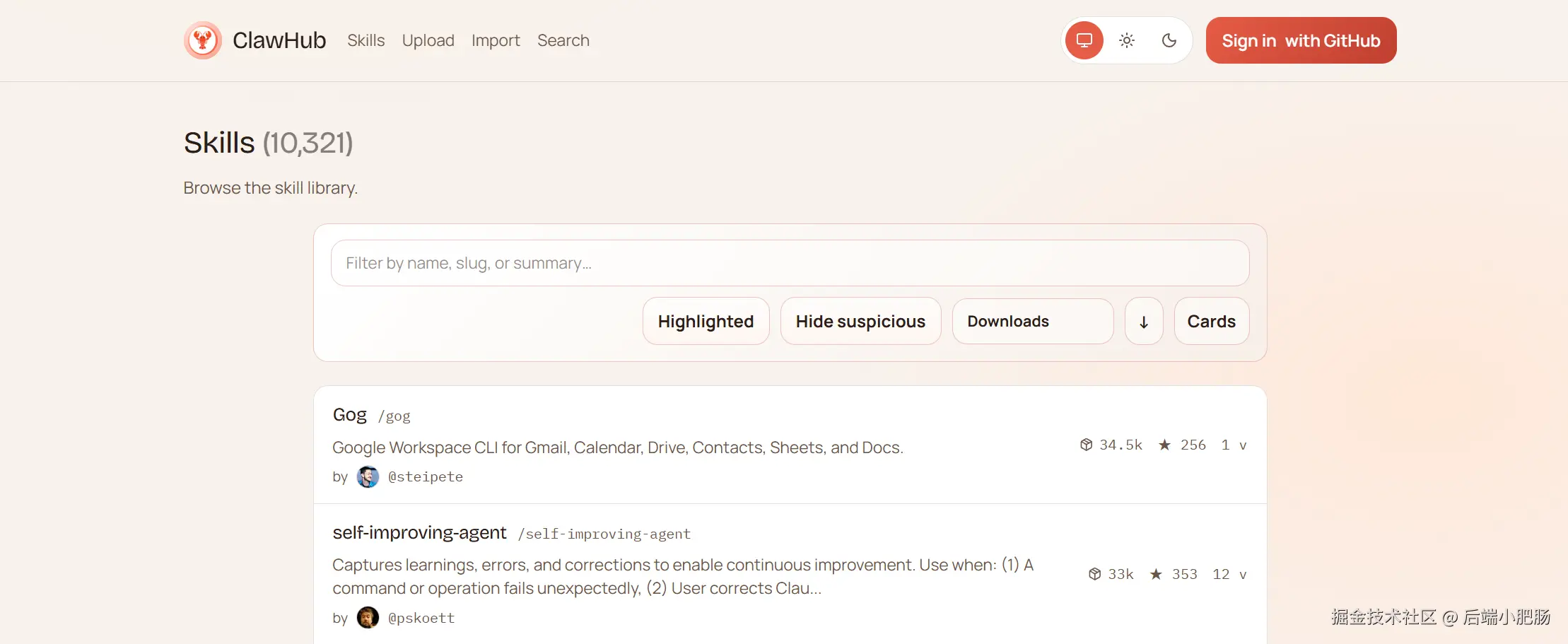
技能名称的获取可点击 【获取更多Skills?】 按钮,网页会跳转到ClawHub,在这里可以搜索我们想要的技能,把名称复制,粘贴过去就行。
方式2:本地上传
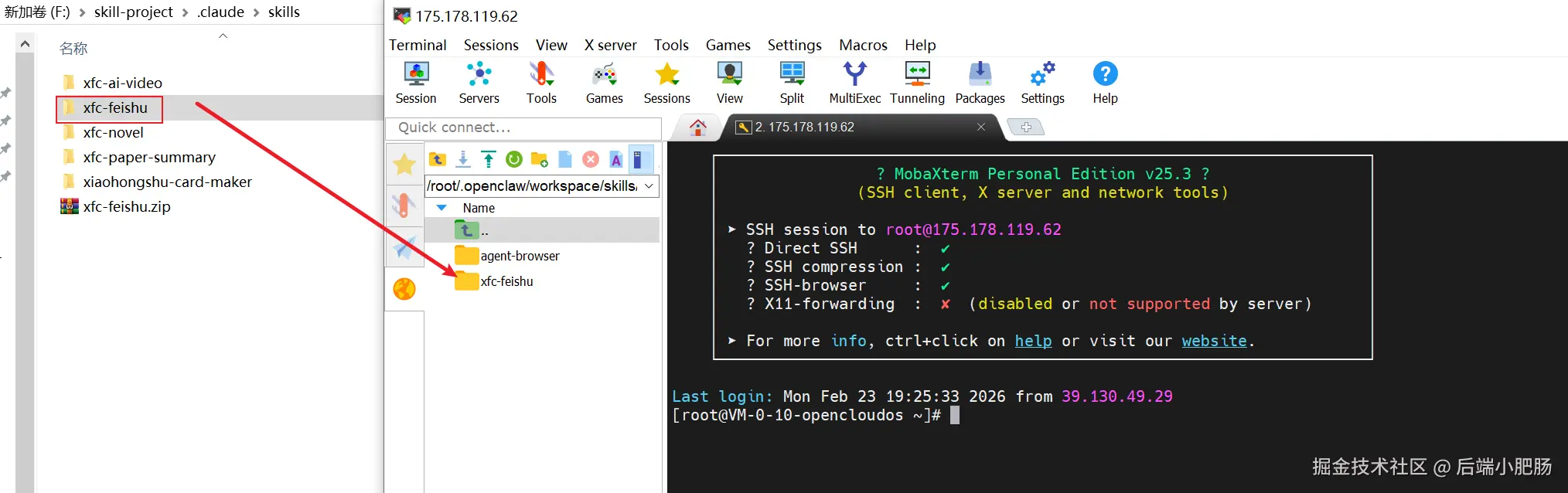
这种方式适合集成你自己创建的skill。只要将skill文件拖动到服务器的/root/.OpenClaw/workspace/skills/目录即可。
4.2.2 效果测试
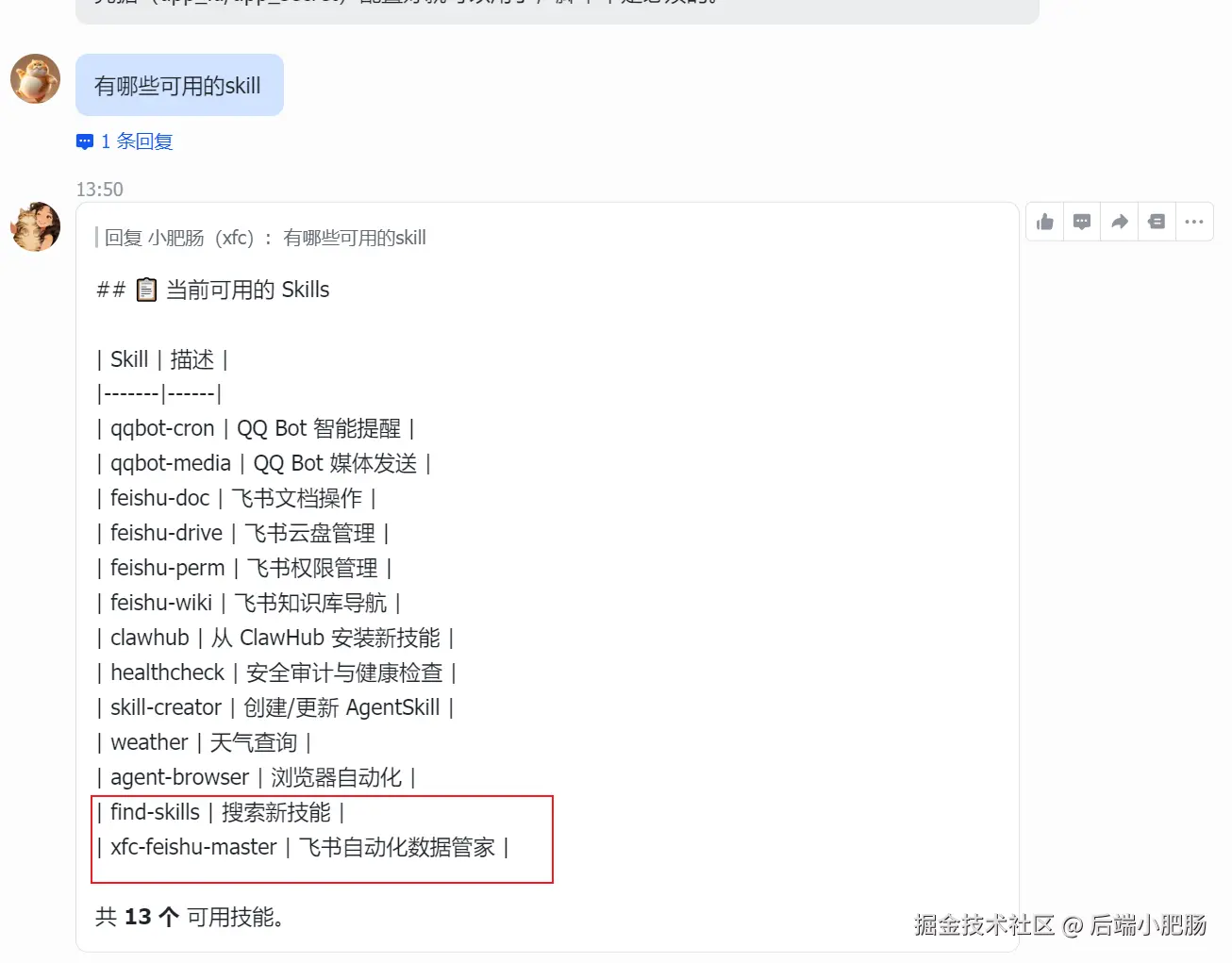
skill集成完成后可以在对话框中确认一下。可以看到find-skills 和我自己开发的技能xfc-feishu-master都被集成到了OpenClaw。
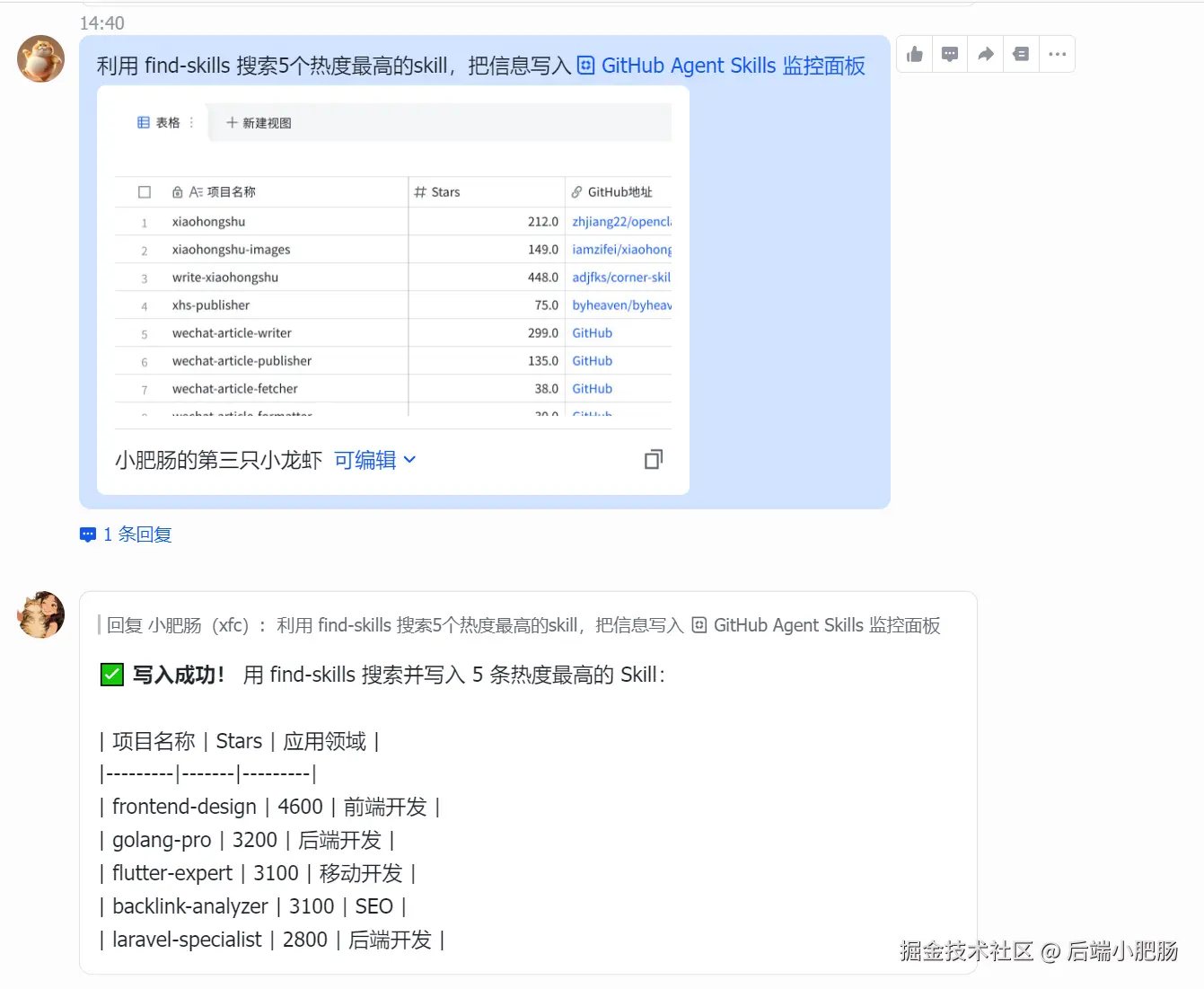
现在发送一个指令利用 find-skills 搜索5个热度最高的skill,把信息写入:[替换为你自己的飞书表格链接]。
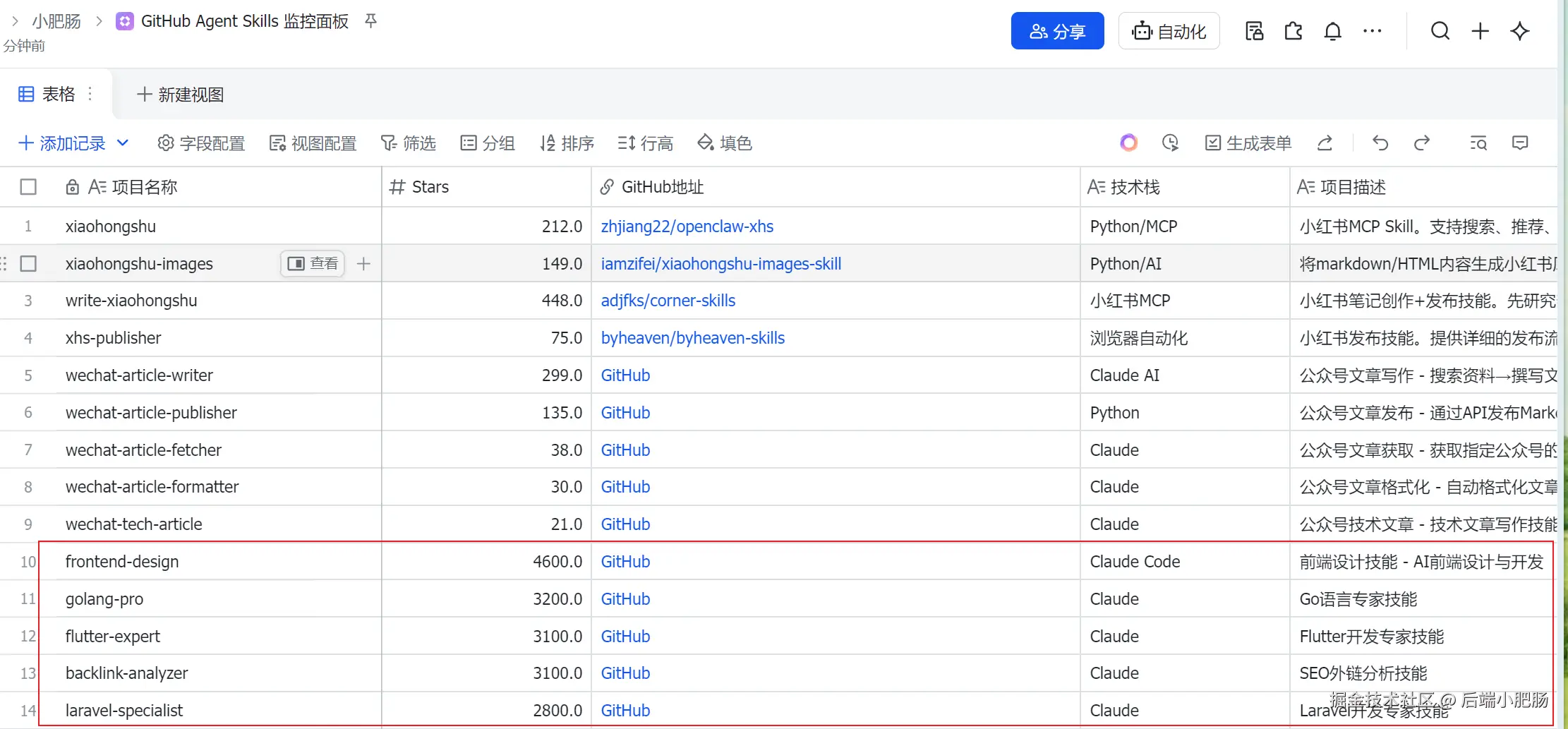
进入到飞书多维表格可以看到数据已经被顺利写入。
还可以更进一步设置定时任务,让你的小龙虾每天定时把热门skill信息自动填入你的飞书,今天的教程就到这边了,有更多OpenClaw玩法可以在评论区交流哦~
5. 结语
到这里,咱们这趟零成本+手把手的 OpenClaw 部署与飞书接入之旅就圆满结束啦!回想前言里提到的,咱们一开始可能都被高昂的硬件成本、复杂的虚拟机配置给吓退过。但跟着这篇教程一步步走下来,你会发现,拥有一台跑在云端的专属 AI 智能体并没有想象中那么遥不可及。
如本次分享对你有帮助,欢迎一键三连支持一下小肥肠,我们下期再见~