最近AI圈最火的非Openclaw莫属, 是一个开源的 AI 网关/代理框架,他支持多模型、工具调用、多会话、记忆功能,在自己的电脑上部署好后,你就可拥有一个24小时待命的AI助手,他可以自动操作文件、浏览器、控制智能家居等,只需通过聊天软件提需求,剩下的就交给他了。但是Openclaw对Windows 原生环境并不太友好,特别是老旧的Windows10,下面分享一下个人基于Windows10+WSL的部署过程。
本文参考:
https://github.com/spoto-team/openclaw-wsl-guide/blob/main/wsl-installation.md
一、环境准备
1、升级Windows10
对于Windows10而言,需要先升级到Windows10的最后的22H2版本,否则可能不支持WSL,具体可以在线升级或在微软网站下载升级包升级(https://www.microsoft.com/zh-cn/software-download/windows10)
2、安装WSL
管理员身份打开powershell,输入以下命令:
wsl --install安装完成后可以查看安装情况:
wsl --status
wsl --version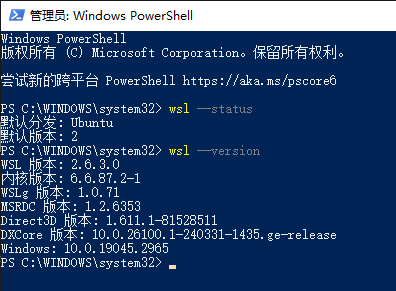
系统会自动安装ubuntu系统,系统会提示创建 UNIX 用户名和密码。
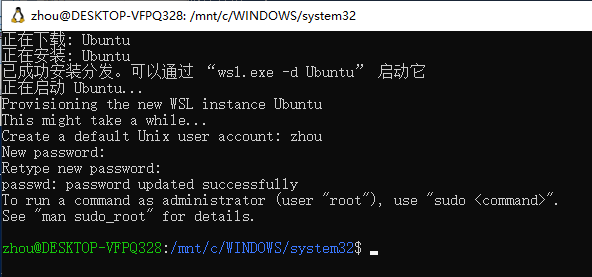
更新系统
# 更新软件包索引
sudo apt update
# 升级已安装的软件包
sudo apt upgrade -y
3、安装Git
执行以下命令开始安装:
sudo apt install -y curl wget git查看安装情况:
git -v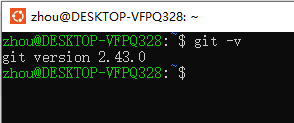
4、WSL网络配置
WSL 网络有两种模式:NAT模式(默认)、镜像模式(推荐),建议使用镜像模式,但某些Windows10因版本问题不支持镜像模式。
|--------------|---------------------|------------------|
| 对比维度 | NAT 模式 (默认) | 镜像模式 (推荐) |
| IP 地址一致性 | 独立虚拟 IP (172.x.x.x) | 与宿主机共享相同局域网 IP |
| IPv6 支持 | 极其有限 | 全面原生支持 |
| localhost 行为 | 跨平台回环复杂 | 原生双向回环支持 |
| VPN 兼容性 | 经常导致 DNS 丢包 | 显著提升兼容性 |
| 局域网可见性 | 需要手动端口转发 | 局域网内其他设备可直接发现 |
| 防火墙控制 | 独立规则 | 直接使用 Windows 防火墙 |
| 端口转发 | 需要手动配置 | 无需配置 |
下面以镜像模式为例:
4.1配置.wslconfig 文件
Windows 用户目录下创建或修改 .wslconfig 文件。
步骤 1:打开文件资源管理器,导航到以下路径:
C:\Users\<您的用户名>\步骤 2 :如果文件不存在,创建名为 .wslconfig 的新文件(注意前面有点号)。
步骤 3:使用记事本打开文件,添加以下配置:
[wsl2]
# 启用镜像网络模式 - 这是最重要的配置
networkingMode=mirrored
# 启用 DNS 隧道,防止 VPN 环境下域名解析失效
dnsTunneling=true
# 强制 WSL 使用 Windows 的 HTTP 代理设置
autoProxy=true
# 启用集成防火墙支持
firewall=true

[experimental]
# 自动回收闲置内存,优化性能
autoMemoryReclaim=gradual
# 支持主机回环地址访问
hostAddressLoopback=true
步骤 4:保存文件。
步骤 5:在 Windows 终端中执行以下命令以应用配置:
wsl --shutdown步骤 6:等待约 8 秒钟以确保虚拟机彻底关闭,然后重新启动 Ubuntu。
验证配置:
进入 WSL 后,执行以下命令验证网络模式:
# 查看网络接口
ip addr show

# 查看路由表
ip route show

# 测试与局域网的连通性
ping 192.168.1.1如果配置成功,你应该能够看到 WSL 使用与 Windows 相同的局域网 IP 地址段。
4.2防火墙与安全策略调整
在镜像模式下,WSL2 应用将直接暴露在 Windows 防火墙规则中。为了确保 OpenClaw 的网络端口能够被正确访问,需要配置 Windows 防火墙规则。
步骤 1:以管理员身份打开 PowerShell
在开始菜单中搜索 "PowerShell",右键选择"以管理员身份运行"。
步骤 2:配置防火墙规则
在镜像模式下,WSL2 应用将直接暴露在 Windows 防火墙规则中,推荐使用标准的 Windows 防火墙命令:
# 创建入站防火墙规则,允许 OpenClaw 服务端口
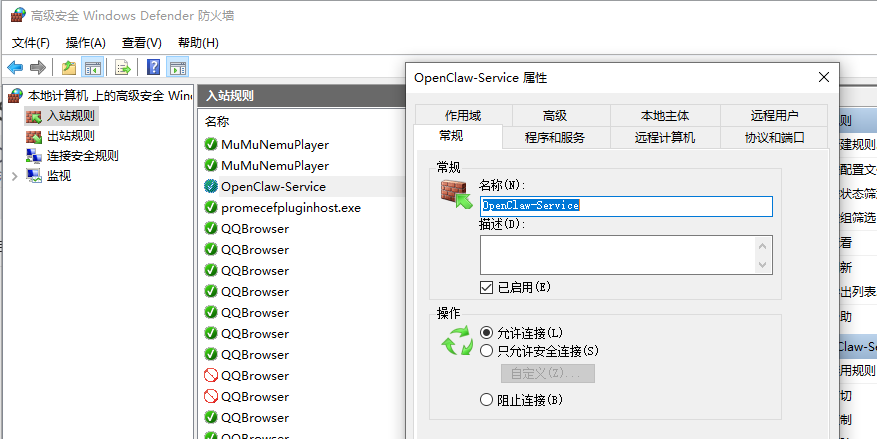
New-NetFirewallRule -DisplayName "OpenClaw-Service" -Direction Inbound -Action Allow -Protocol TCP -LocalPort 18789
步骤 3:确认防火墙规则
验证规则已正确创建:
# 查看所有 OpenClaw 相关规则
Get-NetFirewallRule | Where-Object {$_.DisplayName -like "*OpenClaw*"} | Format-Table
也可以在Windows防火墙规则中查找。
步骤 4:测试端口连通性
在 Windows 主机上测试端口是否开放:
# 测试本地端口
Test-NetConnection -ComputerName localhost -Port 18789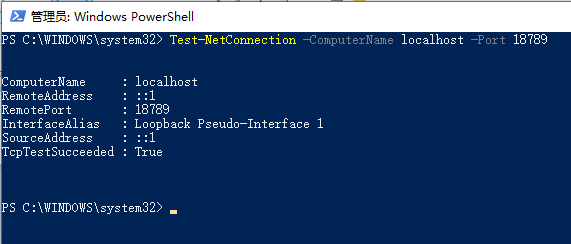
对不支持镜像模式Windows,也可以用NAT模式:
# 将 WSL 2 的 18789 端口转发到 localhost
netsh interface portproxy add v4tov4 listenport=18789 listenaddress=0.0.0.0 connectport=18789 connectaddress=(wsl hostname -I)
# 获取 WSL IP 并设置端口转发
$wslIp = wsl hostname -I
netsh interface portproxy delete v4tov4 listenport=18789 listenaddress=0.0.0.0
netsh interface portproxy add v4tov4 listenport=18789 listenaddress=0.0.0.0 connectport=18789 connectaddress=$wslIp
注意:NAT模式下,每次重启 WSL 后,IP 地址可能会变化,需要重新配置端口转发。
二、WSL下部署与配置Openclaw
1、免密设置
为了在后续安装脚本运行中避免频繁输入密码,建议为当前用户开启 sudo 免密权限:
sudo visudo在文件末尾添加以下内容(将 zhou替换为你的实际用户名):
zhou ALL=(ALL) NOPASSWD: ALL2、 安装基础工具
sudo apt install -y curl wget git3、安装 OpenClaw 官方脚本
使用官方提供的一键安装脚本进行部署:
curl -fsSL https://molt.bot/install.sh | bash4、 运行初始化向导
安装完成后,运行初始化向导完成基本配置:
openclaw onboard --install-daemon然后开始按照导航进行设置:
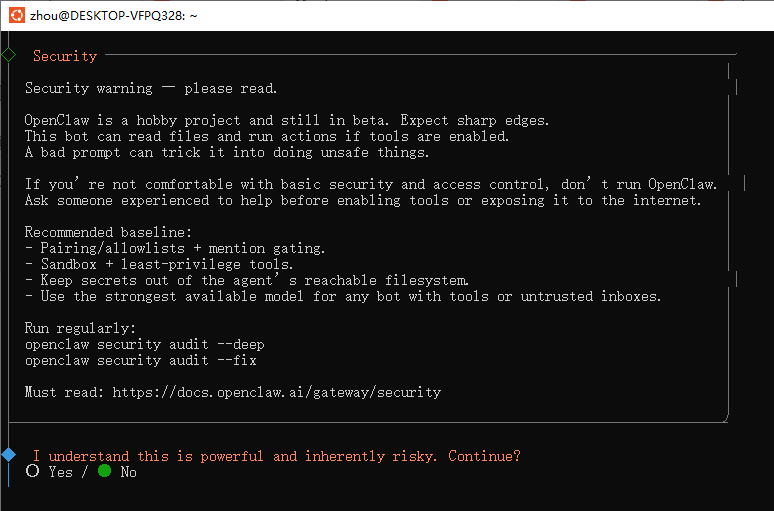
第一个是风险提示,选择"Yes"
然后是选择模型,可以选择自己常用的模型,并输入API Key,也可以先略过(Skip for now)后期再设置模型。
接下来配置通讯工具,可以先略过(Skip for now)后期再按飞书进行设置。
再下来配置Skills,可以先略过(Skip for now)后期再按需设置。
配置Enter hooks,用空格键把下面几项都选上。
最后设置交互界面,可以先选择(Hatch inTUI)。
5、 验证安装
which openclaw
openclaw --version
openclaw gateway status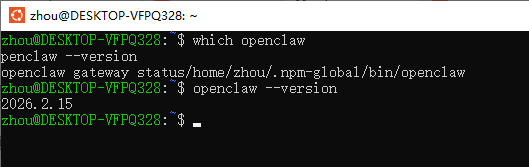
6、配置国内大模型 API
可参考:
https://github.com/spoto-team/openclaw-minimax-guide/blob/main/OPENCLAW-CN-API-GUIDE.md
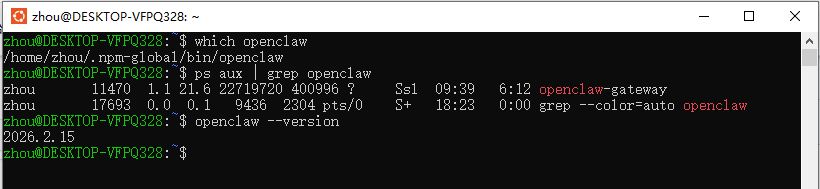
6.1检查Openclaw安装情况
# 检查 openclaw 是否在 PATH 中
which openclaw

# 检查 openclaw 是否正在运行
ps aux | grep openclaw

# 查看已安装版本
openclaw --version
显示如下:
6.2 检查 Node.js 版本
node --version要求: Node.js ≥ 22
6.3 备份配置文件
OpenClaw 的主配置文件位于:~/.openclaw/openclaw.json
备份配置文件:
cp ~/.openclaw/openclaw.json ~/.openclaw/openclaw.json.backup6.4 配置大模型API
以MiniMax为例,在openclaw.json中增加以下代码(与"meta"、"wizard"、"agents"、"channels"等并列):
  "models": {
    "mode": "merge",
    "providers": {
      "minimax-cn": {
        "baseUrl": "https://api.minimaxi.com/anthropic",
        "apiKey": "Your API Key",
        "api": "anthropic-messages",
        "models": [
          {
            "id": "MiniMax-M2.1",
            "name": "MiniMax M2.1 (China)",
            "reasoning": true,
            "input": [
              "text"
            ],
            "contextWindow": 204800,
            "maxTokens": 131072
          }
        ]
      }
    }
  },
如果是其他大模型可以此为参考来配置。然后再把该模型设置为默认大模型,对"agents"部分进行修改:
  "agents": {
    "defaults": {
      "model": {
        "primary": "minimax-cn/MiniMax-M2.1"
      },
      "models": {
        "minimax-cn/MiniMax-M2.1": {}
      },
      "workspace": "/home/zhou/.openclaw/workspace"
    }
  },
6.5 重启验证
配置修改后,需要重启 Gateway 使配置生效:
openclaw gateway restart6.6 验证模型列表
检查配置是否成功加载:
openclaw models list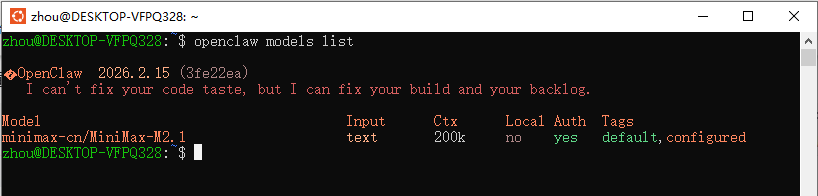
6.7 检查 Gateway 状态
openclaw gateway status确认 Gateway 正常运行(状态为 running 或 active)。
6.8 测试模型响应
openclaw agent --message "你好!" --session-id main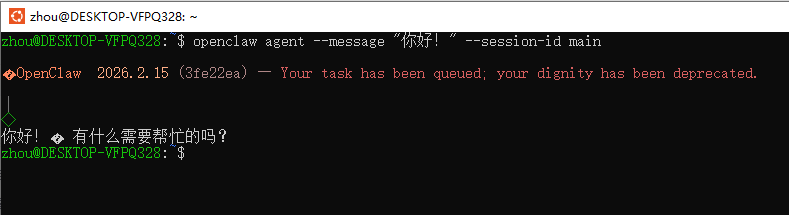
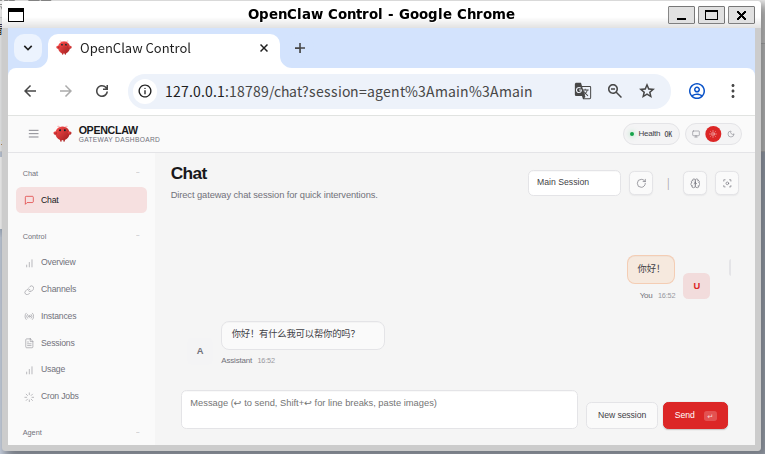
7、在浏览器打开openclaw
openclaw dashboard
打开Windows浏览器(建议用Chrome),把上面的地址(带token)复制到地址栏即可进入Openclaw页面。
三、接入飞书
1、安装飞书插件
openclaw plugins install @m1heng-clawd/feishu2、注册账号
进入飞书开放平台(https://open.feishu.cn/)注册账号。
3、创建应用
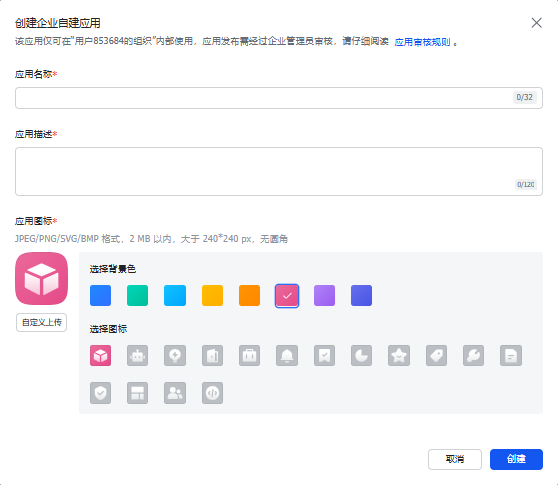
进入"开发者后台",选择"企业自建应用",输入应用名称和描述,选择应用图标后选择"创建"。
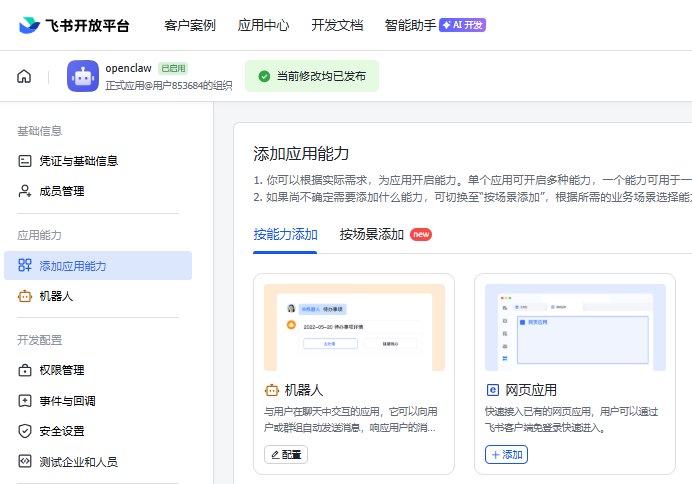
进入创建的应用,选择"添加应用能力"------>"添加机器人"
4、开通权限
然后选择"权限管理"------>"开通权限",
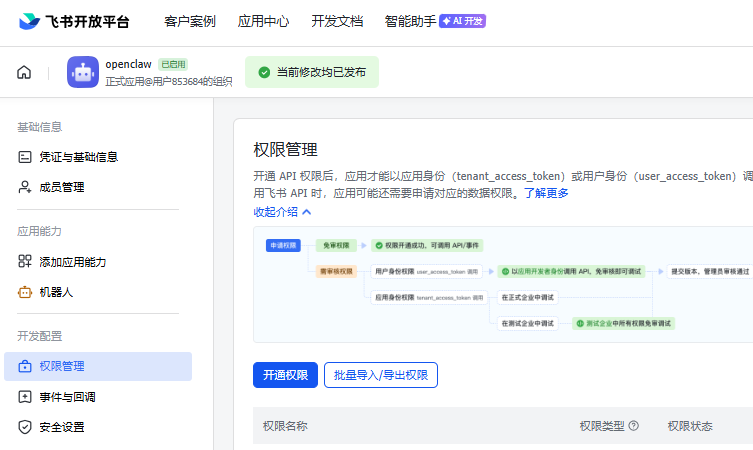
搜索关键词"message"并把相关权限全部选上,选择"确认开通权限"

5、版本发布
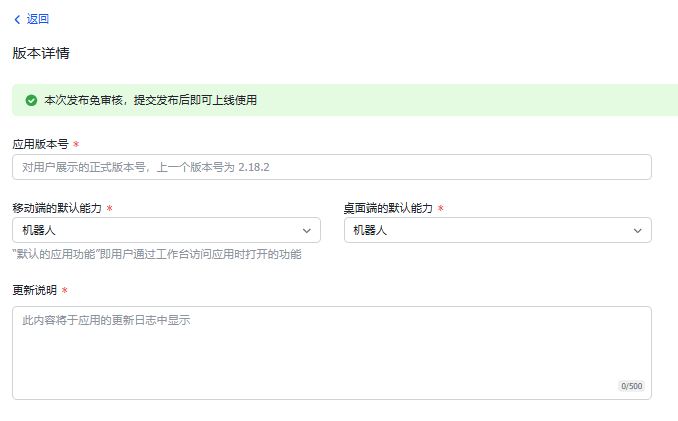
选择"版本管理与发布"------>"创建版本",输入版本信息,然后"保存"发布。
6、在Openclaw配置飞书
选"凭证与基础信息",把App ID和App Secret复制保存下来。
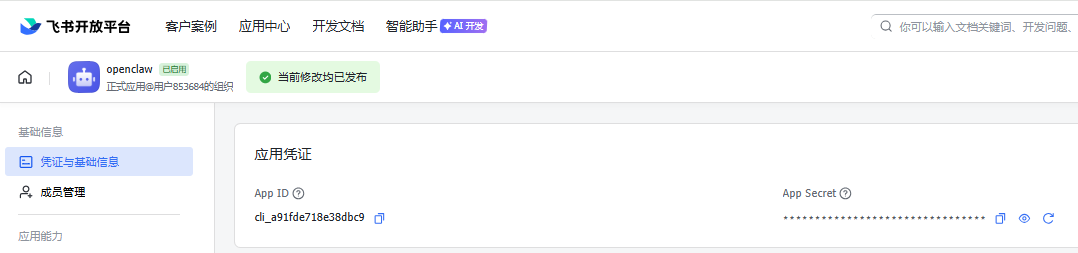
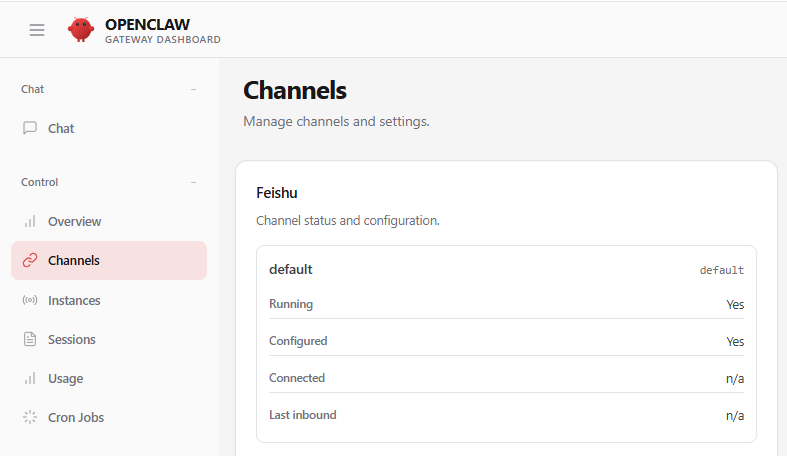
回到Openclaw,进入Channels的飞书配置界面,分别设置App ID和App Secret。
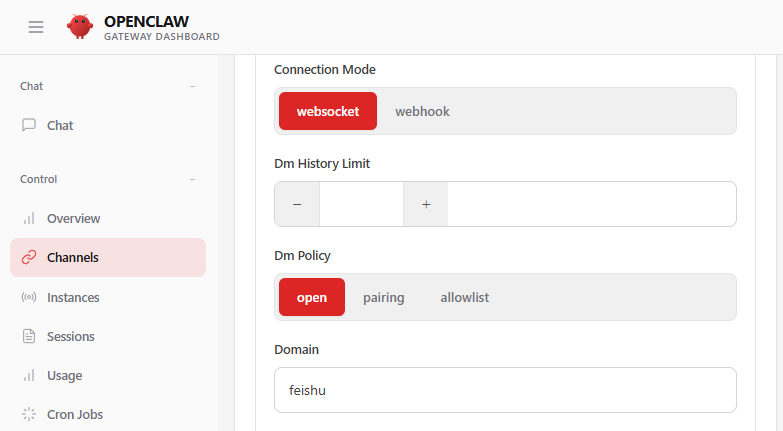
Connection Mode选择"websocket",Domain填"feishu",Dm Policy和Group Policy选"open",最后保存即可。
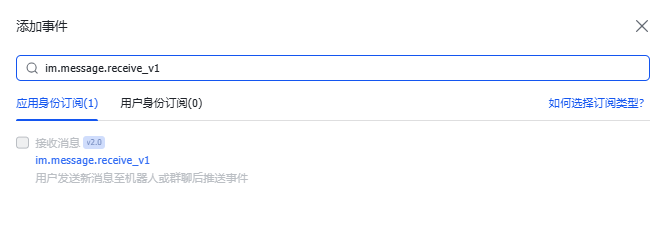
再次回到飞书开发者后台,选择"事件与回调",在事件配置处选择"长连接",然后点击"添加事件",搜索"im.message.receive_v1"------>勾选"接收消息"------>"确认添加"。
再次到"版本管理与发布"处发布一次版本即可完成飞书配置。
启动手机的飞书APP,在聊天搜索处搜索我们创建的机器人即可开始对话了。
四、控制浏览器(可选项,建议用Chrome)
如果需要Openclaw控制操作本地浏览器,则需要安装浏览器扩展应用。
1、创建浏览器扩展
openclaw browser extension install2、复制扩展程序文件
以上命令执行后可以在"\\wsl.localhost\Ubuntu\home\user\.openclaw\browser"下找到"chrome-extension"文件夹,将该文件夹复制到Windows系统文件夹下。
3、设置浏览器扩展程序
启动Chrome浏览器,选择"扩展程序"------>"管理扩展程序",打开"开发者模式",选"加载已解压扩展程序",选择上面复制的"chrome-extension"文件夹,完成OpenClaw Browser Relay安装。
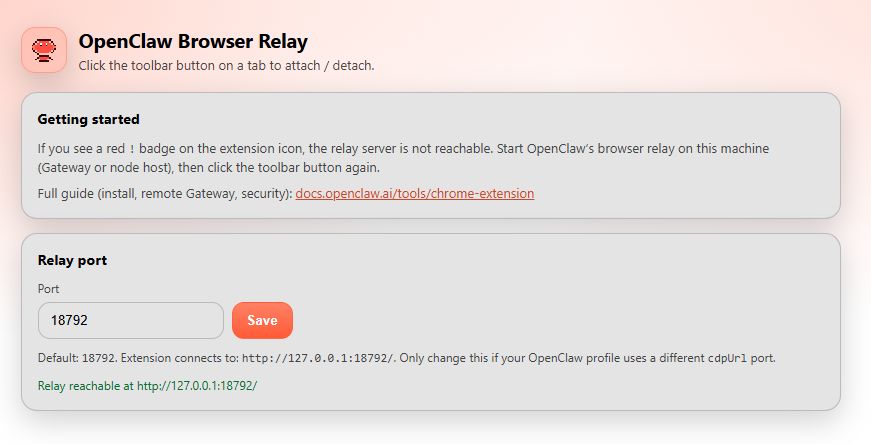
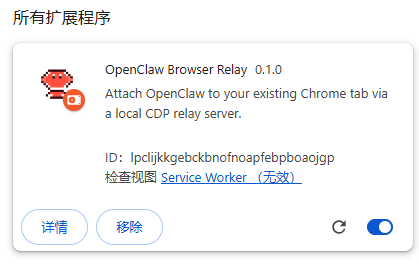
这时浏览器地址栏旁边会出现Openclaw图标,点击出现"ON"状态后,Openclaw就可以操作你的浏览器了。

五、版本升级
1、查询版本信息
查询本地版本:
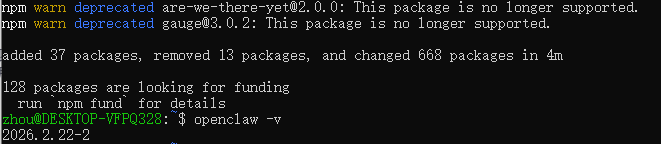
openclaw -v然后到https://github.com/openclaw/openclaw查询最新版本。
2、升级到最新版本
npm i -g openclaw@latest升级完成后可能会有一些警告信息,不影响使用,再次查看就是最新的版本了。