本指南将带你了解如何在Visual Studio Code中设置GitHub Copilot。要在 VS Code 中使用 Copilot,你需要用你的 GitHub 账号访问 GitHub Copilot。
请按照以下步骤开始使用 VS Code 中的 Copilot:
-
将鼠标悬停在状态栏中的Copilot图标上,选择使用AI功能。
-
选择一种登录方式并按照提示作。
-
如果你已经有Copilot订阅,VS Code会使用该订阅。
-
如果你还没有Copilot订阅,你将注册Copilot免费套餐,并获得每月的在线建议和聊天互动限制。了解更多关于不同GitHub Copilot计划的信息。
-
-
开始在VS Code中使用Copilot吧!
用Copilot QuickStart学习基础知识。
-
类型
/init在聊天会话中为你的项目设置AI项目。该
/initCommand 分析你的代码库,创建自定义指令,帮助 AI 生成符合你编码实践的代码。
重要
你免费版 GitHub Copilot 中的遥测功能目前已启用。默认情况下,允许与公共代码匹配的代码建议,包括 VS Code 和 github.com 体验中的代码引用。您可以通过在VS Code中设置关闭遥测来选择退出遥测数据采集
遥测。遥测水平
ORG 转不对劲或者你可以在Copilot设置中同时调整遥测和代码建议设置。
用 GHE 账户使用 Copilot
如果你的Copilot订阅与GitHub Enterprise(GHE)账户关联,你可以用你的GEE凭证在VS Code中登录Copilot。
-
如果你还没这样做,请将鼠标悬停在状态栏的Copilot图标上,选择**"使用AI功能**"。
-
在登录对话框中,选择继续 GHE.com,并提供你的 GHE 实例 URL 和凭证。
如果你需要在 GitHub.com 账户和GHE账户之间切换,请参见"根据工作空间或配置文件使用不同的GitHub账户"的说明。
用另一个 GitHub 账号搭配 Copilot
如果你的Copilot订阅关联到另一个GitHub账户,请按照以下步骤在VS Code中退出你的GitHub账户,然后用另一个账户登录。
-
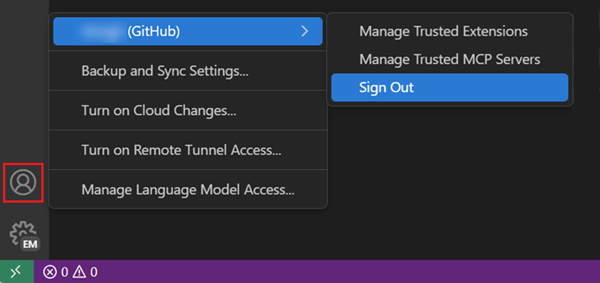
在活动栏中选择**"账户** "菜单,然后选择你当前登录的账户的**"注销**"。
-
请使用以下任一方法登录您的GitHub账户:
-
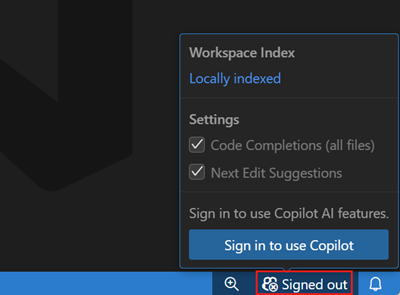
在状态栏的Copilot菜单中选择登录以使用Copilot。
-
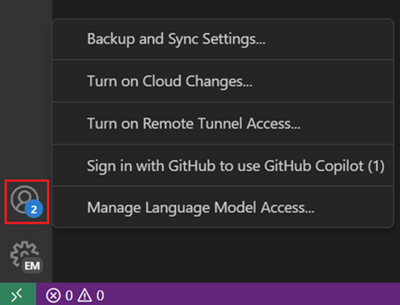
在活动栏中选择账户 菜单,然后选择"用 GitHub 登录"以使用 GitHub Copilot。
-
在命令面板中运行 GitHub Copilot: Sign in 命令(Ctrl+Shift+P)。
-
每个工作区或配置文件使用不同的 GitHub 账户
你可以根据VS Code工作区或个人资料使用不同的GitHub账号来管理Copilot。如果你用Copilot配合不同账户进行工作和个人项目,或者想用不同账户支持使用GitHub认证的不同扩展,这很有用。
请按照以下步骤配置 Copilot 使用哪个 GitHub 账户。该配置会在每个工作区和配置文件中保存。
-
对于 GitHub.com 账户:
- 在活动栏的账户菜单中,选择管理扩展账户偏好
- 从扩展列表中选择GitHub Copilot Chat
- 在当前工作区和个人资料中选择你想用的 GitHub 账户来使用 Copilot
-
对于 GHE.com 账户:
提示
如果你只想用GEE账户登录Copilot,请按照"用GEE账户登录"中的步骤。
-
运行偏好设置:从命令面板(Ctrl+Shift+P中打开用户设置(JSON) 或偏好设置:打开工作区设置(JSON))
-
添加以下设置,指定 GitHub Enterprise 作为 Copilot 的认证提供商:
JSON
"github.copilot.advanced": { "authProvider": "github-enterprise" } -
如果你还没有登录,请重新登录你的GitHub Enterprise账户
-
移除 VS Code 中的 AI 功能
你可以用
chat.disableAIFeatures
设置,类似于你在 VS Code 中配置其他功能的方式。这会禁用并隐藏 VS Code 中的聊天或内联建议功能,同时禁用 Copilot 扩展。你可以在工作区或用户层面配置设置。
或者,使用标题栏聊天菜单中的**"学习如何隐藏AI特征**"作来访问该设置。
注释
如果你之前禁用了内置的AI功能,更新到新版本的VS Code时,你的选择会被尊重。
关闭工作区的AI功能
要禁用特定工作区的 AI 功能,请配置
chat.disableAIFeatures
工作区设置中的设置。该设置可在设置编辑器(Ctrl+,)中使用,或者您也可以编辑settings.json工作区中的文件。
下一步
- 继续阅读快速入门,了解如何利用AI发现VS Code中AI驱动开发的关键特性。