一、下载 Nginx
1、访问 Nginx 官方下载https://nginx.org/en/download.html
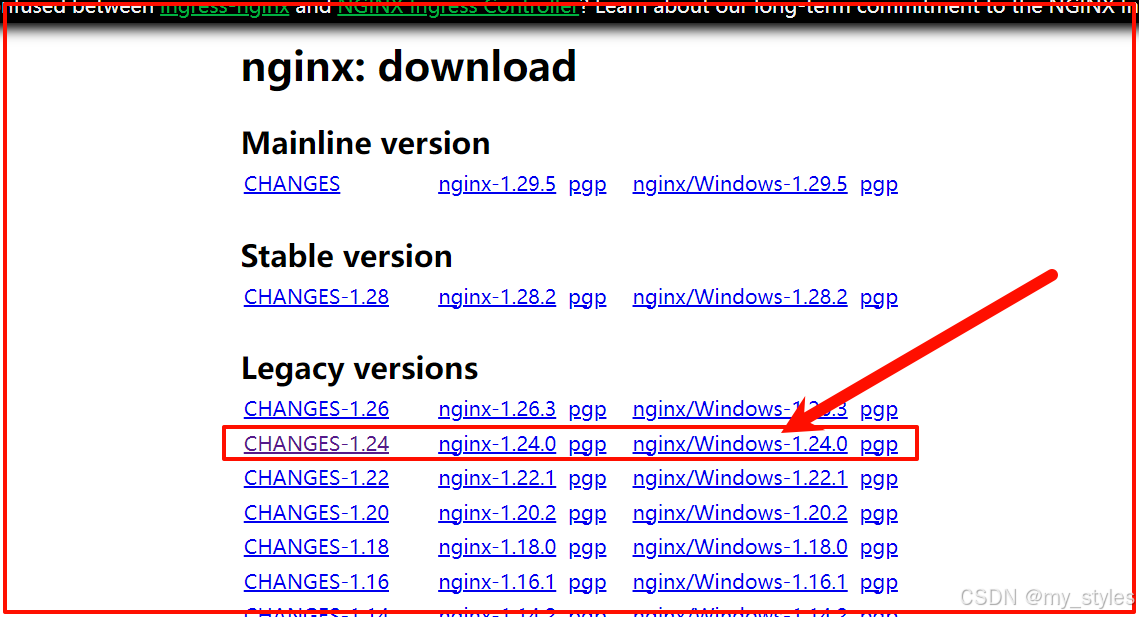
二、安装 Nginx
1、将下载的 nginx-xxx.zip 压缩包解压 如下,有个 nginx.exe 启动文件
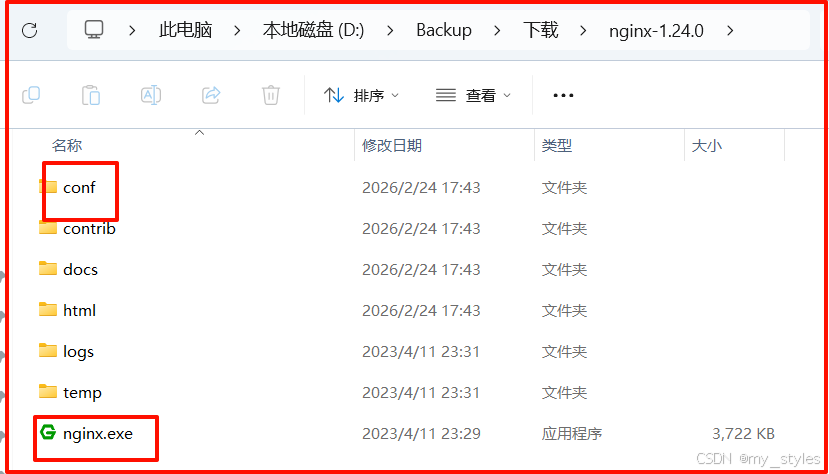
注意、注意、注意 nginx.exe 不能点击多次,如果点击多次会启动多个,这里建立使用 cmd 命令运行
2.1、通过 nginx.exe 快捷方式运行
如果通过 nginx.exe 快捷方式运行 会一闪黑窗口 就没了,此时后台 nginx 已经运行了
可通过任务管理器查看 nginx.exe 进程确认是否运行
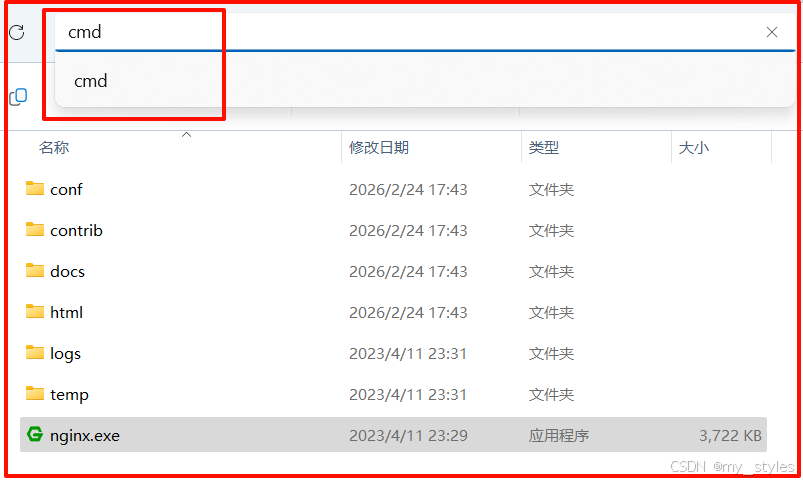
2.2、通过 cmd 命令行 运行
注意 不要执行多次 否则也会运行多个实例 ,即使 cmd 命令行 关闭 该实例 nginx 还是会运行
如果通过 cmd 命令行 运行 也会一闪黑窗口 就没了,此时后台 nginx 已经运行了
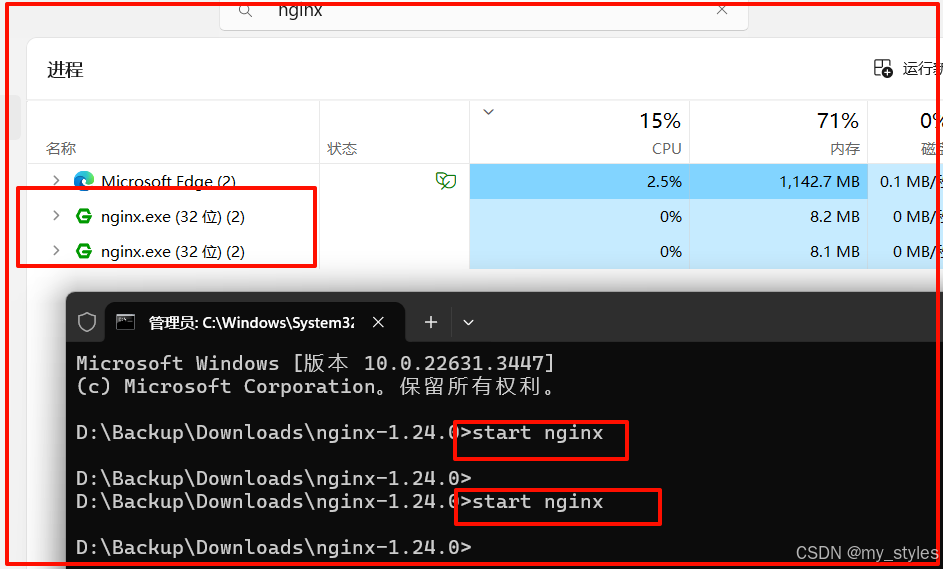
可通过任务管理器查看 nginx.exe 进程确认是否运行
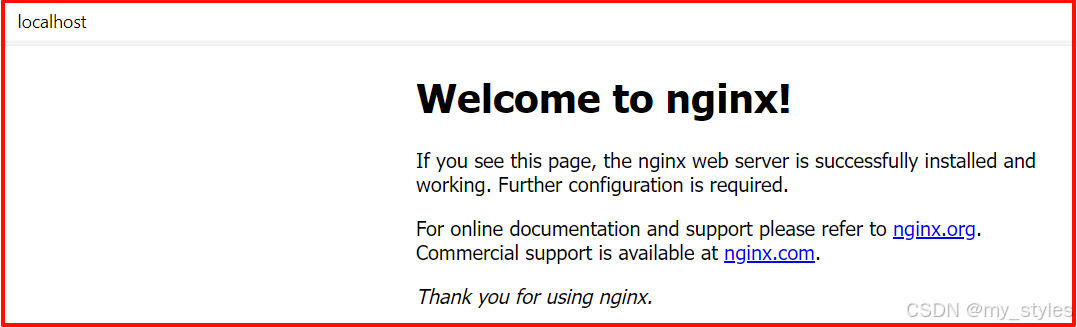
3、 验证启动成功 :打开浏览器访问 http://localhost 或 http://127.0.0.1
四、Nginx 常用命令(Windows 命令行)
在 Nginx 安装目录下执行以下命令:
|-----------------|-------------------------|
| 命令 | 作用 |
| start nginx | 启动 Nginx 服务 |
| nginx -s stop | 强制停止 Nginx(快速关闭,可能丢失数据) |
| nginx -s quit | 优雅停止 Nginx(处理完当前请求后关闭) |
| nginx -s reload | 重新加载配置文件(修改配置后执行) |
| nginx -s reopen | 重新打开日志文件(日志切割时使用) |
| nginx -v | 查看 Nginx 版本 |
| nginx -t | 检查配置文件语法是否正确 |
五、配置 Nginx
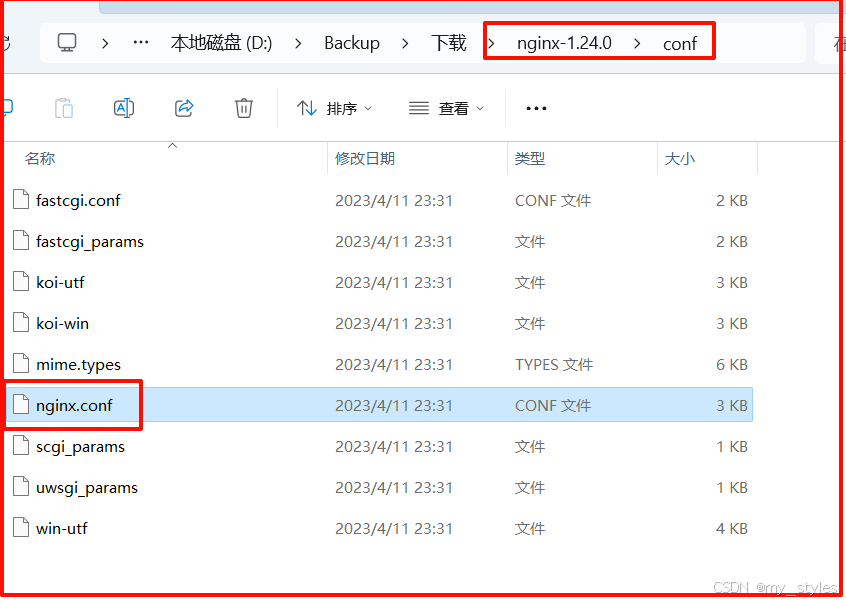
1、修改静态文件
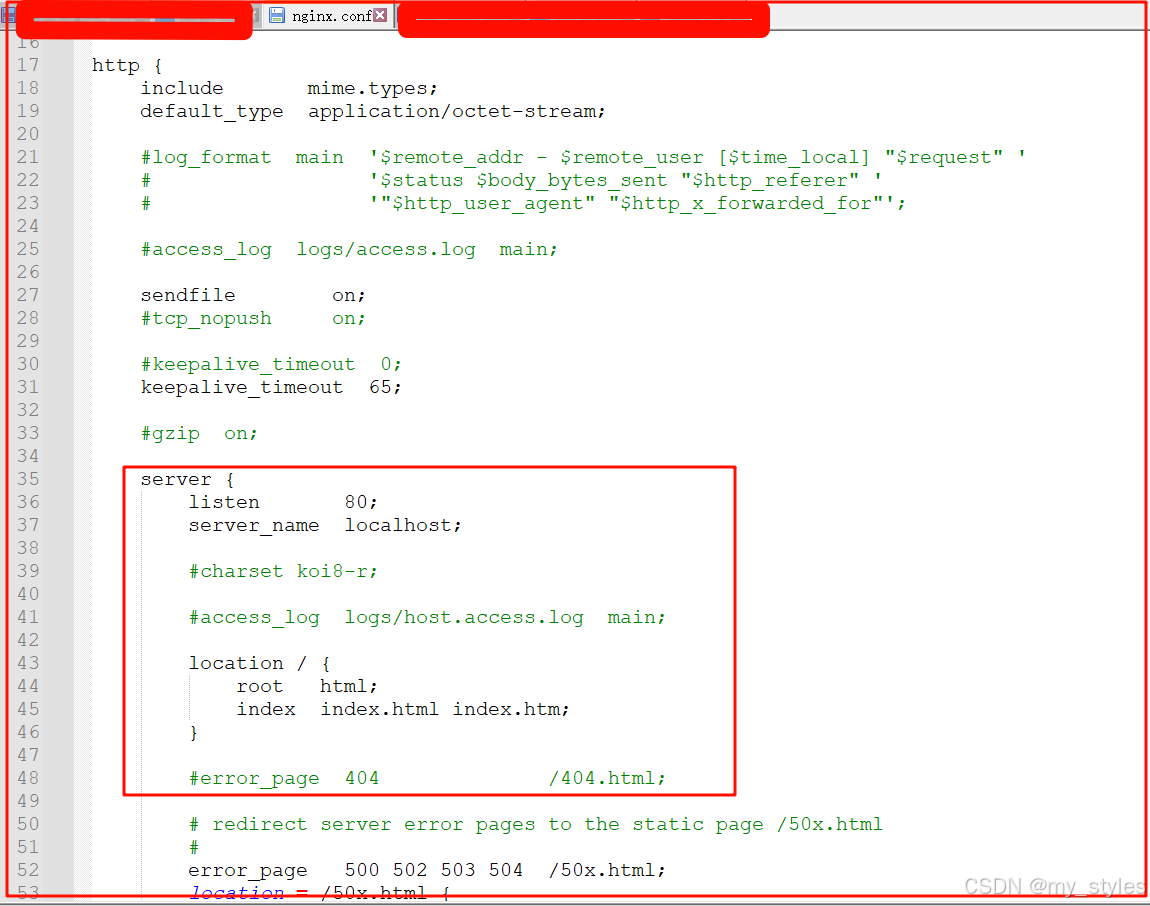
修改后执行 nginx -s reload 生效,访问 http://localhost
2.、反向代理(解决前端跨域)
例如将前端项目的 /api 请求代理到后端服务 http://127.0.0.1:3000:
server {
    listen       80;
    server_name  localhost;

    # 前端项目根目录
    root   C:/www/frontend;
    index  index.html;

    # 代理 API 请求
    location /api/ {
        proxy_pass http://127.0.0.1:3000/;  # 后端服务地址(末尾 / 确保路径正确)
        proxy_set_header Host $host;        # 传递主机名
        proxy_set_header X-Real-IP $remote_addr;  # 传递客户端真实 IP
    }

    # 单页应用(Vue/React)路由兼容(避免刷新 404)
    location / {
        try_files $uri $uri/ /index.html;
    }
}
3、多站点配置(基于端口)
通过不同端口部署多个网站,在 nginx.conf 中添加多个 server 块:
# 第一个站点(80 端口)
server {
    listen       80;
    server_name  localhost;
    root   C:/www/site1;
    index  index.html;
}

# 第二个站点(8080 端口)
server {
    listen       8080;
    server_name  localhost;
    root   C:/www/site2;
    index  index.html;
}
重启 Nginx 后,可通过 http://localhost(80 端口)和 http://localhost:8080 访问不同站点。
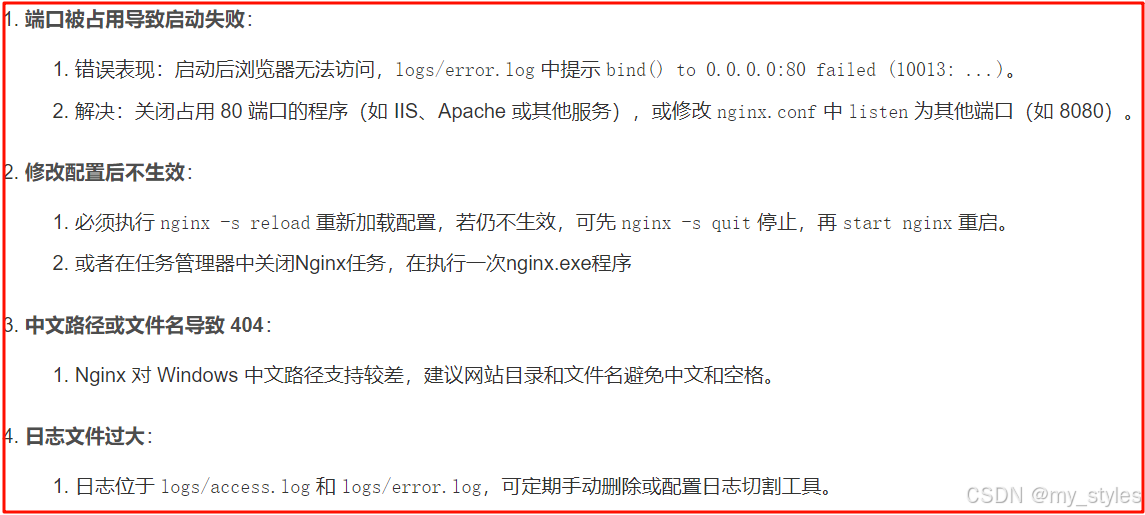
六、常见问题解决
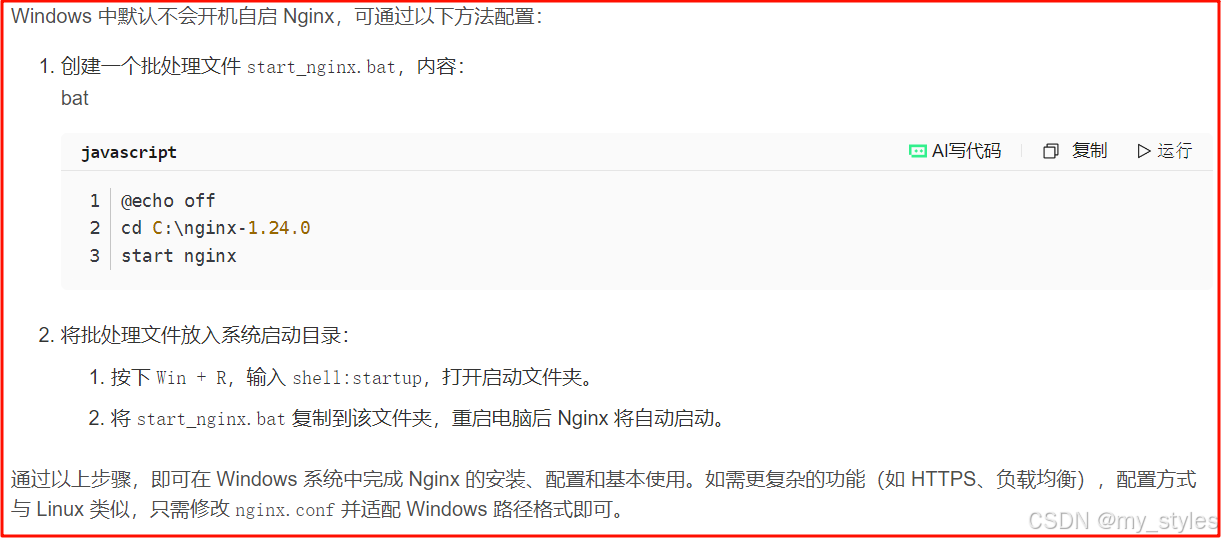
七、设置 Nginx 开机自启(可选)
@echo off
cd C:\nginx-1.24.0
start nginx