Visual Studio 2026 离线安装包制作指南
一、下载引导程序
从微软官网下载 vs_community.exe(约 4MB):
https://aka.ms/vs/stable/vs_community.exe二、制作离线安装包
管理员权限运行 CMD,执行:
bash
# 精简版(.NET桌面+Web开发,约10GB)
vs_community.exe --layout D:\VS2026Offline --lang zh-CN --add Microsoft.VisualStudio.Workload.ManagedDesktop --add Microsoft.VisualStudio.Workload.NetWeb --includeRecommended

# 完整版(含C++,约25GB)
vs_community.exe --layout D:\VS2026Offline --lang zh-CN --add Microsoft.VisualStudio.Workload.ManagedDesktop --add Microsoft.VisualStudio.Workload.NetWeb --add Microsoft.VisualStudio.Workload.NativeDesktop --includeRecommended --includeOptional
--layout表示仅下载,不安装。
三、离线安装
将 D:\VS2026Offline 文件夹复制到目标机器,运行:
bash
# 离线安装
D:\VS2026Offline\vs_community.exe --noWeb

# 或指定安装路径
D:\VS2026Offline\vs_community.exe --noWeb --installPath "C:\Program Files\Microsoft Visual Studio\2026\Community"
四、常见问题
问题 解决
下载卡在 0% 检查网络/磁盘空间,或加 --useLatestInstaller 重试
离线安装仍要联网 确保加 --noWeb 参数
安装闪退 安装 Certificates 文件夹内的证书,关闭杀毒软件
五、常用工作负载ID
ID 说明
Microsoft.VisualStudio.Workload.ManagedDesktop .NET桌面开发
Microsoft.VisualStudio.Workload.NetWeb ASP.NET/Web开发
Microsoft.VisualStudio.Workload.NativeDesktop C++桌面开发
Microsoft.VisualStudio.Workload.Azure Azure开发
Microsoft.VisualStudio.Workload.Data 数据存储和处理
三步搞定:下载引导程序 → 执行layout命令 → 复制离线安装。
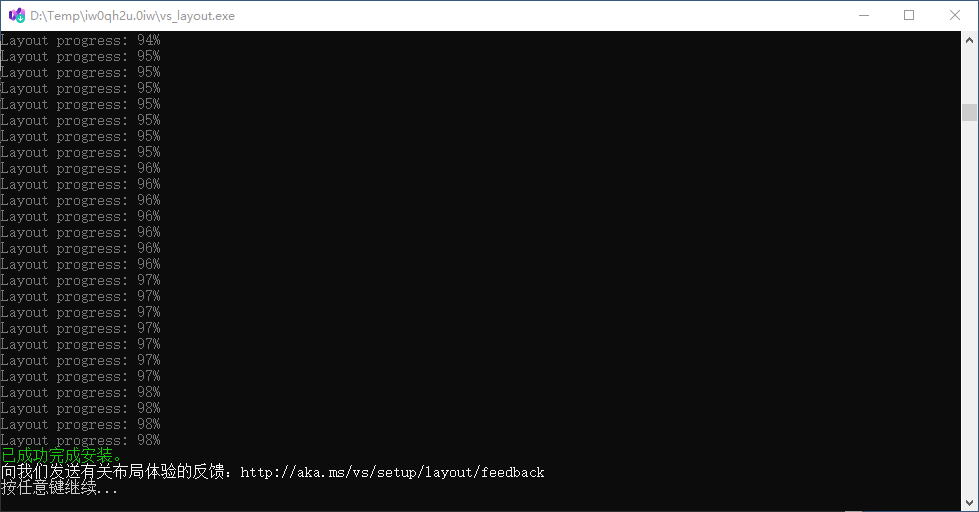
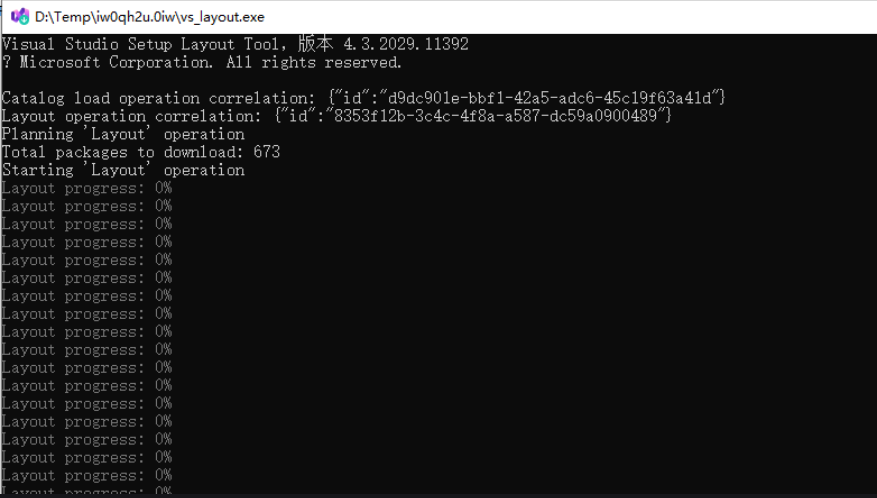
截图展示
开始下载时:
下载完成时: