大家好,本篇将为大家带来一份详尽的 Maven 安装与配置实战教程,专为 Windows 用户量身编写。无论你是刚入门的 Java 新手,还是有一定经验的开发者,跟着本文一步步操作,都能顺利完成 Maven 的安装与配置。

文章目录
- 一、安装前准备
-
- [检查 Java 环境](#检查 Java 环境)
- [安装 Java(如果尚未安装)](#安装 Java(如果尚未安装))
- [二、下载 Maven](#二、下载 Maven)
- [三、安装 Maven](#三、安装 Maven)
-
- [第一步:解压 Maven 压缩包](#第一步:解压 Maven 压缩包)
- 第二步:配置环境变量
- 第三步:验证安装结果
- [四、配置 Maven 镜像](#四、配置 Maven 镜像)
- 五、配置本地仓库
- 总结
一、安装前准备
检查 Java 环境
Maven 是基于 Java 运行的构建工具,因此在开始之前,需要确认系统中已安装 Java 并正确配置了环境变量。
打开命令提示符(CMD),执行以下命令来检测 Java 是否可用:
bash
java -version若终端输出版本号,说明 Java 已就绪;若提示不是内部或外部命令 ,则需要先完成 Java 的安装。

安装 Java(如果尚未安装)
Java 的安装步骤可参考我此前发布的博客:Java 安装保姆级教程
二、下载 Maven
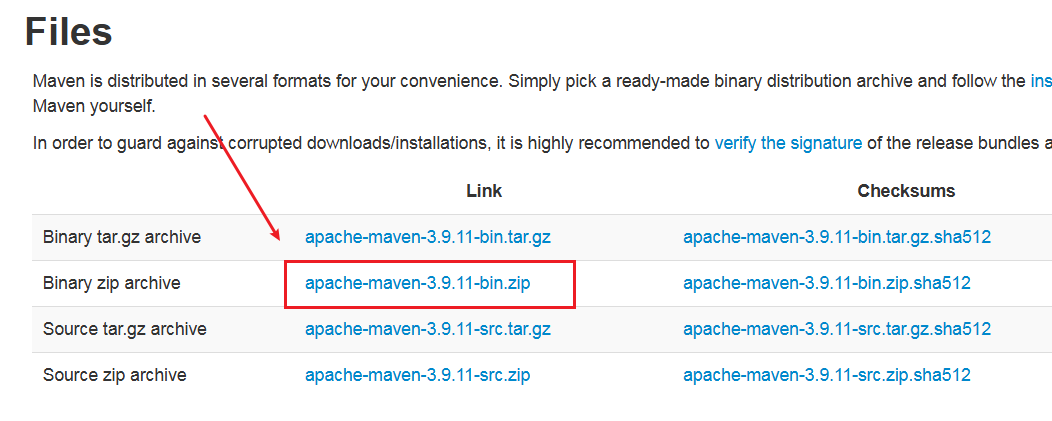
前往 Maven 官方下载页面:Maven 官方下载页面
在下载列表中,选择 Binary zip archive (二进制 zip 压缩包),例如:apache-maven-3.9.11-bin.zip
三、安装 Maven
第一步:解压 Maven 压缩包
将下载好的 zip 文件解压至一个不含中文字符和空格 的目录下,例如:C:\apache-maven-3.9.11,具体路径可根据个人习惯自行指定。
注意:路径中请勿包含中文或空格,否则可能引发不可预期的问题
第二步:配置环境变量
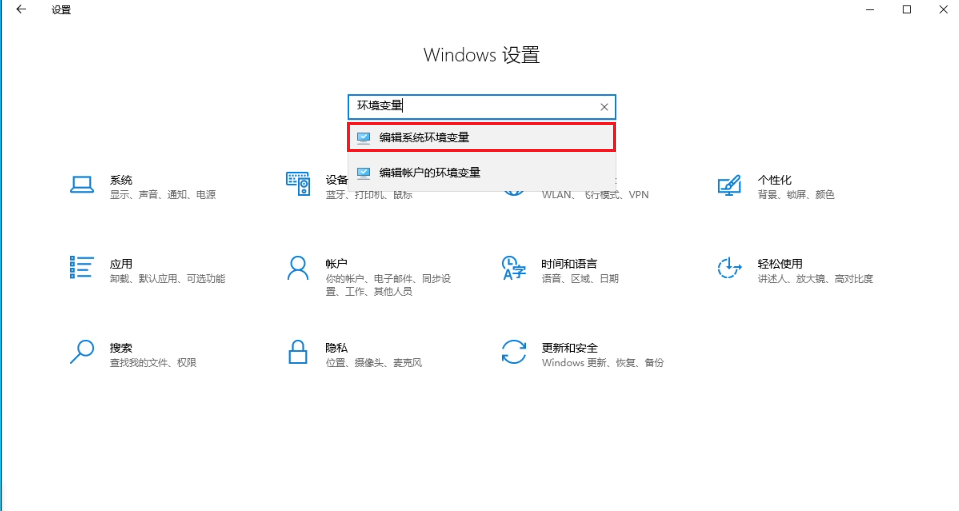
打开 Windows 设置,搜索"环境变量",点击"编辑系统环境变量"
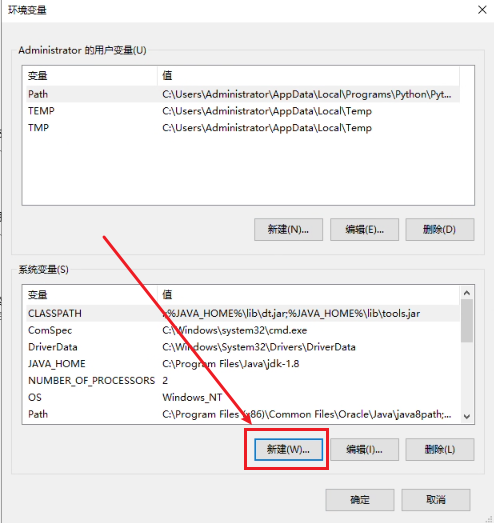
在"系统变量"区域,点击"新建"按钮
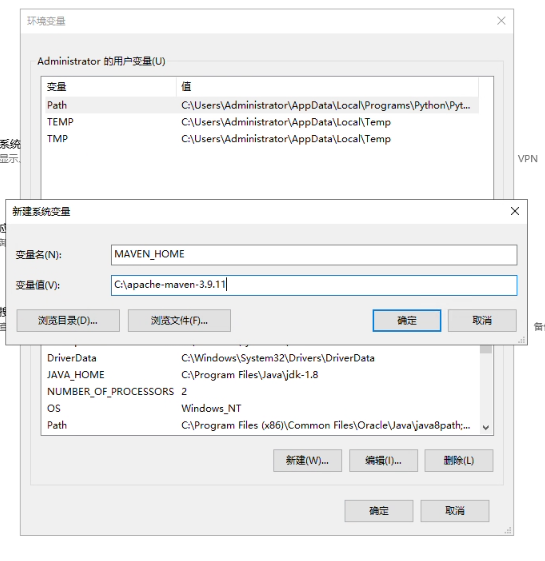
按如下填写新建变量:
- 变量名:
MAVEN_HOME - 变量值:Maven 的解压路径,如
C:\apache-maven-3.9.11
注意:请确认该目录下存在 bin 文件夹
在系统变量列表中找到 Path ,点击"编辑"
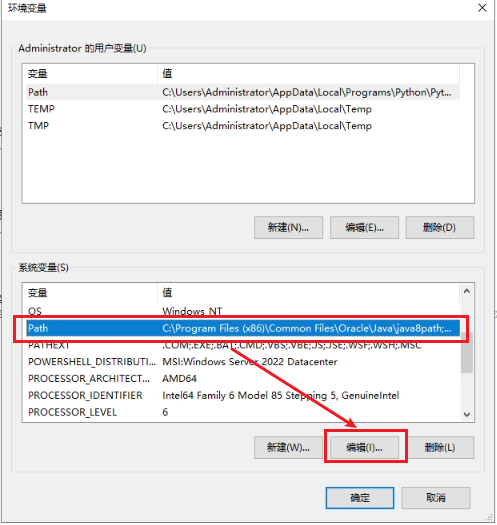
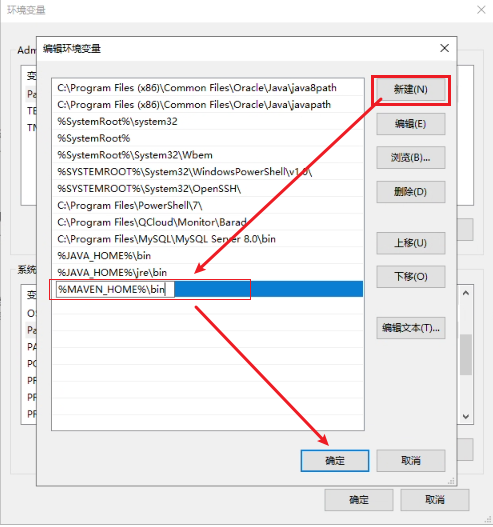
点击"新建",输入 %MAVEN_HOME%\bin,依次点击"确定"保存全部设置
第三步:验证安装结果
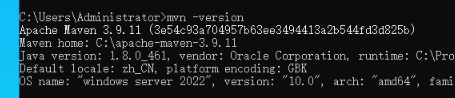
重新打开一个命令提示符窗口,输入以下命令:mvn -version
若终端正常输出 Maven 版本信息,则说明安装配置已全部成功 🎉
四、配置 Maven 镜像
为了显著提升依赖包的下载速度,强烈推荐将镜像源切换为国内节点。
-
找到 Maven 安装目录下的
conf/settings.xml文件(例如:C:\apache-maven-3.9.11\conf\settings.xml) -
使用任意文本编辑器(记事本、VS Code 等)将其打开
-
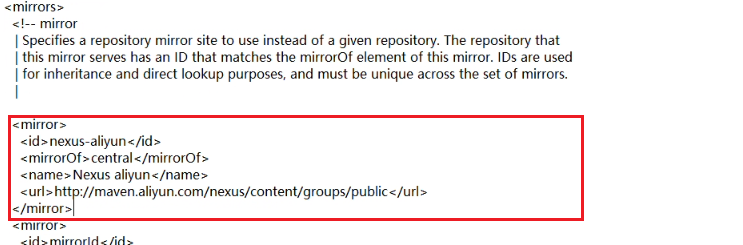
定位到
<mirrors>标签 -
在
<mirrors>标签内部添加以下配置:
xml
    <mirror>
      <id>nexus-aliyun</id>
      <mirrorOf>central</mirrorOf>
      <name>Nexus aliyun</name>
      <url>http://maven.aliyun.com/nexus/content/groups/public</url>
    </mirror>
完成配置后,Maven 将优先从阿里云镜像节点拉取依赖,下载速度将得到明显改善。
五、配置本地仓库
- 继续打开
settings.xml文件 - 在
<mirrors>标签上方新增以下配置:
<localRepository>C:\apache-maven-3.9.11\repository</localRepository>
说明:C:\apache-maven-3.9.11\repository 为自定义的本地仓库存放路径。例如,若你在 D 盘新建了一个名为 repository 的文件夹作为仓库目录,则 <localRepository> 标签中应填写 D:\repository。
总结
按照本教程操作完成后,你的 Windows 系统上已成功完成 Maven 的安装与全套配置。Maven 是 Java 生态中不可或缺的项目构建利器,熟练掌握它将大幅提升日常开发效率。随着项目实践的深入,你会逐渐体会到 Maven 在依赖管理和工程构建方面带来的便利。
希望本篇教程能对你有所帮助!安装或使用过程中若遇到任何疑问,欢迎在评论区留言,一起交流探讨。
祝编程顺利,代码无 bug! 😄