本文是小编巩固自身而作,如有错误,欢迎指出!
目录
一、软件包管理器
1.1什么是软件包
Linux系统下下载软件的常见方式:
1、源代码安装。
2、rpm包安装。
3、包管理器安装。
但在这三方法中前两种都比较麻烦,而第三种就相对简单,但包管理器安装我们该怎么理解呢?
其实就可以理解为应用商店和APP之间的关系。
linux系统就好像我们的手机,软件包管理器就是我们手机上的应用商店。
而我们现在市场上主要流通的包管理器大概有两种:
**yum(Yellow dog Updater,Modified)**是Linux下⾮常常⽤的⼀种包管理器.主要应⽤在Fedora, RedHat,Centos等发⾏版上.
Ubuntu:主要使⽤**apt(Advanced Package Tool)**作为其包管理器。apt同样提供了⾃动解决依 赖关系、下载和安装软件包的功能。
1.2Linux软件生态
下图是Linux下载软件的过程
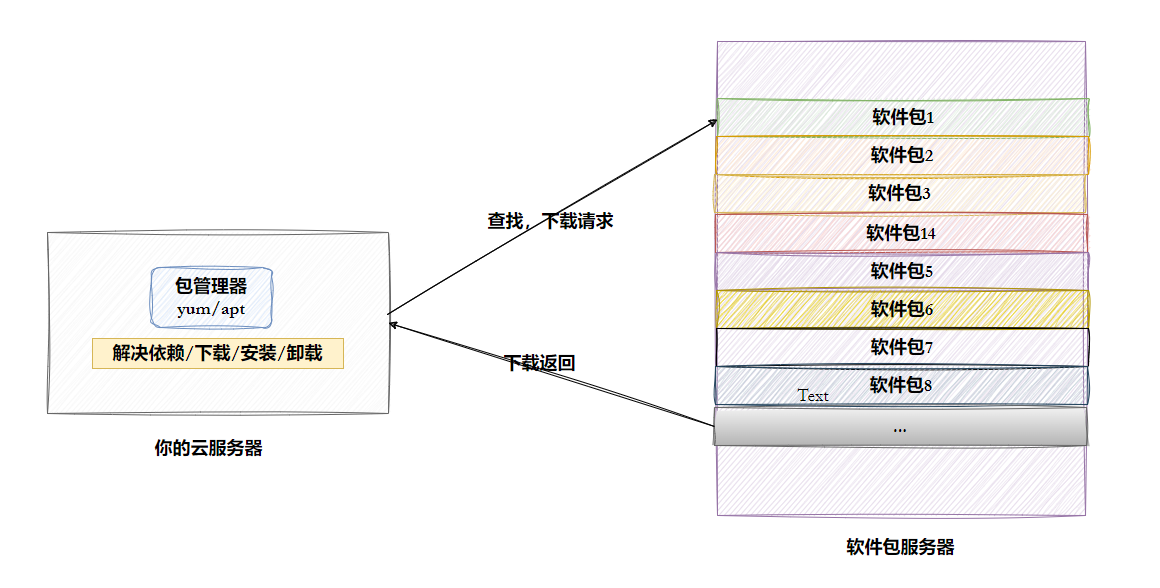
Linux系统云服务器整个流程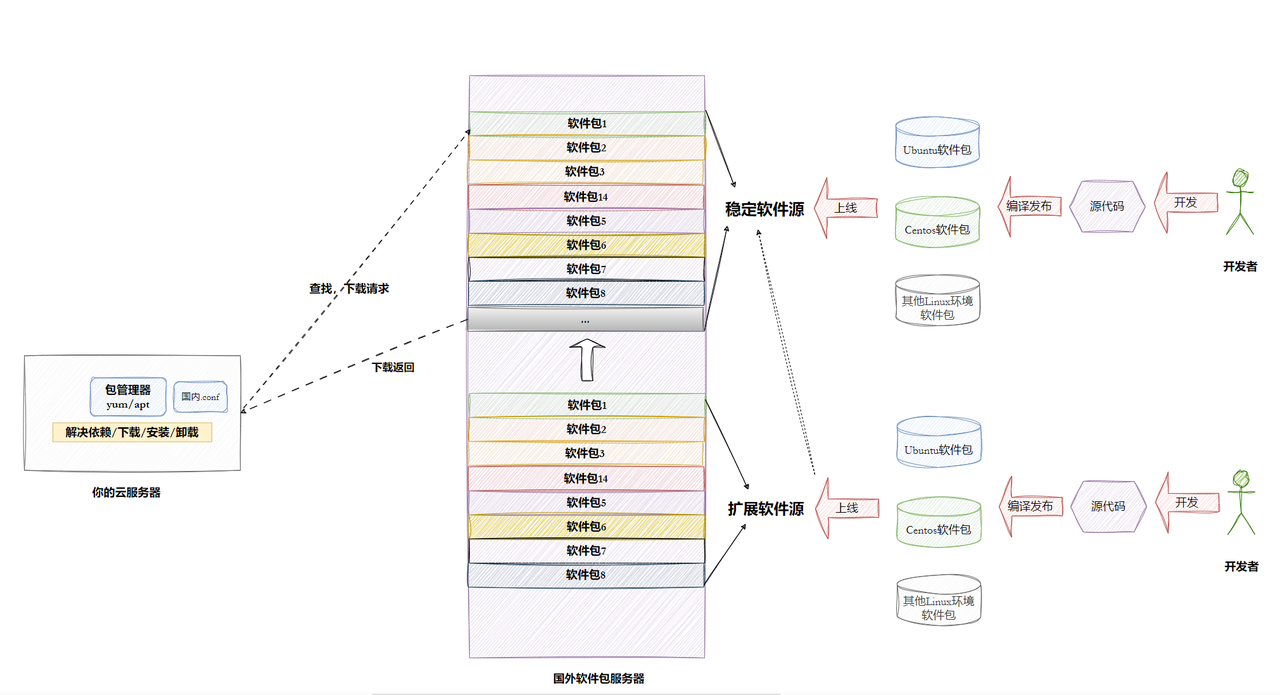
1.3yum的具体操作
1.3.1安装软件
下面我们看一条很简答的gcc安装指令
bash
# Ubuntu
$ sudo apt install -y gcc
yum/apt会⾃动找到都有哪些软件包需要下载,这时候敲"y"确认安装.
出现"complete"字样或者中间未出现报错,说明安装完成.
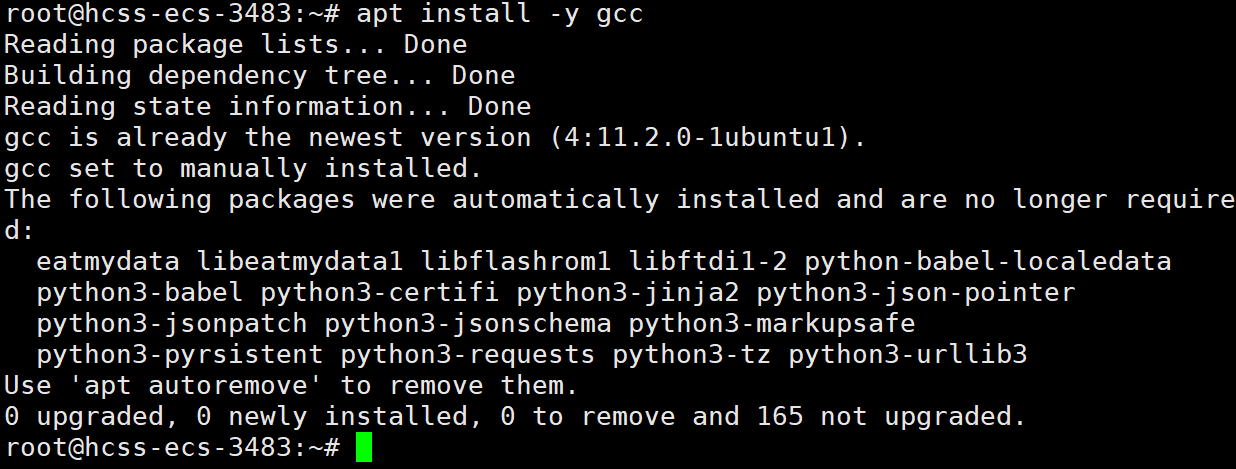 我们看上图就可以看出第五行
gcc is already the newest version (4:11.2.0-1ubuntu1).
gcc set to manually installed.
这句话的意思就是本机已经安装过gcc并且能够运行
1.3.2卸载软件
bash
# Ubuntu
sudo apt remove [-y] gcc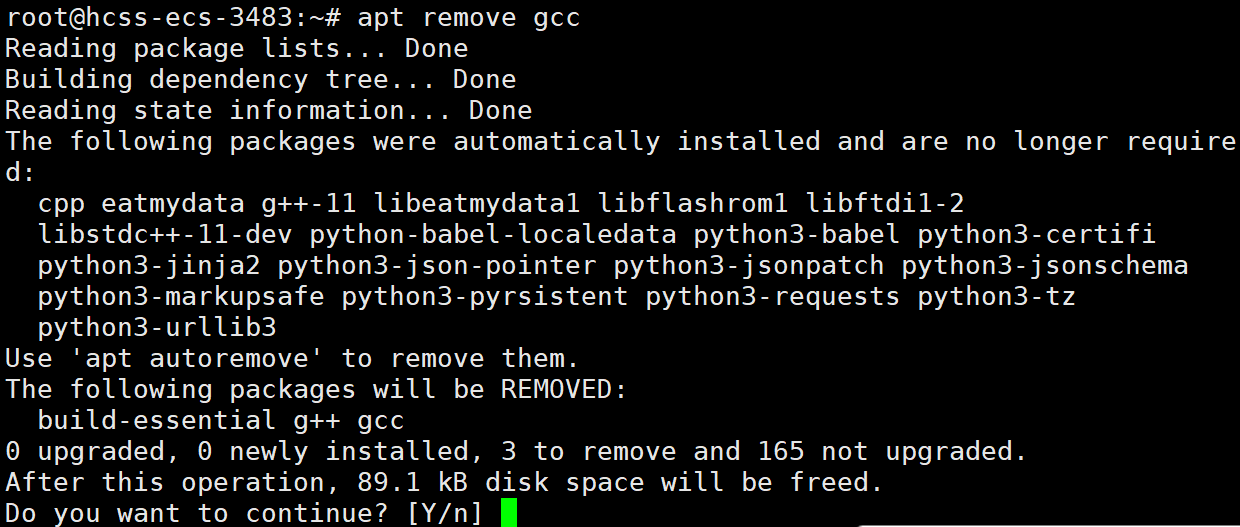 可以看出在我们输入这条命令后,系统会询问我们是否删除。
二、编辑器Vim
2.1vim是什么
之前我们在C/C++学习过程中使用的vs2022等等编译器是在Windows系统下集编写、编译、运行、调试等所有功能为一体的叫做集成开发环境,也就是IDE。
而在Linux系统下开发工具是独立存在的。
编写代码:vim
编译代码:gcc\g++
调试:gbd\cgbd
构建工具:makefile\make\cmake\git
vi/vim的区别简单点来说,它们都是多模式编辑器,不同的是vim是vi的升级版本,它不仅兼容vi的所有指令,⽽且还有⼀些新的特性在⾥⾯。例如语法加亮,可视化操作不仅可以在终端运⾏,也可以运⾏于x window、 mac os、 window
2.2vim的基本使用方式
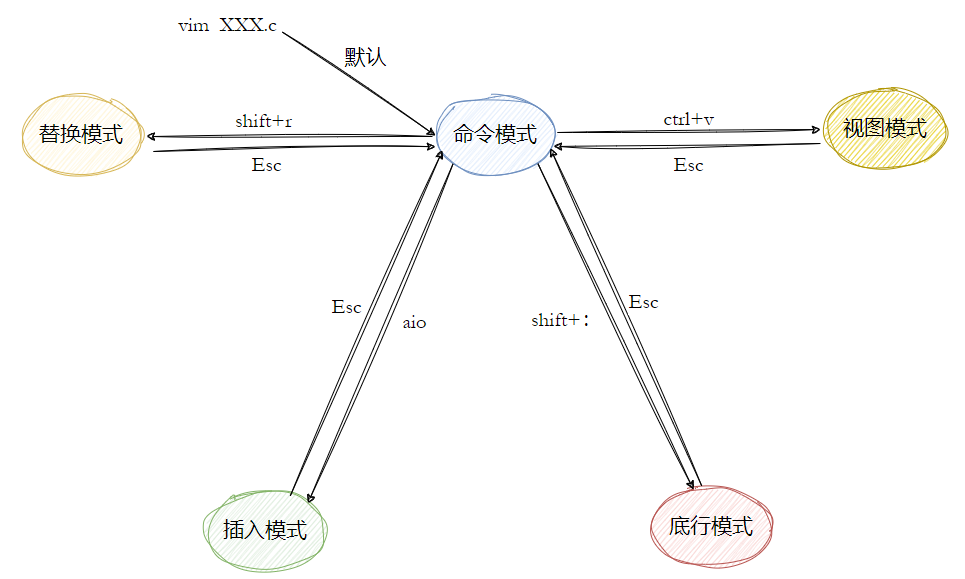
vim是进行文本编写的多模式编辑器,最基本的三种模式是命令模式,插入模式,底行模式
命令模式:最初使用vim打开文件的模式,控制屏幕光标的移动,控制字符,行的删除或移动复制到某区段
插入模式:只有在插入模式下才可以进行代码的编写
底行模式:文件的保存或退出,也可进行文件的替换,查找字符串还有列出行号的操作
2.3vim的基本操作
进⼊vim,在系统提⽰符号输⼊vim及⽂件名称后,就进⼊vim全屏幕编辑画⾯:

输入以上指令我们就可以看到
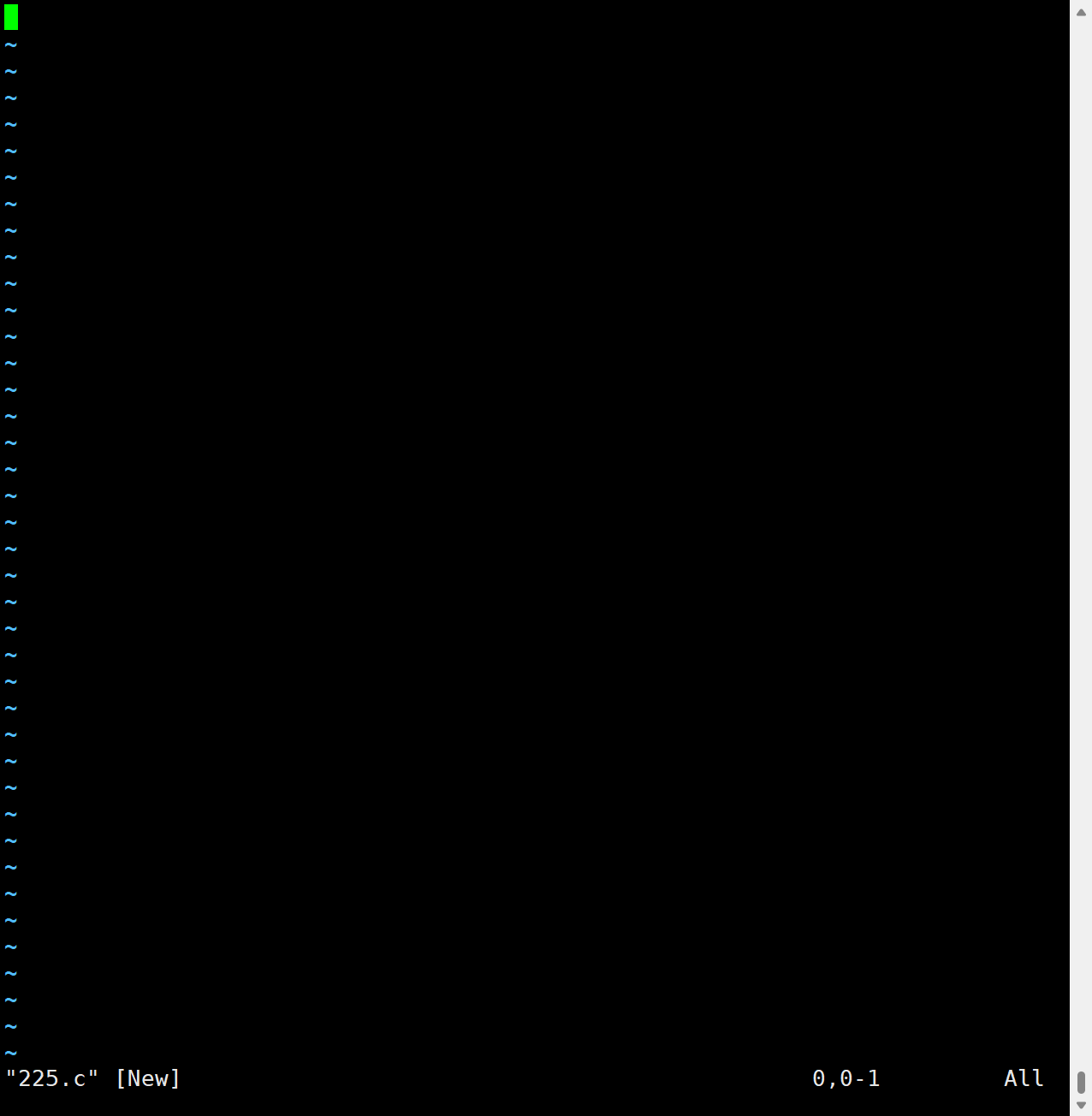
界面变成如上图
不过有⼀点要特别注意,就是你进⼊vim之后,是处于正常模式,你要切换到插⼊模式才能够输⼊⽂字。
正常模式切换⾄插⼊模式
输⼊a
输⼊i
输⼊o
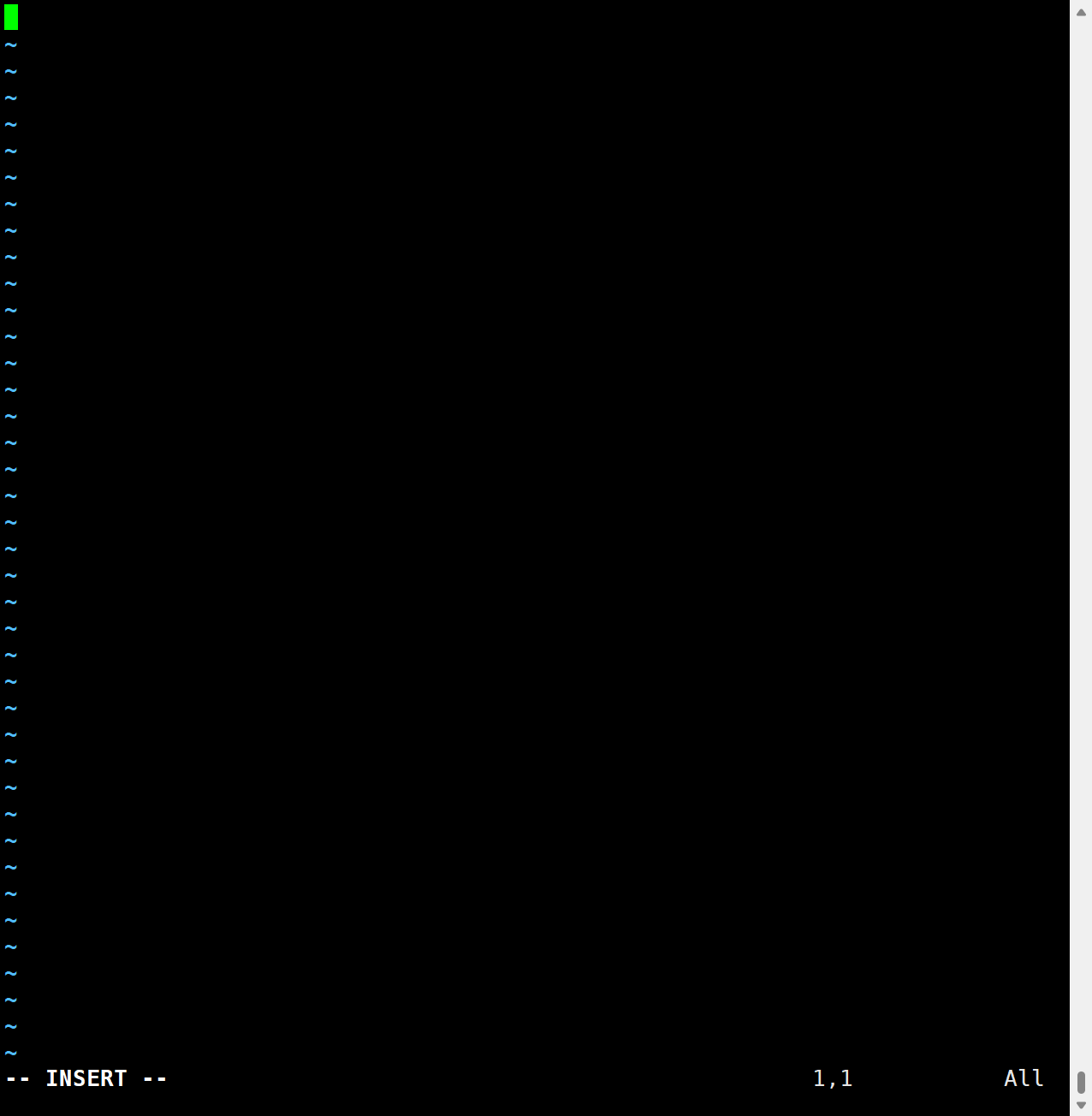
输入i后我们就可以看到下面变成了一个大写的INSERT,表明已经进入了插入模式
插⼊模式切换⾄正常模式
⽬前处于插⼊模式,就只能⼀直输⼊⽂字,如果发现输错了字,想⽤光标键往回移动,将该字删除,可以先按⼀下「ESC」键转到正常模式再删除⽂字。当然,也可以直接删除。
正常模式切换⾄末⾏模式
「shift + ;」, 其实就是输⼊「:」
退出vim及保存⽂件,在正常模式下,按⼀下「:」冒号键进⼊「Last line mode」,例如:
w (保存当前⽂件)
wq (输⼊「wq」,存盘并退出vim)
q! (输⼊q!,不存盘强制退出vim)
2.4vim正常模式命令集
插⼊模式
• 按「i」切换进⼊插⼊模式「insert mode」,按"i"进⼊插⼊模式后是从光标当前位置开始输⼊
⽂件;
• 按「a」进⼊插⼊模式后,是从⽬前光标所在位置的下⼀个位置开始输⼊⽂字;
• 按「o」进⼊插⼊模式后,是插⼊新的⼀⾏,从⾏⾸开始输⼊⽂字。
• 从插⼊模式切换为命令模式
• 按「ESC」键。
移动光标
vim可以直接⽤键盘上的光标来上下左右移动,但正规的vim是⽤⼩写英⽂字⺟「h」、「j」、「k」、「l」,分别控制光标左、下、上、右移⼀格
按「G」:移动到⽂章的最后
按「 $ 」:移动到光标所在⾏的"⾏尾"
按「^」:移动到光标所在⾏的"⾏⾸"
按「w」:光标跳到下个字的开头
按「e」:光标跳到下个字的字尾
按「b」:光标回到上个字的开头
按「#l」:光标移到该⾏的第#个位置,如:5l,56l
按[gg]:进⼊到⽂本开始
按[shift+g]:进⼊⽂本末端。
按"n+shift+g":定位到任意一行。
按「ctrl」+「b」:屏幕往"后"移动⼀⻚
按「ctrl」+「f」:屏幕往"前"移动⼀⻚
按「ctrl」+「u」:屏幕往"后"移动半⻚
按「ctrl」+「d」:屏幕往"前"移动半⻚
删除文字
「x」:每按⼀次,删除光标所在位置的⼀个字符
「#x」:例如,「6x」表⽰删除光标所在位置的"后⾯(包含⾃⼰在内)"6个字符
「X」:⼤写的X,每按⼀次,删除光标所在位置的"前⾯"⼀个字符
「#X」:例如,「20X」表⽰删除光标所在位置的"前⾯"20个字符
「dd」:删除光标所在⾏
「#dd」:从光标所在⾏开始删除#⾏
复制
「yw」:将光标所在之处到字尾的字符复制到缓冲区中。
「#yw」:复制#个字到缓冲区
「yy」:复制光标所在⾏到缓冲区。
「#yy」:例如,「6yy」表⽰拷⻉从光标所在的该⾏"往下数"6⾏⽂字。
「p」:将缓冲区内的字符贴到光标所在位置。注意:所有与"y"有关的复制命令都必须与"p"配合才能完成复制与粘贴功能。(粘贴功能)
替换
「r」:替换光标所在处的字符。
「R」:替换光标所到之处的字符,直到按下「ESC」键为⽌。
撤销上⼀次操作
「u」:如果您误执⾏⼀个命令,可以⻢上按下「u」,回到上⼀个操作。按多次"u"可以执⾏
多次回复。
「ctrl + r」: 撤销的恢复
重复执行命令
! +字符会继续执行最近以字符为开头的历史命令再执行一次
更改
「cw」:更改光标所在处的字到字尾处
「c#w」:例如,「c3w」表⽰更改3个字
跳⾄指定的⾏
「ctrl」+「g」列出光标所在⾏的⾏号。
「#G」:例如,「15G」,表⽰移动光标⾄⽂章的第15⾏⾏⾸。
2.5vim底行模式命令集
在使⽤末⾏模式之前,请记住先按「ESC」键确定您已经处于正常模式,再按「:」冒号即可进⼊末⾏模式。
列出行号
「set nu」: 输⼊「set nu」后,会在⽂件中的每⼀⾏前⾯列出⾏号。
如果要取消掉输入"set nonu"。
强制措施
w!:"强制"保存
q!:"强制"退出
wq!:"强制"保存并退出
主要是权限问题。
如果vim打开文件突然终端退出,vim为了形成临时文件,在当前目录下的一个.swp。临时ls -al
跳到⽂件中的某⼀⾏
「#」:「#」号表⽰⼀个数字,在冒号后输⼊⼀个数字,再按回⻋键就会跳到该⾏了,如输⼊数字15,再回⻋,就会跳到⽂章的第15⾏。
查找字符
「/关键字」: 先按「/」键,再输⼊您想寻找的字符,如果第⼀次找的关键字不是您想要的,可以⼀直按「n」会往后寻找到您要的关键字为⽌。
「?关键字」:先按「?」键,再输⼊您想寻找的字符,如果第⼀次找的关键字不是您想要的,可以⼀直按「n」会往前寻找到您要的关键字为⽌。
vim分屏
:后加上文件名即可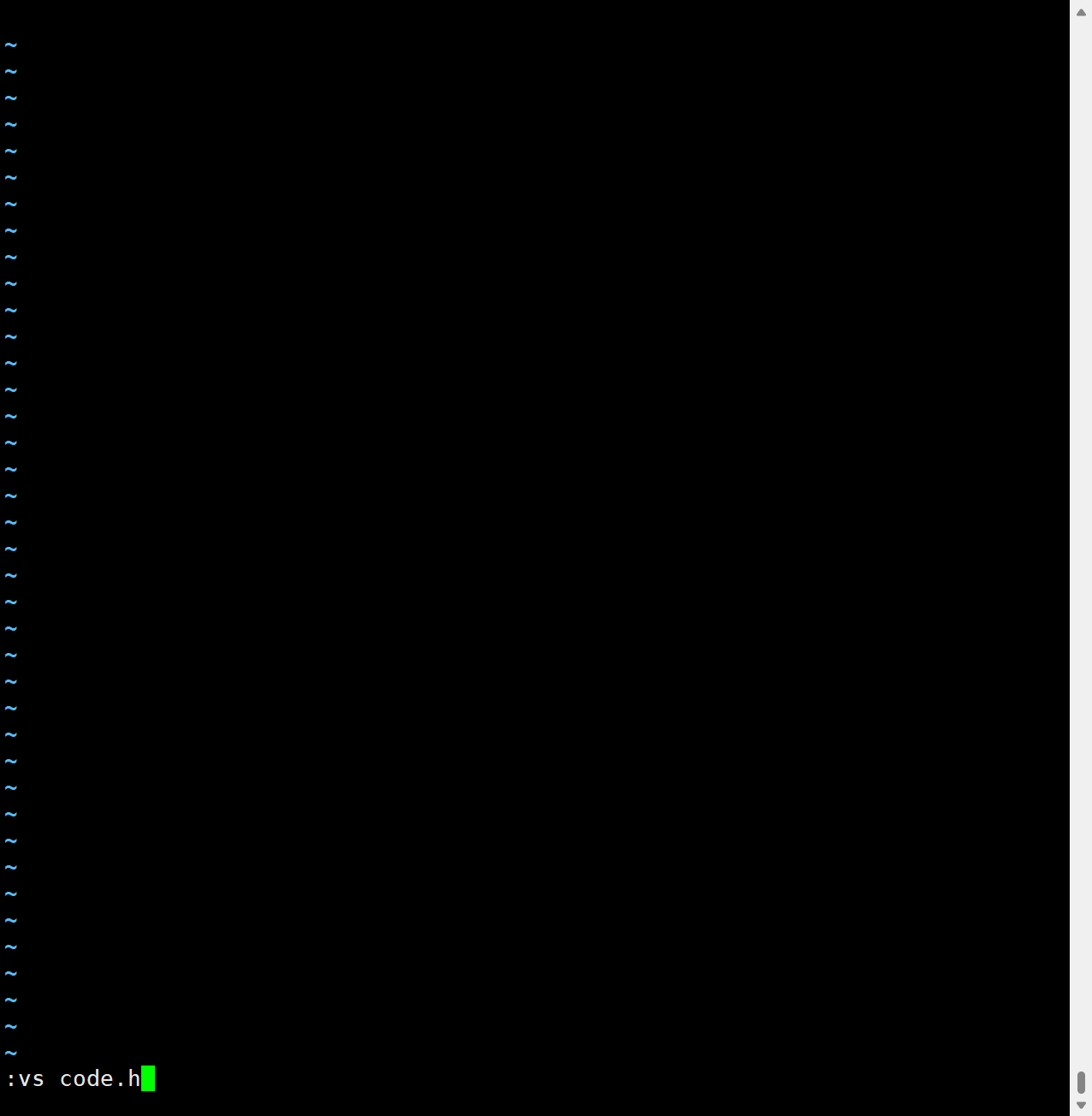
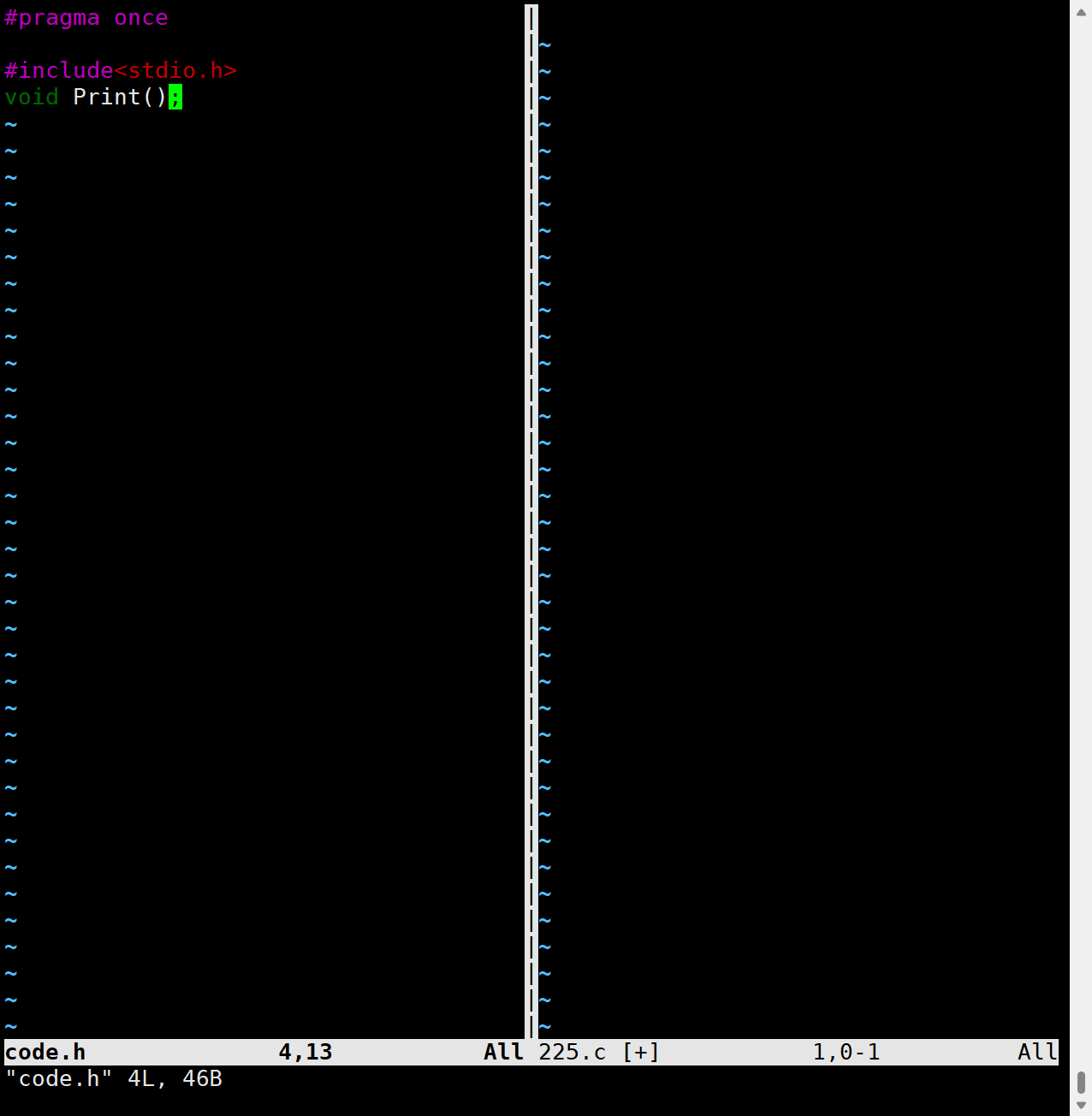
vim操作总结
vim的三种模式:
正常模式
插⼊模式
底⾏模式
vim⼀共有12种总模式,⼤家下来可以研究⼀下
vim操作:打开,关闭,查看,查询,插⼊,删除,替换,撤销,复制等等操作。
更多详细的可以看看vim从入门到nb
本次分享就到这里结束了,感谢阅读!后续会进行更新