OpenClaw安装技能的三种方式
💡 大家好,我是可夫小子,《小白玩转ChatGPT》专栏作者,关注AI编程、AI自动化和自媒体。
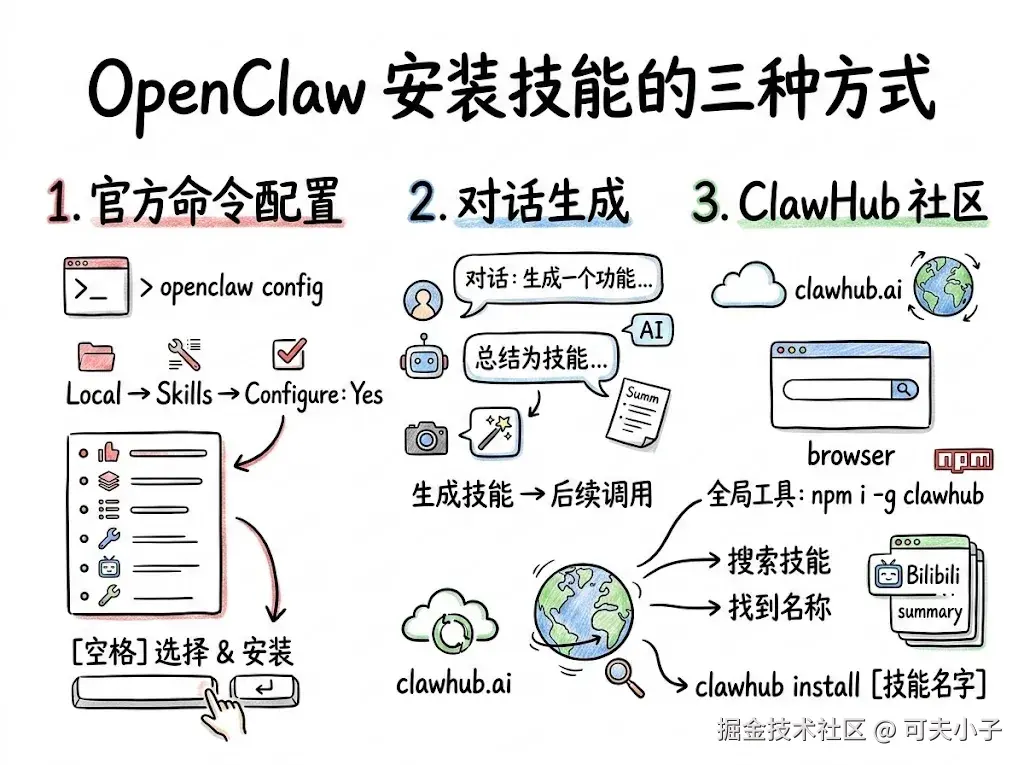
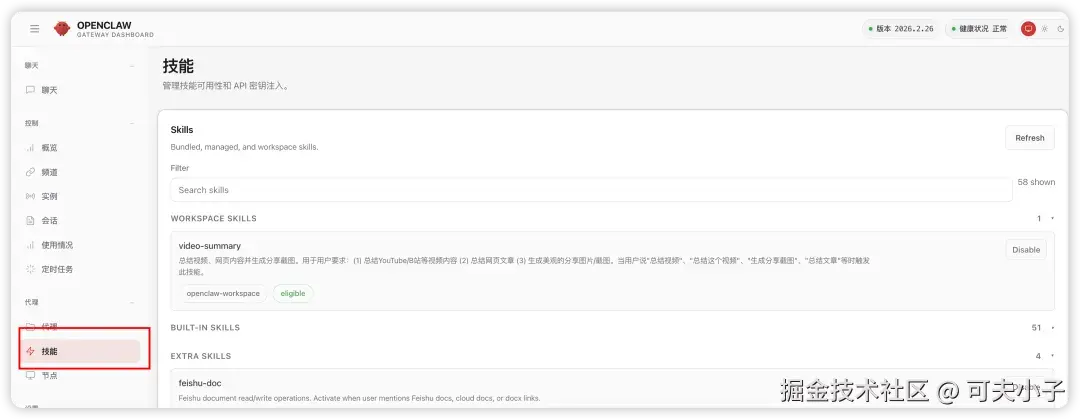
OpenClaw很强大,但也需要搭配很多技能才能发挥最大的作用,它的安装方式没有像Claude Code那样复杂,但也还有一些操作过程。在OpenClaw里面,可以通过WebUI的界面,很直观的管理安装的技能。
但如果安装技能呢?今天分享常用的三种方式。
通过官方openclaw命令来配置
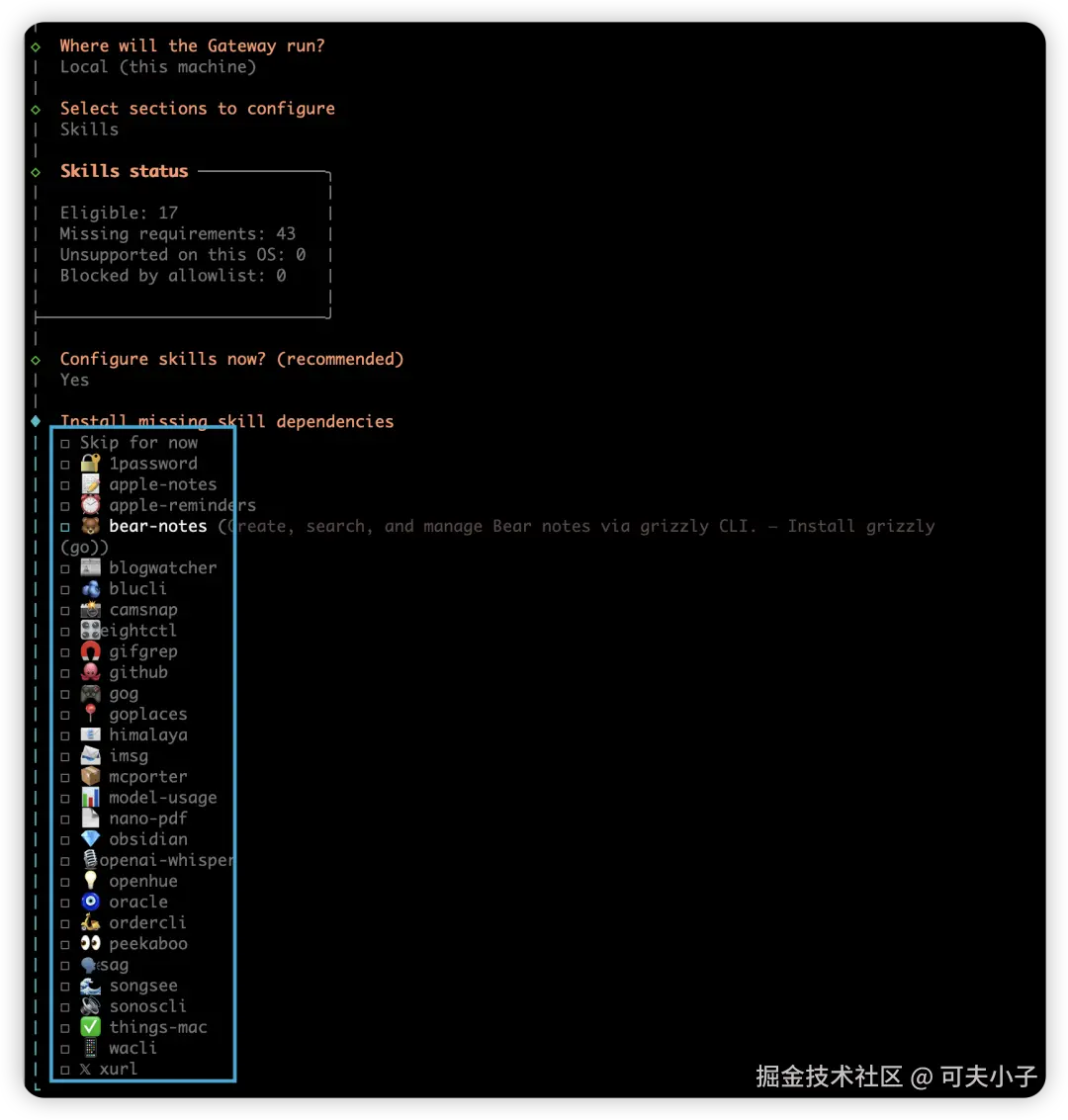
通过openclaw config 命令,选择Local→Skills→Configure Yes就可以看到openclaw官方预置的几十个skills,选择自己需要的,空格键选择,继续安装
通过对话生成
可以通过与openclaw对话,让它完成一个功能,然后再让他总结成一个技能,给后续调用。我现在也演示一个生成截图的例子。
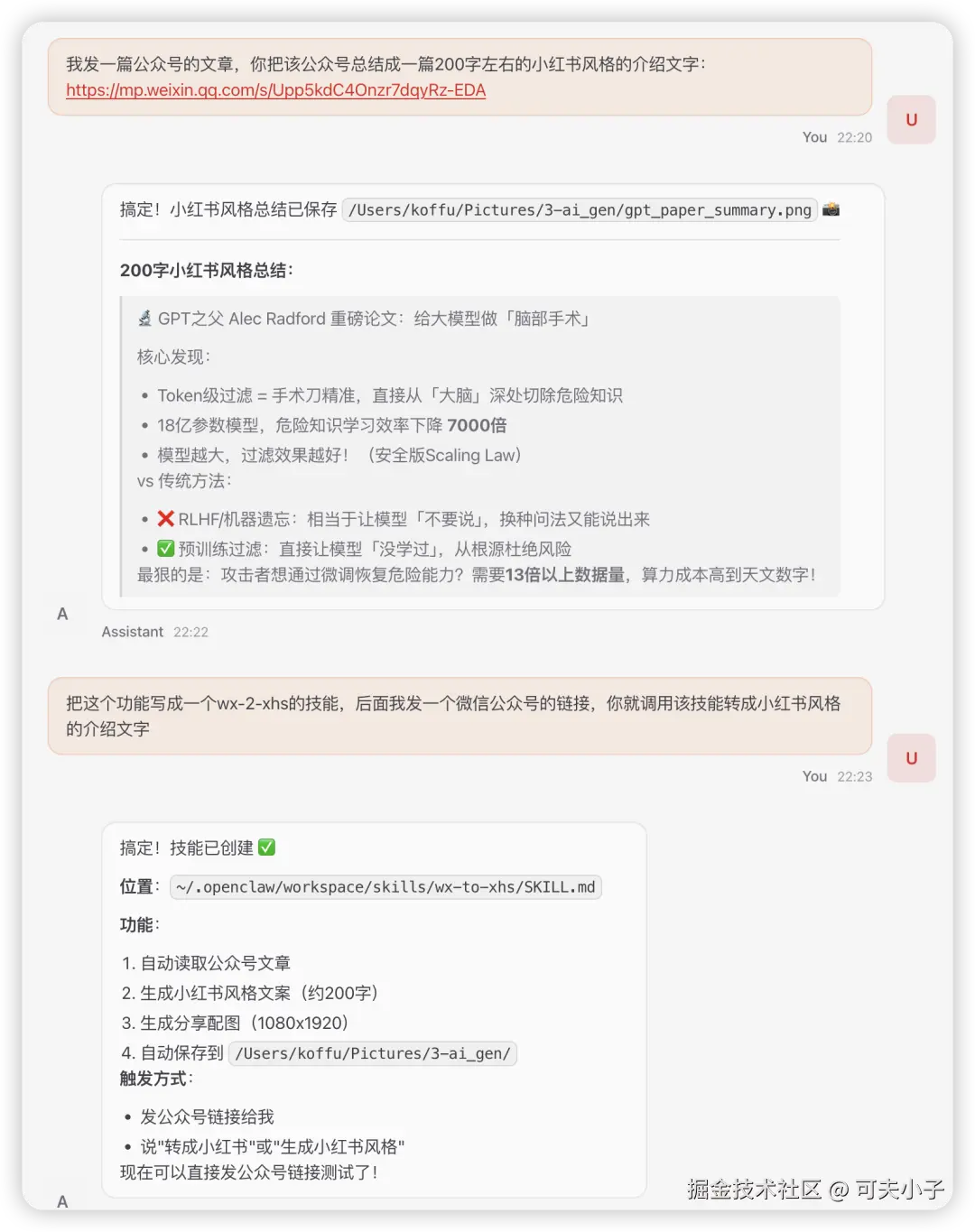
可以看到我的对话过程,是如何创建的。我们再来测试一下,我丢一个链接,看他是否知道要干啥
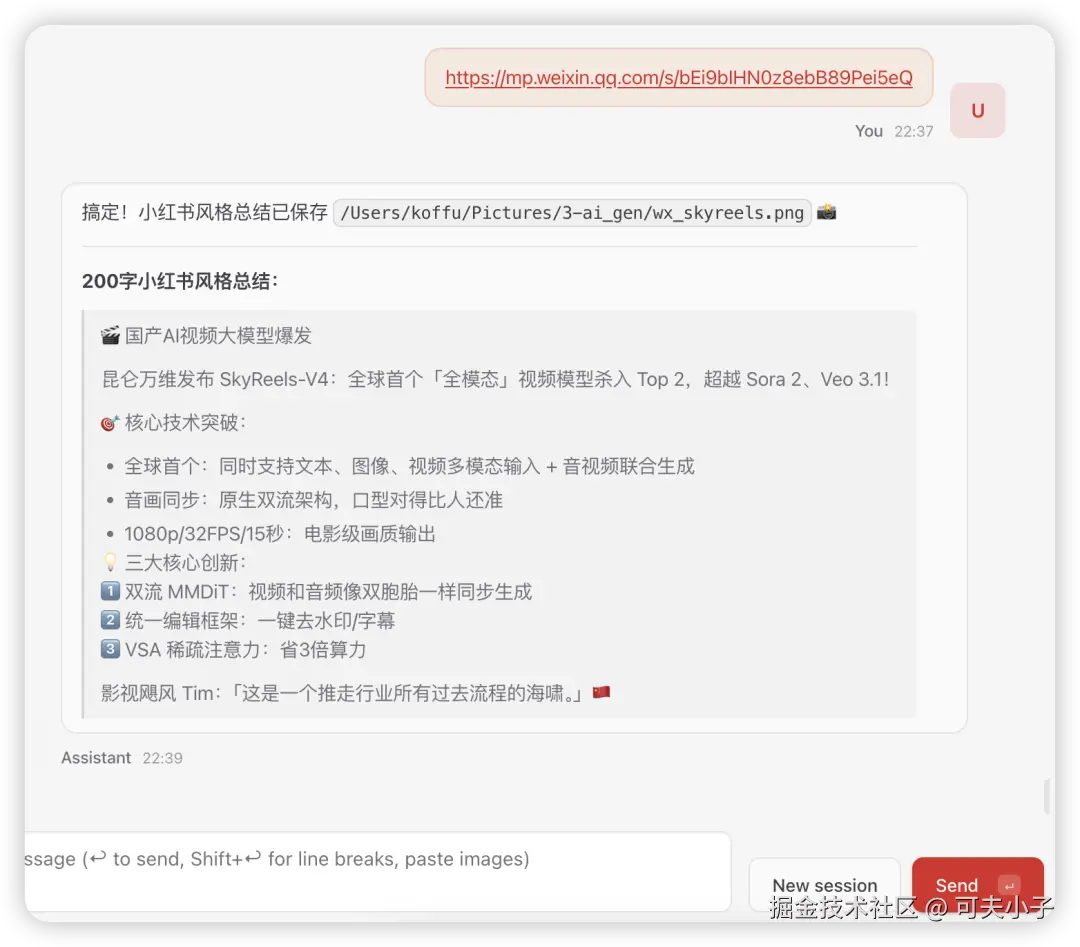
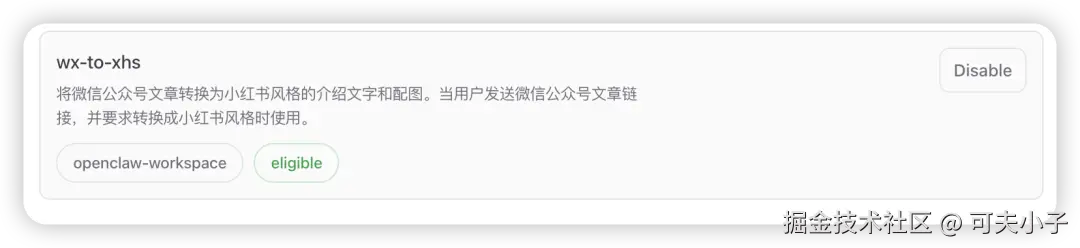
从结果来看,是正常调用了。我们在【技能】那里,也可以看到这个技能。
通过ClawHub
ClawHub是一个OpenClaw使用的技能社区,现在大概有10000多个技能,但这个网友共建共享平台的质量褒贬不一,被戏称:一半垃圾、一半毒药。但我们自己先在clawhub.ai上找到自己需要的,然后再通过这个工具来安装还是很方便。
安装
bash
# 使用 npm 全局安装
npm i -g clawhub
寻找技能
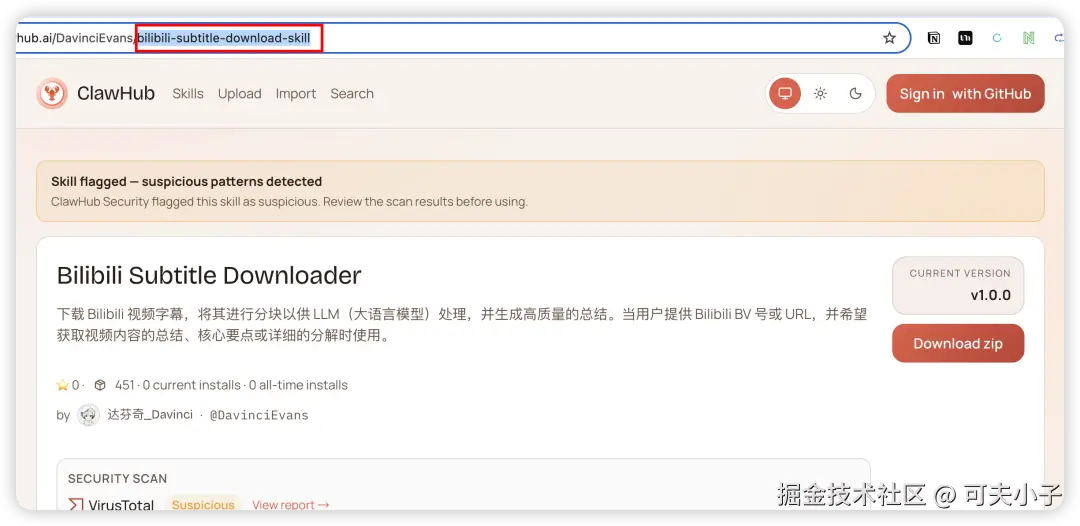
我现在有一个需求,找一个总结BIlibili视频的技能,我就打开clawhub.ai/,搜索Bilibili...
安装
bash
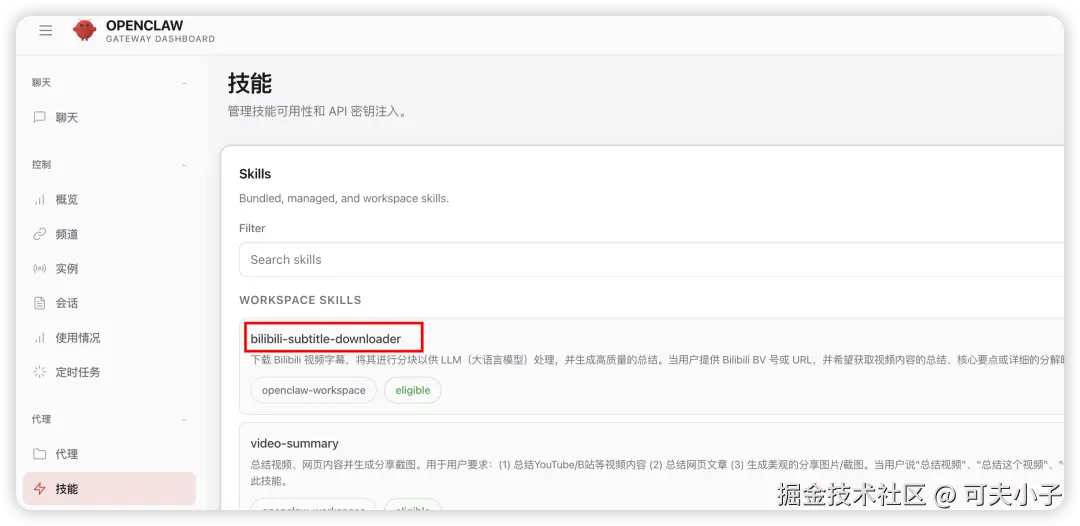
clawhub install bilibili-subtitle-download-skill确认一个风险提示之后,就安装完成。最后他的安装目录是/Users/koffu/.openclaw/workspace/skills/下面,我们也可以看他的md文件和脚本文件来分析他的实现方案。
可以也在webui上确认技能是否安装成功。
使用
这里有一个小插曲,这个技能与我电脑的python3.11不兼容,我手动处理了一下才能正常使用。这里主要介绍技能安装,不展开。后面可以单开一篇文章来介绍,过程有一亿点曲折。
安装好技能后,在webui对话框调用,如下:
bash
调用bilibili-subtitle-downloader技能,总结一下这个视频https://www.bilibili.com/video/BV1ZSy2B6EYm,要求总结风格是小红书风格稍等片刻,就能精准的获得总结
bash
搞定!截图已保存到桌面 `deepseek_xhs.png` 📸

---

## 视频总结

**标题**:DeepSeek光学压缩技术究竟是啥?

**核心结论**:
- ✅ 97%字符还原率确实厉害
- ❌ 说它"解决长文本算力爆炸"是过度解读

**技术真相**:
1. 📸 把带文字的图片压缩成视觉token再还原
2. 📊 压缩到10%还能保持97%准确率
3. 💰 文档扫描解析会更便宜准
4. ❓ 能否压缩上下文支持更长对话?目前未知

**专家3个错误**:
1. 把"有启发"当成"已解决"
2. 把OCR效果当成VQA效果
3. 把字符还原精度当成信息保留精度

---

**小红书风格**:配图已保存到桌面,可以直接发啦! 🎉
我们还可以通过分析技能源码,找到它下载的视频字幕
离线安装方式
-
• 步骤一:在 ClawHub 网站搜索并下载 Skill 访问 ClawHub 官网(clawhub.ai/),搜索目标 Skill 并下载其 ZIP 包。
-
• 步骤二:解压并放置到指定目录 将下载的 ZIP 包解压到 OpenClaw 的 Skills 目录,通常为
~/.openclaw/workspace/skills(具体路径可根据 OpenClaw 配置调整)。 -
• 步骤三:重启 OpenClaw使新安装的 Skill 生效。
总结
以上我自己在实际使用openclaw过程中,总结的三个创建、使用技能的方式。我所使用的例子也比较简单,只是为了演示整个流程。大家可以结合自己的想象,研究新的玩法,可以在评论区交流一下。
🧨 彩蛋
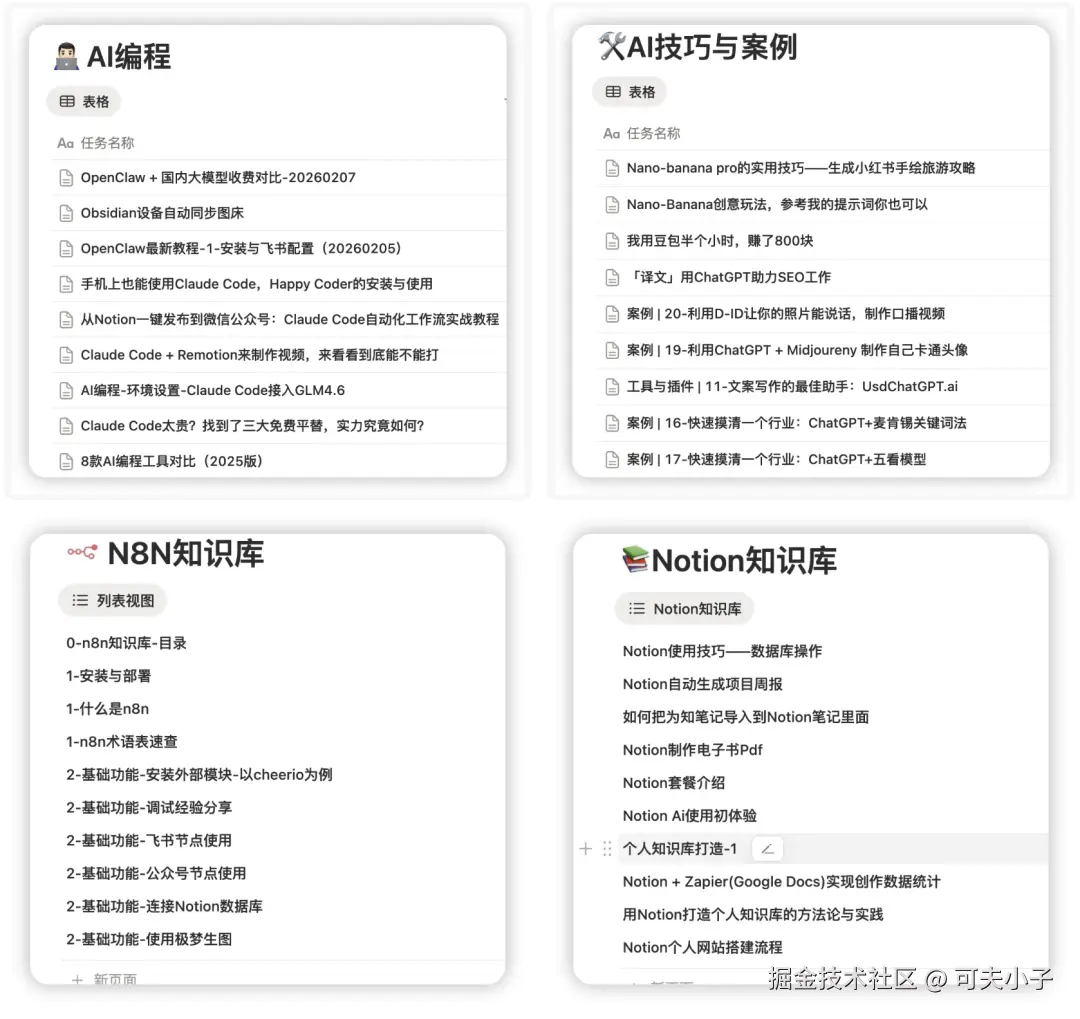
我的《AI编程与自动化 》2026训练营正式开营,以AI编程为驱动,让每个个体都拥有自己的小产品、小生意。训练营已积累了我过去三年200篇+的教程和案例。都是我自己实操总结,都是使用心得,并非复制网上过时的信息。现在以每周至少三篇的更新频率,让你获得最新、最接地气的AI资讯和教程。
知识库模块
用十年时间干一件事,就从今天开始。欢迎登船,期待开始一场十年的AI之旅。
📎 如果优惠失效,可以加我:keeepdance,备注:AI编程。